
概要
ステップを切り替えられるだけで、中身が仮の文字になっている BookingForm を完成させます。各ステップの選択 UI と、画面右側の予約内容サマリーを作ります。
| これまで | このあと |
|---|---|
STEP 1: メニューを選ぶ などの仮表示 | メニュー・日時・スタッフ・備考を選択・入力できる |
| 何も選ばなくても「次へ」を押せる | 必須項目を選ぶまで「次へ」を押せない |
ファイル一覧
| パス | 役割 | 新規 / 編集 |
|---|---|---|
| components/UI.tsx | よく使う Tailwind のクラスをまとめる | 新規 |
| components/booking/SelectableCard.tsx | 選択式ボタンの共通コンポーネント | 新規 |
| components/booking/MenuStep.tsx | STEP 1: メニュー一覧 | 新規 |
| components/booking/DateTimeStep.tsx | STEP 2: 日付・時間の一覧 | 新規 |
| components/booking/StaffStep.tsx | STEP 3: スタッフ一覧 | 新規 |
| components/booking/ConfirmStep.tsx | STEP 4: 備考の入力 | 新規 |
| components/booking/BookingSummary.tsx | 予約内容のサマリー | 新規 |
| components/booking/BookingNavigation.tsx | 戻る・次へ・予約するボタン | 新規 |
| contexts/BookingContext.tsx | 「次へ」を押せる条件 canGoNext の中身を実装 | 編集 |
| components/booking/BookingForm.tsx | 各ステップとサマリーを組み込む | 編集 |
| app/shop/[id]/book/page.tsx | 候補日・候補時間を用意して BookingForm に渡す | 編集 |
各ステップとボタンを別ファイルに分けることで、BookingForm.tsx は「どのステップを表示するか」と「レイアウト」だけに専念できます。
UIコンポーネント
UI.tsx
Tailwind のクラスを何度も書くと読みづらくなるため、よく使うクラスを components/UI.tsx にまとめておきます。
// components/UI.tsx
export const button = "rounded-full border border-slate-300 px-5 py-3 text-sm font-medium disabled:opacity-40"
export const primaryButton = "rounded-full text-white bg-rose-500 border border-rose-500 px-5 py-3 text-sm font-medium disabled:opacity-40"
export const secondaryButton = "rounded-full text-white bg-black border border-slate-500 px-5 py-3 text-sm font-medium disabled:opacity-40"
export const title = "text-md text-slate-600 py-2"
export const subTitle = "text-md text-slate-600"

const ui = {
    button,
    primaryButton,
    secondaryButton,
    title,
    subTitle,
}
export default ui;
使う側では import ui from "@/components/UI" として、className={ui.button} のように指定します。
UI.tsxに置くのは、複数のコンポーネントで共有するクラスだけです。SelectableCardの見た目のように、1 つのコンポーネントの中でしか使わないクラスは、そのコンポーネントの中に書きます。
| 定数 | 用途 |
|---|---|
ui.button | 通常のボタン(「戻る」など)。白背景・グレーの枠線 |
ui.secondaryButton | 次へ進むボタン(「次へ」)。黒背景・白文字 |
ui.primaryButton | 主要な操作のボタン(「この内容で予約する」)。赤系の背景・白文字 |
予約ナビゲーションコンポーネント
BookingNavigation.tsx
「戻る」「次へ」「この内容で予約する」のボタンは、BookingForm.tsx に直接書くと長くなります。ボタンのまとまりを components/booking/BookingNavigation.tsx に切り出し、className も ui の定数に置き換えます。
// components/booking/BookingNavigation.tsx
import { TOTAL_STEPS } from "@/contexts/BookingContext"
import ui from "@/components/UI"

type BookingNavigationProps = {
  step: number
  canGoNext: boolean
  onPrev: () => void
  onNext: () => void
}

export default function BookingNavigation({ step, canGoNext, onPrev, onNext }: BookingNavigationProps) {
  return (
    <div className="my-4 flex justify-center gap-3">
      <button type="button" onClick={onPrev} disabled={step === 1} className={ui.button}>
        戻る
      </button>
      {step < TOTAL_STEPS ? (
        <button type="button" onClick={onNext} disabled={!canGoNext} className={ui.secondaryButton}>
          次へ
        </button>
      ) : (
        <button type="button" className={ui.primaryButton}>
          この内容で予約する
        </button>
      )}
    </div>
  )
}
| Props | 意味 |
|---|---|
step | 現在のステップ。「戻る」を押せるか、最後のステップかの判定に使う |
canGoNext | 「次へ」を押せるか。false のときは「次へ」ボタンを無効にする |
onPrev | 「戻る」が押されたときに呼ぶ関数 |
onNext | 「次へ」が押されたときに呼ぶ関数 |
| ボタン | クラス | 用途 |
|---|---|---|
| 戻る | ui.button | 通常のボタン |
| 次へ | ui.secondaryButton | 次へ進むボタン |
| この内容で予約する | ui.primaryButton | 主要な操作のボタン |
クラス名の文字列から
{ui.xxx}に変わるため、className="..."ではなくclassName={...}(波括弧)になる点に注意します。見た目を変えたいときはUI.tsxを 1 か所直すだけで、すべてのボタンに反映されます。
BookingNavigation に置き換え
BookingForm.tsx では、これまで直接書いていたボタンの <div className="my-4 ..."> のまとまりを、BookingNavigation に置き換えます。
// components/booking/BookingForm.tsx
import { BookingProvider, canGoNext, useBooking } from "@/contexts/BookingContext";
import BookingNavigation from "@/components/booking/BookingNavigation"

function BookingFlow() {
  const { state, dispatch } = useBooking()

  return (
    <div>
      {state.step === 1 && <div>STEP 1: メニューを選ぶ</div>}
      {state.step === 2 && <div>STEP 2: 日付・時間を選ぶ</div>}
      {state.step === 3 && <div>STEP 3: スタッフを選ぶ(任意)</div>}
      {state.step === 4 && <div>STEP 4: 確認して予約する</div>}

      <BookingNavigation
        step={state.step}
        canGoNext={canGoNext(state)}
        onPrev={() => dispatch({ type: "prev" })} // useReducer の dispatch で前のステップに戻る
        onNext={() => dispatch({ type: "next" })} // useReducer の dispatch で次のステップに進む
      />
ボタンを移したので、
BookingForm.tsxではTOTAL_STEPSの import が要らなくなります。canGoNextは、これまでと同じくBookingContextから import し、現在のstateを渡した結果(boolean)をBookingNavigationに渡します。
選択カードコンポーネント
SelectableCard.tsx
メニュー・日付・時間・スタッフは、どれも「クリックすると選択中の見た目になるボタン」です。この見た目を 共通のコンポーネント にまとめます。
// components/booking/SelectableCard.tsx
type SelectableCardProps = {
  selected: boolean
  onClick: () => void
  children: React.ReactNode
  rounded?: "2xl" | "full"
  className?: string
}

// 選択中(aria-pressed="true")のときだけ上書きするクラス
const PRESSED = "aria-pressed:border-slate-950 aria-pressed:bg-slate-950 aria-pressed:text-white"

export default function SelectableCard({ selected, onClick, children, rounded = "2xl", className = "" }: SelectableCardProps) {
  const shape = rounded === "full" ? "rounded-full px-4 py-2 text-sm" : "rounded-2xl p-5"
  return (
    <button
      type="button"
      onClick={onClick}
      aria-pressed={selected}
      className={`group border text-left transition border-slate-200 hover:border-slate-400 ${PRESSED} ${shape} ${className}`}
    >
      {children}
    </button>
  )
}
| Props | 意味 |
|---|---|
selected | true なら黒背景・白文字、false なら白背景・グレーの枠線。aria-pressed に渡して、見た目の切り替えに使う |
onClick | クリックされたときに呼ぶ関数 |
children | ボタンの中身(メニュー名や価格など)。呼び出し側が自由に渡す |
rounded | メニュー・スタッフは角丸の四角(2xl)、日付・時間は丸いボタン(full)。省略すると 2xl |
className | 追加のクラス。省略すると空文字 |
rounded = "2xl"のように、分割代入でデフォルト値を指定できます。?付きの省略可能な Props と組み合わせて使います。
選択中の見た目を切り替える仕組み
選択中かどうかで見た目を変えるとき、selected ? "クラスA" : "クラスB" のように三項演算子で書く方法もあります。ここでは、ボタンに aria-pressed={selected} を付け、Tailwind の aria-pressed: バリアント で「押されている(選択中の)ときだけ上書きするクラス」を書いています。
| 書き方 | 意味 |
|---|---|
aria-pressed={selected} | ボタンの状態を HTML の属性(aria-pressed="true" / "false")として出力する |
aria-pressed:bg-slate-950 | aria-pressed="true" のときだけ bg-slate-950 を適用する |
border-slate-200 hover:border-slate-400 | 選択されていないときの見た目(常に付いている基本のクラス) |
aria-pressed:border-slate-950 ... | 選択中のときだけ、基本のクラスを上書きする |
aria-pressedは、「押された状態を保つボタン(トグルボタン)」の状態を、スクリーンリーダーなどの支援技術にも伝える HTML の属性です。見た目の切り替えと同時に、アクセシビリティも良くなります。
中の文字の色も切り替える
ボタンに group を付けておくと、子の要素から親の状態を参照できます。group-aria-pressed: は、「親(group)が aria-pressed="true" のときだけ」適用されるバリアントです。メニューの価格やスタッフの得意分野のように、選択中だけ文字色を変えたい部分に使います。
<p className="mt-1 text-sm text-slate-500 group-aria-pressed:text-white/70">
これで、MenuStep や StaffStep の中で selected を計算して className を切り替える必要がなくなります。
ユーティリティ型
次の章で BookingForm に Props を渡すとき、Omit という型が出てきます。先に、Omit を含む ユーティリティ型 を説明します。
ユーティリティ型は、既存の型から新しい型を作るために、TypeScript が標準で用意している型です。import なしで、どこでも使えます。
次の BookingFormProps を例に、Omit と Pick を見ていきます。
type BookingFormProps = {
  shop: Shop
  menus: Menu[]
  staffs: Staff[]
  candidateDates: string[]
  timeSlots: string[]
}
Omit と Pick
Omit と Pick は、型から一部のプロパティを「除く」「選ぶ」ユーティリティ型です。
| ユーティリティ型 | 意味 | 使い所 |
|---|---|---|
Omit<T, K> | 型 T から、プロパティ K を 取り除いた 型 | 除くものが少ないとき |
Pick<T, K> | 型 T から、プロパティ K だけを 選んだ 型 | 使うものが少ないとき |
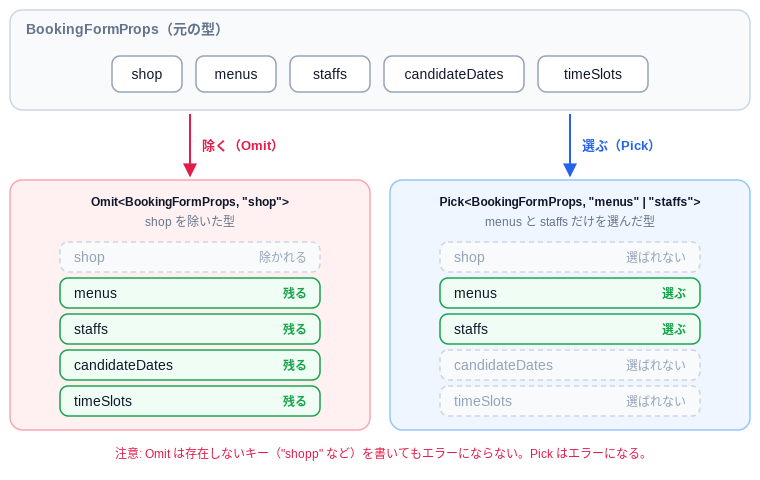
たとえば、shop を除いた型が欲しいときは、次のように書きます。shop は、次の章で BookingProvider に shopId を渡すためだけに使い、子の BookingFlow では使わないため、この形にします。
// Omit: shop を除く(採用)
type BookingFlowProps = Omit<BookingFormProps, "shop">

// Pick: 使うものを選ぶ(同じ意味)
type BookingFlowProps = Pick<BookingFormProps, "menus" | "staffs" | "candidateDates" | "timeSlots">
2 つ以上のプロパティを指定するときは、"menus" | "staffs" のようにユニオン型(|)で並べます。
| 書き方 | 結果 |
|---|---|
Omit<BookingFormProps, "shop"> | menus ・ staffs ・ candidateDates ・ timeSlots |
Omit<BookingFormProps, "shop" | "menus"> | staffs ・ candidateDates ・ timeSlots |
Pick<BookingFormProps, "menus" | "staffs"> | menus ・ staffs |
元の型を直すと、Omit や Pick で作った型にも反映されます。BookingFormProps に項目を足したとき、BookingFlowProps の直し忘れが起きません。
注意:
Omitの第 2 引数は、元の型にないキーを書いてもエラーになりません。たとえば"shopp"とタイプミスしても、何も除かれないまま型が作られます。一方Pickは、元の型にないキーを書くとエラーになります。Omitを使うときは、キーの綴りを確認します。
データベースの型からフォームの型を作る
Omit と Pick は、データベース(正規)の型から、フォームや API に合わせた型を作る場面でよく使います。たとえば、予約の型 Reservation から、作成時に送る入力の型を作れます。
type Reservation = {
  id: string
  shopId: string
  menuId: string
  staffId: string | null
  date: string
  time: string
  notes: string
  status: "pending"
  createdAt: string
}

// サーバー側で決める項目(id・status・createdAt)を除く
type ReservationInput = Omit<Reservation, "id" | "status" | "createdAt">
DB の項目が増えたり減ったりしたときも、元の型を直せば、フォーム側の型に反映されます。
Omit と Pick 以外のユーティリティ型
Omit と Pick 以外にも、次のようなユーティリティ型があります。
| 型 | 意味 | 例 |
|---|---|---|
Partial<T> | すべてのプロパティを省略可能にする | 更新で、変えたい項目だけを送る Partial<ReservationInput> |
Required<T> | すべてのプロパティを必須にする | 省略可能な項目が多い型から、完成後の型を作る |
Readonly<T> | すべてのプロパティを読み取り専用にする | 変更させたくない設定値 |
Record<K, V> | キーが K、値が V のオブジェクトの型 | 状態から表示名への対応表 Record<Reservation["status"], string> |
Exclude<U, X> | ユニオン型から X を除く | Exclude<BookingAction["type"], "next" | "prev"> |
Extract<U, X> | ユニオン型から X だけを残す | 特定の action の種類だけを取り出す |
NonNullable<T> | null と undefined を除く | NonNullable<BookingState["menuId"]> は string |
ReturnType<typeof f> | 関数の戻り値の型 | toReservationInput の戻り値の型を使い回す |
組み合わせて使うこともできます。
// id と createdAt を除き、さらにすべて省略可能にする(更新用)
type ReservationUpdate = Partial<Omit<Reservation, "id" | "createdAt">>
&(交差型)で型を足し合わせれば、Omit で除いた項目を別の型で置き換えられます。
type ReservationView = Omit<Reservation, "menuId"> & { menuName: string }
派生型を重ねすぎると、元の型を直したときの影響範囲がわかりにくくなります。2 つ以上重ねるときは、
ReservationUpdateのように名前を付けると読みやすくなります。
BookingForm に Props を渡す
各ステップでメニュー・スタッフ・候補日・候補時間を使うため、BookingForm から BookingFlow へ menus ・ staffs ・ candidateDates ・ timeSlots を渡します。
type BookingFormProps = {
  shop: Shop
  menus: Menu[]
  staffs: Staff[]
  candidateDates: string[]
  timeSlots: string[]
}

export default function BookingForm({ shop, menus, staffs, candidateDates, timeSlots }: BookingFormProps) {
  return (
    <BookingProvider shopId={shop.id}>
      <BookingFlow menus={menus} staffs={staffs} candidateDates={candidateDates} timeSlots={timeSlots} />
    </BookingProvider>
  )
}

type BookingFlowProps = Omit<BookingFormProps, "shop">

function BookingFlow({ menus, staffs, candidateDates, timeSlots }: BookingFlowProps) {
  const { state, dispatch } = useBooking()
  // ...
Omit<BookingFormProps, "shop">は、BookingFormPropsからshopを除いた型です。{ menus: Menu[]; staffs: Staff[]; candidateDates: string[]; timeSlots: string[] }と同じ意味になります。同じ型を二重に書かずに済みます。詳しくは、前の「ユーティリティ型」を参照します。
候補日・候補時間の準備
日付と時間の候補は、どちらも app/shop/[id]/book/page.tsx(Server Component)で用意し、props で BookingForm に渡します。同じ「選択肢」を 1 か所にまとめておくと、将来、店舗の営業時間や空き枠から計算する形に変えるときも、page.tsx(のちに lib/services/)だけを直せば済みます。
// app/shop/[id]/book/page.tsx

// 予約可能な時間帯(モック。営業時間データができたら店舗ごとに差し替える)
const TIME_SLOTS = ["10:00", "11:00", "12:00", "13:00", "14:00", "15:00", "16:00", "17:00"]

// 今日から数えて予約可能な日数
const BOOKING_DAYS = 14

// 明日から BOOKING_DAYS 日分の日付(YYYY-MM-DD)
function getCandidateDates(): string[] {
  return Array.from({ length: BOOKING_DAYS }, (_, i) => {
    const d = new Date()
    d.setDate(d.getDate() + i + 1)
    const month = String(d.getMonth() + 1).padStart(2, "0")
    const day = String(d.getDate()).padStart(2, "0")
    return `${d.getFullYear()}-${month}-${day}`
  })
}
BookingForm を呼び出すところで渡します。
<BookingForm
  shop={shop}
  menus={menus}
  staffs={staffs}
  candidateDates={getCandidateDates()}
  timeSlots={TIME_SLOTS}
/>
| 部分 | 説明 |
|---|---|
Array.from({ length: BOOKING_DAYS }, (_, i) => ...) | 0〜13 の i で 14 回関数を呼び、戻り値を配列にする |
d.setDate(d.getDate() + i + 1) | 今日から i + 1 日後(明日〜14 日後)にする。月末をまたいでも自動で翌月になる |
padStart(2, "0") | 9 を "09" のように 2 桁にそろえる |
注意 1: 日付を文字列にするとき、
date.toISOString().slice(0, 10)と書く例をよく見かけます。しかしtoISOString()は UTC(世界標準時) で文字列を作るため、日本時間の 0 時〜9 時に実行すると 前の日 の日付になってしまいます。ここではgetFullYear()などのローカル時刻を使って組み立てています。注意 2:
"use client"のコンポーネントも、最初の表示ではサーバー上で一度実行されます。その中でnew Date()を使うと、サーバーとブラウザのタイムゾーンが違うときに日付がずれ、表示が食い違う(ハイドレーションエラー)ことがあります。そのため、日付は Server Component のpage.tsxで 1 回だけ作って渡します。
Step.1 メニュー
MenuStep.tsx
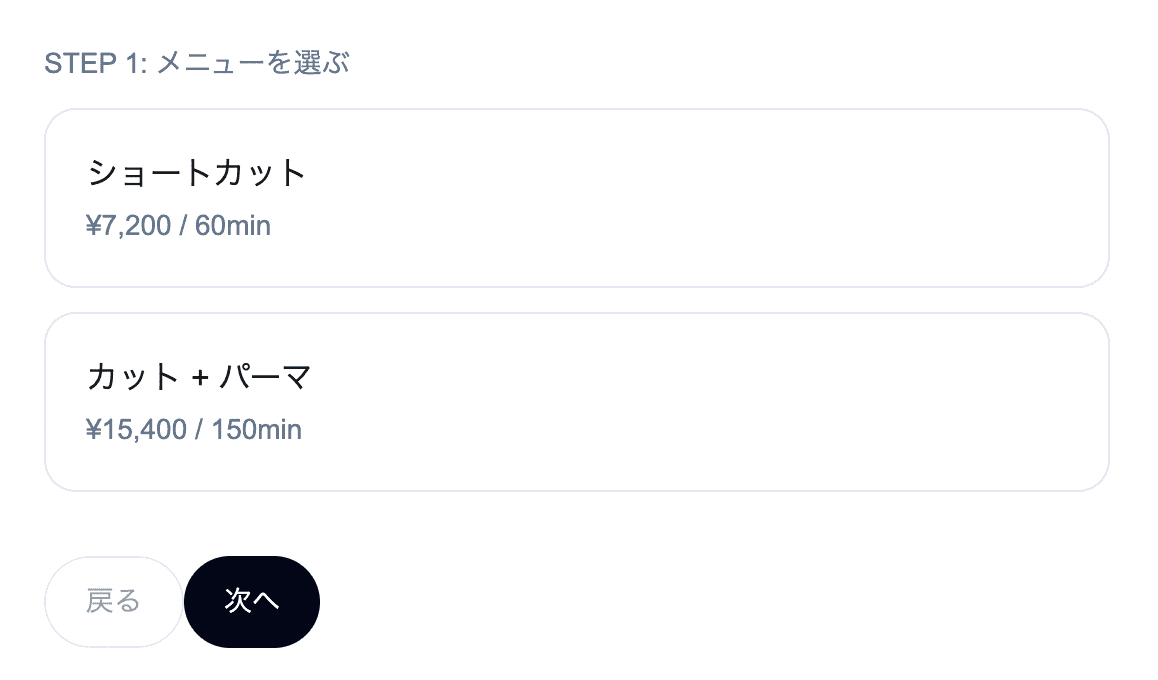
menus を SelectableCard で一覧表示します。
// components/booking/MenuStep.tsx
import type { Menu } from "@/types/menu"
import SelectableCard from "@/components/booking/SelectableCard"
import ui from "@/components/UI"

type MenuStepProps = {
  menus: Menu[]
  selectedMenuId: string | null
  onSelect: (menuId: string) => void
}

export default function MenuStep({ menus, selectedMenuId, onSelect }: MenuStepProps) {
  return (
    <div className="flex flex-col gap-3">
      <h3 className={ui.title}>STEP 1: メニューを選ぶ</h3>
      {menus.map((menu) => (
        <SelectableCard key={menu.id} selected={selectedMenuId === menu.id} onClick={() => onSelect(menu.id)}>
          <p className="font-medium">{menu.name}</p>
          <p className="mt-1 text-sm text-slate-500 group-aria-pressed:text-white/70">
            ¥{menu.price.toLocaleString("ja-JP")} / {menu.durationMinutes}min
          </p>
        </SelectableCard>
      ))}
    </div>
  )
}
Props の設計: dispatch を渡さない
MenuStep には dispatch を直接渡さず、「選ばれた ID を親に伝える関数」onSelect を渡しています。
| 渡し方 | MenuStep が知っていること |
|---|---|
dispatch を渡す | BookingAction の種類や "select-menu" という名前まで知る必要がある |
onSelect を渡す(採用) | 「メニューが選ばれたら ID を渡す」ことだけを知っていればよい |
onSelect にしておくと、MenuStep は予約フロー以外(たとえばメニュー管理画面)でも使い回せます。
予約フォームで表示
BookingForm.tsx の STEP 1 の仮表示を MenuStep に置き換えます。
// components/booking/BookingForm.tsx
import MenuStep from "@/components/booking/MenuStep";

...
        {state.step === 1 && (
          <MenuStep
            menus={menus}
            selectedMenuId={state.menuId}
            onSelect={(menuId) => dispatch({ type: "select-menu", menuId })}
          />
        )}
動作確認
Step.2 日時
DateTimeStep.tsx
candidateDates と timeSlots を SelectableCard で一覧表示します。日付・時間は丸いボタン(rounded="full")にします。
// components/booking/DateTimeStep.tsx
import SelectableCard from "@/components/booking/SelectableCard"
import ui from "@/components/UI"

type DateTimeStepProps = {
  candidateDates: string[]
  timeSlots: string[]
  selectedDate: string | null
  selectedTime: string | null
  onSelectDate: (date: string) => void
  onSelectTime: (time: string) => void
}

export default function DateTimeStep({
  candidateDates,
  timeSlots,
  selectedDate,
  selectedTime,
  onSelectDate,
  onSelectTime,
}: DateTimeStepProps) {
  return (
    <div className="flex flex-col gap-6">
      <div>
        <h3 className={ui.title}>STEP 2: 日付を選ぶ</h3>
        <div className="mt-3 flex flex-wrap gap-2">
          {candidateDates.map((date) => (
            <SelectableCard key={date} rounded="full" selected={selectedDate === date} onClick={() => onSelectDate(date)}>
              {date}
            </SelectableCard>
          ))}
        </div>
      </div>
      <div>
        <h3 className={ui.title}>時間を選ぶ</h3>
        <div className="mt-3 flex flex-wrap gap-2">
          {timeSlots.map((time) => (
            <SelectableCard key={time} rounded="full" selected={selectedTime === time} onClick={() => onSelectTime(time)}>
              {time}
            </SelectableCard>
          ))}
        </div>
      </div>
    </div>
  )
}
予約フォームで表示
STEP 2 の仮表示を DateTimeStep に置き換えます。
// components/booking/BookingForm.tsx
import DateTimeStep from "@/components/booking/DateTimeStep";

...
        {state.step === 2 && (
          <DateTimeStep
            candidateDates={candidateDates}
            timeSlots={timeSlots}
            selectedDate={state.date}
            selectedTime={state.time}
            onSelectDate={(date) => dispatch({ type: "select-date", date })}
            onSelectTime={(time) => dispatch({ type: "select-time", time })}
          />
        )}
動作確認
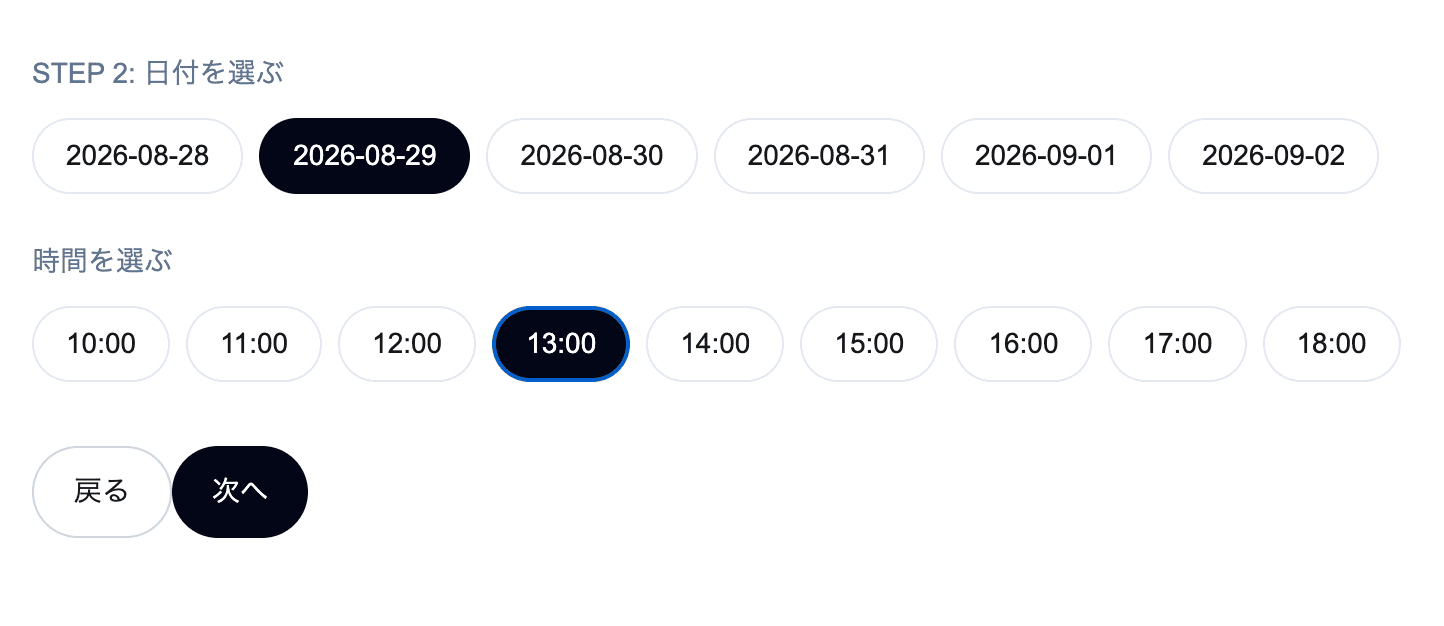
ここで表示される日付は、あくまで固定の候補です。スタッフのシフトや既存の予約を考慮した「空き枠」の計算は、Firestore 導入後に実装します。
Step.3 スタッフ
StaffStep.tsx
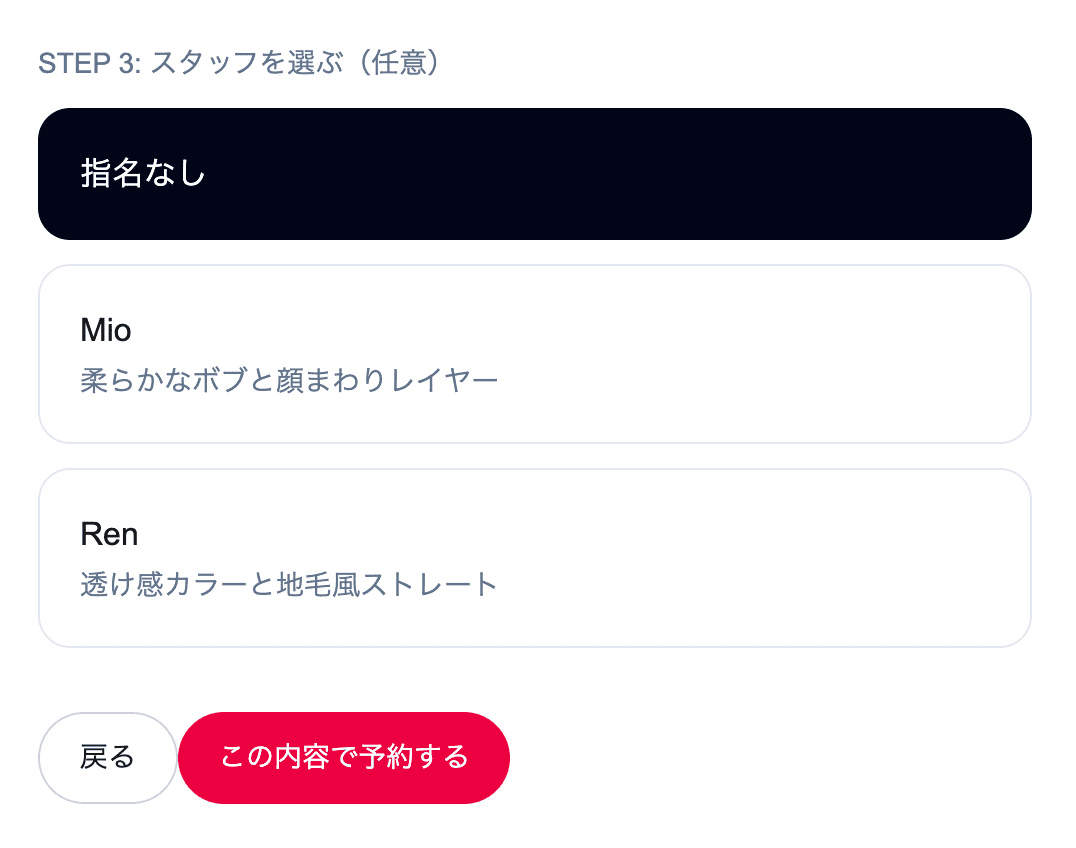
スタッフは「指名なし」を選べる点が、メニューとの違いです。
// components/booking/StaffStep.tsx
import type { Staff } from "@/types/staff"
import SelectableCard from "@/components/booking/SelectableCard"
import ui from "@/components/UI"

type StaffStepProps = {
  staffs: Staff[]
  selectedStaffId: string | null
  onSelect: (staffId: string | null) => void
}

export default function StaffStep({ staffs, selectedStaffId, onSelect }: StaffStepProps) {
  return (
    <div className="flex flex-col gap-3">
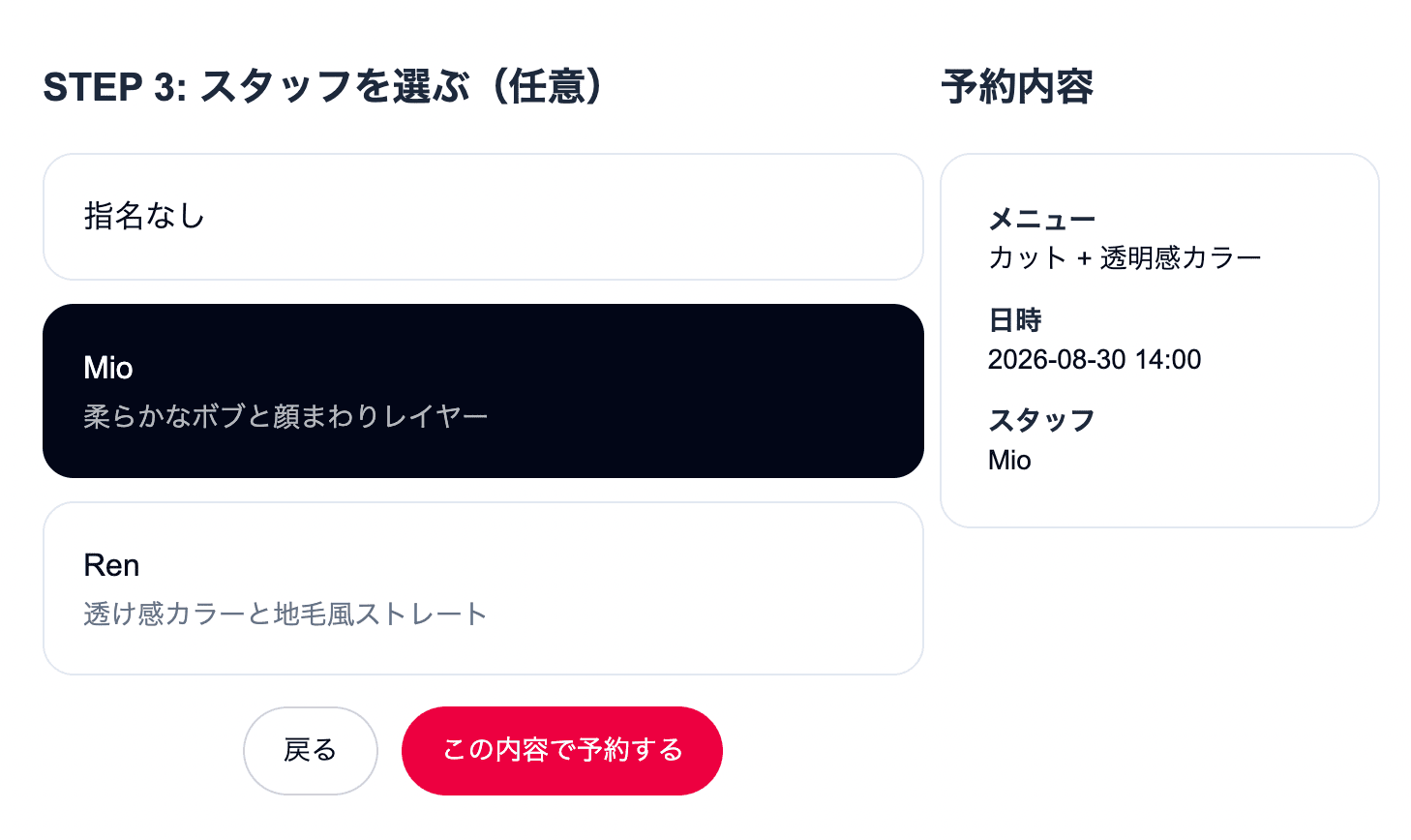
      <h3 className={ui.title}>STEP 3: スタッフを選ぶ(任意)</h3>
      <SelectableCard selected={selectedStaffId === null} onClick={() => onSelect(null)}>
        指名なし
      </SelectableCard>
      {staffs.map((staff) => (
        <SelectableCard key={staff.id} selected={selectedStaffId === staff.id} onClick={() => onSelect(staff.id)}>
          <p className="font-medium">{staff.name}</p>
          <p className="mt-1 text-sm text-slate-500 group-aria-pressed:text-white/70">{staff.specialty}</p>
        </SelectableCard>
      ))}
    </div>
  )
}
「指名なし」は
staffId: nullとして扱います。初期値もnullなので、何も選ばずに進むと「指名なし」になります。
予約フォームで表示
STEP 3 の仮表示を StaffStep に置き換えます。
// components/booking/BookingForm.tsx
import StaffStep from "@/components/booking/StaffStep";

...
        {state.step === 3 && (
          <StaffStep
            staffs={staffs}
            selectedStaffId={state.staffId}
            onSelect={(staffId) => dispatch({ type: "select-staff", staffId })}
          />
        )}
動作確認
Step.4 備考
ConfirmStep.tsx
備考を入力する textarea を表示します。
// components/booking/ConfirmStep.tsx
import ui from "@/components/UI"

type Props = {
  notes: string
  onChangeNotes: (notes: string) => void
}

export default function ConfirmStep({ notes, onChangeNotes }: Props) {
  return (
    <div className="flex flex-col gap-4">
      <h3 className={ui.title}>STEP 4: 確認して予約する</h3>
      <label className="flex flex-col gap-1 text-sm">
        備考(任意)
        <textarea
          className="rounded-lg border border-slate-300 px-3 py-2"
          rows={3}
          maxLength={500}
          value={notes}
          onChange={(e) => onChangeNotes(e.target.value)}
        />
      </label>
    </div>
  )
}
| 部分 | 説明 |
|---|---|
value={notes} | 表示する値を state から決める(制御コンポーネント) |
onChange | 入力されるたびに新しい値を親に伝える |
maxLength={500} | 500 文字より多く入力できないようにする。サーバー側チェック(Zod)と同じ上限にそろえる |
予約フォームで表示
STEP 4 の仮表示を ConfirmStep に置き換えます。
// components/booking/BookingForm.tsx
import ConfirmStep from "@/components/booking/ConfirmStep";

...
        {state.step === 4 && (
          <ConfirmStep
            notes={state.notes}
            onChangeNotes={(notes) => dispatch({ type: "change-notes", notes })}
          />
        )}
動作確認

予約内容のサマリー
画面右側に、これまでの選択内容をまとめて表示します。components/booking/BookingSummary.tsx を作成します。
// components/booking/BookingSummary.tsx
import type { Menu } from "@/types/menu"
import type { Staff } from "@/types/staff"
import ui from "@/components/UI"

type BookingSummaryProps = {
    selectedMenu: Menu | undefined
    selectedStaff: Staff | undefined
    staffId: string | null
    date: string | null
    time: string | null
}

export default function BookingSummary({ selectedMenu, selectedStaff, staffId, date, time }: BookingSummaryProps) {
    return (
        <aside>
            <h2 className={ui.title}>予約内容</h2>
            <div className="flex flex-col gap-3 rounded-2xl border border-slate-200 mt-3 p-6 text-sm">
                <div>
                    <h3 className={ui.subTitle}>メニュー</h3>
                    <div>{selectedMenu?.name ?? "未選択"}</div>
                </div>
                <div>
                    <h3 className={ui.subTitle}>日時</h3>
                    <div>{date && time ? `${date} ${time}` : "未選択"}</div>
                </div>
                <div>
                    <h3 className={ui.subTitle}>スタッフ</h3>
                    <div>{staffId === null ? "指名なし" : selectedStaff?.name}</div>
                </div>
            </div>
        </aside>
    )
}
| 部分 | 説明 |
|---|---|
selectedMenu?.name ?? "未選択" | selectedMenu が undefined なら「未選択」を表示する |
date && time ? ... : "未選択" | 日付と時間の 両方 が選ばれているときだけ表示する |
選択中のメニュー・スタッフを探す
state に入っているのは ID だけです。サマリーに名前を表示するため、BookingFlow の中で ID に一致するメニュー・スタッフを探します。
  // 選択されたメニューとスタッフを取得
  const selectedMenu = menus.find((menu) => menu.id === state.menuId)
  const selectedStaff = staffs.find((staff) => staff.id === state.staffId)
find()は、条件に一致した最初の要素を返します。見つからないときはundefinedを返すため、BookingSummaryの Props はMenu | undefinedになっています。
次へ進める条件
このままでは、メニューを選ばなくても「次へ」を押せてしまいます。canGoNext は今、ステップが範囲内なら常に true を返しているためです。ステップごとの「次へ」を押せる条件を実装します。
contexts/BookingContext.tsx の canGoNext を、次のように書き換えます。
// 各ステップで必須項目が選ばれているか
export function canGoNext(state: BookingState): boolean {
  switch (state.step) {
    case 1:
      return state.menuId !== null
    case 2:
      return state.date !== null && state.time !== null
    default:
      return true
  }
}
| ステップ | 次へ進める条件 |
|---|---|
| 1(メニュー) | メニューを選んでいる |
| 2(日時) | 日付と時間の両方を選んでいる |
| 3(スタッフ) | 常に進める(任意項目のため) |
canGoNext は、すでに bookingReducer の next と「次へ」ボタンの disabled で使っています。関数の中身を書き換えるだけで、どちらにも反映されます。
ボタンと reducer の両方でチェックする理由
| チェックする場所 | 役割 |
|---|---|
ボタンの disabled | 押せないことを 見た目で伝える |
reducer の next | どこから dispatch({ type: "next" }) されても、条件を満たさない限り進まない ことを保証する |
条件の判定は canGoNext 1 か所にまとめてあるため、両方で使っても判定がずれることはありません。
完成形
BookingForm.tsx
2 カラムのレイアウトにして、左に各ステップとボタン(BookingNavigation)、右に BookingSummary を表示します。
"use client"

import { Menu } from "@/types/menu";
import { Shop } from "@/types/shop";
import { Staff } from "@/types/staff";
import { BookingProvider, canGoNext, useBooking } from "@/contexts/BookingContext";
import MenuStep from "@/components/booking/MenuStep"
import DateTimeStep from "@/components/booking/DateTimeStep"
import StaffStep from "@/components/booking/StaffStep"
import ConfirmStep from "@/components/booking/ConfirmStep"
import BookingSummary from "@/components/booking/BookingSummary"
import BookingNavigation from "@/components/booking/BookingNavigation"

type BookingFormProps = {
  shop: Shop
  menus: Menu[]
  staffs: Staff[]
  candidateDates: string[]
  timeSlots: string[]
}

export default function BookingForm({ shop, menus, staffs, candidateDates, timeSlots }: BookingFormProps) {
  return (
    <BookingProvider shopId={shop.id}>
      <BookingFlow menus={menus} staffs={staffs} candidateDates={candidateDates} timeSlots={timeSlots} />
    </BookingProvider>
  )
}

type BookingFlowProps = Omit<BookingFormProps, "shop">

function BookingFlow({ menus, staffs, candidateDates, timeSlots }: BookingFlowProps) {
  const { state, dispatch } = useBooking()

  const selectedMenu = menus.find((menu) => menu.id === state.menuId)
  const selectedStaff = staffs.find((staff) => staff.id === state.staffId)

  return (
    <div className="grid gap-8 md:grid-cols-[1fr_320px]">
      <div>
        {state.step === 1 && (
          <MenuStep
            menus={menus}
            selectedMenuId={state.menuId}
            onSelect={(menuId) => dispatch({ type: "select-menu", menuId })}
          />
        )}
        {state.step === 2 && (
          <DateTimeStep
            candidateDates={candidateDates}
            timeSlots={timeSlots}
            selectedDate={state.date}
            selectedTime={state.time}
            onSelectDate={(date) => dispatch({ type: "select-date", date })}
            onSelectTime={(time) => dispatch({ type: "select-time", time })}
          />
        )}
        {state.step === 3 && (
          <StaffStep
            staffs={staffs}
            selectedStaffId={state.staffId}
            onSelect={(staffId) => dispatch({ type: "select-staff", staffId })}
          />
        )}
        {state.step === 4 && (
          <ConfirmStep notes={state.notes} onChangeNotes={(notes) => dispatch({ type: "change-notes", notes })} />
        )}

        <BookingNavigation
          step={state.step}
          canGoNext={canGoNext(state)}
          onPrev={() => dispatch({ type: "prev" })}
          onNext={() => dispatch({ type: "next" })}
        />
      </div>

      <BookingSummary
        selectedMenu={selectedMenu}
        selectedStaff={selectedStaff}
        staffId={state.staffId}
        date={state.date}
        time={state.time}
      />
    </div>
  )
}
BookingNavigation.tsx
import { TOTAL_STEPS } from "@/contexts/BookingContext"
import ui from "@/components/UI"

type BookingNavigationProps = {
  step: number
  canGoNext: boolean
  onPrev: () => void
  onNext: () => void
}

export default function BookingNavigation({ step, canGoNext, onPrev, onNext }: BookingNavigationProps) {
  return (
    <div className="my-4 flex justify-center gap-3">
      <button type="button" onClick={onPrev} disabled={step === 1} className={ui.button}>
        戻る
      </button>
      {step < TOTAL_STEPS ? (
        <button type="button" onClick={onNext} disabled={!canGoNext} className={ui.secondaryButton}>
          次へ
        </button>
      ) : (
        <button type="button" className={ui.primaryButton}>
          この内容で予約する
        </button>
      )}
    </div>
  )
}
動作確認
- メニューを選ぶまで「次へ」が押せないことを確認します。
- 日付と時間の両方を選ぶまで、STEP 2 から先に進めないことを確認します。
- 選んだ内容が右側の「予約内容」にすぐ反映されることを確認します。
まとめ
| 項目 | 内容 |
|---|---|
| UI.tsx | Tailwind のクラスを定数にまとめ、複数のコンポーネントで使い回す |
| SelectableCard | 「選択中かどうかで見た目が変わるボタン」を 1 つの共通コンポーネントにまとめる |
| BookingNavigation | 戻る・次へ・予約するボタンを 1 つのコンポーネントにまとめ、onPrev ・ onNext で押されたことだけを親に伝える |
| ステップの外部コンポーネント化 | 各ステップを専用ファイルに分け、BookingForm は表示の切り替えとレイアウトに専念させる |
| onSelect 形式の Props | 子に dispatch を渡さず、選択結果だけを親に伝える関数を渡す |
| Omit ・ Pick | 既存の型から一部のプロパティを除いた型(Omit)、または選んだ型(Pick)を作る |
| 候補日・候補時間 | 選択肢は page.tsx(Server Component)にまとめて props で渡す。日付は toISOString() の UTC ずれを避け、ローカル時刻で YYYY-MM-DD を作る |
| 制御コンポーネント | value と onChange で、入力欄の値を state で管理する |
| find | 選択中の ID から、メニュー・スタッフのデータを探す |
| canGoNext | 「次へ」を押せる条件を 1 か所にまとめ、ボタンと reducer の両方で使う。ボタン側には結果の boolean だけを渡す |
コース内レッスン
- 1
Lesson 1
はじめに
レッスンを見る - 2
Lesson 2
プロジェクト作成
レッスンを見る - 3
Lesson 3
コンポーネントとレイアウト
レッスンを見る - 4
Lesson 4
App Router
レッスンを見る - 5
Lesson 5
型定義とモックデータ
レッスンを見る - 6
Lesson 6
Route Handler
レッスンを見る - 7
Lesson 7
Dynamic Routes
レッスンを見る - 8
Lesson 8
店舗詳細ページ
レッスンを見る - 9
Lesson 9
Client Component と状態管理
レッスンを見る - 10
Lesson 10
予約フォーム
レッスンを見る - 11
Lesson 11
Firebaseセットアップ
レッスンを見る - 12
Lesson 12
ユーザ認証
レッスンを見る - 13
Lesson 13
Firebase認証
レッスンを見る - 14
Lesson 14
認証・認可
レッスンを見る - 15
Lesson 15
予約処理
レッスンを見る - 16
Lesson 16
ハイドレーション
レッスンを見る