
App Router とは
Next.js 13 から導入されたファイルシステムベースのルーティングの仕組みです。
App Router のルール
app/ フォルダ以下に page.tsx ファイルを置くと、そのフォルダ名が URL になります。これを、Dynamic Routing (ダイナミックルーティング) といいます。
| ファイルパス | URL |
|---|---|
app/page.tsx | / |
app/menu/page.tsx | /menu |
app/booking/page.tsx | /booking |
💡 Next.js 12 以前の
pages/フォルダを使う方式(Pages Router)もありますが、現在は App Router が推奨です。
店舗ページ(/shop)
ページコンポーネント作成
app/shop/page.tsx を新規作成します。
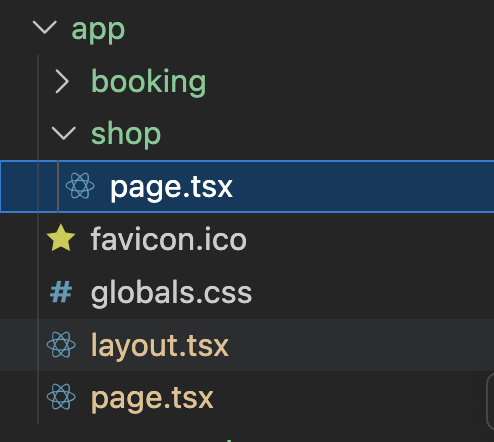
コンポーネント名は、 ShopPage のようにパスカルケース の命名にするのが推奨です。
import React from 'react'

export default function ShopPage() {
    return (
        <div>

        </div>
    )
}
コンポーネント名は、検索効率化のために具体的な名前にするとよいでしょう
コンテンツ修正
JSX でコンテンツを修正します。
import SectionHeading from "@/components/SectionHeading";

export default function ShopPage() {
  return (
    <div>
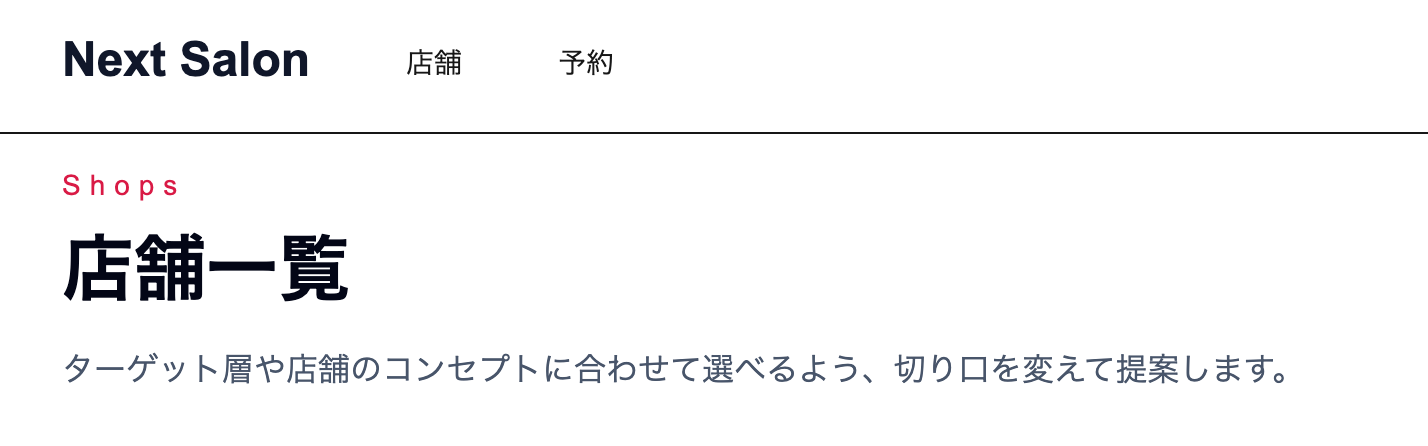
      <SectionHeading
        eyebrow="Shops"
        title="店舗一覧"
        description="ターゲット層や店舗のコンセプトに合わせて選べるよう、切り口を変えて提案します。"
      />
    </div>
  );
}
動作確認
/menu にアクセスしてページを確認します。
予約ページ(/booking)
ページコンポーネント作成
同様に app/booking/page.tsx を新規作成します。
import SectionHeading from "@/components/SectionHeading";

export default function BookingPage() {
  return (
    <div>
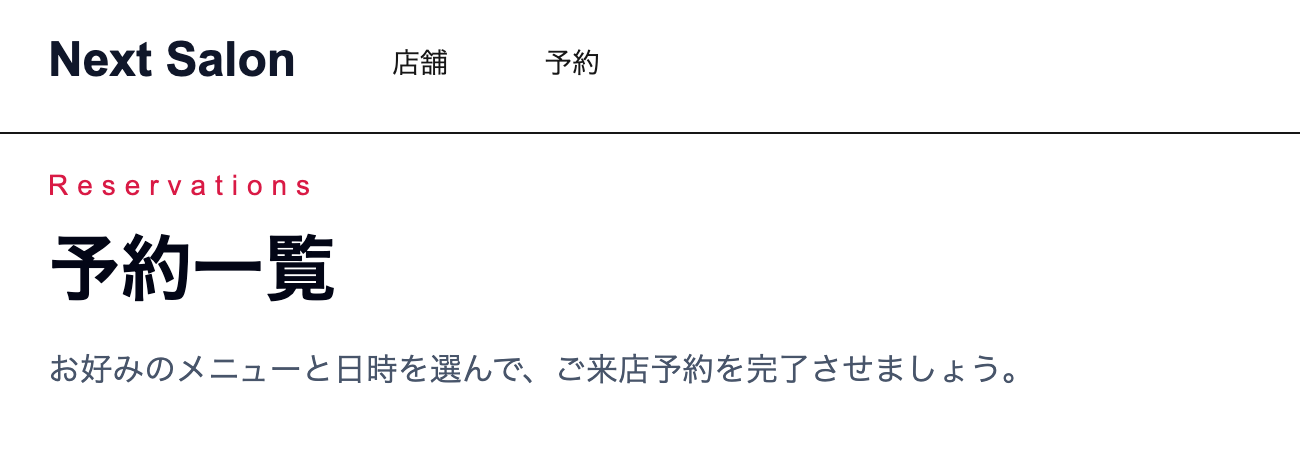
      <SectionHeading
        eyebrow="Reservations"
        title="予約一覧"
        description="お好みのメニューと日時を選んで、ご来店予約を完了させましょう。"
      />
    </div>
  );
}
動作確認
/booking にアクセスしてページを確認します。
管理者ページ(/admin)
ネストレイアウトとは
layout.tsx は app/ 直下だけでなく、フォルダごとに何個でも配置できます。ネストした場合、外側から内側の順に自動でラップされます。
RootLayout
  └── AdminLayout(app/admin/layout.tsx)
        └── page.tsx(app/admin/page.tsx)
ファイル構成
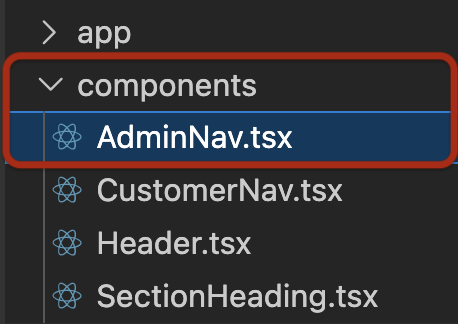
管理者ページのファイル構成の例です。
| パス | ファイル名 | 役割 |
|---|---|---|
app/ | layout.tsx | 全ページ共通(Header など) |
app/admin/ | layout.tsx | /admin 配下のみの共通 UI(管理者向けサイドバー) |
app/admin/ | page.tsx | /admin(ダッシュボード) |
app/admin/reservations/ | page.tsx | /admin/reservations |
components/ | AdminNav.tsx | 管理者用メニュー |
管理者ナビゲーション
components/AdminNav.tsx を作成し、管理者用リンクを作成します。
import Link from "next/link"

export default function AdminNav() {
  const linkClass = "block rounded-lg px-4 py-2 text-sm text-slate-700 hover:bg-slate-100"

  return (
    <nav className="flex flex-col gap-1">
      <Link href="/admin" className={linkClass}>ダッシュボード</Link>
      <Link href="/admin/reservations" className={linkClass}>予約管理</Link>
      <Link href="/admin/menus" className={linkClass}>メニュー管理</Link>
      <Link href="/admin/settings" className={linkClass}>店舗情報</Link>
    </nav>
  )
}
管理者レイアウト作成
app/admin/layout.tsx を作ると、/admin 配下のページだけに適用される管理者向けのレイアウトを作成できます。
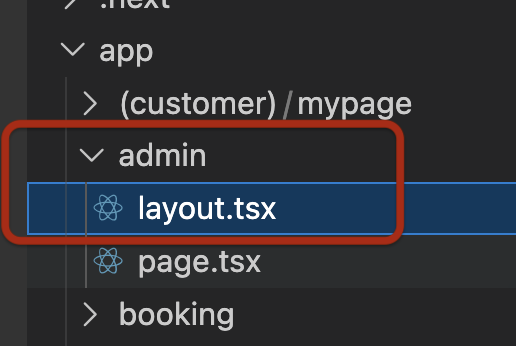
layout.tsx にサイドバー <AdminNav /> を利用したレイアウトとします。
// app/admin/layout.tsx
import AdminNav from "@/components/AdminNav"

export default function AdminLayout({ children }: { children: React.ReactNode }) {
  return (
    <div className="flex gap-8">
      <aside className="w-48 shrink-0">
        <AdminNav />
      </aside>
      <div className="flex-1">{children}</div>
    </div>
  )
}
管理者ダッシュボード
admin/page.tsx を作成し、管理者のトップページを作成します。
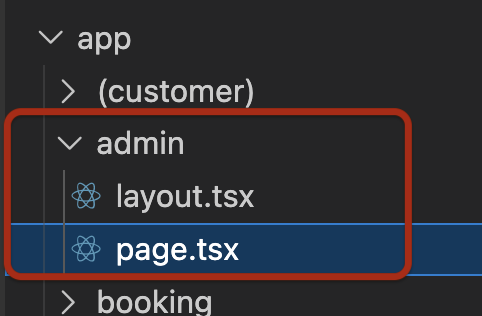
import SectionHeading from "@/components/SectionHeading"

export default function Page() {
  return (
    <div>
      <SectionHeading
        eyebrow="Dashboard"
        title="管理者ダッシュボード"
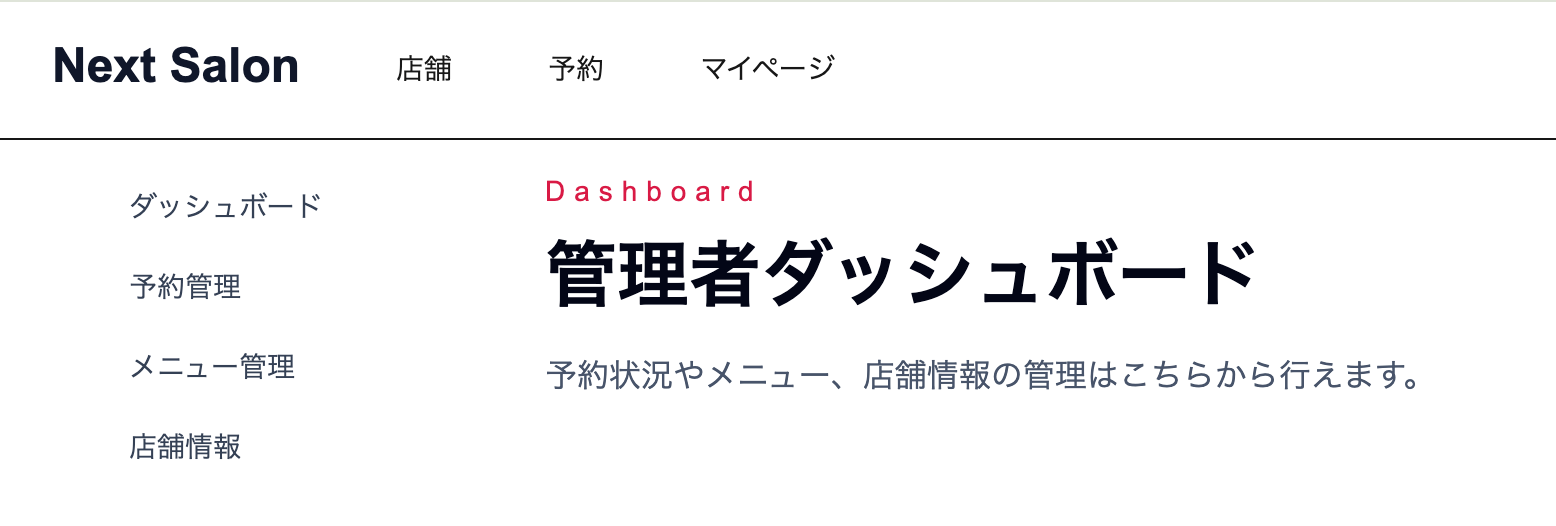
        description="予約状況やメニュー、店舗情報の管理はこちらから行えます。"
      />
    </div>
  )
}
動作確認
Route Groups
Route Groups とは
フォルダ名を () で囲むと、URL に影響を与えずにフォルダだけ分けることができます。
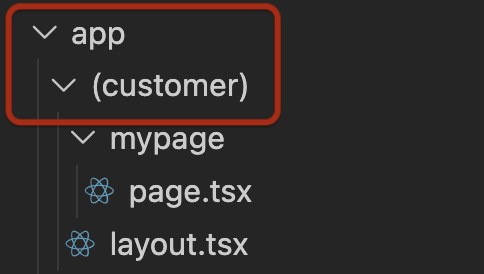
トップ(/)やマイページ(/mypage)など階層がバラバラなページを1つのグループフォルダで管理できます。
ネストレイアウトとRoute Groupsの使い分け
顧客向け(customer)と店舗管理者向け(admin)でもレイアウトを分けるとき、「ネストレイアウト」と「Route Groups」のどちらを使うかは、URL に出したいかどうかで決まります。
| 基準 | Route Groups | ネストレイアウト |
|---|---|---|
| 主な目的 | プロジェクトの整理、グループ化 | 機能単位でのセグメント化 |
| URL | / | admin/ |
| ファイル管理 | (name)/ フォルダの中に作成 | admin/ フォルダの中に作成 |
| レイアウト | (name)/layout.tsx | admin/layout.tsx |
| 設計の判断基準 | URL が長くなるのを防ぎ、内部構造を整理 | 明確に機能やサービス単位で URL を切り出し |
顧客ページと管理者ページの比較
(customer) のフォルダ名で作成すると、レイアウト app/(customer)/layout.tsx を共通化して /mypage、/login などのページを表示できます。
| ユーザ | レイアウト | 階層 |
|---|---|---|
| 顧客 | Route Group | app/(customer) |
| 管理者 | ネストレイアウト | app/admin/ |
注意: Route Groups は URL の重複を解決しない
(admin)/dashboard/page.tsx と (customer)/dashboard/page.tsx はどちらも URL が /dashboard になるため 両方作れません。画面を分けたい場合は URL 自体(フォルダ名)を別にする必要があります。
マイページ(/mypage)
ファイル構成
| パス | ファイルパス | 概要 |
|---|---|---|
| ルートレイアウト | app/layout.tsx | 全ページ共通(Header等) |
| 顧客向けレイアウト | app/(customer)/layout.tsx | 顧客向け共通レイアウト |
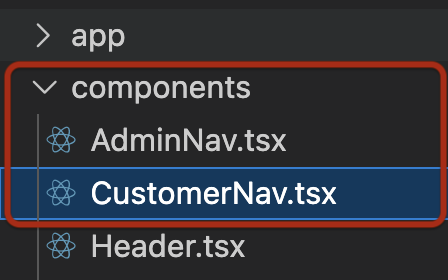
| 顧客向けナビゲーション | components/CustomerNav.tsx | マイページ内のメニュー |
| /mypage | app/(customer)/mypage/page.tsx | マイページ |
顧客向けナビゲーション作成
components/CustomerNav.tsx を作成して、マイページ内で使うリンクをまとめます。
next/link の <Link> コンポーネントを使うと、通常の <a> タグよりも Next.js に最適化されたページ遷移ができます。
import Link from "next/link"

export default function CustomerNav() {
  const linkClass = "block rounded-lg px-4 py-2 text-sm text-slate-700 hover:bg-slate-100"

  return (
    <nav className="flex flex-col gap-1">
      <Link href="/mypage" className={linkClass}>ダッシュボード</Link>
      <Link href="/mypage/reservations" className={linkClass}>予約一覧</Link>
      <Link href="/mypage/favorites" className={linkClass}>お気に入り</Link>
      <Link href="/mypage/settings" className={linkClass}>設定</Link>
    </nav>
  )
}
顧客向けレイアウト作成
app/(customer)/layout.tsx を作成すると、(customer) グループ内のページだけに共通 UI を適用できます。
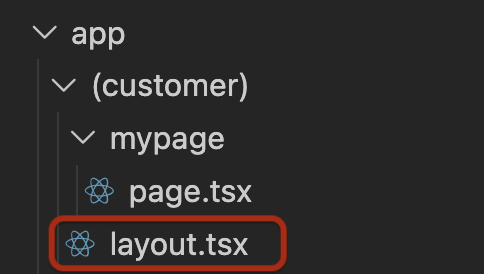
children には、app/(customer)/mypage/page.tsx や app/(customer)/mypage/reservations/page.tsx などのページ内容が入ります。
import CustomerNav from "@/components/CustomerNav";

export default function CustomerLayout({
    children,
}: Readonly<{
    children: React.ReactNode;
}>) {
    return (
        <div className="flex gap-8">
            <aside className="w-48 shrink-0">
                <CustomerNav />
            </aside>
            <div className="flex-1">{children}</div>
        </div>
    );
}
マイページ作成
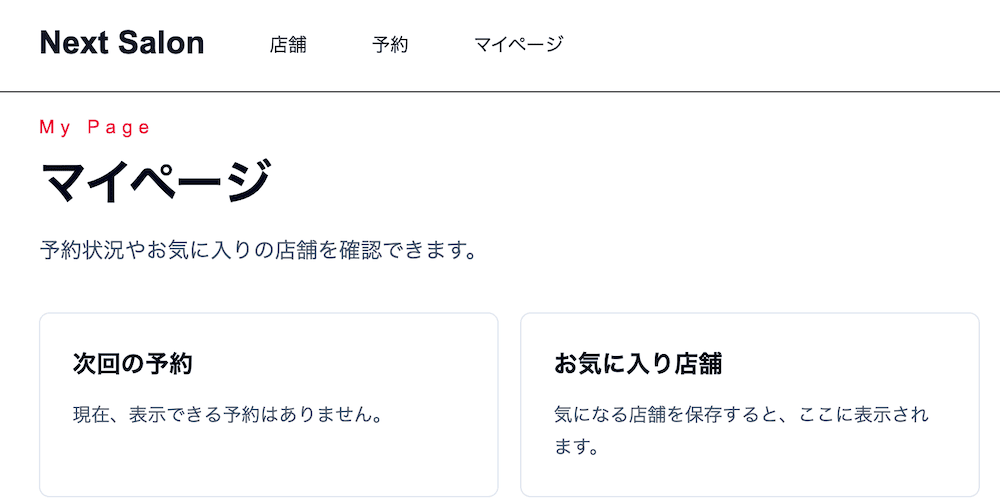
顧客用のマイページ app/(customer)/mypage/page.tsx を作成します。
import SectionHeading from "@/components/SectionHeading";

export default function Page() {
  return (
    <div>
      <SectionHeading
        eyebrow="My Page"
        title="マイページ"
        description="予約状況やお気に入りの店舗を確認できます。"
      />

      <div className="mt-8 grid gap-4 sm:grid-cols-2">
        <section className="rounded-lg border border-slate-200 bg-white p-6">
          <h3 className="text-lg font-semibold text-slate-950">次回の予約</h3>
          <p className="mt-3 text-sm leading-6 text-slate-600">
            現在、表示できる予約はありません。
          </p>
        </section>

        <section className="rounded-lg border border-slate-200 bg-white p-6">
          <h3 className="text-lg font-semibold text-slate-950">
            お気に入り店舗
          </h3>
          <p className="mt-3 text-sm leading-6 text-slate-600">
            気になる店舗を保存すると、ここに表示されます。
          </p>
        </section>
      </div>
    </div>
  );
}
動作確認
 ---
まとめ
| テーマ | ポイント |
|---|---|
layout.tsx | 全ページ共通の枠組み。ナビ・フッターはここに書く |
<Link> コンポーネント | <a> の代わりに使う。ページをリロードせず高速遷移 |
| ページ追加 | app/フォルダ名/page.tsx を作るだけで URL が増える |
| Server / Client 分離 | layout.tsx は Server Component のまま保ち、フックが必要な部分だけ切り出す |
| ネストレイアウト | フォルダごとに layout.tsx を配置でき、外側から内側の順にラップされる |
| Route Groups | (name) で囲むと URL に影響を与えずフォルダ分割・共通レイアウト適用ができる |
| 使い分け | URL に出したい階層はネストレイアウト(通常フォルダ)、隠したい階層は Route Groups |
コース内レッスン
- 1
Lesson 1
はじめに
レッスンを見る - 2
Lesson 2
プロジェクト作成
レッスンを見る - 3
Lesson 3
コンポーネントとレイアウト
レッスンを見る - 4
Lesson 4
App Router
レッスンを見る - 5
Lesson 5
型定義とモックデータ
レッスンを見る - 6
Lesson 6
Route Handler
レッスンを見る - 7
Lesson 7
Dynamic Routes
レッスンを見る - 8
Lesson 8
店舗詳細ページ
レッスンを見る - 9
Lesson 9
Client Component と状態管理
レッスンを見る - 10
Lesson 10
予約フォーム
レッスンを見る - 11
Lesson 11
Firebaseセットアップ
レッスンを見る - 12
Lesson 12
ユーザ認証
レッスンを見る - 13
Lesson 13
Firebase認証
レッスンを見る - 14
Lesson 14
認証・認可
レッスンを見る - 15
Lesson 15
予約処理
レッスンを見る - 16
Lesson 16
ハイドレーション
レッスンを見る