
概要
前の章で、Firebase Authentication を使うことを決めました。ここでは、実際に Google ログイン・ログアウト を作り、ログインしたユーザーの ID(UID)を画面で扱えるようにします。
| これまで | これから |
|---|---|
| ログインの仕組みがない | Google アカウントでログイン・ログアウトができる |
| 誰が使っているか分からない | ログインしたユーザーの UID をアプリ全体で使える |
| マイページを誰でも開ける | 未ログインなら、ログイン画面へ移動する |
この章では、ログインしたユーザーを 特定する ところまでを作ります。UID を予約に結び付ける処理は、予約の章で行います。
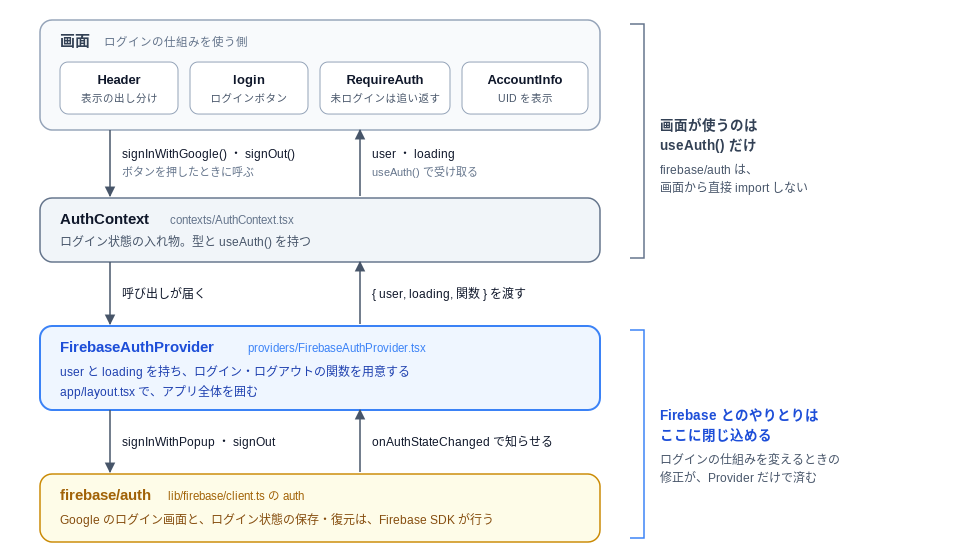
全体の流れ
| 層(上から順) | 役割 |
|---|---|
| 画面(ログイン など) | useAuth() だけを使う |
useAuth() | 画面が使う、ただ 1 つの入口 |
AuthContext | ログイン状態の入れ物 |
FirebaseAuthProvider | Firebase とのやりとりをここに閉じ込める |
firebase/auth | lib/firebase/client.ts の auth |
ファイル一覧
| パス | 役割 | 新規 / 編集 |
|---|---|---|
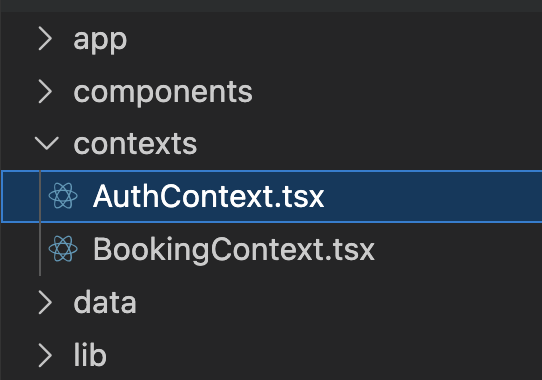
| contexts/AuthContext.tsx | ログイン状態の型と useAuth | 新規 |
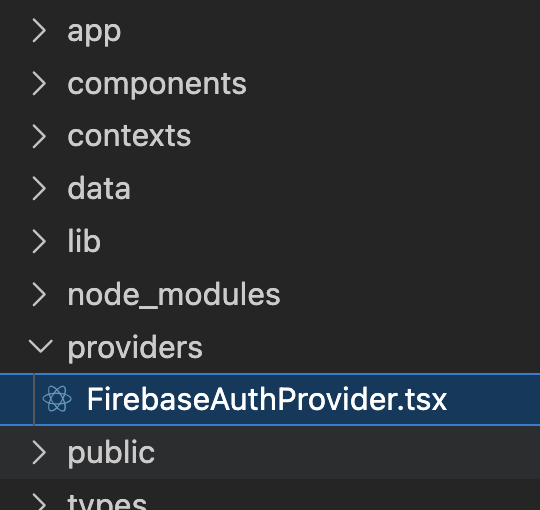
| providers/FirebaseAuthProvider.tsx | Firebase とやりとりして、ログイン状態を提供する | 新規 |
| app/layout.tsx | アプリ全体を FirebaseAuthProvider で囲む | 編集 |
| app/(auth)/login/page.tsx | ログイン画面(Google でログインするボタン) | 新規 |
| components/Header.tsx | ログイン / ログアウトの表示 | 編集 |
| components/user/AccountInfo.tsx | ログイン中のメールアドレスと UID を表示する | 新規 |
| app/(customer)/mypage/page.tsx | AccountInfo を表示する | 編集 |
| components/RequireAuth.tsx | 未ログインなら、ログイン画面へ移動する | 新規 |
| app/(customer)/layout.tsx | 顧客向けページを RequireAuth で囲む | 編集 |
AuthContext
ログイン状態を、アプリのどこからでも使えるようにします。contexts/AuthContext.tsx を作成します。
"use client"

import { createContext, useContext } from "react"

export type AuthUser = {
  uid: string
  email: string | null
}

export type AuthContextValue = {
  user: AuthUser | null
  loading: boolean
  getIdToken: () => Promise<string | null>
  signInWithGoogle: () => Promise<void>
  signOut: () => Promise<void>
}

export const AuthContext = createContext<AuthContextValue | null>(null)

export function useAuth(): AuthContextValue {
  const context = useContext(AuthContext)
  if (!context) {
    throw new Error("useAuth は FirebaseAuthProvider の内側で使ってください")
  }
  return context
}
| 部分 | 説明 |
|---|---|
AuthUser | 画面で使うユーザー情報。Firebase のユーザー情報のうち、必要な uid と email だけを取り出して持つ |
user | ログイン中はユーザー情報、未ログインなら null |
loading | ログイン状態を確認している最中は true。確認前に「未ログイン」と判断しないために使う |
getIdToken | 前の章で説明した ID トークンを取得する。API を呼ぶ章で使う |
signInWithGoogle | Google アカウントでログインする。初めてのユーザーは、ログインと同時に登録される |
useAuth() | 画面は、これだけを使う。Firebase を直接 import しない |
画面が
firebase/authを直接使わずuseAuth()だけを使う形にすると、ログインの仕組みを変えるときの修正がFirebaseAuthProviderだけで済みます。
FirebaseAuthProvider
providers/FirebaseAuthProvider.tsx を作成します。
"use client"

import { useEffect, useMemo, useState } from "react"
import {
  GoogleAuthProvider,
  onAuthStateChanged,
  signInWithPopup,
  signOut as firebaseSignOut,
} from "firebase/auth"
import { auth } from "@/lib/firebase/client"
import { AuthContext, type AuthContextValue, type AuthUser } from "@/contexts/AuthContext"

export default function FirebaseAuthProvider({ children }: { children: React.ReactNode }) {
  const [user, setUser] = useState<AuthUser | null>(null)
  const [loading, setLoading] = useState(true)

  useEffect(() => {
    const unsubscribe = onAuthStateChanged(auth, (firebaseUser) => {
      setUser(firebaseUser ? { uid: firebaseUser.uid, email: firebaseUser.email } : null)
      setLoading(false)
    })
    return unsubscribe
  }, [])

  const value = useMemo<AuthContextValue>(
    () => ({
      user,
      loading,
      getIdToken: async () => (auth.currentUser ? auth.currentUser.getIdToken() : null),
      signInWithGoogle: async () => {
        await signInWithPopup(auth, new GoogleAuthProvider())
      },
      signOut: () => firebaseSignOut(auth),
    }),
    [user, loading],
  )

  return <AuthContext.Provider value={value}>{children}</AuthContext.Provider>
}
| 部分 | 説明 |
|---|---|
onAuthStateChanged(auth, callback) | ログイン状態が変わるたびに callback を呼ぶ。ログイン・ログアウトだけでなく、ページを開き直したときの「ログイン済みの復元」でも呼ばれる |
setLoading(false) | 最初の確認が終わったら false にする |
return unsubscribe | onAuthStateChanged は、監視を止める関数を返す。useEffect の後始末として返し、画面が不要になったときに監視を止める |
GoogleAuthProvider | ログインの方法として「Google」を指定する |
signInWithPopup | Google のログイン用ポップアップを開く。成功すると、そのままログイン状態になる。初めてのユーザーは、Firebase に自動で登録される |
firebaseSignOut | ログアウト。名前が signOut と重ならないよう、as で別名を付ける |
useMemo | user と loading が変わらない限り value を作り直さず、使う側の無駄な再表示を防ぐ(次の「useMemo とは」で説明) |
ログイン状態は
FirebaseのSDKが管理します。トークンをlocalStorageに保存せず、パスワードもアプリで扱いません(Google が確認)。
useMemo
useMemo とは
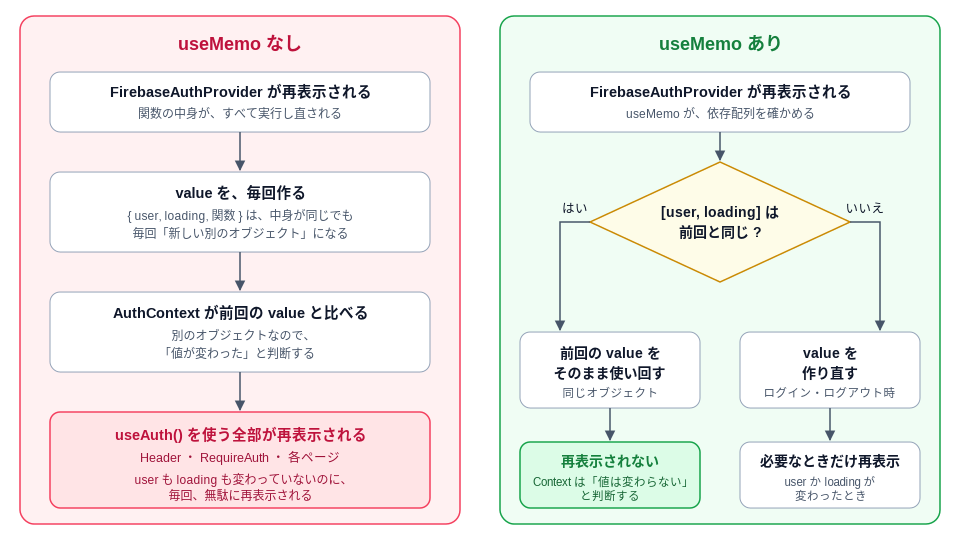
useMemo は、計算した結果を覚えておき、必要なときだけ計算し直す React のフックです。
const value = useMemo(() => {
  return { user, loading }   // 結果として覚えておく値を作る関数
}, [user, loading])          // 依存配列:この値が変わったときだけ、作り直す
| 部分 | 説明 |
|---|---|
| 第 1 引数(関数) | 覚えておく値を作る処理。return した値が useMemo の結果になる |
| 第 2 引数(依存配列) | 作り直すかどうかを決める値の一覧。前回と同じなら、前回の結果をそのまま使う |
useMemo の利用法
コンポーネントは再表示のたびに、{ user, loading, ... } のようなオブジェクトを毎回作り直します。useMemo を使うと、user と loading が変わったときだけ作り直します。
useMemo なし | useMemo あり | |
|---|---|---|
FirebaseAuthProvider が再表示されたとき | value が毎回新しいオブジェクトになる | user と loading が同じなら、前回の value を使い回す |
useAuth() を使うコンポーネント | 毎回再表示される | user か loading が変わったときだけ再表示される |
Next.js の最新機能
React Compilerを有効にすると、useMemoを手で書かなくてよくなります。
Provider の利用
Provider の役割
FirebaseAuthProvider の仕事は、ログイン状態を持って、アプリのどこからでも使えるように配ることです。

| 部分 | 役割 |
|---|---|
firebase/auth | ログイン状態が変わるたびに、onAuthStateChanged で Provider に知らせる |
FirebaseAuthProvider | user と loading を useState で持ち、ログインや ID トークンの取得などの関数と一緒に value にまとめる |
AuthContext | value を受け取って、内側のコンポーネントに渡す入れ物 |
useAuth() | 画面が value を取り出す入口 |
Provider は app/layout.tsx でアプリ全体を囲む
Provider の外側では、useAuth() が使えません。
ログイン状態を使う画面は、アプリのあちこちにあります。
| 画面 | useAuth() で使うもの |
|---|---|
Header(app/layout.tsx) | user・loading・signOut |
(auth)/login | signInWithGoogle |
RequireAuth・AccountInfo((customer)) | user・loading |
Header とログイン画面は、どちらも (customer) の外側にあります。(customer)/layout.tsx だけを囲むとエラーになるため、すべての画面を含む app/layout.tsx で囲みます。
(customer)用のProviderと全体用のProviderを 2 つ置く方法もあります。ただし、同じonAuthStateChangedを 2 か所で監視することになり、(auth)から(customer)へ移るたびにloadingがtrueに戻って、確認し直しになります。Providerは、アプリ全体に 1 つで十分です。
app/layout.tsx を編集します。Header と children を FirebaseAuthProvider で囲みます。
import FirebaseAuthProvider from "@/providers/FirebaseAuthProvider"

...

<body>
  <FirebaseAuthProvider>
    <Header />
    <main className="mx-auto max-w-7xl px-8 py-4">
      {children}
    </main>
  </FirebaseAuthProvider>
</body>
HeaderもuseAuth()を使うため、Providerの内側に置きます。
ログイン画面
app/(auth)/login/page.tsx を作成します。
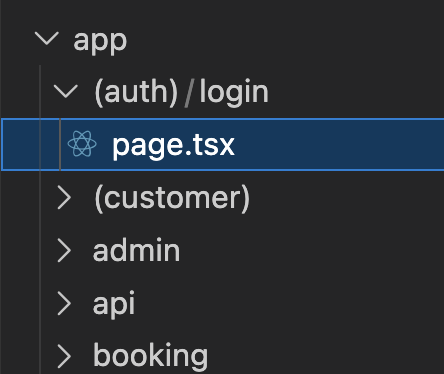
(auth)はURL には含まれません。
"use client"

import { useState } from "react"
import { useRouter } from "next/navigation"
import SectionHeading from "@/components/SectionHeading"
import ui from "@/components/UI"
import { useAuth } from "@/contexts/AuthContext"

export default function LoginPage() {
  const router = useRouter()
  const { signInWithGoogle } = useAuth()
  const [isPending, setIsPending] = useState(false)
  const [isError, setIsError] = useState(false)

  const handleClick = async () => {
    setIsPending(true)
    setIsError(false)

    try {
      await signInWithGoogle()
      router.push("/mypage")
    } catch {
      setIsError(true)
      setIsPending(false)
    }
  }

  return (
    <div className="mx-auto max-w-md">
      <SectionHeading eyebrow="Login" title="ログイン" description="Google アカウントでログインします。初めての方は、ログインと同時に登録されます。" />

      <div className="mt-8 flex flex-col gap-4 text-sm">
        {isError && <p className="text-red-600">ログインに失敗しました。もう一度お試しください。</p>}

        <button type="button" onClick={handleClick} disabled={isPending} className={ui.primaryButton}>
          {isPending ? "ログイン中..." : "Google でログイン"}
        </button>
      </div>
    </div>
  )
}
| 部分 | 説明 |
|---|---|
signInWithGoogle() | Google のログインが成功するとログイン状態になり、マイページへ移動 |
setIsPending(false) | 失敗したときだけ戻す。成功したときは、ページが切り替わるまで押せないようにして二重送信防止 |
| エラーメッセージ | 「ログインに失敗しました」を表示する |
Google ログインでは、初めてのユーザーがログインすると、
Firebaseに自動でアカウントが作られます。
ヘッダーにログイン状態を表示
components/Header.tsx を編集します。useAuth() を使うため、ファイルの先頭に "use client" を書きます。
"use client"

import Link from "next/link"
import { useAuth } from "@/contexts/AuthContext"

export default function Header() {
  const { user, loading, signOut } = useAuth()
  const linkClass = "text-sm rounded-full px-4 py-2 hover:bg-slate-500/10"

  return (
    <header className="sticky bg-white top-0 z-20 border-b">
      <div className="mx-auto flex justify-start px-8 py-4">
        ...(既存のロゴと nav)

        <div className="ml-auto flex items-center gap-2">
          {loading ? null : user ? (
            <button type="button" onClick={signOut} className={linkClass}>
              ログアウト
            </button>
          ) : (
            <Link href="/login" className={linkClass}>ログイン</Link>
          )}
        </div>
      </div>
    </header>
  )
}
| 部分 | 説明 |
|---|---|
loading ? null : ... | ログイン状態を確認している間は、何も表示しない。確認前に「ログイン」を一瞬表示してしまうのを防ぐ |
ml-auto | 右端に寄せる |
マイページにアカウント情報を表示
ログイン中のユーザーを特定できていることを、画面で確認します。components/user/AccountInfo.tsx を作成します。
"use client"

import { useAuth } from "@/contexts/AuthContext"

export default function AccountInfo() {
  const { user } = useAuth()
  if (!user) return null

  return (
    <section className="rounded-lg border border-slate-200 bg-white p-6">
      <h3 className="text-lg font-semibold text-slate-950">アカウント</h3>
      <dl className="mt-3 grid gap-1 text-sm text-slate-600">
        <div>メールアドレス: {user.email}</div>
        <div>ユーザー ID: {user.uid}</div>
      </dl>
    </section>
  )
}
app/(customer)/mypage/page.tsx の、grid の中の先頭に追加します。
import AccountInfo from "@/components/user/AccountInfo"

...

      <div className="mt-8 grid gap-4 sm:grid-cols-2">
        <AccountInfo />
        <section ...>(次回の予約)</section>
        ...
mypage/page.tsxはServer Componentのままです。useAuth()を使う部分だけをClient Component(AccountInfo)に切り出しています。
ログインが必要なページ
マイページのように、ログインしていない人に見せたくないページを守ります。今のままでは、ログアウトしても /mypage を開けてしまいます(AccountInfo が表示されないだけです)。
RequireAuth
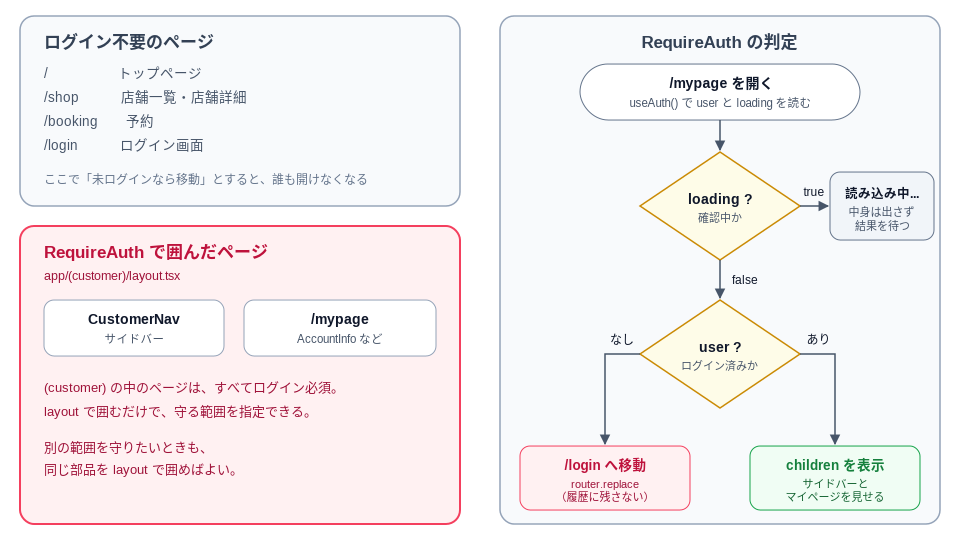
RequireAuth の仕事は、ログイン状態を見て、未ログインの人を守りたいページから追い返すことです。
なぜ Provider とは別の部品なのか
「FirebaseAuthProvider に移動の処理も書けばよいのでは」と思うかもしれません。しかし、次の理由で別の部品にしています。
| 理由 | 説明 |
|---|---|
Provider はアプリ全体を囲んでいる | ここに「未ログインなら /login へ移動」と書くと、トップページや店舗一覧など、ログイン不要のページも開けなくなる。ログイン画面でも、移動を繰り返してしまう |
| 守りたいのは一部のページだけ | (customer) の中だけを守りたい。「どこを守るか」は、(customer)/layout.tsx が RequireAuth で囲むことで表せる |
| 役割が混ざる | Provider は「Firebase とのやりとりを閉じ込める」場所。ページの出し分けを入れると、ログイン方法を変えるときに、ページを守るコードまで触ることになる |
(customer)/layout.tsxをFirebaseAuthProviderで囲んでも、/loginへは移動しません。Providerは、ログイン状態をuseAuth()で使えるようにするだけで、未ログインの人にもマイページが表示されたままになります。移動させるには、userとloadingを見てrouter.replace("/login")を呼ぶ処理が必要です。それを部品にしたものがRequireAuthです。
components/RequireAuth.tsx を作成します。
"use client"

import { useEffect } from "react"
import { useRouter } from "next/navigation"
import { useAuth } from "@/contexts/AuthContext"

export default function RequireAuth({ children }: { children: React.ReactNode }) {
  const router = useRouter()
  const { user, loading } = useAuth()

  useEffect(() => {
    if (!loading && !user) {
      router.replace("/login")
    }
  }, [loading, user, router])

  if (loading || !user) {
    return <p className="text-sm text-slate-600">読み込み中...</p>
  }

  return <>{children}</>
}
| 部分 | 説明 |
|---|---|
!loading && !user | 確認が終わって、未ログインと分かったときだけ移動する |
router.replace | 履歴に残さず移動する。ブラウザの「戻る」で保護されたページに戻らない |
if (loading || !user) | 確認中・移動中は、保護されたページの中身を表示しない |
(customer) の layout で囲む
既存の app/(customer)/layout.tsx を編集します。サイドバーを含む全体を RequireAuth で囲むと、(customer) の中のページすべてが、ログイン必須になります。
import CustomerNav from "@/components/CustomerNav"
import RequireAuth from "@/components/RequireAuth"

export default function CustomerLayout({ children }: { children: React.ReactNode }) {
  return (
    <RequireAuth>
      <div className="flex gap-8">
        <aside className="w-48 shrink-0">
          <CustomerNav />
        </aside>
        <div className="flex-1">{children}</div>
      </div>
    </RequireAuth>
  )
}
サイドバーも
RequireAuthの内側に入れているので、未ログインの人には、サイドバーも表示されません。
注意: この仕組みは、画面の誘導です。ブラウザ側のコードは利用者が自由に書き換えられるため、これだけでデータを守ったことにはなりません。データを守るのは、前の章で説明した
Security Rulesです。
動作確認
npm run devがエラーなく起動することを確認します。/loginを開き、「Google でログイン」を押します。Google アカウントを選ぶと、/mypageに移動し、ヘッダーに「ログアウト」が表示されることを確認します。Firebaseコンソールの Authentication → Users に、登録したユーザーが増えていることを確認します。マイページに表示された「ユーザー ID」が、コンソールの「ユーザー UID」と同じであることも確認します。- ブラウザを再読み込みしても、ログイン状態が保たれることを確認します(
onAuthStateChangedによるログイン状態の復元)。 - 「ログアウト」を押し、
/mypageを開き直すと、/loginに移動することを確認します。 - もう一度「Google でログイン」を押し、
/mypageに移動することを確認します。 - ポップアップを閉じてログインを中断すると、「ログインに失敗しました。もう一度お試しください。」が表示されることを確認します。
auth/operation-not-allowedというエラーが出るときは、11 章で行った「Authentication の有効化」(Google)が済んでいるかを確認します。
auth/invalid-api-keyが出るときは、.env.localの値と、.env.localを書き換えたあとに開発サーバーを起動し直したかを確認します。
まとめ
| 項目 | 内容 |
|---|---|
| AuthContext / useAuth | ログイン状態の入れ物と、画面が使う入口。画面は firebase/auth を直接使わない |
| FirebaseAuthProvider | Firebase とのやりとりをここに集める |
| onAuthStateChanged | ログイン状態の変化を監視する。ページを開き直したときの復元にも使われる |
| loading | ログイン状態の確認中。確認前に「未ログイン」と判断しないために使う |
| useMemo | 計算した結果を覚えておき、依存配列の値が変わったときだけ作り直す。Context の value を使い回し、無駄な再表示を防ぐ |
| GoogleAuthProvider / signInWithPopup | Google アカウントでのログイン。初めてのユーザーは、自動で登録される |
| エラー表示 | 失敗の理由は細かく出さない |
Route Group (auth) | フォルダ名が URL に含まれないグループ |
| RequireAuth | 未ログインなら /login へ移動する。画面の誘導であり、データを守るのは Security Rules |
| UID | ログインしたユーザーを特定する ID。次の予約の章で、予約に保存する |
コース内レッスン
- 1
Lesson 1
はじめに
レッスンを見る - 2
Lesson 2
プロジェクト作成
レッスンを見る - 3
Lesson 3
コンポーネントとレイアウト
レッスンを見る - 4
Lesson 4
App Router
レッスンを見る - 5
Lesson 5
型定義とモックデータ
レッスンを見る - 6
Lesson 6
Route Handler
レッスンを見る - 7
Lesson 7
Dynamic Routes
レッスンを見る - 8
Lesson 8
店舗詳細ページ
レッスンを見る - 9
Lesson 9
Client Component と状態管理
レッスンを見る - 10
Lesson 10
予約フォーム
レッスンを見る - 11
Lesson 11
Firebaseセットアップ
レッスンを見る - 12
Lesson 12
ユーザ認証
レッスンを見る - 13
Lesson 13
Firebase認証
レッスンを見る - 14
Lesson 14
認証・認可
レッスンを見る - 15
Lesson 15
予約処理
レッスンを見る - 16
Lesson 16
ハイドレーション
レッスンを見る