
Firebase とは
Firebase は Google が提供する開発プラットフォームです。ログイン機能やデータベースなど、アプリ開発に必要な機能を、サーバーを自分で構築せずに使えるのが特徴です。
Firebase の主な機能
| 機能名 | 内容 |
|---|---|
| Authentication | メールアドレスやSNSアカウントでのログイン機能 |
| Firestore | データを保存するデータベース |
| Hosting | Webサイトの公開 |
| Cloud Messaging | プッシュ通知の送信 |
今回はユーザーのログインに Firebase Authentication、店舗や予約データの保存に Firestore を利用します。この章では Authentication の準備までを行い、Firestore は後の章で使います。
認証とは
| 用語 | 意味 | 例 |
|---|---|---|
| 認証 | 「あなたは誰か」を確認する | メールアドレスとパスワードでログインする |
| 認可 | 「それをしてよいか」を判断する | 自分の予約だけキャンセルできる |
ログインは認証です。ログインしたユーザーの ID が分かれば、「この予約は、そのユーザーのもの」と記録できます。そして、予約をキャンセルできるのは本人だけにする、という認可にもつながります。
認証は自分で作ることもできますが、パスワードの安全な保存やセッションの管理など、間違えると被害が大きい処理を含みます。そのため、実績のあるライブラリやサービスを使うのが一般的です。
認証を実現する主な方法
| 名前 | 種類 | ユーザー情報の保存先 |
|---|---|---|
NextAuth(Auth.js) | ライブラリ(自分のアプリの中で動く) | 自分で用意するデータベース、またはセッションのみ |
Better Auth | ライブラリ(自分のアプリの中で動く) | 自分で用意するデータベース |
Clerk | 外部サービス | Clerk 側 |
Firebase Authentication | 外部サービス | Firebase 側 |
Supabase Auth | 外部サービス | Supabase 側 |
大きく 2 種類に分かれます。
| 種類 | 特徴 |
|---|---|
| ライブラリ | 自分のアプリに組み込み、ユーザー情報は自分のデータベースに持つ。自由度が高い反面、データベースの用意と管理が必要 |
| 外部サービス | ユーザー情報の保存・パスワード管理・ログイン処理をサービス側に任せられる。サービスごとの仕組みに従う |
NextAuthやBetter Authは、PostgreSQLなどの自前のデータベースを中心にした構成に向いています。
Firebase Authentication の特徴
セッション方式とトークン方式
ログインしたあと、サーバーは「このリクエストは、さっきログインしたユーザーからのものだ」とどうやって知るのでしょうか。主な方法は、セッション方式 と トークン方式 の 2 つです。
セッション方式
ログインすると、サーバーがセッションを作って保存し、その ID を Cookie でブラウザに渡します。以降はブラウザが Cookie を自動で送り、サーバーはその ID でセッションを探してユーザーを特定します。
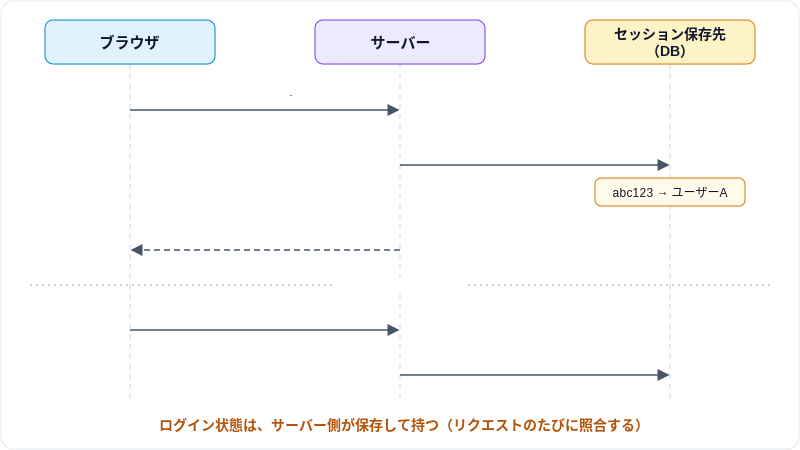
| 部分 | 説明 |
|---|---|
| セッション ID | 保存済みのセッションを探すための番号。ユーザーの情報そのものではない |
Cookie | ブラウザが保存し、同じサーバーへのリクエストに自動で付ける |
| ログイン状態の持ち主 | サーバー側。セッションを消せば、すぐにログアウトさせられる |
NextAuthやBetter Authは、自分のアプリが発行するCookieでログイン状態を管理する、このセッション方式です。
トークン方式
ログインすると、認証サービスが 署名付きのトークン(ID トークン)を発行します。ブラウザはそれを Authorization ヘッダーに付けて送り、受け取った側は署名を検証するだけでユーザーを特定します。
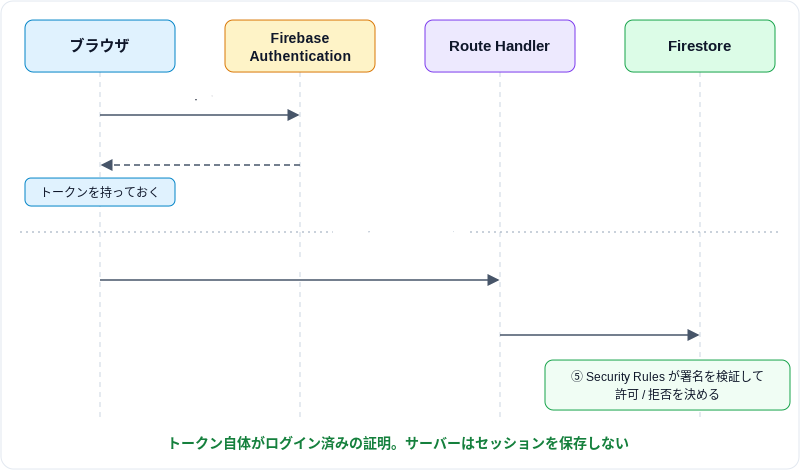
| 部分 | 説明 |
|---|---|
| ID トークン | ユーザーの UID などを含み、Firebase が署名して発行する証明書。改ざんすると署名が合わなくなり、検証で弾かれる |
Authorization ヘッダー | 自分でトークンを付けたリクエストにだけ含まれる。Authorization: Bearer <トークン> の形で送る |
| UID | ユーザーごとの一意な ID。ID トークンに含まれる。予約には、この UID を保存する |
| ログイン状態の持ち主 | トークン。受け取る側は何も保存しなくてよい |
Firebaseの ID トークンの有効期限は約 1 時間です。期限が切れる前に、firebaseSDK が自動で新しいトークンに更新します。
ID トークンはブラウザの
firebaseSDK が管理します。localStorageに自分で保存しません。
比較
| 観点 | セッション方式 | トークン方式(Firebase) |
|---|---|---|
| ブラウザが持つもの | セッション ID(Cookie) | ID トークン |
| 受け取った側がすること | セッションを保存先から検索する | 署名を検証する(検索は不要) |
| 送り方 | Cookie をブラウザが自動で付ける | Authorization ヘッダーを自分で付ける |
| 強制ログアウト | セッションを削除すれば、すぐできる | 期限が切れるまでは有効 |
| 向く構成 | 自前のサーバーとデータベースがある | Firestore のように、保存先を引かず署名で判断する |
Cookieはブラウザが自動で送るため、意図しないサイトからのリクエストにも付いてしまうことがあります(CSRF)。セッション方式では、その対策が別に必要です。Authorizationヘッダーは自分で付けたときだけ送られるので、この点の心配が小さくなります。
他のライブラリ
NextAuth や Better Auth でログインすると、発行されるのはそれぞれのセッション(上のセッション方式)です。Firebase の ID トークンではないため、Firestore の Security Rules は署名を検証できず、そのままでは判断に使えません。つなぐには、サーバー側で Firebase 用のトークンを作り直す処理(サーバー専用 SDK)が必要になり、今回の構成から外れます。
どれが優れているかではなく、データベースに何を使うかで選びます。
Firestoreを使うならFirebase Authentication、自前のデータベースを使うならNextAuthやBetter Authが合います。
ログイン認証の構成
Firebase のセットアップと、Firebase Authentication(ログイン)を使うための準備を行います。
| 役割 | 担当 |
|---|---|
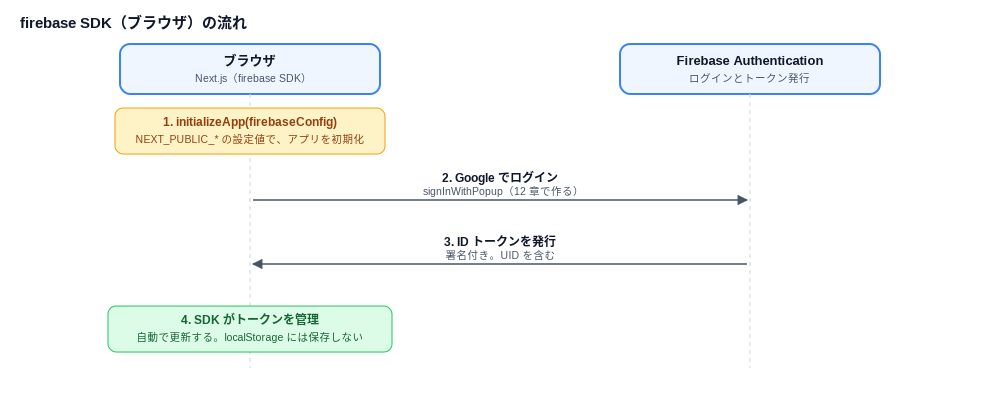
| ログイン(ブラウザ) | firebase SDK の Authentication だけを使う。ログイン方法は Google アカウント |
| 初期化 | lib/firebase/client.ts の initializeApp で、ブラウザ側の Firebase を初期化する |
| データの保存・アクセス制御 | Firestore と Security Rules を使う、後の章で扱う |
ブラウザで使う Firebase の SDK は、ログイン専用 です。サーバー専用の SDK(firebase-admin)は使いません。
firebase-admin とは
firebase-admin は、サーバーだけで使う SDK です。サービスアカウント(秘密鍵)を使い、Security Rules を通さずに Firebase を操作できます。
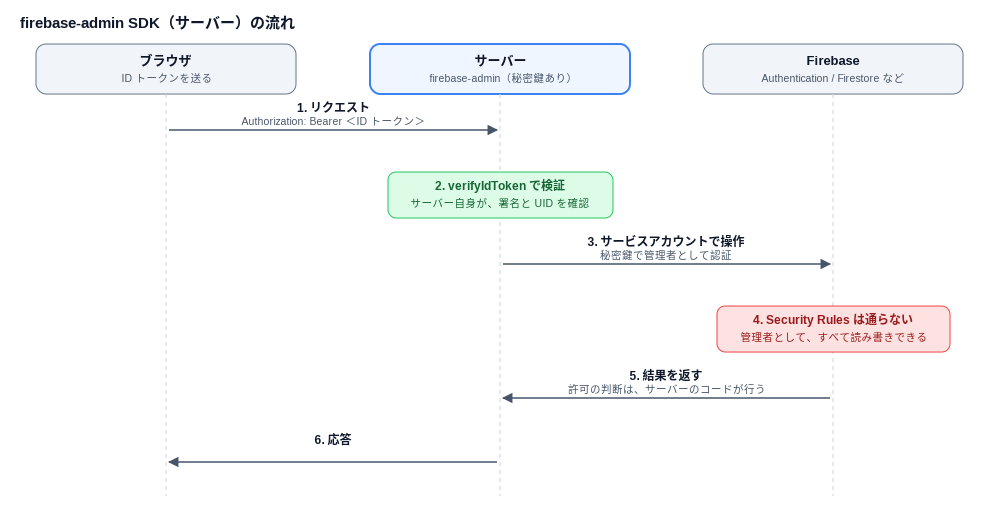
| 使う場面 | 内容 |
|---|---|
| ID トークンの検証 | サーバー自身が「このトークンは本物か」を確認する |
| 管理者の処理・バッチ処理 | 他人のデータの一括更新、集計、データ移行など |
| ユーザー管理 | ユーザーの削除・無効化、管理者などのロール(カスタムクレーム)の付与 |
| セッション Cookie の発行 | Server Component で、表示前にログイン状態を判断する |
| 他の認証との連携 | NextAuth などのログイン後に、Firebase 用のトークンを作る |
この教材では、ブラウザの
firebaseSDK をログインに使い、firebase-adminは使いません。秘密鍵を持たないため、漏えいの心配がありません。上のような処理が必要になったときに、導入を検討します。
プロジェクト作成
Firebase コンソールでプロジェクトを作る
Firebase を使うには、まず Firebase コンソール上でプロジェクトを作成します。
Firebaseコンソールにアクセスします。- プロジェクトを追加をクリックします。
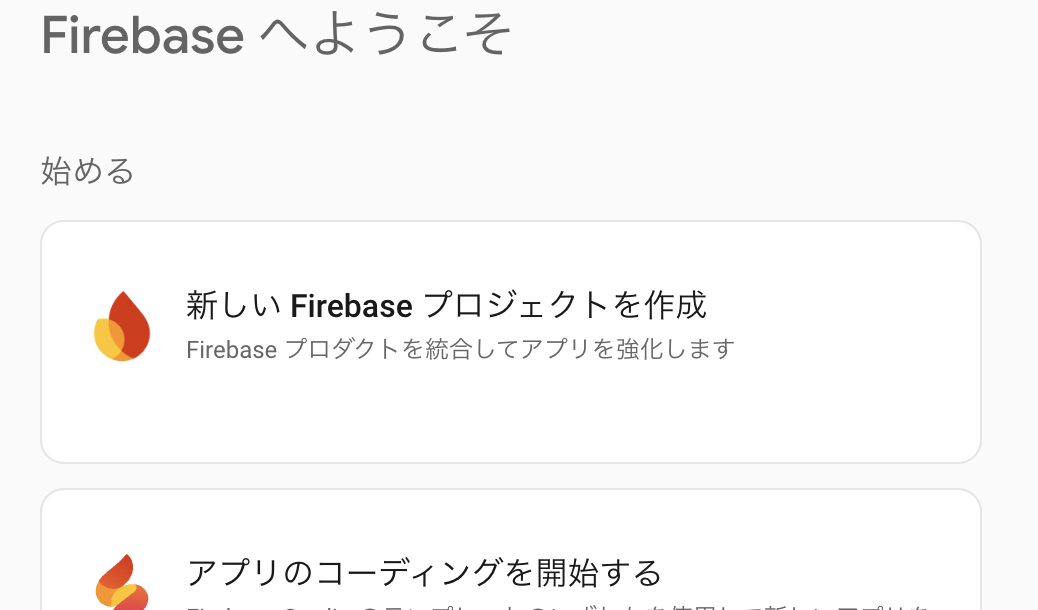
- プロジェクト名を入力します。
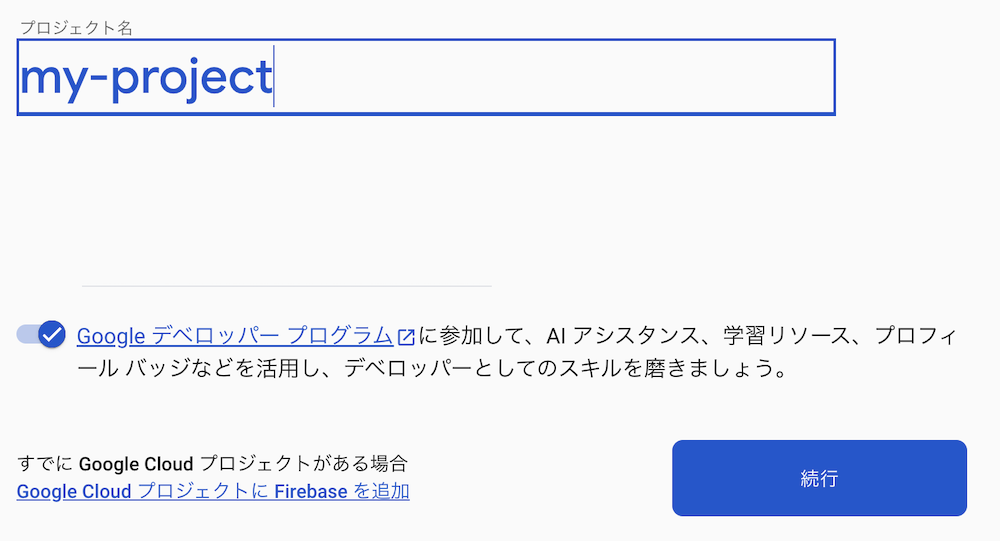
- Googleアナリティクスを無効にして「プロジェクト作成」します。
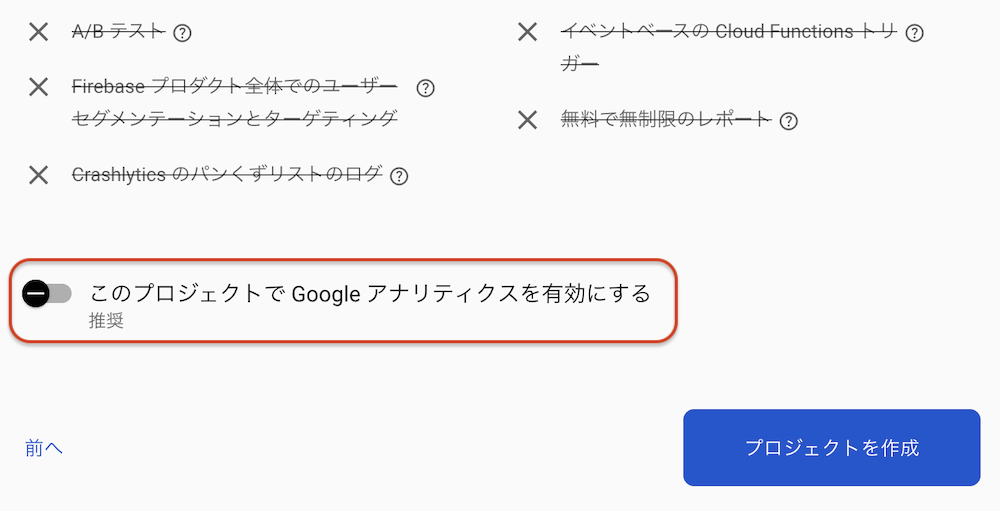
- しばらく待つとプロジェクト作成完了します。
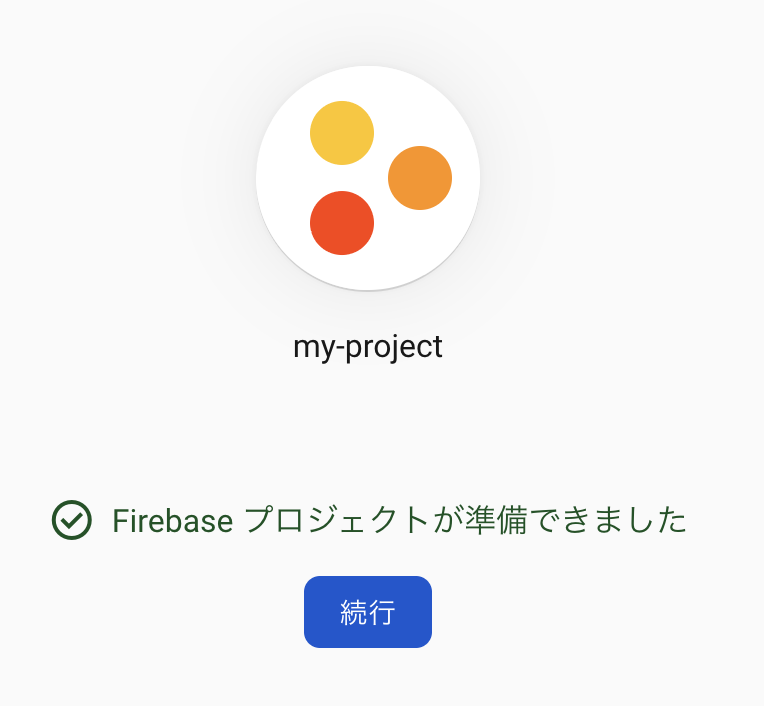
Web アプリの追加
作成したプロジェクトに、Web アプリを追加します。
- アプリの追加を選択
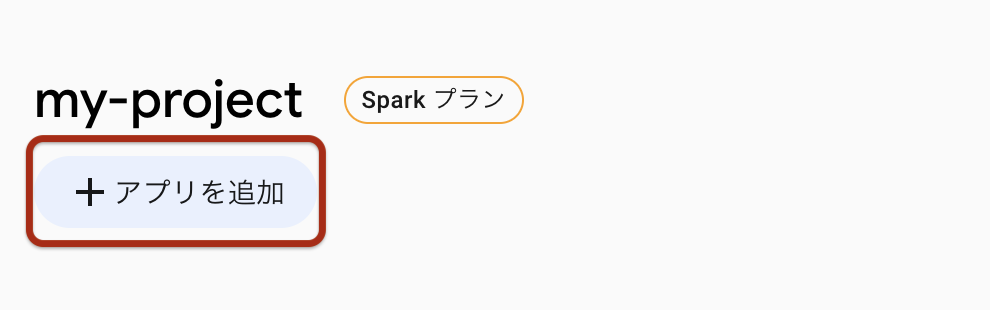
- マイアプリから
Webアイコンを選択します。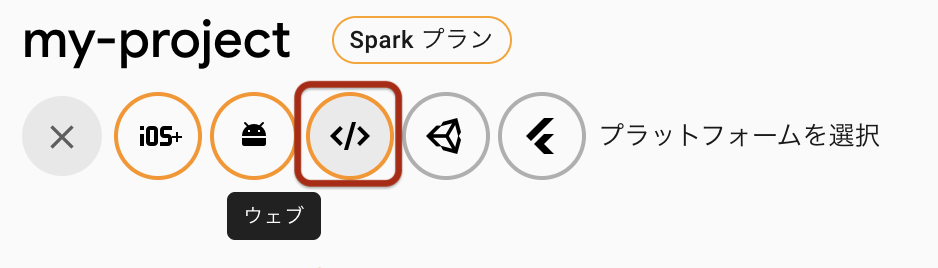
- アプリのニックネームを入力します。
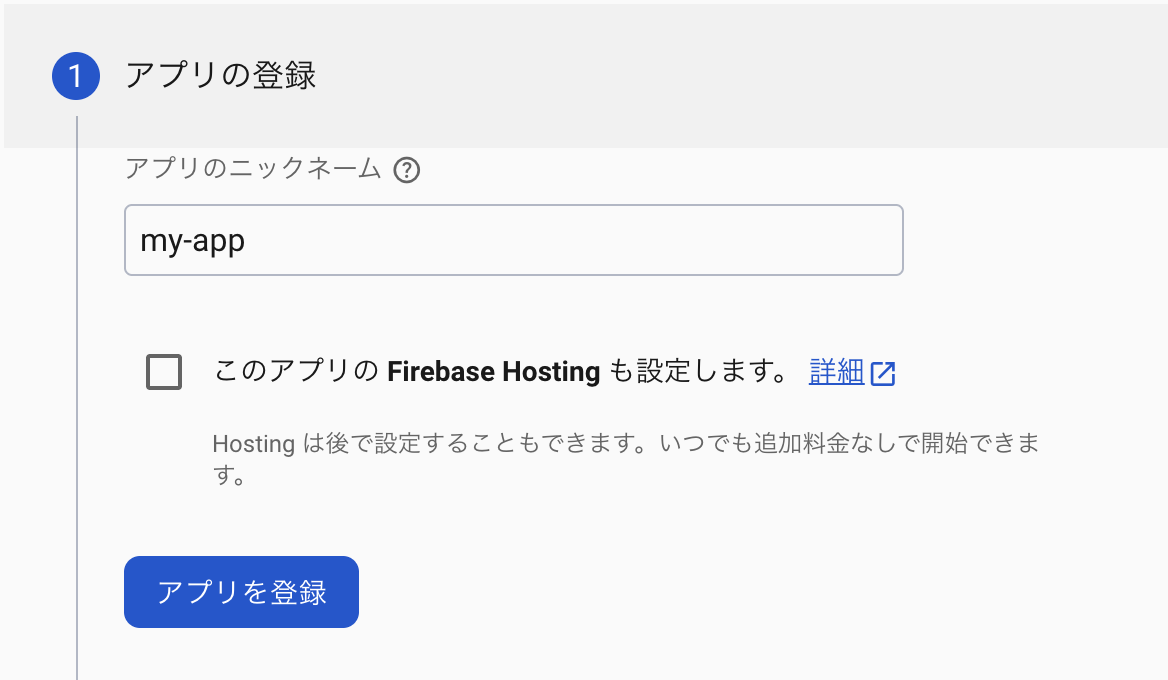
- 「npmを使用する」を選択します。
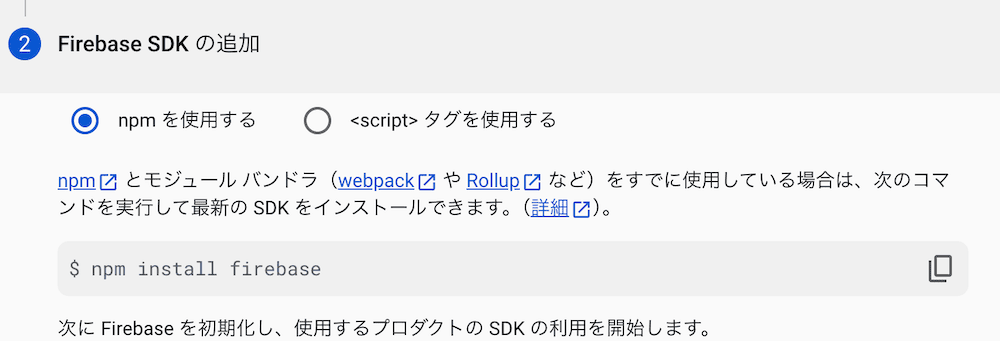
- 環境設定をコピーしておきます。
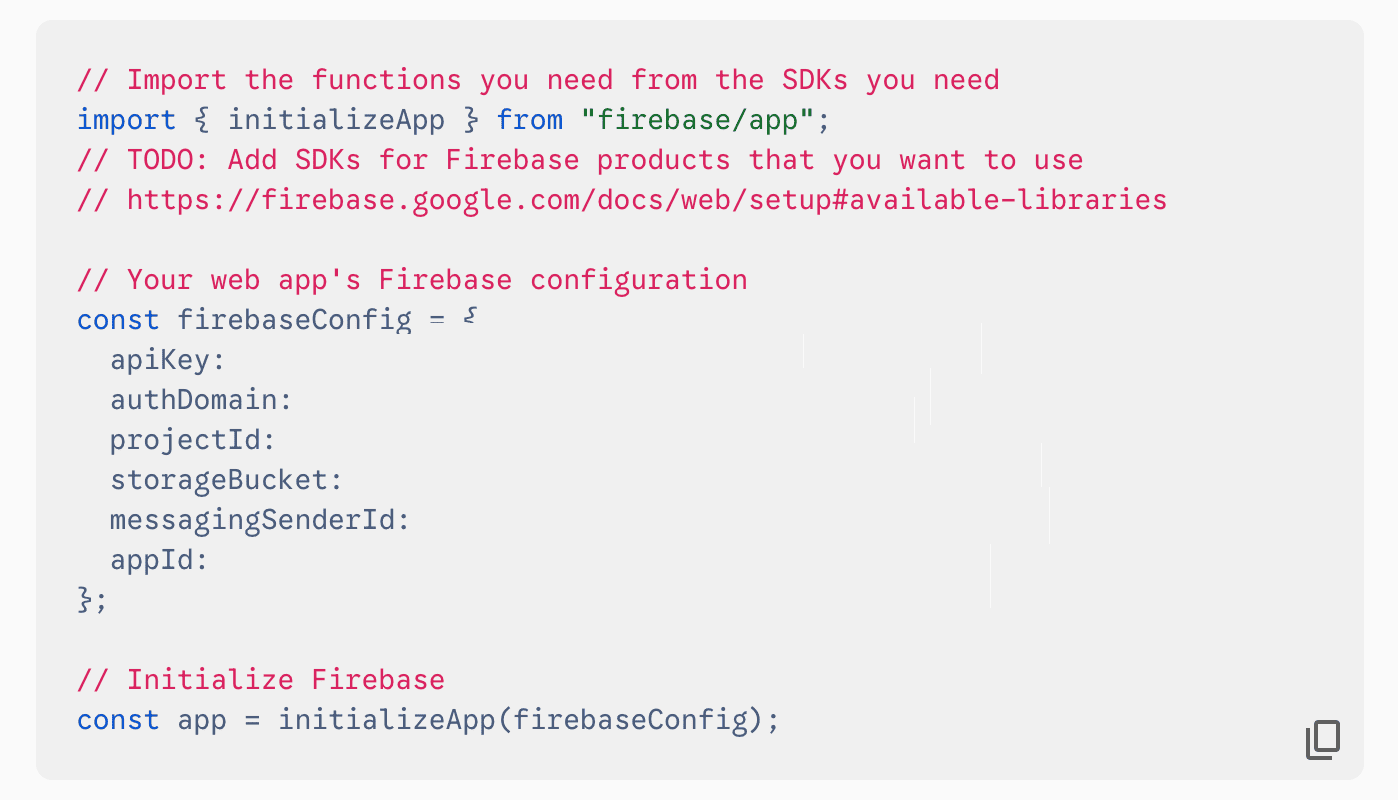
ここで表示される設定値は、次の「環境変数の設定」で使います。
Authentication の有効化
Google アカウントでのログインを使えるようにします。
Firebaseコンソールの左メニューから 構築 → Authentication を選択します。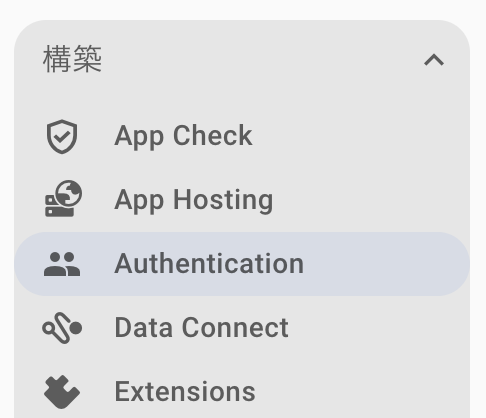
- 「始める」をクリックします。
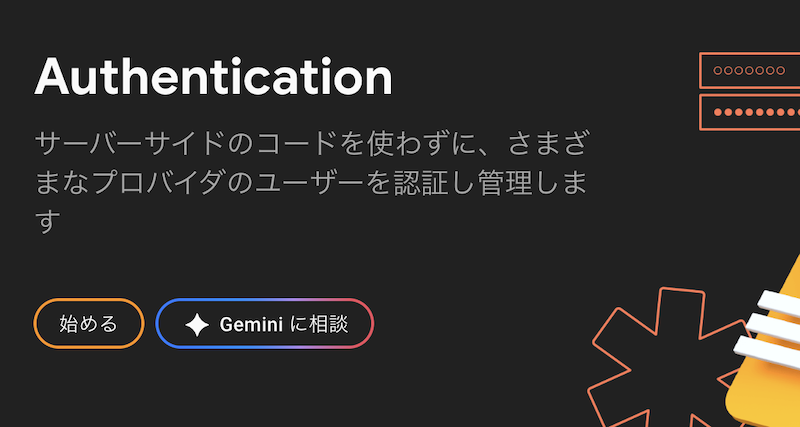
- ログインプロバイダの一覧から Google を選択します。
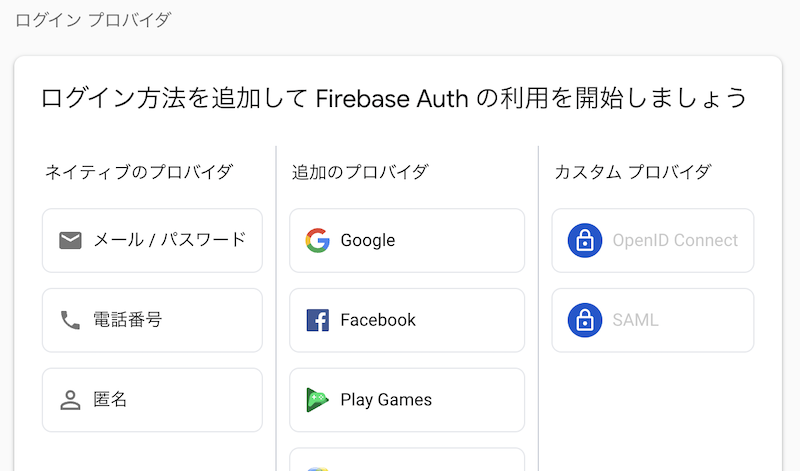
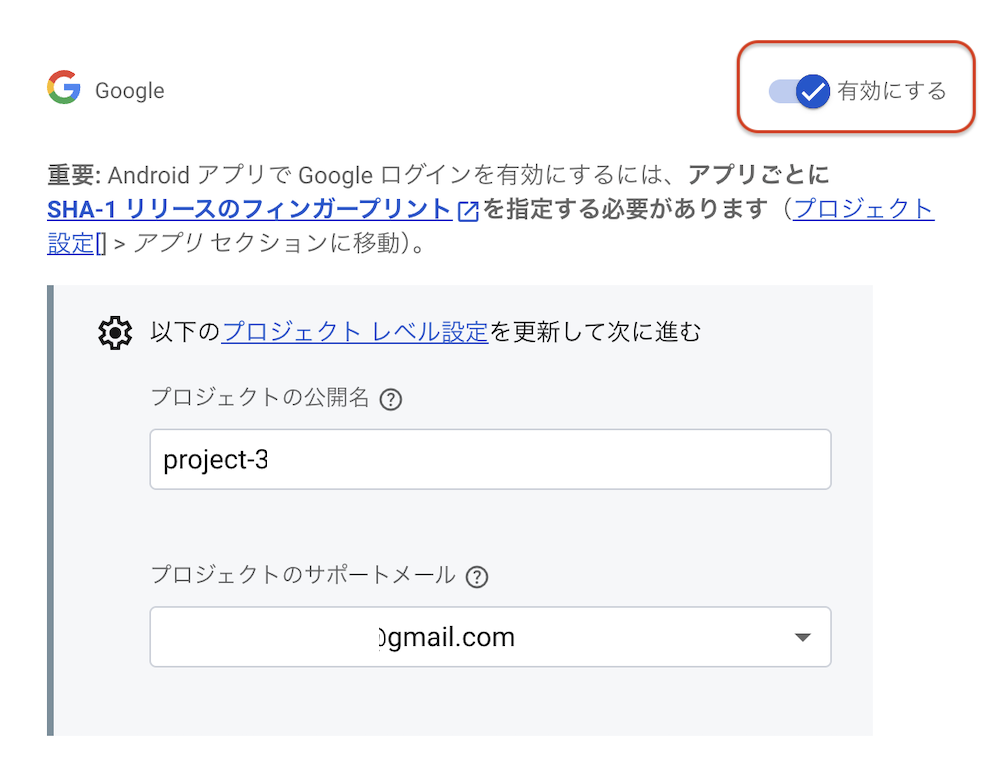
- 「有効にする」をオンにし、「プロジェクトのサポートメール」を選択して保存します。
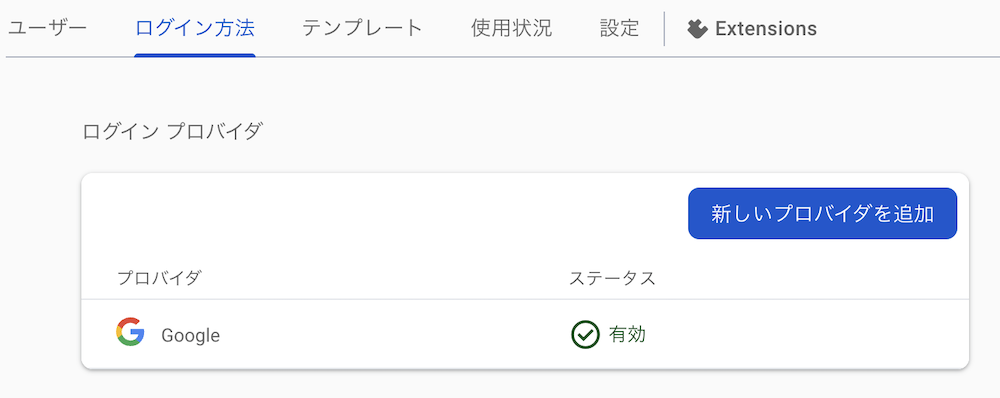
- ログインプロバイダで、Google が「有効」になったことを確認します。
ログイン画面とログイン処理は、のちに作ります。ここでは、ログイン方法を有効にするところまでです。
Firebase SDK のインストール
Next.js プロジェクトに Firebase の SDK をインストールします。
npm install firebase
環境変数の設定
Web アプリ追加時に控えた firebaseConfig の値を、環境変数として .env.local に登録します。
ブラウザ側のコードから参照する値には、NEXT_PUBLIC_ を先頭に付けます。
| 環境変数名 | 内容 |
|---|---|
| NEXT_PUBLIC_FIREBASE_API_KEY | APIキー |
| NEXT_PUBLIC_FIREBASE_AUTH_DOMAIN | 認証ドメイン |
| NEXT_PUBLIC_FIREBASE_PROJECT_ID | プロジェクトID |
| NEXT_PUBLIC_FIREBASE_STORAGE_BUCKET | ストレージバケット |
| NEXT_PUBLIC_FIREBASE_MESSAGING_SENDER_ID | 送信者ID |
| NEXT_PUBLIC_FIREBASE_APP_ID | アプリID |
FirebaseのWeb SDK用のキーは、ブラウザに公開される前提で設計されています。実際のアクセス制御はFirestoreを使う章で扱うSecurity Rulesが担うため、NEXT_PUBLIC_を付けても問題ありません。ただし、これはFirebaseの設定値に限った話です。秘密情報にはNEXT_PUBLIC_を付けません。
.env.local への追記
控えた値を .env.local に追記します。
.env.localはGitの管理対象外です。誤ってコミットしないよう注意してください。
NEXT_PUBLIC_FIREBASE_API_KEY=
NEXT_PUBLIC_FIREBASE_AUTH_DOMAIN=
NEXT_PUBLIC_FIREBASE_PROJECT_ID=
NEXT_PUBLIC_FIREBASE_STORAGE_BUCKET=
NEXT_PUBLIC_FIREBASE_MESSAGING_SENDER_ID=
NEXT_PUBLIC_FIREBASE_APP_ID=
Firebase クライアントの初期化
ブラウザ側で使う Firebase を初期化するファイルを作成します。
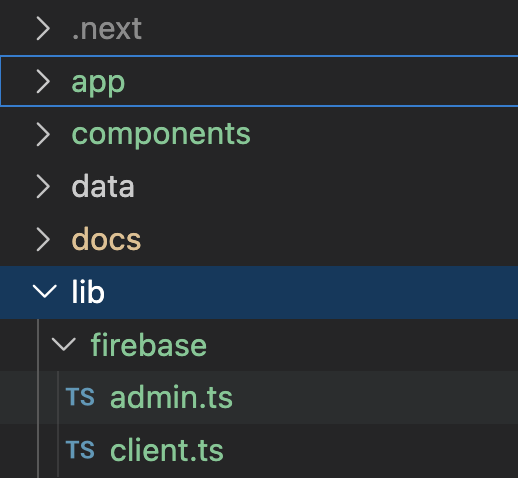
lib/firebase/client.ts を新規作成します。
import { type FirebaseApp, getApps, initializeApp } from "firebase/app"
import { getAuth } from "firebase/auth"

const firebaseConfig = {
  apiKey: process.env.NEXT_PUBLIC_FIREBASE_API_KEY,
  authDomain: process.env.NEXT_PUBLIC_FIREBASE_AUTH_DOMAIN,
  projectId: process.env.NEXT_PUBLIC_FIREBASE_PROJECT_ID,
  storageBucket: process.env.NEXT_PUBLIC_FIREBASE_STORAGE_BUCKET,
  messagingSenderId: process.env.NEXT_PUBLIC_FIREBASE_MESSAGING_SENDER_ID,
  appId: process.env.NEXT_PUBLIC_FIREBASE_APP_ID,
}

const app: FirebaseApp = getApps()[0] ?? initializeApp(firebaseConfig)

export const auth = getAuth(app)
ブラウザ側から
Firestoreを直接操作しないため、ここではauth(ログイン用)だけを export します。
getApps() で初期化を確認する理由
Next.js は開発中にファイルを何度も再読み込みします。initializeApp を毎回呼ぶと、同じアプリが二重に初期化されてエラーになります。getApps()[0] ですでに初期化済みかを確認し、無ければ新規作成することで、この問題を防ぎます。
これは、アプリ全体で 1 つだけ作って使い回す、シングルトンのような考え方です。
| 考え方 | 意味 |
|---|---|
| 遅延初期化(Lazy Initialization) | 必要になったときに初めて作る |
| Get or Create パターン | 「あれば取得、なければ作成」という形。getApps()[0] ?? initializeApp(...) がこれに当たる |
| 冪等な初期化(Idempotent Initialization) | 何回呼んでも結果が同じ(1 個だけ存在する状態)になる |
動作確認
この章の時点では、lib/firebase/client.ts をどのファイルも import していません。そのため、npm run dev を起動しただけでは、.env.local の値が間違っていてもエラーは出ません。client.ts を実際に読み込ませて確認します。
1. 一時的に読み込みと表示を追加する
app/page.tsx の先頭に import を追加し、コンポーネントの中でプロジェクト ID を表示します。
import { auth } from "@/lib/firebase/client"

export default function Home() {
  console.log("projectId:", auth.app.options.projectId)
  // ...既存の内容
}
2. ログ確認
ブラウザで http://localhost:3000 にアクセスし、接続が成功するとターミナルに FirebaseのプロジェクトIDが出力されます。
GET / 200 in 86ms (next.js: 1253µs, application-code: 84ms)
react-hello-xxxx
3. 追加したコードを削除する
確認が終わったら、手順 1 で追加した import と console.log を削除します。
client.ts はログイン処理を作るときに利用します。
表示してよいのはプロジェクト ID だけです。APIキーなどの値は
console.logに出力しません。
まとめ
| 項目 | 内容 |
|---|---|
| Firebase | ログインやデータベースをまとめて使える開発プラットフォーム |
| 認証 / 認可 | 「誰か」を確認するのが認証、「してよいか」を判断するのが認可 |
| NextAuth / Better Auth | 自分のアプリに組み込むライブラリ。自前のデータベースを使う構成に向く |
| Clerk / Firebase Authentication / Supabase Auth | ユーザー情報を持つ外部サービス |
| セッション方式 | サーバーがログイン状態を保存して持つ。ブラウザは Cookie でセッション ID を送る |
| トークン方式 | トークン自体がログイン済みの証明。受け取る側は署名を検証するだけ |
| Firebase Authentication を使う理由 | Firestore の Security Rules が ID トークンで判断するため、同じ Firebase で認証をそろえるのが自然 |
| UID | ユーザーごとの一意な ID。予約の持ち主を特定するのに使う |
| firebase | ブラウザ側で使うSDK。この教材ではログイン専用 |
| NEXT_PUBLIC_ | ブラウザに公開してよい値に付ける接頭辞 |
| Security Rules | Firestoreへのアクセス制御をルールとして書く仕組み。Firestore を使う章で設定する |
| getApps() | 初期化の二重実行を防ぐための確認 |
コース内レッスン
- 1
Lesson 1
はじめに
レッスンを見る - 2
Lesson 2
プロジェクト作成
レッスンを見る - 3
Lesson 3
コンポーネントとレイアウト
レッスンを見る - 4
Lesson 4
App Router
レッスンを見る - 5
Lesson 5
型定義とモックデータ
レッスンを見る - 6
Lesson 6
Route Handler
レッスンを見る - 7
Lesson 7
Dynamic Routes
レッスンを見る - 8
Lesson 8
店舗詳細ページ
レッスンを見る - 9
Lesson 9
Client Component と状態管理
レッスンを見る - 10
Lesson 10
予約フォーム
レッスンを見る - 11
Lesson 11
Firebaseセットアップ
レッスンを見る - 12
Lesson 12
ユーザ認証
レッスンを見る - 13
Lesson 13
Firebase認証
レッスンを見る - 14
Lesson 14
認証・認可
レッスンを見る - 15
Lesson 15
予約処理
レッスンを見る - 16
Lesson 16
ハイドレーション
レッスンを見る