
型定義
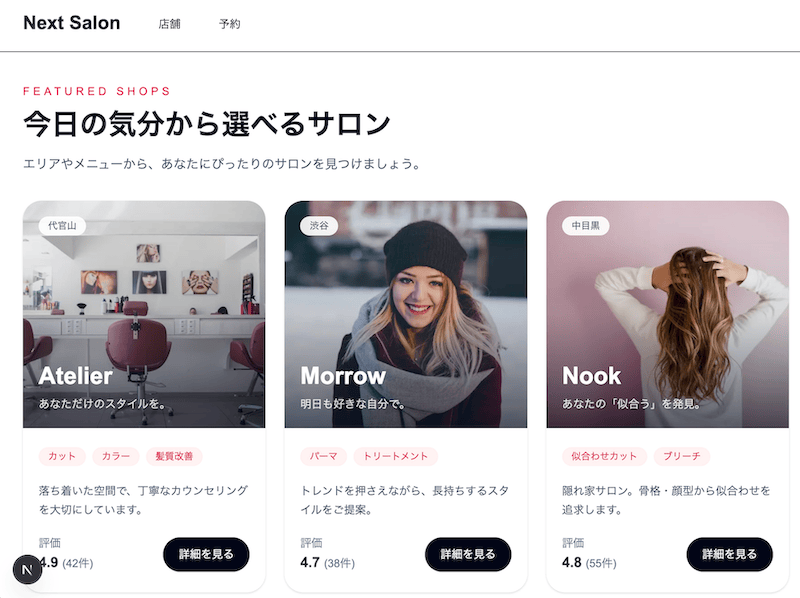
完成イメージ
type と interface
TypeScript のオブジェクトは、 type と interface の 2 つの型定義があります。
型定義をすることで、プログラムとデータの整合性が保たれます。
type | interface | |
|---|---|---|
| オブジェクト定義 | ✓ | ✓ |
Union 型(A | B) | ✓ | ✗ |
交差型(A & B) | ✓ | △ |
| 宣言マージ(同名で再定義すると自動合成) | ✗ | ✓ |
interface の宣言マージはライブラリの型拡張には便利ですが、Next.js / React では type が主流のため、今回は type を利用します。
shop.ts作成
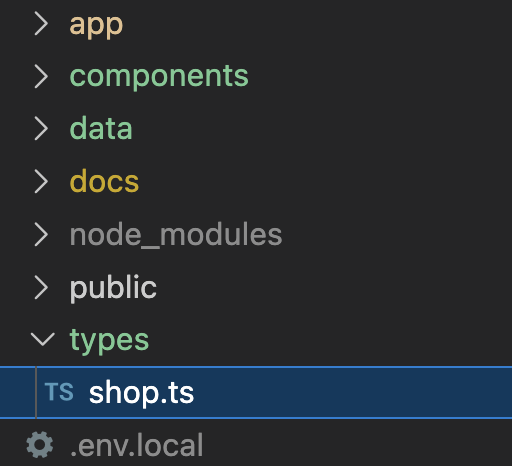
型定義は types/ フォルダで一元管理するのが一般的です。ShopCard、 MockData 、API プログラムの型としても再利用できます。
types/shop.ts を新規作成します。
export type Shop = {
  id: string
  name: string
  area: string
  rating: number
  reviewCount: number
  tags: string[]
  description: string
  coverImage: string
  leadMessage: string
}
Shop[](配列型)
Shop は店舗 1 件分の型です。店舗が複数並ぶデータを扱うときは、型の後ろに [] を付けて Shop[] と書きます。
「Shop 型のオブジェクトが並んだ配列」という意味です。
// 店舗 1 件分 → Shop
const shop: Shop = { id: 1, name: "Atelier", /* ... */ }

// 店舗が複数並ぶ配列 → Shop[]
const shops: Shop[] = [shop, shop]
この後の MOCK_SHOPS は店舗が複数あるので Shop[]、逆に ShopCard が受け取る Props(1 店舗分)は Shop(配列なし)になります。区別して覚えておきましょう。
モックデータ
モックデータを用意
店舗情報のモックデータ data/MockData.ts を用意します。
店舗データのデータ型は Shop の配列である Shop[] になります。
import type { Shop } from "@/types/shop"

export const MOCK_SHOPS: Shop[] = [
    {
        id: "1",
        name: "atelier toi",
        area: "渋谷",
        rating: 4.8,
        reviewCount: 128,
        tags: ["似合わせカット", "透明感カラー", "ヘッドスパ"],
        description: "柔らかな光が入る路面店。骨格に合わせたカットと、赤みを抑えたカラー提案が強みです。",
        address: "東京都渋谷区神南1-8-12",
        phone: "03-1234-5678",
        instagramUrl: "https://instagram.com/atelier_toi",
        coverImage: "/images/shop-atelier.jpg",
        businessHours: ["Mon-Fri 10:00-20:00", "Sat-Sun 09:00-19:00"],
        leadMessage: "春の質感は、輪郭の余白から整える。",
    },
    {
        id: "2",
        name: "nook by linen",
        area: "代官山",
        rating: 4.7,
        reviewCount: 89,
        tags: ["パーマ", "ショート", "メンズ歓迎"],
        description: "ミニマルな空間で、ショートとニュアンスパーマを中心に提案するプライベートサロンです。",
        address: "東京都渋谷区代官山町16-4",
        phone: "03-2222-8844",
        instagramUrl: "https://instagram.com/nook_by_linen",
        coverImage: "/images/shop-nook.jpg",
        businessHours: ["Tue-Fri 11:00-20:00", "Sat-Sun 10:00-18:00"],
        leadMessage: "素の雰囲気に、少しだけ意志を足す。",
    },
    {
        id: "3",
        name: "morrow skin hair",
        area: "表参道",
        rating: 4.9,
        reviewCount: 164,
        tags: ["髪質改善", "トリートメント", "静かな空間"],
        description: "髪質改善と頭皮ケアに特化。長く通えるメンテナンス設計で、忙しい大人世代から支持されています。",
        address: "東京都港区北青山3-10-2",
        phone: "03-4400-9900",
        instagramUrl: "https://instagram.com/morrow_skin_hair",
        coverImage: "/images/shop-morrow.jpg",
        businessHours: ["Daily 10:00-21:00"],
        leadMessage: "整えるだけでなく、扱いやすさまで設計する。",
    },
]
後の章で API が完成したら、
MOCK_SHOPSをfetchの結果に差し替えるだけです。
店舗カード作成
ShopCard コンポーネント作成
components/ShopCard.tsx を新規作成します。
export default function ShopCard() {
    return (
        <div>

        </div>
    )
}
Props 定義
TypeScript では Props の型定義をするのが重要です。
/types/shop をインポートし、受け渡される Props のデータ型 ShopCardProps を定義します。
// Shop型のインポート
import type { Shop } from "@/types/shop"

// Shop 型のデータが受け渡される定義
type ShopCardProps = {
    shop: Shop
}
データ表示
shop データを受け取って処理します。
export default function ShopCard({ shop }: ShopCardProps) {
    return (
        <article>

            {/* カード上部 */}
            <div>
                <div>
                    <p>{shop.name}</p>
                    <p>{shop.leadMessage}</p>
                </div>
            </div>

            {/* カード下部 */}
            <div>
                <div>
                    {shop.tags.map((tag) => (
                        <span key={tag}>
                            {tag}
                        </span>
                    ))}
                </div>
                <p>{shop.description}</p>
            </div>

        </article>
    )
}
トップページで表示
インポート
ShopCard コンポーネントとモックデータ data/MockData.ts をインポートします。
import ShopCard from "@/components/ShopCard"

import { MOCK_SHOPS } from "@/data/MockData"
ShopCard の繰り返し
app/page.tsx でモックデータを使って ShopCard を繰り返し表示します。
import SectionHeading from "@/components/SectionHeading"
import ShopCard from "@/components/ShopCard"

import { MOCK_SHOPS } from "@/data/MockData"

export default function Home() {
  const shops = MOCK_SHOPS;
  return (
    <section>
      <SectionHeading
        eyebrow="Featured Shops"
        title="今日の気分から選べるサロン"
        description="今の気分を、もっと自由に。あなたらしさを引き出すスタイルをご提案。"
      />
      <div className="mt-8 grid gap-6 lg:grid-cols-3">
        {shops.map((shop) => (
          <ShopCard key={shop.id} shop={shop} />
        ))}
      </div>
    </section>
  )
}
動作確認
店舗情報が表示されました。
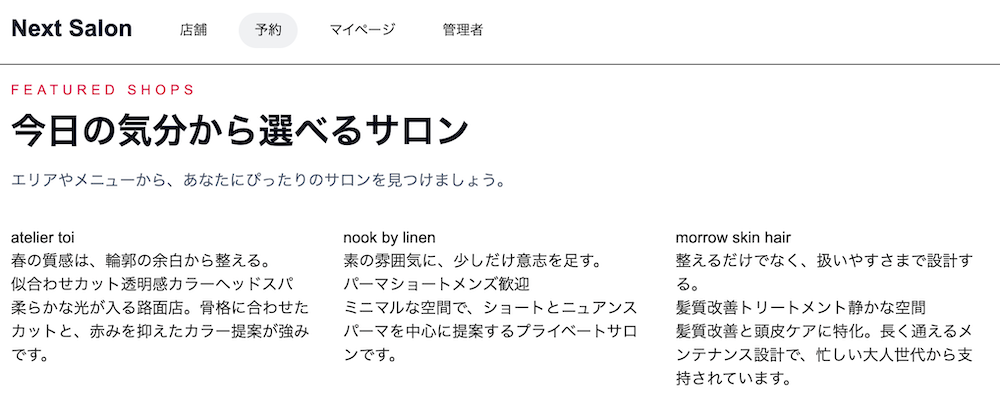
Image コンポーネント
Image コンポーネントとは
通常の HTML <img> タグをそのまま使うと、画像ファイルが大きくても縮小されず、ページの読み込みが遅くなります。
Next.js の <Image> コンポーネントを使うと、自動で最適化してくれます。
| 機能 | <img> タグ | <Image> コンポーネント |
|---|---|---|
| 画像サイズの自動変換 | ✗ | ✓(WebP/AVIF に変換) |
| 遅延読み込み(Lazy Load) | 手動設定が必要 | ✓(デフォルト) |
| レイアウトシフト防止 | ✗ | ✓(width / height で確保) |
| レスポンシブ対応 | 手動 | fill や sizes で自動 |
基本的な使い方
next/image からインポートして使います。
import Image from 'next/image'

<Image
  src="/images/hero.png"
  alt="ヒーロー画像"
  width={1200}
  height={600}
/>
width/heightは元の画像の縦横比に合わせた数値を指定します(ピクセル単位)。
fill モード
親要素いっぱいに画像を広げたい場合(カバー画像など)は fill を使います。
このとき、親要素に position: relative と高さの指定が必要です。
<div className="relative h-72 overflow-hidden">
  <Image
    src="/images/shop-morrow.jpg"
    alt="店舗外観"
    fill
    className="object-cover"
  />
</div>
| プロパティ | 役割 |
|---|---|
fill | 親要素いっぱいに広がる(width / height 不要) |
object-cover | 縦横比を保ったまま親要素を埋める(TailwindCSS クラス) |
object-contain | 縦横比を保ったまま親要素内に収める |
priority プロパティ
ファーストビュー(最初に見える画像)には priority を付けます。
priority を付けると遅延読み込みが無効になり、ページ表示と同時に読み込まれます。
<Image
  src="/images/hero.png"
  alt="ヒーロー"
  fill
  priority
  className="object-cover"
/>
sizes プロパティ
レスポンシブレイアウトで fill を使う場合は、sizes で画像の表示幅のヒントを与えると最適な解像度の画像が選ばれます。
<Image
  src="/images/shop-morrow.jpg"
  alt="店舗"
  fill
  className="object-cover"
  sizes="(max-width: 768px) 100vw, 33vw"
/>
(max-width: 768px) 100vw → 画面幅 768px 以下では画面幅 100%
33vw → それ以外では画面幅の 33%
店舗画像
public/ フォルダ
Next.js では public/ フォルダに置いたファイルはそのまま URL でアクセスできます。
public/
  images/
    hero.png          → /images/hero.png
    shop-morrow.jpg   → /images/shop-morrow.jpg
大きな画像は CDN(Cloudinary など)に置くのがベターですが、学習段階では
public/で十分です。
画像表示
店舗の画像を fill モードで表示します。
Image コンポーネントの Wrapper クラスは "relative"` とします。
import type { Shop } from "@/types/shop"
import Image from "next/image"

type ShopCardProps = {
    shop: Shop
}

export default function ShopCard({ shop }: ShopCardProps) {
    return (
        <article>

            {/* カード上部 */}
            <div>
                <div className="relative h-72 overflow-hidden">
                    <Image
                        src={shop.coverImage}
                        alt={shop.name}
                        fill
                        className="object-cover transition duration-500 group-hover:scale-105"
                        sizes="(max-width: 768px) 100vw, 33vw"
                    />
                </div>
                <div>
                    <p>{shop.name}</p>
                    <p>{shop.leadMessage}</p>
                </div>
            </div>

            {/* カード下部 */}
            <div>
                <div>
                    {shop.tags.map((tag) => (
                        <span key={tag}>
                            {tag}
                        </span>
                    ))}
                </div>
                <p>{shop.description}</p>
            </div>

        </article>
    )
}
ポイント:
<img>→<Image>に差し替えるだけで、画像の最適化・遅延読み込みが自動で適用されます。
動作確認
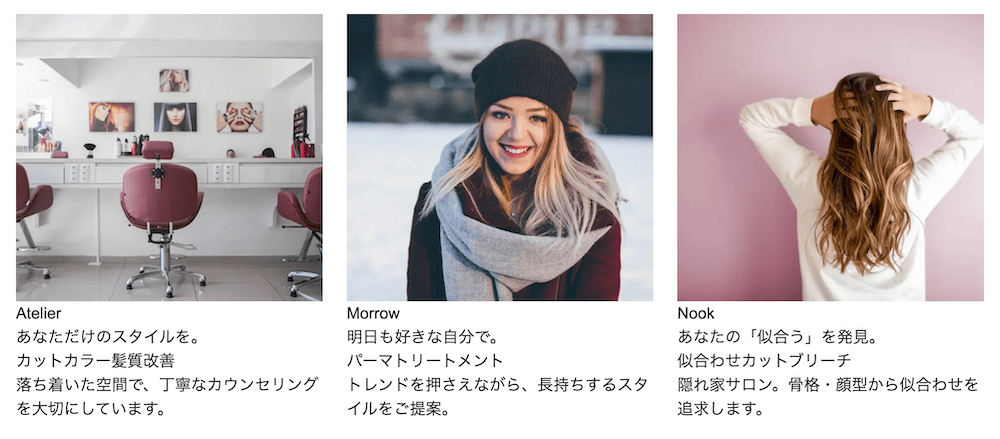
画像が表示されました。
ShopCard の調整
Shop データから残りのデータ表示や、レイアウトを調整します。
import type { Shop } from "@/types/shop"
import Image from "next/image"
import Link from "next/link"

type ShopCardProps = {
    shop: Shop
}

export default function ShopCard({ shop }: ShopCardProps) {
    return (
        <article className="group overflow-hidden rounded-3xl bg-white shadow-sm">

            {/* 画像エリア */}
            <div className="relative h-72 overflow-hidden">
                <Image
                    src={shop.coverImage}
                    alt={shop.name}
                    fill
                    className="object-cover transition duration-500 group-hover:scale-105"
                    sizes="(max-width: 768px) 100vw, 33vw"
                />
                {/* グラデーションで文字を読みやすく */}
                <div className="absolute inset-0 bg-linear-to-t from-slate-950/65 via-slate-950/15 to-transparent" />

                {/* エリアバッジ */}
                <div className="absolute left-5 top-5 rounded-full bg-white/90 px-3 py-1 text-xs font-medium text-slate-700">
                    {shop.area}
                </div>

                {/* 店舗名・キャッチコピー */}
                <div className="absolute bottom-5 left-5 right-5">
                    <p className="text-3xl font-semibold text-white">{shop.name}</p>
                    <p className="mt-2 text-sm text-white/85">{shop.leadMessage}</p>
                </div>
            </div>

            {/* カード下部 */}
            <div className="space-y-5 px-5 py-6">
                <div className="flex flex-wrap gap-2">
                    {shop.tags.map((tag) => (
                        <span
                            key={tag}
                            className="rounded-full bg-rose-50 px-3 py-1 text-xs font-medium text-rose-700"
                        >
                            {tag}
                        </span>
                    ))}
                </div>
                <p className="text-sm leading-6 text-slate-600">{shop.description}</p>
                <div className="flex items-center justify-between">
                    <div>
                        <p className="text-sm text-slate-500">評価</p>
                        <p className="text-lg font-semibold text-slate-900">
                            {shop.rating}{" "}
                            <span className="text-sm font-normal text-slate-500">
                                ({shop.reviewCount}件)
                            </span>
                        </p>
                    </div>
                    <Link
                        href={`/shop/${shop.id}`}
                        className="inline-flex items-center justify-center rounded-full bg-slate-950 px-5 py-3 text-sm font-medium text-white transition hover:bg-rose-600"
                    >
                        詳細を見る
                    </Link>
                </div>
            </div>

        </article>
    )
}
動作確認
ページを確認します。
TailwindCSS 解説
components/ShopCard.tsx で使われている TailwindCSS のクラスを、要素ごとに表で解説します。
<article>(カード全体)
<article className="group overflow-hidden rounded-3xl bg-white shadow-sm">
| クラス | 役割 |
|---|---|
group | 子要素で group-hover: を使うための起点にする(ホバー連動) |
overflow-hidden | はみ出た子要素(画像の拡大など)を枠内で切り取る |
rounded-3xl | 角を大きめの丸みで統一(カードの見た目) |
bg-white | 背景色を白に |
shadow-sm | 控えめな影をつけて浮き上がらせる |
画像エリアのラッパー <div>
<div className="relative h-72 overflow-hidden">
| クラス | 役割 |
|---|---|
relative | <Image fill> の基準位置にする(absolute 配置の親) |
h-72 | 高さを固定(72 × 0.25rem = 18rem = 288px) |
overflow-hidden | ホバー時に拡大する画像がはみ出さないよう切り取る |
<Image> 本体
<Image className="object-cover transition duration-500 group-hover:scale-105">
| クラス | 役割 |
|---|---|
object-cover | 縦横比を保ったまま親要素を隙間なく埋める |
transition | クラス変化(scale など)をアニメーションさせる |
duration-500 | アニメーションの時間を 500ms に |
group-hover:scale-105 | 親の article にホバー中、画像を 1.05 倍に拡大 |
グラデーションオーバーレイ
<div className="absolute inset-0 bg-linear-to-t from-slate-950/65 via-slate-950/15 to-transparent" />
| クラス | 役割 |
|---|---|
absolute inset-0 | 親要素いっぱいに重ねて配置 |
bg-linear-to-t | 下から上方向のグラデーション |
from-slate-950/65 | グラデーション開始色(濃紺、不透明度 65%) |
via-slate-950/15 | 中間色(同色、不透明度 15%) |
to-transparent | 終了色(透明) |
画像の上に白文字を重ねても読みやすくするための下地。
エリアバッジ
<div className="absolute left-5 top-5 rounded-full bg-white/90 px-3 py-1 text-xs font-medium text-slate-700">
| クラス | 役割 |
|---|---|
absolute left-5 top-5 | 画像左上に絶対配置(1.25rem オフセット) |
rounded-full | 完全な丸み(ピル形状) |
bg-white/90 | 白背景・不透明度 90%(うっすら透ける) |
px-3 py-1 | 横 0.75rem・縦 0.25rem の余白 |
text-xs | 極小フォントサイズ |
font-medium | やや太めの文字 |
text-slate-700 | 濃いグレーの文字色 |
店舗名・キャッチコピー
<div className="absolute bottom-5 left-5 right-5">
  <p className="text-3xl font-semibold text-white">{shop.name}</p>
  <p className="mt-2 text-sm text-white/85">{shop.leadMessage}</p>
</div>
| クラス | 役割 |
|---|---|
absolute bottom-5 left-5 right-5 | 画像下部に左右いっぱいで配置 |
text-3xl | 大きめの見出しサイズ |
font-semibold | やや太字 |
text-white | 白文字(グラデーション背景の上で読みやすく) |
mt-2 | 上に 0.5rem の余白 |
text-sm | 小さめの文字サイズ |
text-white/85 | 白文字・不透明度 85%(キャッチコピーを主張抑えめに) |
カード下部の余白
<div className="space-y-5 px-5 py-6">
| クラス | 役割 |
|---|---|
space-y-5 | 子要素同士の縦間隔を 1.25rem 空ける |
px-5 | 左右に 1.25rem の余白 |
py-6 | 上下に 1.5rem の余白 |
タグ一覧
<div className="flex flex-wrap gap-2">
  <span className="rounded-full bg-rose-50 px-3 py-1 text-xs font-medium text-rose-700">
| クラス | 役割 |
|---|---|
flex | タグを横並びに |
flex-wrap | 幅が足りない場合に折り返す |
gap-2 | タグ同士の間隔を 0.5rem 空ける |
rounded-full | ピル形状 |
bg-rose-50 | 薄いローズ背景 |
px-3 py-1 | 内側の余白 |
text-xs font-medium | 小さめ・やや太字 |
text-rose-700 | 濃いローズの文字色 |
説明文
<p className="text-sm leading-6 text-slate-600">
| クラス | 役割 |
|---|---|
text-sm | 小さめの文字サイズ |
leading-6 | 行の高さを 1.5rem に(読みやすい行間) |
text-slate-600 | 中間の濃さのグレー文字 |
評価・詳細リンクの行
<div className="flex items-center justify-between">
| クラス | 役割 |
|---|---|
flex | 横並びに |
items-center | 縦方向中央揃え |
justify-between | 左右の要素を両端に配置 |
評価表示
<p className="text-sm text-slate-500">評価</p>
<p className="text-lg font-semibold text-slate-900">
  {shop.rating}{" "}
  <span className="text-sm font-normal text-slate-500">({shop.reviewCount}件)</span>
</p>
| クラス | 役割 |
|---|---|
text-sm text-slate-500 | ラベル用の小さく薄い文字 |
text-lg font-semibold text-slate-900 | 評価点数を大きく強調 |
text-sm font-normal text-slate-500 | レビュー件数は控えめに |
詳細を見るボタン
<Link className="inline-flex items-center justify-center rounded-full bg-slate-950 px-5 py-3 text-sm font-medium text-white transition hover:bg-rose-600">
| クラス | 役割 |
|---|---|
inline-flex items-center justify-center | 中身のテキストを中央揃えにするボタンレイアウト |
rounded-full | ピル形状のボタン |
bg-slate-950 | ほぼ黒に近い濃紺の背景 |
px-5 py-3 | ボタン内側の余白 |
text-sm font-medium | ボタン文字サイズ・太さ |
text-white | 白文字 |
transition | 色変化をアニメーション化 |
hover:bg-rose-600 | ホバー時に背景をローズ色へ |
まとめ
| テーマ | ポイント |
|---|---|
<Image> コンポーネント | <img> の代わりに使う。WebP 変換・遅延読み込みが自動 |
fill モード | 親要素を relative にして高さを指定。カバー画像に最適 |
priority | ファーストビューの画像に付ける。LCP 改善に直結 |
sizes | レスポンシブ時の表示幅ヒントを与えて最適解像度を選ばせる |
type vs interface | アプリコードは type で統一。宣言マージが不要なため安全 |
| 型の共通化 | types/shop.ts で一元管理。コンポーネント・データ・API で再利用 |
| モックデータ | data/MockData.ts に切り出す。API 完成後に差し替えるだけ |
loading.tsx | ページ単位のローディング UI を簡単に追加できる |
コース内レッスン
- 1
Lesson 1
はじめに
レッスンを見る - 2
Lesson 2
プロジェクト作成
レッスンを見る - 3
Lesson 3
コンポーネントとレイアウト
レッスンを見る - 4
Lesson 4
App Router
レッスンを見る - 5
Lesson 5
型定義とモックデータ
レッスンを見る - 6
Lesson 6
Route Handler
レッスンを見る - 7
Lesson 7
Dynamic Routes
レッスンを見る - 8
Lesson 8
店舗詳細ページ
レッスンを見る - 9
Lesson 9
Client Component と状態管理
レッスンを見る - 10
Lesson 10
予約フォーム
レッスンを見る - 11
Lesson 11
Firebaseセットアップ
レッスンを見る - 12
Lesson 12
ユーザ認証
レッスンを見る - 13
Lesson 13
Firebase認証
レッスンを見る - 14
Lesson 14
認証・認可
レッスンを見る - 15
Lesson 15
予約処理
レッスンを見る - 16
Lesson 16
ハイドレーション
レッスンを見る