
Next.js のレイアウト
レイアウトはヘッダーメニュー、フッターなど各ページの共通部分として利用します。
layout.tsx
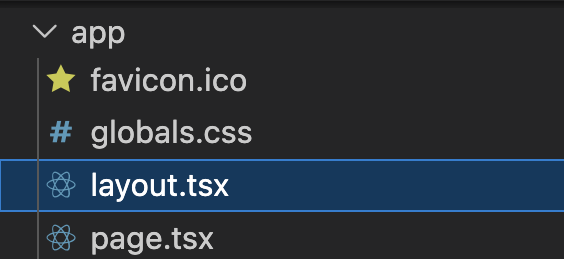
app/layout.tsx は、すべてのページを包む共通レイアウトで、デフォルトで app/layout.tsx に作成されています。
children
children にそれぞれのページの内容が自動的に入ります。
export default function RootLayout({
  children,
}: Readonly<{
  children: React.ReactNode;
}>) {
  return (
    <html lang="ja">
      <body>{children}</body>
    </html>
  );
}
layout.tsxはページ遷移をまたいで生き続けるコンポーネントで、再マウントされずにchildrenの中身だけが更新されます
レイアウトの TypeScript
| 型 | 役割 |
|---|---|
Metadata | SEO(検索エンジン最適化)や SNS シェア時の情報を制御するためのオブジェクト |
React.ReactNode | React において「JSX、TSX 内でレンダリング可能なあらゆるもの」を包括する型 |
Readonly | 渡されたオブジェクトのすべてのプロパティを「読み取り専用(書き換え不可)」 |
Readonly<{ children: React.ReactNode; }> | children プロパティを持ち、その値は React.ReactNode 型 |
metadata
metadata とは
Next.js の metadata は、静的または動的に HTML の <head> セクションを生成するための機能です。SEO や SNS 共有時の表示(OGP)を最適化するために使用されます。
基本的な使い方(静的メタデータ)
layout.tsx や page.tsx で metadata オブジェクトをエクスポートするだけで適用されます。
import type { Metadata } from 'next';

export const metadata: Metadata = {
  title: 'サービス名',
  description: 'サービスの説明文',
};
メタデータの主要プロパティ
メタデータを適切に設定することで、検索エンジンでの評価向上や、SNS でシェアされた際の視認性向上(OGP)が期待できます。
| プロパティ | 役割 |
|---|---|
title | ページのタイトル(検索結果やブラウザタブに表示) |
description | 検索結果に表示される概要文 |
openGraph | SNS共有時の画像やタイトル(OGP設定) |
robots | 検索エンジンに対するインデックスの許可・拒否 |
icons | ファビコンやアプリ用アイコンの設定 |
レイアウト作成
metadata
metadata の title、description を修正します。
export const metadata: Metadata = {
  title: "Next Salon",
  description: "美容院予約システム",
};
レイアウト
layout.tsx でページの共通部分となる JSX を作成します。
export default function RootLayout({
  children,
}: Readonly<{
  children: React.ReactNode;
}>) {
  return (
    <html lang="ja">
      <body className="min-h-full flex flex-col">
        <main>{children}</main>
      </body>
    </html>
  );
}
Geist, Geist_Mono の部分は Google Font を利用してるので削除しておきます。
ヘッダーナビゲーション
レイアウトに共通のヘッダーナビゲーションを表示します。
Header コンポーネント
components/Nav.tsx を作成します。
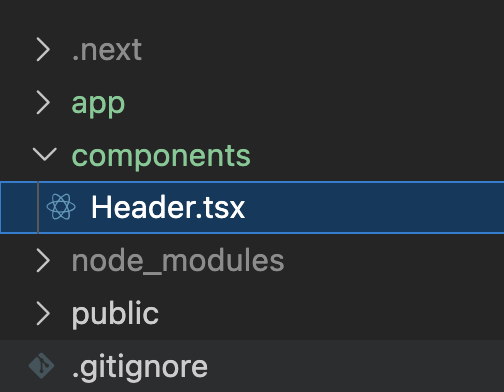
export default function Header() {
    return (
        <div>

        </div>
    )
}
ES7+ React/Redux/React-Native snippets の
rfcスニペットを利用するのが便利です。
Link コンポーネント
<a> を利用してしまうとページ全体をリロードするので、サーバ側の負荷になってしまいます。
Next.js でページ遷移するときは コンポーネントを利用して、SPA(Single Page Application) ライクな処理でページ遷移を高速化します。
import Link from 'next/link'

<Link href="/menu">メニュー</Link>
| タグ | 動作 |
|---|---|
<a href="..."> | ページ全体をリロードして遷移(通常の HTML) |
<Link href="..."> | ページをリロードせず高速に遷移(SPA ライクな遷移) |
メニュー作成
<Link> コンポーネントで各ページのリンクを作成します。
import Link from "next/link"

export default function Header() {
  const linkClass = "text-sm rounded-full px-4 py-2 hover:bg-slate-500/10"

  return (
    <header className="sticky bg-white top-0 z-20 border-b">
      <div className="mx-auto flex justify-start px-8 py-4">
        <Link href="/">
          <p className="text-2xl font-bold text-slate-900">Next Salon</p>
        </Link>

        <nav className="flex items-center gap-4 ml-8">
          <Link href="/shop" className={linkClass}>店舗</Link>
          <Link href="/booking" className={linkClass}>予約</Link>
          <Link href="/mypage" className={linkClass}>マイページ</Link>
          <Link href="/admin" className={linkClass}>管理者</Link>
        </nav>
      </div>
    </header>
  )
}
レイアウト組み込み
Header コンポーネント表示
app/layout.tsx で Header コンポーネントを読み込みます。
import type { Metadata } from "next";
import "./globals.css";
import Header from "@/components/Header"

export const metadata: Metadata = {
  title: "Next Salon",
  description: "美容院予約システム",
};

export default function RootLayout({
  children,
}: Readonly<{
  children: React.ReactNode;
}>) {
  return (
    <html lang="ja">
      <body>
        <Header />
        <main className="mx-auto max-w-7xl px-8 py-4">
          {children}
        </main>
      </body>
    </html>
  );
}
<main>にmx-auto max-w-7xl px-8 py-4を設定して、全ページ共通で中央寄せ・最大幅・余白が揃います。
動作確認
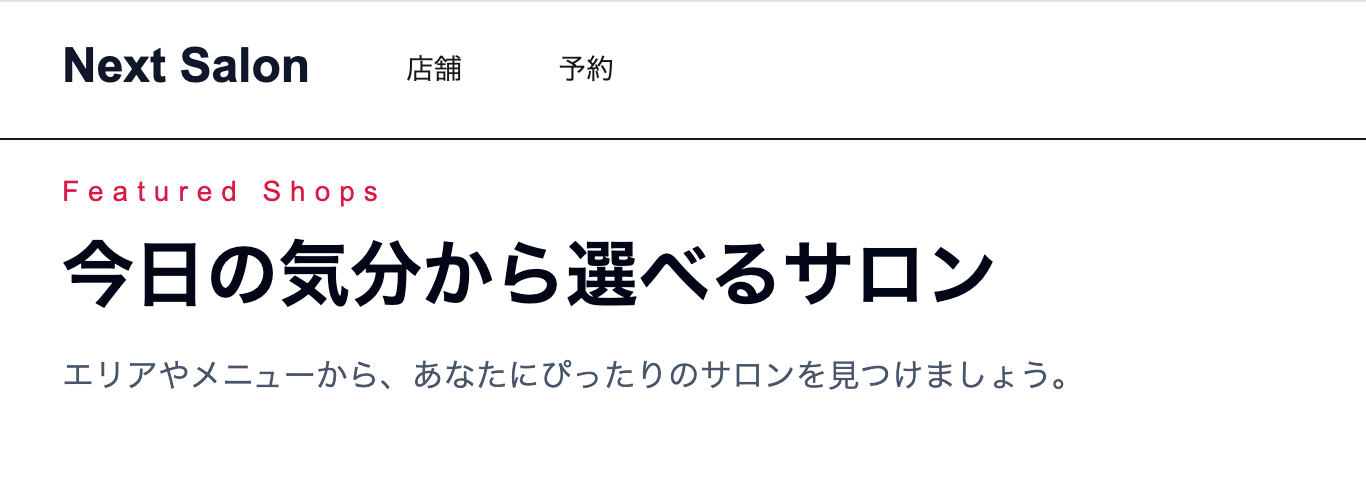
ヘッダーナビゲーションが表示されるか確認します。

トップページ
見出しコンポーネント
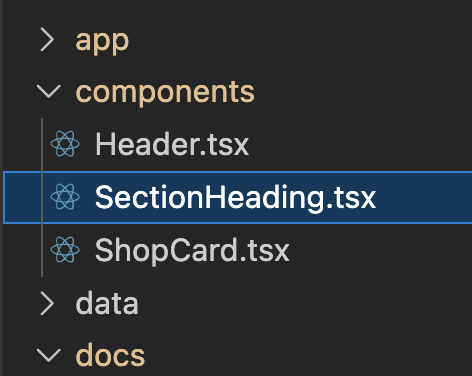
共通の見出し・キャッチコピーのコンポーネント components/SectionHeading.tsx を作成ます。
Props 設定
Props は TypeScript のデータ型 SectionHeadingProps で定義します。
type SectionHeadingProps = {
  eyebrow?: string
  title?: string
  description?: string
}
Props の型は具体的な命名にした方がエディタのインテリセンス・補完しやすくなり、外部化した時に衝突しません。
コンポーネントの Props を SectionHeadingProps 型で設定します。
export default function SectionHeading({ eyebrow, title, description }: SectionHeadingProps) {
    return <div></div>
}
見出し表示
JSX で見出し、キャッチコピーを表示します。
export default function SectionHeading({ eyebrow, title, description }: SectionHeadingProps) {
  return (
    <div className="max-w-2xl">
      <p className="text-sm font-medium tracking-[0.32em] text-rose-600 uppercase">
        {eyebrow}
      </p>
      <h2 className="mt-3 text-3xl font-semibold text-slate-950 sm:text-4xl">
        {title}
      </h2>
      <p className="mt-4 text-base leading-7 text-slate-600">{description}</p>
    </div>
  )
}
トップページに反映
app/page.tsx で SectionHeading コンポーネントを表示します。
import SectionHeading from "@/components/SectionHeading"

export default function Home() {
  return (
    <div>
      <SectionHeading
        eyebrow="Featured Shops"
        title="今日の気分から選べるサロン"
        description="エリアやメニューから、あなたにぴったりのサロンを見つけましょう。"
      />
    </div>
  )
}
まとめ
| テーマ | ポイント |
|---|---|
layout.tsx | 全ページ共通の枠組み。ナビ・フッターはここに書く |
<Link> コンポーネント | <a> の代わりに使う。ページをリロードせず高速遷移 |
| ページ追加 | app/フォルダ名/page.tsx を作るだけで URL が増える |
| Server / Client 分離 | layout.tsx は Server Component のまま保ち、フックが必要な部分だけ切り出す |
| 状態の持続 | layout.tsx はページ遷移で再マウントされない。ページ固有の状態は page.tsx 側に置く |
| ネストされたレイアウト | フォルダごとに layout.tsx を置けるので、機能単位で共通 UI を分離できる |
Route Groups (name) | URL に出したくない階層をまとめるときに使う(例: (customer))。URL に出したい階層(例: admin/)は通常のネストレイアウトで十分 |
コース内レッスン
- 1
Lesson 1
はじめに
レッスンを見る - 2
Lesson 2
プロジェクト作成
レッスンを見る - 3
Lesson 3
コンポーネントとレイアウト
レッスンを見る - 4
Lesson 4
App Router
レッスンを見る - 5
Lesson 5
型定義とモックデータ
レッスンを見る - 6
Lesson 6
Route Handler
レッスンを見る - 7
Lesson 7
Dynamic Routes
レッスンを見る - 8
Lesson 8
店舗詳細ページ
レッスンを見る - 9
Lesson 9
Client Component と状態管理
レッスンを見る - 10
Lesson 10
予約フォーム
レッスンを見る - 11
Lesson 11
Firebaseセットアップ
レッスンを見る - 12
Lesson 12
ユーザ認証
レッスンを見る - 13
Lesson 13
Firebase認証
レッスンを見る - 14
Lesson 14
認証・認可
レッスンを見る - 15
Lesson 15
予約処理
レッスンを見る - 16
Lesson 16
ハイドレーション
レッスンを見る