
Spinner コンポーネント
コンポーネント作成
ローディング中に表示するスピナーアニメーションです。
/* src/components/Spinner.jsx */
import styles from './Spinner.module.css'

function Spinner() {
  return (
    <div className={styles.wrapper}>
      <div className={styles.spinner}></div>
    </div>
  )
}

export default Spinner
/* src/components/Spinner.module.css */
.wrapper {
  display: flex;
  justify-content: center;
  padding: 4rem 0;
}

.spinner {
  width: 40px;
  height: 40px;
  border: 3px solid #e5e7eb;
  border-top-color: #6b7280;
  border-radius: 50%;
  animation: spin 0.8s linear infinite;
}

@keyframes spin {
  to {
    transform: rotate(360deg);
  }
}
LoadingModal コンポーネント
コンポーネント作成
スピナーとメッセージを表示するモーダルウィンドウを作成します。
/* src/components/LoadingModal.jsx */
import Spinner from './Spinner'
import styles from './LoadingModal.module.css'

function LoadingModal({ isOpen, message = '読み込み中...' }) {
  if (!isOpen) return null

  return (
    <div className={styles.overlay}>
      <div className={styles.modal}>
        <Spinner />
        <p className={styles.message}>{message}</p>
      </div>
    </div>
  )
}

export default LoadingModal
/* src/components/LoadingModal.module.css */
.overlay {
  position: fixed;
  inset: 0;
  background: rgba(0, 0, 0, 0.45);
  display: flex;
  align-items: center;
  justify-content: center;
  z-index: 100;
}

.modal {
  background: #fff;
  border-radius: 12px;
  padding: 2rem 2.5rem;
  display: flex;
  flex-direction: column;
  align-items: center;
  gap: 1rem;
  min-width: 200px;
}

.message {
  margin: 0;
  font-size: 14px;
  color: #6b7280;
}
useWorks の作成
loading / error ステート追加
useWorks に loading と error ステートを追加します。
/* src/hooks/useWorks.js */
const [loading, setLoading] = useState(true)
const [error, setError] = useState(null)
ステートを返す
works とともに loading と error ステートを返します。
// 作品, ローディング, エラー を返す
return { works, loading, error }
LoadingModal 表示
メイン画面で LoadingModal コンポーネントをインポートします。
/* src/App.jsx */
import LoadingModal from './components/LoadingModal'
useWorks 読み込み
useWorks から loading と error を読み込みます。
function App() {
  const { works, loading, error } = useWorks()
  ...
}
LoadingModal コンポーネント追加
LoadingModal コンポーネントを追加し、props isOpen={loading} を設定します。
/* src/App.jsx */
function App() {
  return (
    <div className={styles.app}>
      <LoadingModal isOpen={loading} />
      ...
    </div>
  )
}

export default App
動作確認
モーダルローディングが表示されるか確認します。

ローディングの制御
useEffect で例外処理を追加し、ローディングとエラーメッセージに対応します。
/* src/hooks/useWorks.js */
useEffect(() => {
  const fetchWorks = async () => {
    try {
      const res = await fetch(`${API_URL}/works`, { signal: controller.signal })
      if (!res.ok) {
        // レスポンスエラー:エラーメッセージ
        setError('データの取得に失敗しました')
        return
      }
      const data = await res.json()
      setWorks(data)
    } catch (err) {
      // 例外処理:エラーメッセージ
      setError(err.message)
    } finally {
      // 常にローディング完了
      setLoading(false)
    }
  }

  fetchWorks()
}, [])
FlashMessage コンポーネント
クリーンアップ関数とは
useEffect の返り値に関数を返すと、コンポーネントがアンマウントされるときに実行されます。これをクリーンアップ関数と呼びます。
クリーンアップが必要なケース
| 処理 | クリーンアップ |
|---|---|
setInterval / setTimeout | clearInterval / clearTimeout |
| イベントリスナー | removeEventListener |
fetch(AbortController使用時) | controller.abort() |
FlashMessage.jsx
メッセージをタイマーを使って一時表示する FlashMessage コンポーネントを作成します。setTimeout() はタイマーが残り続けないように、クリーンアップ関数でタイマーをクリアします。
/* src/components/FlashMessage.jsx */
import { useState, useEffect } from 'react'
import styles from './FlashMessage.module.css'

function FlashMessage({ message, type = 'error' }) {
  const [dismissed, setDismissed] = useState(false)
  const duration = 3000

  // マウント時にタイマーセット、アンマウント時にクリア
  useEffect(() => {
    const timer = setTimeout(() => {
      setDismissed(true)
    }, duration)

    // クリーンアップ関数でタイマーをクリア
    return () => clearTimeout(timer)
  }, [])

  // メッセージがない or 既に消えている場合は null を返す
  if (!message || dismissed) return null

  return (
    <div className={`${styles.flash} ${styles[type]}`}>
      <p className={styles.message}>{message}</p>
    </div>
  )
}

export default FlashMessage
FlashMessage.module.css
/* src/components/FlashMessage.module.css */
.flash {
  position: fixed;
  top: 1rem;
  left: 50%;
  transform: translateX(-50%);
  padding: 0.75rem 1rem;
  border-radius: 6px;
  margin-bottom: 1rem;
}

.error {
  background-color: #fef2f2;
  border: 1px solid #fca5a5;
  color: #991b1b;
}

.success {
  background-color: #f0fdf4;
  border: 1px solid #86efac;
  color: #166534;
}

.message {
  margin: 0;
  font-size: 14px;
}
FlashMessage の利用
FlashMessage コンポーネントをインポートします。
import FlashMessage from './components/FlashMessage'
FlashMessage コンポーネントを追加して、props message={error} を設定します。key={error} を設定することで、エラーが変わるたびにコンポーネントが再マウントされ、タイマーがリセットされます。
<FlashMessage key={error} message={error} type="error" />
動作確認
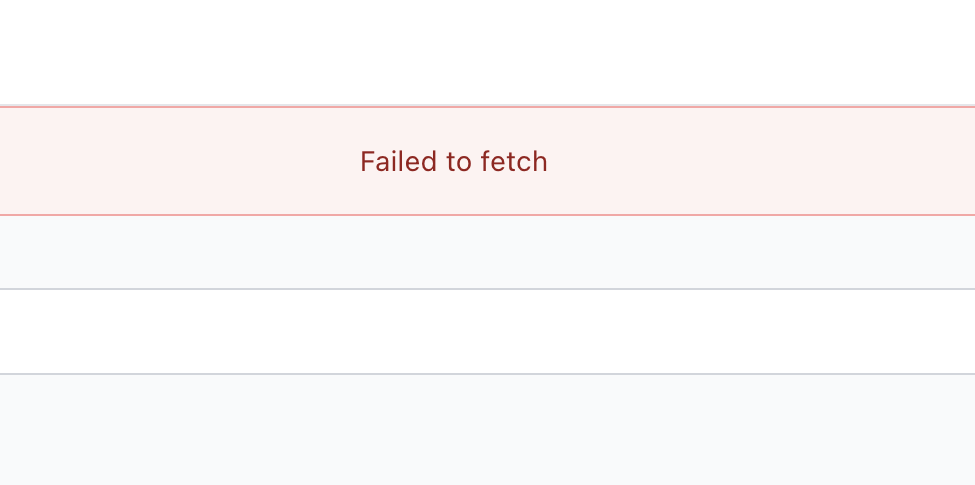
json-server を停止した状態でリロードし、API通信が失敗するとエラーが表示されます。
エラーシグナル
データ取得のクリーンアップ
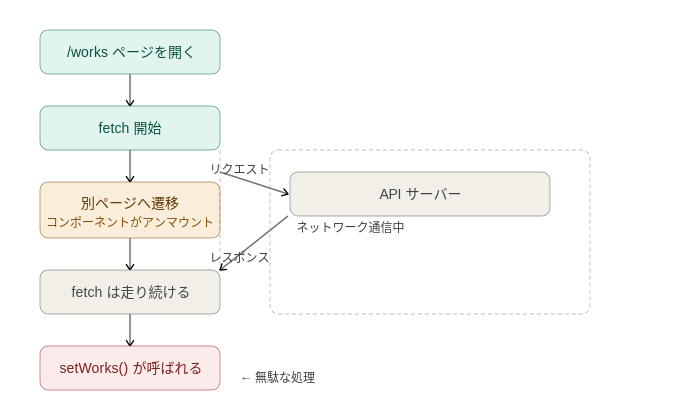
fetch で非同期にデータを取得するとき、コンポーネントが消えた後にレスポンスが返ってくることがあります。
AbortController とは
AbortController は signal(受信機)と abort()(キャンセル発火)の2つで構成されています。
| コード | 役割 |
|---|---|
controller.signal | fetch に渡して、キャンセルを受け取る |
controller.abort() | キャンセルを発火 |
useWorks の完成版
AbortController を利用して、クリーンアップに対応した完成版です。
/* src/hooks/useWorks.js */
import { useState, useEffect } from 'react'

const API_URL = import.meta.env.VITE_API_URL

export function useWorks() {
  const [works, setWorks] = useState([])
  const [loading, setLoading] = useState(true)
  const [error, setError] = useState(null)

  useEffect(() => {
    const controller = new AbortController()

    const fetchWorks = async () => {
      try {
        // json-server に APIリクエスト
        const res = await fetch(`${API_URL}/works`, { signal: controller.signal })
        if (!res.ok) {
          setError('データの取得に失敗しました')
          return
        }
        // JSONをJSオブジェクトに変換
        const data = await res.json()
        // 作品データを状態に保存
        setWorks(data)
      } catch (err) {
        // キャンセルは正常扱い
        if (err.name === 'AbortError') return
        setError(err.message)
      } finally {
        // ローディング完了
        setLoading(false)
      }
    }

    fetchWorks()

    // クリーンアップ:アンマウント時に fetch をキャンセル
    return () => controller.abort()
  }, [])

  // 作品, ローディング, エラー を返す
  return { works, loading, error }
}

export default useWorks
動作確認
コンテンツが正常に表示されるか確認します。

まとめ
| ポイント | 内容 |
|---|---|
loading / error | 非同期処理の3状態(works / loading / error)で管理する |
| クリーンアップ関数 | useEffect の返り値に関数を返すと、アンマウント時に実行される |
AbortController | signal を fetch に渡し、abort() でキャンセルを発火する |
AbortError | キャンセルは正常扱いとして catch 内で return する |
setTimeout のクリーンアップ | clearTimeout でタイマーを確実にクリアする |
key props | message が変わるたびにコンポーネントを再マウントしてタイマーをリセットする |
コース内レッスン
- 1
Lesson 1
Reactとは
レッスンを見る - 2
Lesson 2
React開発環境
レッスンを見る - 3
Lesson 3
プロジェクト作成
レッスンを見る - 4
Lesson 4
App コンポーネント
レッスンを見る - 5
Lesson 5
カスタムコンポーネント
レッスンを見る - 6
Lesson 6
Props
レッスンを見る - 7
Lesson 7
React Hooks
レッスンを見る - 8
Lesson 8
useStateの応用
レッスンを見る - 9
Lesson 9
非同期通信
レッスンを見る - 10
Lesson 10
useEffect
レッスンを見る - 11
Lesson 11
ローディングとエラー
レッスンを見る - 12
Lesson 12
useContext
レッスンを見る - 13
Lesson 13
Layoutコンポーネント
レッスンを見る - 14
Lesson 14
lucide-react
レッスンを見る - 15
Lesson 15
Motion
レッスンを見る - 16
Lesson 16
認証・認可
レッスンを見る - 17
Lesson 17
Firebaseセットアップ
レッスンを見る - 18
Lesson 18
Firebase認証
レッスンを見る - 19
Lesson 19
ReactRouter
レッスンを見る - 20
Lesson 20
shadcn/ui
レッスンを見る - 21
Lesson 21
アイコン
レッスンを見る