
Vite
Vite とは
Vite(ヴィート) は、高速な開発サーバとビルドツールです。フランス語で「速い」を意味します。

以前のプロジェクト作成
以前の React 開発(create-react-app)では内部で Webpack が使われていましたが、現在は開発待ち時間が少ない Vite が主流になっています。
Vite を利用する理由
| 比較 | create-react-app | Vite |
|---|---|---|
| 起動速度 | 遅い | ⚡ 非常に速い |
| ビルド速度 | 遅い | ⚡ 非常に速い |
| 現在の推奨 | ❌ 非推奨(2025年現在) | ✅ 主流 |
開発環境と本番環境の違い
ビルドで生成されるファイル
Vite を使ってビルドを実行すると、プロジェクト内に新しく dist という公開用フォルダが作成されます。
開発中に書いたコードは、ビルドによって以下のようにブラウザが効率よく読み込める形式に変換・出力されます。
| 開発時のファイル | ビルド後のファイル | 内容 |
|---|---|---|
| src/App.jsx | dist/assets/index-xxx.js | ブラウザが読める形に変換された JavaScript |
| src/App.css | dist/assets/index-xxx.css | ファイルサイズが圧縮された CSS |
| index.html | dist/index.html | 最初に読み込まれる起点となる HTML |
ファイル名に付くランダムな文字列(xxxの部分)は、ブラウザが古いファイルを読み込んでしまう(キャッシュ)のを防ぐための仕組みです。
開発用と本番用のコマンド
開発中と公開時(本番)では、Vite の動作モードをコマンドで切り替えて使用します。
| モード | コマンド | 動作 |
|---|---|---|
| 開発モード | npm run dev | 変更を即座に画面に反映する機能(HMR)の提供 |
| 本番ビルド | npm run build | 公開用に最適化・圧縮したファイルの出力 |
| プレビュー | npm run preview | ビルドされた公開用ファイルのローカルでの動作確認 |
普段の開発作業は画面がすぐに更新される開発モードで行い、Webサーバーに公開(デプロイ)する直前に本番ビルドを実行します。
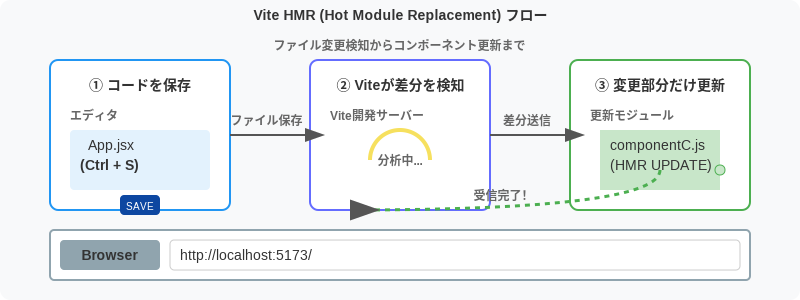
HMR(ホットモジュールリプレースメント)
開発中にファイルを保存すると、ページ全体をリロードせずに変更箇所だけを即座に反映する仕組みです。状態(入力中のテキストやスクロール位置など)をリセットせずに変更を確認できるため、開発がとてもスムーズになります。
React Compiler
React Compiler とは
React Compiler は、React 19 で導入されたビルド時の自動最適化ツールです。 開発者が手動で行っていたパフォーマンス最適化を、コンパイラが自動的に行います。
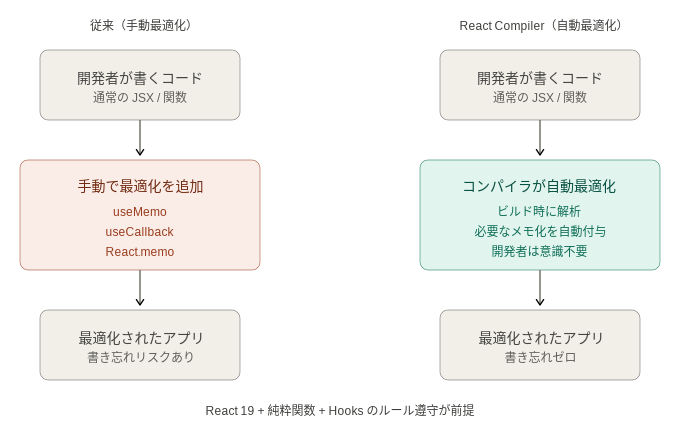
| ポイント | 内容 |
|---|---|
| 何をするもの? | 手動メモ化を自動化するビルドツール |
| 何が不要になる? | useMemo / useCallback / React.memo |
| 前提条件 | React のルール(純粋関数・フックのルール)を守ったコード |
| 使い方 | Vite テンプレートで JavaScript + React Compiler を選ぶだけ |
| 推奨度 | React 19 環境なら積極的に採用して良い |
「2025年10月に v1.0 の安定版がリリースされ、2026年現在では新規 React プロジェクトの標準となりつつある機能です。
メリット・デメリット
| 内容 | |
|---|---|
| ✅ メリット | useMemo / useCallback / memo を書かなくて良い |
| ✅ メリット | コードがシンプルになる |
| ✅ メリット | 書き忘れによるパフォーマンス低下を防げる |
| ⚠️ デメリット | React 19 以上が必要 |
| ⚠️ デメリット | 一部のサードパーティライブラリとの相性問題が起きる可能性がある |
| ⚠️ デメリット | まだ比較的新しく、情報が少ない |
// Before: 開発者が手動で最適化
const expensiveValue = useMemo(() => computeHeavy(input), [input]);
const handleClick = useCallback(() => doSomething(id), [id]);
const List = React.memo(({ items }) => <ul>...</ul>);

// After: 何も書かなくて良い(コンパイラが自動で最適化)
const expensiveValue = computeHeavy(input);
const handleClick = () => doSomething(id);
const List = ({ items }) => <ul>...</ul>;
プロジェクト作成方法
Reactプロジェクトの作成は、対話式(REPL) と テンプレートの2つの方式があります。最初はテンプレート式を推奨します。
対話式
npm create vite@latest を実行すると、対話形式でフレームワークと言語を選択でき、Reactだけでなく Vue や他のFWも選べるため、プロジェクトごとに毎回選択が必要です。
npm の場合
npm create vite@latest プロジェクト名
pnpm の場合
pnpm create vite@latest プロジェクト名
例)React x JavaScript の場合
各設問を矢印キーなどで React 、JavaScript などで選択します。
 Select a framework:
│  ○ Vanilla
│  ○ Vue
│  ● React
│  ○ Preact
│  ○ Lit
│  ○ Svelte
テンプレート
--template react を指定すると対話をスキップして Reactプロジェクトを一発で作成できます。
npm create vite@latest プロジェクト名 -- --template react
💡 毎回同じフレームワークを使う場合は、テンプレート指定の方がミスがなく確実です。
React プロジェクト作成
Vite コマンド
Viteで react-hello プロジェクトを作成します。
npm create vite@latest react-hello
React 選択
フレームワークは React を選択します。
 Select a framework:
│  ○ Vanilla
│  ○ Vue
│  ● React
│  ○ Preact
│  ○ Lit
│  ○ Svelte
言語は JavaScript + React Compiler を選択します。
◆  Select a variant:
│  ○ TypeScript
│  ○ TypeScript + React Compiler
│  ○ JavaScript
│  ● JavaScript + React Compiler
│  ○ RSC
│  ○ React Router v7 ↗ https://reactrouter.com
💡 インターネットから多数のパッケージをインストールするため、多少時間がかかります。
サーバ開始
作成後、以下のプロンプトが表示されます。Yes を選択するとそのままサーバが起動します。
◆  Install with npm and start now?
│  ● Yes / ○ No
└
サーバ起動
http://localhost:5173/ でサーバが起動しました。
 ➜  Local:   http://localhost:5173
  ➜  Network: use --host to expose
  ➜  press h + enter to show help
⚠️ Vite のデフォルトポートは 5173 です。Next.js(3000)とは異なります。
アプリ確認
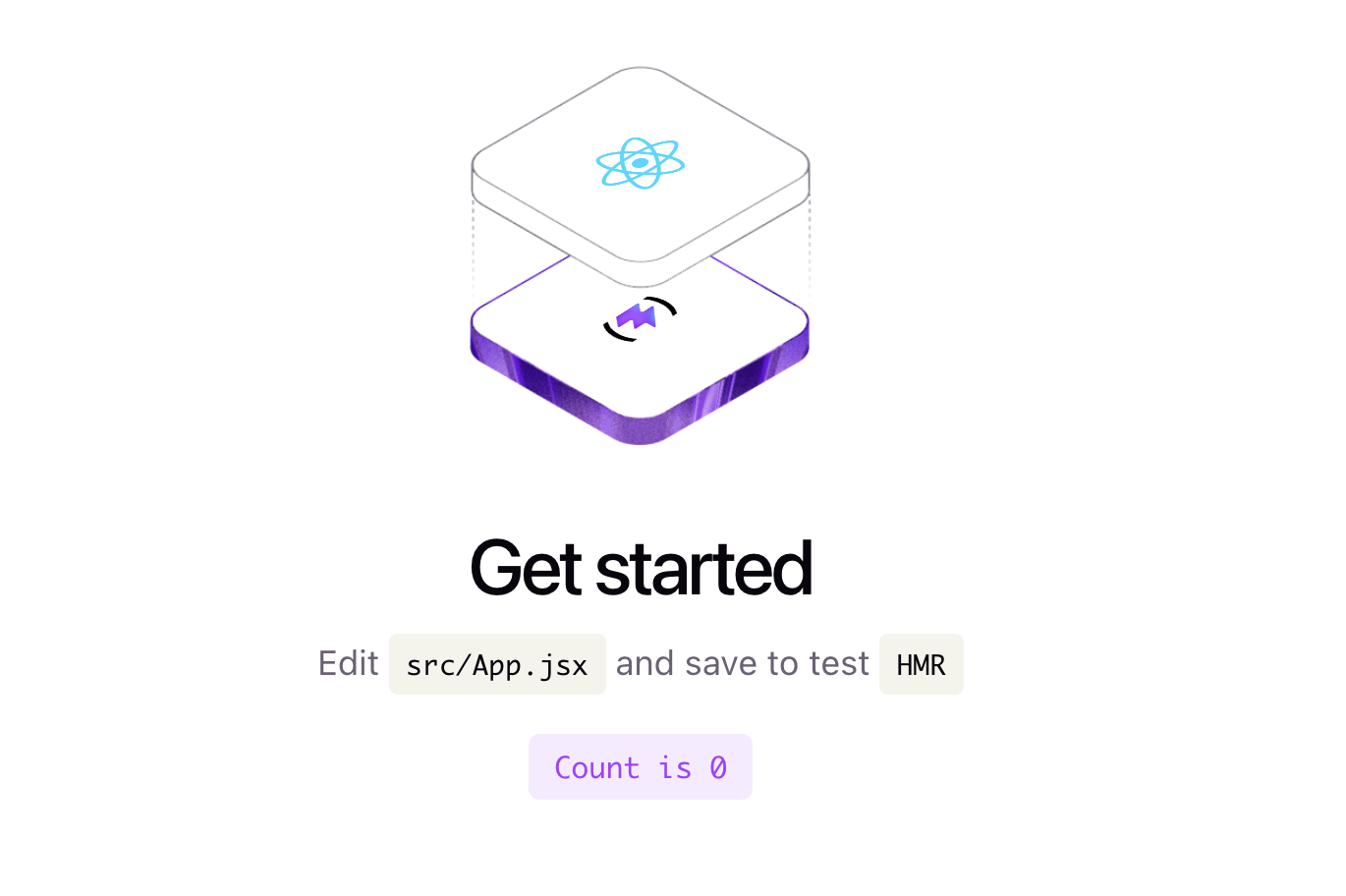
サーバの起動が完了したら http://localhost:5173/ にアクセスします。
⚠️ URL を Ctrl + クリック(Windows)、Cmd + クリック(Mac)
ブラウザが自動起動してアプリが表示されます。
プロジェクトの確認
新しいウィンドウで開く
Reactプロジェクトを開発するときは、必ずそのプロジェクトフォルダをルートとして開くようにしましょう。
✅ 「1プロジェクト = 1ウィンドウ」が基本です。
一旦プロジェクトを終了して、新しいウィンドウで react-hello プロジェクトを開きます。
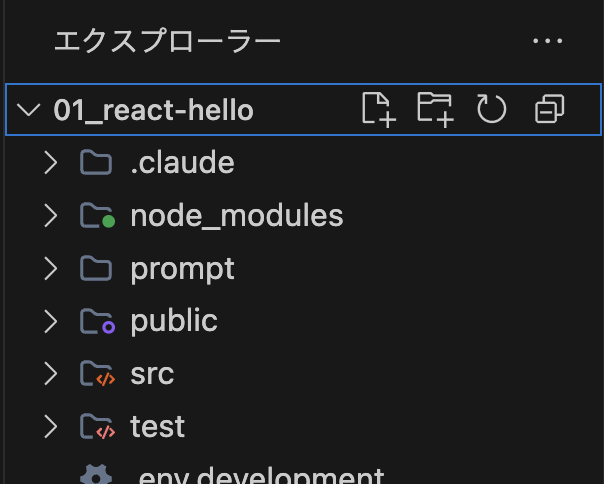
プロジェクトフォルダを直接開く重要性
フォルダが混在したまま作業すると、トラブルが起きやすくなります。
| 問題 | 原因 |
|---|---|
| ターミナルコマンド | コマンドのミスで動作しなかったり、プロジェクトを破壊する |
| ESLint・Tailwindの補完が効かない | 設定ファイルが認識されない |
| パスの解決がうまくいかない | ルートがズレて誤動作 |
サーバ起動
プロジェクトフォルダを開いたら、VSCode内のターミナルで以下を実行します。
npm run dev
サーバ停止
サーバの停止は起動中のターミナルで Ctrl + C を入力します。
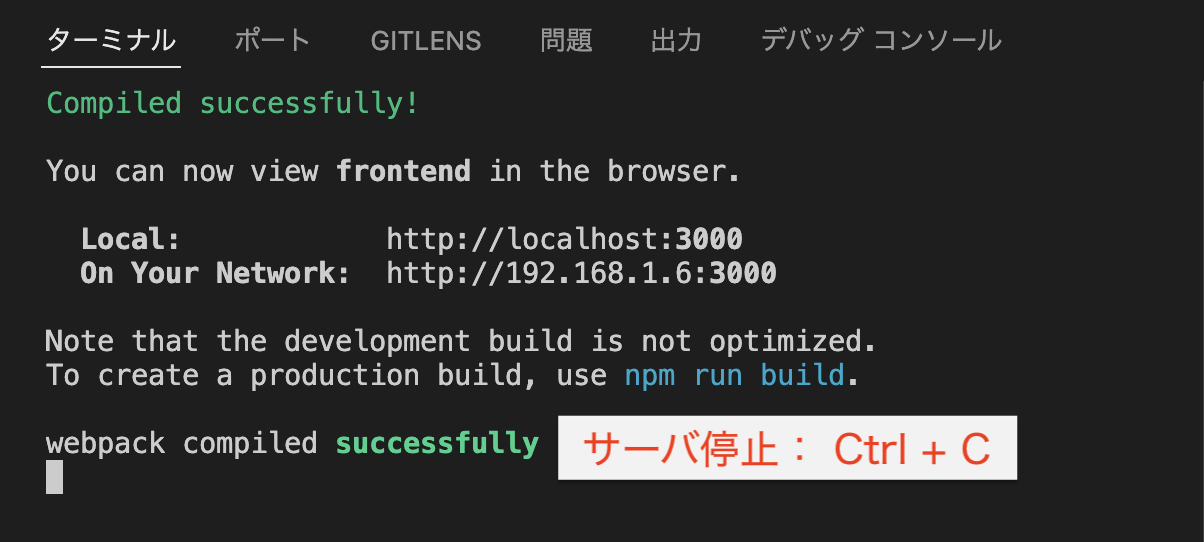
💡 停止したら
npm run devでもう一度起動確認しましょう
プロジェクト構成
react-hello プロジェクトの中身を見てみましょう。
ファイル構成
| パス | 説明 |
|---|---|
src/ | ソースコードを配置するメインディレクトリ |
src/main.jsx | アプリケーションのエントリーポイント |
src/App.jsx | ルートコンポーネント(最初に表示される画面) |
src/assets/ | 画像などの静的ファイル |
public/ | HTMLから直接参照する静的ファイル |
index.html | アプリの起点となるHTMLファイル |
vite.config.js | Vite の設定ファイル |
package.json | 依存パッケージと起動コマンドの定義 |
💡 Next.js と違い、
app/フォルダやルーティングの仕組みはありません。シンプルな構成からスタートできます。
主要ファイルの役割
index.html
Viteプロジェクトの起点です。ブラウザが最初に読み込むファイルで、src/main.jsx を呼び出します。
<div id="root"></div>
<script type="module" src="/src/main.jsx"></script>
src/main.jsx
Reactアプリを id="root" の要素にマウント(表示)する処理を行います。
import { StrictMode } from 'react'
import { createRoot } from 'react-dom/client'
import App from './App.jsx'

createRoot(document.getElementById('root')).render(
  <StrictMode>
    <App />
  </StrictMode>,
)
src/App.jsx
最初に表示される ルートコンポーネントです。ここを編集して画面を作っていきます。
基本的には App.jsx を起点に、コンポーネントを追加・組み合わせていきます。
import { useState } from 'react'
import reactLogo from './assets/react.svg'
import viteLogo from '/vite.svg'
import './App.css'

function App() {
  const [count, setCount] = useState(0)

  return (
    <>
      ...
      <button
        onClick={() => setCount((count) => count + 1)}
      >
        Count is {count}
      </button>
      ...
    </>
  )
}

export default App
React Hooks
React Hooks とは
Hooks は React 16.8 で導入された仕組みで、関数コンポーネントの中で状態管理や副作用などの機能を使えるようにする関数群です。
動作確認
デフォルトアプリでは onClick と setCount() がリアクティブに連携し、Count is 0 をクリックするとカウントアップします。
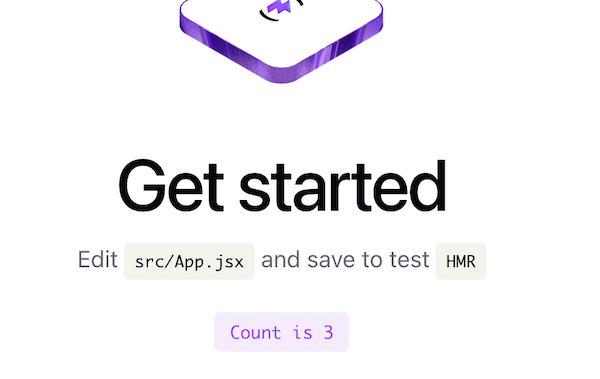
const [count, setCount] = useState(0)

<button
  onClick={() => setCount((count) => count + 1)}
>
  Count is {count}
</button>
まとめ
| テーマ | ポイント |
|---|---|
| Vite とは | 高速な開発サーバ・ビルドツール。create-react-app(Webpack)の後継として現在の主流 |
| HMR | ページ全体をリロードせず変更箇所だけを即座に反映する仕組み |
| ビルド | npm run build で dist/ に本番用の最適化・圧縮済みファイルを出力 |
| 開発ポート | デフォルトは 5173(Next.js の 3000 とは異なる) |
| React Compiler | ビルド時に useMemo / useCallback / React.memo を自動適用。手書き不要 |
| プロジェクト作成 | npm create vite@latest の対話式、または --template react のテンプレート式 |
| 1プロジェクト = 1ウィンドウ | プロジェクトフォルダをルートとして開くことで補完・コマンドが正しく機能する |
| エントリーポイント | index.html → src/main.jsx → src/App.jsx の順に読み込まれる |
| React Hooks | React 16.8 で導入。関数コンポーネントで状態管理などを使えるようにする仕組み |
コース内レッスン
- 1
Lesson 1
Reactとは
レッスンを見る - 2
Lesson 2
React開発環境
レッスンを見る - 3
Lesson 3
プロジェクト作成
レッスンを見る - 4
Lesson 4
App コンポーネント
レッスンを見る - 5
Lesson 5
カスタムコンポーネント
レッスンを見る - 6
Lesson 6
Props
レッスンを見る - 7
Lesson 7
React Hooks
レッスンを見る - 8
Lesson 8
useStateの応用
レッスンを見る - 9
Lesson 9
非同期通信
レッスンを見る - 10
Lesson 10
useEffect
レッスンを見る - 11
Lesson 11
ローディングとエラー
レッスンを見る - 12
Lesson 12
useContext
レッスンを見る - 13
Lesson 13
Layoutコンポーネント
レッスンを見る - 14
Lesson 14
lucide-react
レッスンを見る - 15
Lesson 15
Motion
レッスンを見る - 16
Lesson 16
認証・認可
レッスンを見る - 17
Lesson 17
Firebaseセットアップ
レッスンを見る - 18
Lesson 18
Firebase認証
レッスンを見る - 19
Lesson 19
ReactRouter
レッスンを見る - 20
Lesson 20
shadcn/ui
レッスンを見る - 21
Lesson 21
アイコン
レッスンを見る