
フィルタリングと検索
作品一覧画面に、キーワード検索とジャンルによる絞り込み機能を追加します。
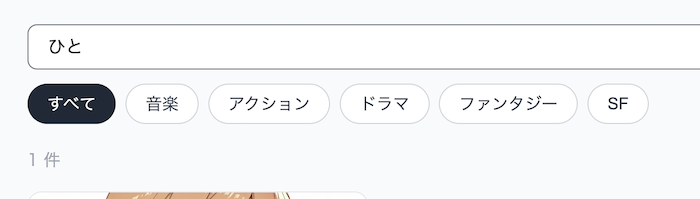
SearchBar の内部は、役割ごとに2つのセクションに分けて構成します。
| セクション | 役割 |
|---|---|
| 検索キーワードセクション | テキスト入力欄を表示し、タイトルに含まれるキーワードで絞り込みを行う |
| カテゴリセクション | ジャンル名のボタン群を表示し、ジャンルによる絞り込みを行う |
表示や役割の異なる UI を、セクションごとに分けて記述することで、構造が把握しやすく、後からスタイルや機能の調整もしやすくなります。
SearchBar コンポーネントの作成
検索フォームとジャンル選択ボタンの表示部分を、SearchBar という独立したコンポーネントに切り出します。まずは中身が空の状態でコンポーネントとスタイルファイルを準備し、その後にセクションを1つずつ追加していきます。
SearchBar.jsx の作成
src/components/SearchBar.jsx を作成し、空のセクションを2つ並べた骨組みを記述します。
/* src/components/SearchBar.jsx */
import styles from './SearchBar.module.css'

function SearchBar() {
  return (
    <div className={styles.searchBar}>
      <section className={styles.section}>
        <h2 className={styles.sectionTitle}>検索キーワード</h2>
      </section>
      <section className={styles.section}>
        <h2 className={styles.sectionTitle}>カテゴリ</h2>
      </section>
    </div>
  )
}

export default SearchBar
先に全体の骨組みを作っておくことで、機能を1つずつ追加していく過程がわかりやすくなります。
SearchBar.module.css の作成
src/components/SearchBar.module.css を作成し、全体のレイアウトとセクション見出しのスタイルを記述します。
/* src/components/SearchBar.module.css */
.searchBar {
  display: flex;
  flex-direction: column;
  gap: 1.25rem;
  margin-bottom: 1.25rem;
}
.section {
  display: flex;
  flex-direction: column;
  gap: 0.5rem;
}
.sectionTitle {
  font-size: 0.95rem;
  font-weight: 600;
  color: #374151;
  margin: 0;
}
App.jsx への組み込み
作成した SearchBar を App.jsx に組み込みます。
/* src/App.jsx */
import { useState } from 'react'
import styles from './App.module.css'
import Header from './components/Header'
import Footer from './components/Footer'
import WorkCard from './components/WorkCard'
import Modal from './components/Modal'
import SearchBar from './components/SearchBar'
import { works } from './data/works'

function App() {
  const [selectedWork, setSelectedWork] = useState(null)

  return (
    <div className={styles.app}>
      <Header />
      <main className={styles.main}>
        <SearchBar />
        <div className={styles.grid}>
          {works.map((work) => (
            <WorkCard
              key={work.id}
              {...work}
              onSelect={() => setSelectedWork(work)}
            />
          ))}
        </div>
      </main>
      <Footer />
      {selectedWork && (
        <Modal work={selectedWork} onClose={() => setSelectedWork(null)} />
      )}
    </div>
  )
}

export default App
現時点ではセクションの見出しだけが表示されている状態です。次の章から、各セクションに機能を追加していきます。
検索キーワードによる絞り込み
1つ目のセクションに、タイトルでの検索機能を実装します。
State の設計
検索キーワードを保持するための State を、親コンポーネント(App)に準備します。
const [query, setQuery] = useState('')
Props の設計
SearchBar に検索キーワード関連の値と更新関数を渡すため、Props を設計します。
| Props名 | 型 | 説明 |
|---|---|---|
| query | string | 現在入力されている検索キーワード |
| onQueryChange | function | 入力内容が変わったときに呼ばれる関数 |
絞り込み処理
works 配列から、タイトルに query が含まれる作品だけを残します。
const filteredWorks = works.filter((w) => w.title.includes(query))
String.prototype.includes()を使うと、文字列の中に指定した文字列が含まれているかを判定できます。queryが空文字('')のときはすべての作品が一致するため、初期状態では全件が表示されます。
SearchBar.jsx の更新
検索キーワードセクションに input 要素を追加します。
/* src/components/SearchBar.jsx */
import styles from './SearchBar.module.css'

function SearchBar({ query, onQueryChange }) {
  return (
    <div className={styles.searchBar}>
      <section className={styles.section}>
        <h2 className={styles.sectionTitle}>検索キーワード</h2>
        <input
          className={styles.input}
          type="text"
          placeholder="タイトルで検索..."
          value={query}
          onChange={(e) => onQueryChange(e.target.value)}
        />
      </section>
      <section className={styles.section}>
        <h2 className={styles.sectionTitle}>カテゴリ</h2>
      </section>
    </div>
  )
}

export default SearchBar
| 属性・要素 | 説明 |
|---|---|
value={query} | 入力欄に表示される値を State の query と同期させる |
onChange | 入力内容が変わるたびに onQueryChange を呼び出して State を更新する |
e.target.value | 入力欄に現在入力されている文字列を取り出す |
valueとonChangeをセットで指定することで、Stateの値と入力欄の表示が常に一致する「制御コンポーネント」になります。
SearchBar.module.css の追記
入力欄のスタイルを追加します。
/* src/components/SearchBar.module.css に追記 */
.input {
  padding: 0.6rem 1rem;
  border: 1px solid #d1d5db;
  border-radius: 8px;
  font-size: 0.95rem;
  width: 100%;
  outline: none;
}
.input:focus {
  border-color: #6b7280;
}
App.jsx の更新
query の State を追加し、SearchBar に Props を渡します。あわせて、絞り込み後の作品リストを表示するように変更します。
/* src/App.jsx */
import { useState } from 'react'
import styles from './App.module.css'
import Header from './components/Header'
import Footer from './components/Footer'
import WorkCard from './components/WorkCard'
import Modal from './components/Modal'
import SearchBar from './components/SearchBar'
import { works } from './data/works'

function App() {
  const [query, setQuery] = useState('')
  const [selectedWork, setSelectedWork] = useState(null)

  const filteredWorks = works.filter((w) => w.title.includes(query))

  return (
    <div className={styles.app}>
      <Header />
      <main className={styles.main}>
        <SearchBar
          query={query}
          onQueryChange={setQuery}
        />
        <p className={styles.count}>{filteredWorks.length} 件</p>
        <div className={styles.grid}>
          {filteredWorks.map((work) => (
            <WorkCard
              key={work.id}
              {...work}
              onSelect={() => setSelectedWork(work)}
            />
          ))}
        </div>
      </main>
      <Footer />
      {selectedWork && (
        <Modal work={selectedWork} onClose={() => setSelectedWork(null)} />
      )}
    </div>
  )
}

export default App
ここまでで、入力欄に文字を入力すると、タイトルに一致する作品だけが表示されるようになります。
ジャンルによる絞り込み
2つ目のセクションに、ジャンルでの絞り込み機能を実装します。
State の設計
現在選択されているジャンルを保持するための State を、親コンポーネント(App)に追加します。
const [selectedGenre, setSelectedGenre] = useState('すべて')
初期値を
'すべて'とすることで、ページを開いた直後はすべての作品が表示されるようにします。
ジャンル一覧の自動生成
登録されている作品のデータから、存在するジャンルを自動的に抽出してリストを作成します。
const genres = ['すべて', ...new Set(works.map((w) => w.genre))]
この処理は、複数の JavaScript の機能を組み合わせて実現しています。
| 処理 | 説明 |
|---|---|
works.map((w) => w.genre) | 全作品のデータから genre(ジャンル名)だけを配列として取り出す |
new Set(...) | 取り出した配列から重複する名前を取り除く(一意にする) |
[...new Set(...)] | スプレッド構文を使い、Set オブジェクトを再び通常の配列に戻す |
'すべて', ... | 出来上がった配列の先頭に、初期選択用の「すべて」を追加する |
この方法を使うと、将来的に新しいジャンルの作品データが追加された場合でも、手作業でリストを直す必要がなく、自動で選択肢が更新されます。
Props の設計
SearchBar にジャンル関連の値と更新関数を追加で渡します。
| Props名 | 型 | 説明 |
|---|---|---|
| genres | string[] | 自動生成されたジャンル一覧の配列 |
| selectedGenre | string | 現在選択されているジャンル名 |
| onGenreChange | function | 別のジャンルボタンが押されたときに呼ばれる関数 |
絞り込み処理
キーワードによる絞り込みに、ジャンルによる絞り込みをチェーンで追加します。
const filteredWorks = works
  .filter((w) => selectedGenre === 'すべて' || w.genre === selectedGenre)
  .filter((w) => w.title.includes(query))
filter()の戻り値は新しい配列なので、ドットで続けて次のfilter()を呼び出せます。これにより、複数の条件を順番に適用する処理がシンプルに書けます。||(論理 OR)を使い、「'すべて'が選択されている」または「ジャンルが一致する」のどちらかが真であれば残す、という条件にしています。
SearchBar.jsx の更新
カテゴリセクションにジャンルボタン群を追加します。
/* src/components/SearchBar.jsx */
import styles from './SearchBar.module.css'

function SearchBar({ query, onQueryChange, genres, selectedGenre, onGenreChange }) {
  return (
    <div className={styles.searchBar}>
      <section className={styles.section}>
        <h2 className={styles.sectionTitle}>検索キーワード</h2>
        <input
          className={styles.input}
          type="text"
          placeholder="タイトルで検索..."
          value={query}
          onChange={(e) => onQueryChange(e.target.value)}
        />
      </section>
      <section className={styles.section}>
        <h2 className={styles.sectionTitle}>カテゴリ</h2>
        <div className={styles.filters}>
          {genres.map((genre) => (
            <button
              key={genre}
              className={selectedGenre === genre ? styles.filterActive : styles.filter}
              onClick={() => onGenreChange(genre)}
            >
              {genre}
            </button>
          ))}
        </div>
      </section>
    </div>
  )
}

export default SearchBar
| 処理 | 説明 |
|---|---|
genres.map(...) | ジャンル一覧の配列をループして、ボタンを自動生成する |
key={genre} | リスト要素を一意に識別するためのキー(React の必須属性) |
selectedGenre === genre ? ... : ... | 選択中のジャンルかどうかで、適用するクラス名を三項演算子で切り替える |
onClick | ボタンが押されたときに onGenreChange を呼び出してジャンルを変更する |
選択中のボタンには
filterActive、それ以外にはfilterのクラスを適用することで、現在どのジャンルが選択されているかを視覚的に表現します。
SearchBar.module.css の追記
ジャンルボタン群のスタイルを追加します。
/* src/components/SearchBar.module.css に追記 */
.filters {
  display: flex;
  flex-wrap: wrap;
  gap: 0.5rem;
}
.filter {
  padding: 0.35rem 1rem;
  border: 1px solid #d1d5db;
  border-radius: 999px;
  background: white;
  color: #374151;
  font-size: 0.875rem;
  cursor: pointer;
}
.filter:hover {
  background: #f3f4f6;
}
.filterActive {
  padding: 0.35rem 1rem;
  border: 1px solid #1f2937;
  border-radius: 999px;
  background: #1f2937;
  color: white;
  font-size: 0.875rem;
  cursor: pointer;
}
App.jsx の更新
ジャンル関連の State と Props を追加し、絞り込み処理にジャンル条件を加えます。
/* src/App.jsx */
import { useState } from 'react'
import styles from './App.module.css'
import Header from './components/Header'
import Footer from './components/Footer'
import WorkCard from './components/WorkCard'
import Modal from './components/Modal'
import SearchBar from './components/SearchBar'
import { works } from './data/works'

const genres = ['すべて', ...new Set(works.map((w) => w.genre))]

function App() {
  const [query, setQuery] = useState('')
  const [selectedGenre, setSelectedGenre] = useState('すべて')
  const [selectedWork, setSelectedWork] = useState(null)

  const filteredWorks = works
    .filter((w) => selectedGenre === 'すべて' || w.genre === selectedGenre)
    .filter((w) => w.title.includes(query))

  return (
    <div className={styles.app}>
      <Header />
      <main className={styles.main}>
        <SearchBar
          query={query}
          onQueryChange={setQuery}
          genres={genres}
          selectedGenre={selectedGenre}
          onGenreChange={setSelectedGenre}
        />
        <p className={styles.count}>{filteredWorks.length} 件</p>
        <div className={styles.grid}>
          {filteredWorks.map((work) => (
            <WorkCard
              key={work.id}
              {...work}
              onSelect={() => setSelectedWork(work)}
            />
          ))}
        </div>
      </main>
      <Footer />
      {selectedWork && (
        <Modal work={selectedWork} onClose={() => setSelectedWork(null)} />
      )}
    </div>
  )
}

export default App
{...work}というスプレッド構文を使うことで、workオブジェクトの中身(id、title、genreなど)を個別のPropsとしてまとめて渡すことができます。
ファイル構成の確認
ここまでの作業で、プロジェクトの構成は以下のようになります。
src/
├── data/
│   └── works.js
├── components/
│   ├── Header.jsx
│   ├── Header.module.css
│   ├── HeartIcon.jsx
│   ├── SearchBar.jsx
│   ├── SearchBar.module.css
│   ├── WorkCard.jsx
│   ├── WorkCard.module.css
│   ├── Modal.jsx
│   ├── Modal.module.css
│   ├── Footer.jsx
│   └── Footer.module.css
├── App.jsx
└── App.module.css
まとめ
| ポイント | 内容 |
|---|---|
| 段階的な実装 | SearchBar の枠組みを作ってから、機能を1つずつ追加 |
| 検索キーワード | input の value と onChange で State と入力欄を同期 |
| 文字列の部分一致 | String.prototype.includes() でタイトルに含まれるか判定 |
| カテゴリの自動生成 | Set を使った重複除去によるジャンル一覧の作成 |
| カテゴリ切り替え | 三項演算子による選択中ボタンのクラス名切り替え |
| filter チェーン | filter() をつなげた複数条件の絞り込み処理 |
| セクション分割 | 検索キーワードとカテゴリを section 要素で役割ごとに分離 |
| コンポーネント分割 | 検索機能の SearchBar コンポーネントへの切り出し |
| スプレッド構文の活用 | 配列の展開や、Props の一括受け渡し({...obj}) |
コース内レッスン
- 1
Lesson 1
Reactとは
レッスンを見る - 2
Lesson 2
React開発環境
レッスンを見る - 3
Lesson 3
プロジェクト作成
レッスンを見る - 4
Lesson 4
App コンポーネント
レッスンを見る - 5
Lesson 5
カスタムコンポーネント
レッスンを見る - 6
Lesson 6
Props
レッスンを見る - 7
Lesson 7
React Hooks
レッスンを見る - 8
Lesson 8
useStateの応用
レッスンを見る - 9
Lesson 9
非同期通信
レッスンを見る - 10
Lesson 10
useEffect
レッスンを見る - 11
Lesson 11
ローディングとエラー
レッスンを見る - 12
Lesson 12
useContext
レッスンを見る - 13
Lesson 13
Layoutコンポーネント
レッスンを見る - 14
Lesson 14
lucide-react
レッスンを見る - 15
Lesson 15
Motion
レッスンを見る - 16
Lesson 16
認証・認可
レッスンを見る - 17
Lesson 17
Firebaseセットアップ
レッスンを見る - 18
Lesson 18
Firebase認証
レッスンを見る - 19
Lesson 19
ReactRouter
レッスンを見る - 20
Lesson 20
shadcn/ui
レッスンを見る - 21
Lesson 21
アイコン
レッスンを見る