
useEffect とは
useEffect とは
useEffect は、コンポーネントのレンダリング後に処理を実行する Hookです。
データ取得・タイマー・イベントリスナーの登録など、Reactのレンダリングとは切り離して実行したい処理(副作用)を扱うときに使います。
import { useEffect } from 'react'

useEffect(() => {
  // レンダリング後に実行したい処理
}, [依存配列])
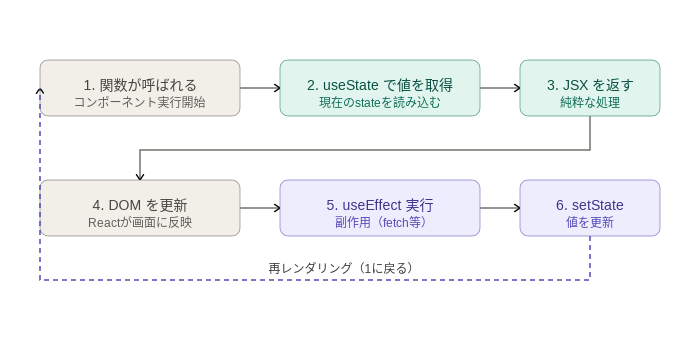
useState と useEffect の役割分担
useState と useEffect は目的や実行されるタイミングが違います。
| Hook | 目的 | 実行タイミング | 主な用途 |
|---|---|---|---|
| useState | 値を保持する | レンダリング中に値を読む | カウント、入力値、取得データ |
| useEffect | 副作用(外の世界に触る) | レンダリング後に実行 | API通信、タイマー、DOM操作 |
 ---
依存配列
第2引数の依存配列によって、実行タイミングが変わります。
| 依存配列 | 実行タイミング |
|---|---|
| なし | 毎回のレンダリング後 |
| [] (空) | 初回レンダリング後の1回のみ |
| [value] | value が変わったとき |
毎回実行(依存配列なし)
useEffect(() => {
  console.log('毎回実行')
})
⚠️ 依存配列を省略すると毎回実行され、無限ループの原因になります。必ず指定しましょう。
初回のみ実行
[] で初回だけ実行します。初回、データ取得に最適です。
useEffect(() => {
  console.log('初回のみ実行')
}, [])
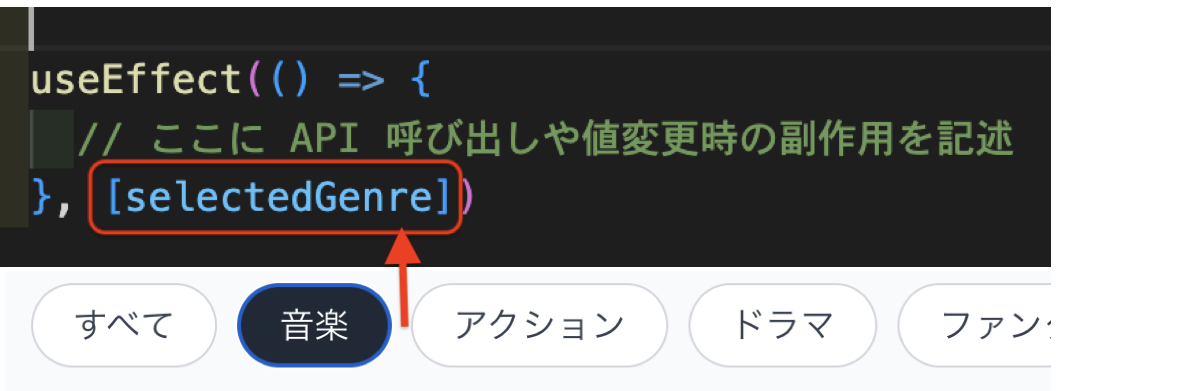
依存配列
[selectedGenre] を設定すると副作用として動作します。
useEffect(() => {
  console.log(selectedGenre)
}, [selectedGenre])
selectedGenre が変わるたびに実行されます。
Step 1. カスタムHook作成
ファイル構成
src/
├── hooks/
│   └── useWorks.js
├── components/
│   ├── Header.jsx
│   ├── Header.module.css
│   ├── Spinner.jsx
│   ├── Spinner.module.css
│   ├── SearchBar.jsx
│   ├── SearchBar.module.css
│   ├── WorkList.jsx
│   ├── WorkList.module.css
│   ├── WorkCard.jsx
│   ├── WorkCard.module.css
│   ├── Modal.jsx
│   ├── Modal.module.css
│   ├── Footer.jsx
│   └── Footer.module.css
├── App.jsx
└── App.module.css
useWorks.js を作成
fetch処理を useWorks カスタムHookに切り出します。ロジックをコンポーネントから分離することで、App.jsx がシンプルになり再利用もしやすくなります。
src/
├── hooks/
│   └── useWorks.js    ← カスタムHook
├── components/
└── App.jsx
💡 カスタムHookは
useから始まる関数です。内部でHooksを使えるため、ロジックをコンポーネントから切り出して再利用できます。
src/hooks/ ディレクトリを作成し、空の useWorks.js を配置します。
/* src/hooks/useWorks.js */
import React from 'react'

function useWork() {
    return (
        <div>

        </div>
    )
}

export default useWork
💡 まずは入れ物だけ用意します。ここから1ステップずつ中身を埋めていきます。
Step 2. ステート作成
useState / useEffect をインポート
カスタムHookの中で React の Hook を使うため、useState と useEffect をインポートします。
/* src/hooks/useWorks.js */
import { useState, useEffect } from 'react'
| Hook | 用途 |
|---|---|
| useState | 取得したデータを保持する |
| useEffect | レンダリング後にfetchを実行する |
works ステート
取得した作品データを保持する works ステートを定義し、戻り値として返します。
/* src/hooks/useWorks.js */
import { useState, useEffect } from 'react'

function useWorks() {
  const [works, setWorks] = useState([])

  return { works }
}

export default useWork
| state | 初期値 | 説明 |
|---|---|---|
| works | [] | 取得した作品データ |
💡 戻り値はオブジェクトにしておくと、後で loading や error を追加するときに呼び出し側の変更が最小限で済みます。
Step 3. API データ取得
fetchWorks() を作成
useEffect の中に fetchWorks 関数を定義し、APIからデータを取得して setWorks で更新します。
/* src/hooks/useWorks.js */
import { useState, useEffect } from 'react'

const API_URL = import.meta.env.VITE_API_URL

export function useWorks() {
  const [works, setWorks] = useState([])

  useEffect(() => {
    const fetchWorks = async () => {
      const res = await fetch(`${API_URL}/works`)
      const data = await res.json()
      setWorks(data)
    }
    fetchWorks()
  }, [])

  return { works }
}
| 処理 | 説明 |
|---|---|
| fetch(...) | APIへリクエストを送る |
| res.json() | レスポンスをJSONに変換 |
| setWorks(data) | 取得したデータをステートに反映 |
💡 依存配列を
[]にすることで、初回レンダリング後の1回だけ実行されます。
Step 4. モックデータ差し替え
App.jsx でモックデータ ./data/works から、useWorks フックに差し替えます。
/* src/App.jsx */
import { useState } from 'react'
import styles from './App.module.css'
import Header from './components/Header'
import { WorkList } from './components/WorkList'
import SearchBar from './components/SearchBar'
import Modal from './components/Modal'
import Footer from './components/Footer'
// モックデータの import を削除し、useWorks インポート
// import { works } from './data/works.js'
import useWorks from './hooks/useWorks'

function App() {
  // useWorks で works を取得
  const { works } = useWorks()

  const [selectedGenre, setSelectedGenre] = useState('すべて')
  const [query, setQuery] = useState('')
  const [selectedWork, setSelectedWork] = useState(null)

  const genres = ['すべて', ...new Set(works.map((w) => w.genre))]
  const filteredWorks = works
    .filter((w) => selectedGenre === 'すべて' || w.genre === selectedGenre)
    .filter((w) => w.title.includes(query))

  return (
    <div className={styles.app}>
      <Header />
      <main className={styles.main}>
        <SearchBar
          query={query}
          onQueryChange={setQuery}
          genres={genres}
          selectedGenre={selectedGenre}
          onGenreChange={setSelectedGenre}
        />
        <WorkList
          works={filteredWorks}
          onSelect={(work) => setSelectedWork(work)}
        />
      </main>
      <Footer />
      {selectedWork && (
        <Modal work={selectedWork} onClose={() => setSelectedWork(null)} />
      )}
    </div>
  )
}

export default App
💡 モックデータの
works.jsの import は不要になりました。削除して構いません。
Step 5 API URL設定
.env によるURL管理
API URLをコードに直接書く(ハードコーディング)と、環境が変わるたびにソースを修正する必要があります。.env ファイルで管理することでコードを変えずに環境を切り替えられます。
.env ファイルの作成
/
├── .env.development    ← 開発環境用
├── .env.production     ← 本番環境用
├── db.json
└── src/
| ファイル | 使われるタイミング |
|---|---|
| .env.development | npm run dev のとき |
| .env.production | npm run build のとき |
Vite での環境変数のルール
Viteでは VITE_ プレフィックスをつけた変数だけがブラウザ側に公開されます。
VITE_API_URL=...   # ✅ ブラウザから参照できる
API_SECRET=...     # ❌ ブラウザから参照できない
開発用 env 作成
.env.development を作成し、API URLを設定します。
# .env.development
VITE_API_URL=http://localhost:3001
コードでの参照方法
const API_URL = import.meta.env.VITE_API_URL
const res = await fetch(`${API_URL}/works`)
⚠️ .env に書いた値はビルド後のJSファイルにそのまま含まれます。APIキーなどの秘密情報はバックエンド側で管理しましょう。 💡 .env ファイルは .gitignore に追加して、リポジトリに含めないようにするのが一般的です。
動作確認
APIサーバ json-server からデータ取得して作品表示できるか確認します。
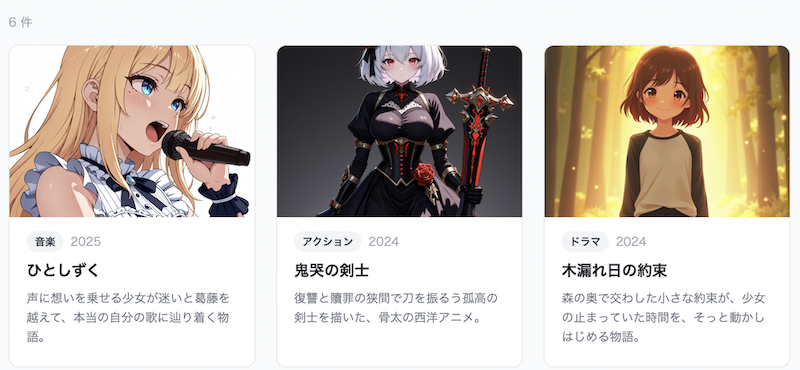
⚠️ この時点では loading・error の処理が未実装です。
まとめ
| ポイント | 内容 |
|---|---|
| useEffect | レンダリング後に副作用を実行するHook |
| 依存配列 [] | 初回レンダリング後の1回のみ実行 |
| カスタムHook | use から始まる関数・ロジックを切り出して再利用できる |
| useWorks | fetch処理をカスタムHookに分離してApp.jsxをシンプルに保つ |
| .env | 環境ごとにURLを切り替えるための設定ファイル |
| VITE_ プレフィックス | ブラウザに公開される環境変数の命名ルール |
コース内レッスン
- 1
Lesson 1
Reactとは
レッスンを見る - 2
Lesson 2
React開発環境
レッスンを見る - 3
Lesson 3
プロジェクト作成
レッスンを見る - 4
Lesson 4
App コンポーネント
レッスンを見る - 5
Lesson 5
カスタムコンポーネント
レッスンを見る - 6
Lesson 6
Props
レッスンを見る - 7
Lesson 7
React Hooks
レッスンを見る - 8
Lesson 8
useStateの応用
レッスンを見る - 9
Lesson 9
非同期通信
レッスンを見る - 10
Lesson 10
useEffect
レッスンを見る - 11
Lesson 11
ローディングとエラー
レッスンを見る - 12
Lesson 12
useContext
レッスンを見る - 13
Lesson 13
Layoutコンポーネント
レッスンを見る - 14
Lesson 14
lucide-react
レッスンを見る - 15
Lesson 15
Motion
レッスンを見る - 16
Lesson 16
認証・認可
レッスンを見る - 17
Lesson 17
Firebaseセットアップ
レッスンを見る - 18
Lesson 18
Firebase認証
レッスンを見る - 19
Lesson 19
ReactRouter
レッスンを見る - 20
Lesson 20
shadcn/ui
レッスンを見る - 21
Lesson 21
アイコン
レッスンを見る