
Props とは
Props(プロパティ) は、親コンポーネントから子コンポーネントにデータを渡す仕組みです。
HTMLタグに属性を書くのと同じ感覚で、コンポーネントにデータを渡せます。
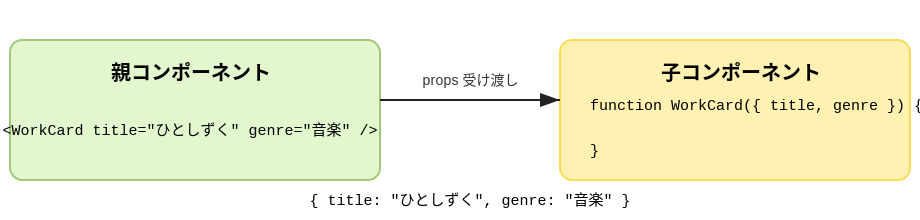
子コンポーネント
子コンポーネントを作成し、受け取るデータを関数の引数で設定します。
function WorkCard({ title, genre }) {
  return <h2>{title}</h2>
}
親コンポーネント
親コンポーネントからデータを渡します。
<WorkCard title="ひとしずく" genre="音楽" />
Props を使うことで、同じコンポーネントにデータだけ変えて何度でも使い回せます。
Props 利用のコツ
スプレッド構文
スプレッド構文(...) は、配列やオブジェクトを展開する構文です。
配列への使用
const a = [1, 2, 3]
const b = [...a, 4]   // → [1, 2, 3, 4]
オブジェクトへの上書き
後ろに書いたプロパティで上書きされます。
const work = { id: 1, title: 'ひとしずく', genre: '音楽' }
const updated = { ...work, genre: 'ドラマ' }  //  { id: 1, title: 'ひとしずく', genre: 'ドラマ' }
Props の受け渡し
オブジェクトの受け渡しはスプレッド構文を利用した方がすっきりします。
1つずつ渡す
<WorkCard image={work.image} title={work.title} genre={work.genre} year={work.year} description={work.description} />
スプレッド構文で渡す
<WorkCard {...work} />
Props の受け取り
分割代入は関数の引数を {} で囲んで、渡されたプロパティ名をそのまま書きます。
分割代入(おすすめ)
function WorkCard({ title, genre }) {
  return <h2>{title}</h2>
}
オブジェクトとして受け取る場合
function WorkCard(props) {
  return <h2>{props.title}</h2>
}
💡 渡した名前と受け取る名前は完全に一致させる必要があります。
モックデータ
モックデータとは
モック(Mock) とは、本物のAPIやデータベースの代わりに使う仮のデータのことです。
開発の初期段階ではバックエンドが用意できていないことが多く、モックデータで画面の動作を確認しながら開発を進めます。
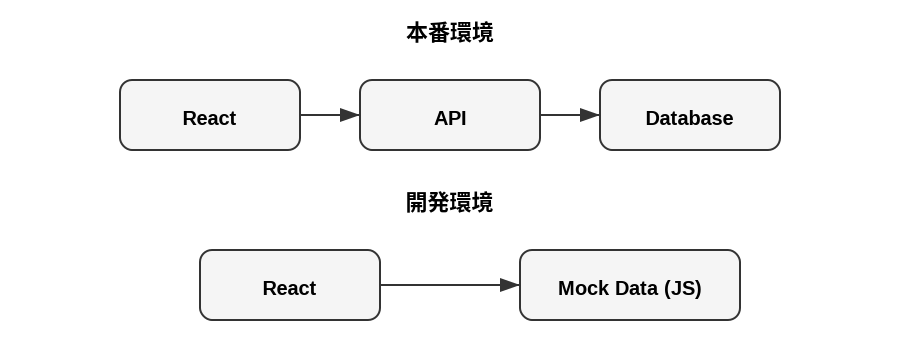
💡 画面の開発とバックエンドの開発を並行して進められるのがモックデータの利点です。後でAPIに差し替えるだけで本番環境に対応できます。
モックデータの作成
data/ フォルダにデータファイルを作成します。名前付き export でデータを公開します。
💡 データファイルはコンポーネントではないので
export defaultではなく 名前付きexportを使います。import { works } fromの{}を忘れずに。
ファイル構造
src/
├── data/
│   └── works.js
データ(抜粋)
/* src/data/works.js */
export const works = [
  {
    id: 1,
    image: '/images/work_01.png',
    title: 'ひとしずく',
    genre: '音楽',
    year: '2025',
    description: '声に想いを乗せる少女が迷いと葛藤を越えて、本当の自分の歌に辿り着く物語。',
  },
  {
    id: 2,
    image: '/images/work_02.png',
    title: '鬼哭の剣士',
    genre: 'アクション',
    year: '2024',
    description: '復讐と贖罪の狭間で刀を振るう孤高の剣士を描いた、骨太の西洋アニメ。',
  },
  // ...
]
ファイル構成
src/
├── data/
│   └── works.js
├── components/
│   ├── Header.jsx
│   ├── Header.module.css
│   ├── WorkList.jsx
│   ├── WorkList.module.css
│   ├── WorkCard.jsx
│   ├── WorkCard.module.css
│   ├── Footer.jsx
│   └── Footer.module.css
├── App.jsx
└── App.module.css
WorkList コンポーネント
コンポーネントの概要
WorkList コンポーネントは、カードの繰り返し表示と件数表示をまとめたリスト専用コンポーネントです。
| Props | 型 | 説明 |
|---|---|---|
works | array | 表示する作品データの配列 |
onSelect | function | カードクリック時のコールバック |
コンポーネント作成
WorkList.module.css
CSS Module を追加します。
/* src/components/WorkList.module.css */
.grid {
    display: grid;
    grid-template-columns: repeat(auto-fill, minmax(260px, 1fr));
    gap: 1.5rem;
}

.count {
    font-size: 0.875rem;
    color: #9ca3af;
    margin-bottom: 1rem;
}
WorkList.jsx
WorkList.jsx を作成し、 Props を works 、onSelect とします。
/* src/components/WorkList.jsx */
import styles from './WorkList.module.css'

export const WorkList = ({ works, onSelect }) => {
  return (
    <div>WorkList</div>
  )
}
データ繰り返し
works を繰り返してタイトルを表示します。また件数も表示します。
/* src/components/WorkList.jsx */
import styles from './WorkList.module.css'

export const WorkList = ({ works, onSelect }) => {
  return (
    <div>
      <p className={styles.count}>{works.length} 件</p>
      <div className={styles.grid}>
        {works.map((work) => (
          <div key={work.id} onClick={() => onSelect(work)}>
            {work.title}
          </div>
        ))}
      </div>
    </div>
  )
}
WorkList コンポーネント表示
インポート
Appコンポーネントから WorkList コンポーネントをインポートします。
/* src/App.jsx */
import { WorkList } from './components/WorkList'
コンポーネント追加
WorkList コンポーネントに Props を設定して追加します。
onSelect は差し当たり
console.log()でコンソール表示しておきます。
/* src/App.jsx */
import styles from './App.module.css'
import Footer from './components/Footer'
import Header from './components/Header'
import { WorkList } from './components/WorkList'
import { works } from './data/works.js'

function App() {
  return (
    <div className={styles.app}>
      <Header />

      <main className={styles.main}>
        <h2 className={styles.sectionTitle}>注目作品</h2>
        {/* WorkList コンポーネント表示 */}
        <WorkList
          works={works}
          onSelect={(work) => console.log(work)} />
      </main>

      <Footer />
    </div>
  )
}

export default App
繰り返し
Reactでは map() を使ってデータの数だけ要素を繰り返し生成します。注意点として、各要素を識別する key が必須です。
⚠️
keyを省略するとブラウザのコンソールに警告が出ます。
✅推奨
繰り返しのキーはデータのIDを利用
// データの id を利用
works.map((work) => <li key={work.id}>...</li>)
❌ 非推奨
map() のインデックスを利用すると順序変更時に問題が起きやすいのであまり推奨されません。
// index を利用
works.map((work, index) => <li key={index}>...</li>)
動作確認
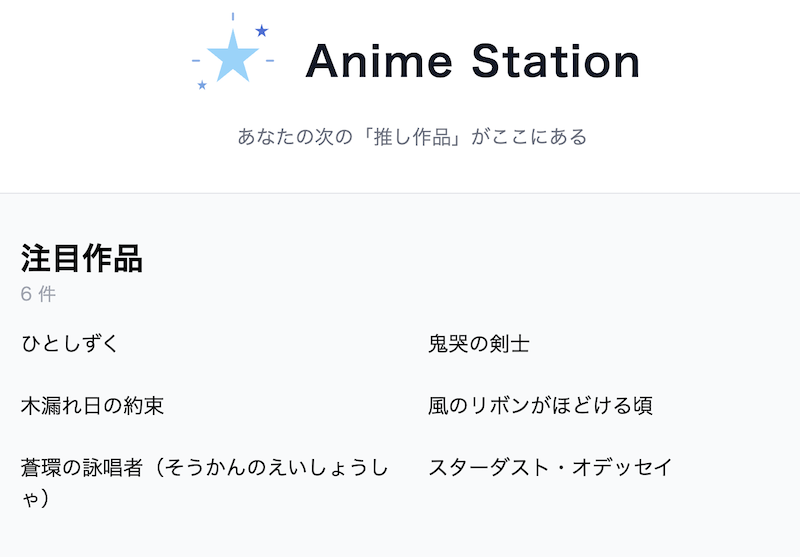
ブラウザにタイトルの一覧が表示されます。
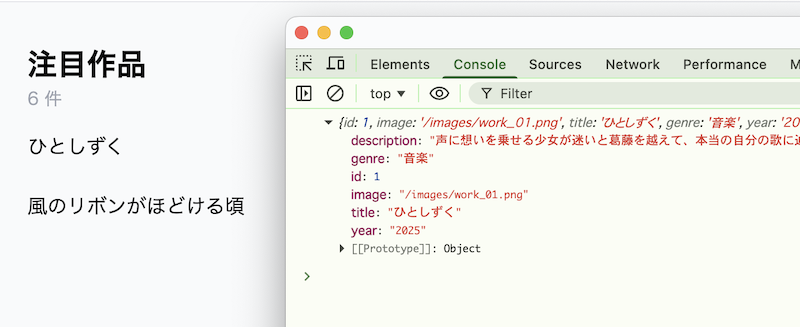
カードをクリックするとコンソールにデータが表示されます。開発者ツール(F12)→「React DevTools」
WorkCard コンポーネント
コンポーネントトの概要
WorkCard コンポーネントは、1つの作品情報を表示するカードコンポーネントです。
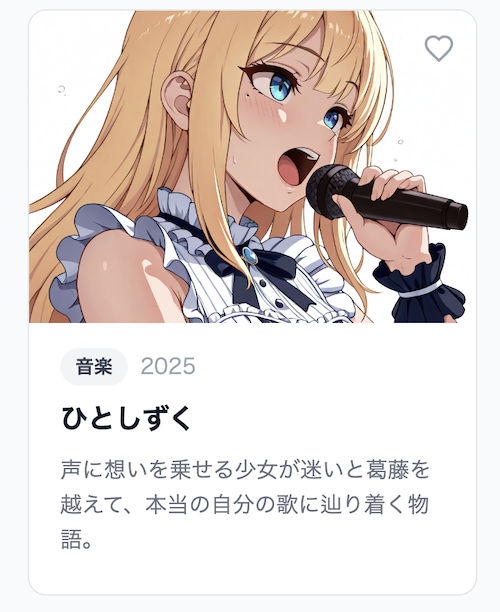
WorkCard の Props 一覧
作品データの構造は以下のとおりです。
| Props | 型 | 説明 |
|---|---|---|
id | number | 作品の一意なID(データ処理で必要な場合に利用) |
title | string | 作品タイトル |
genre | string | ジャンル |
year | string | 公開年 |
description | string | あらすじ・説明文 |
image | string | サムネイル画像のパス |
onSelect | function | カードクリック時のコールバック |
WorkCard 作成
WorkCard.jsx
WorkCard コンポーネントを作成します。引数で work、onSelect のプロパティを受け取ります。
/* src/components/WorkCard.jsx */

function WorkCard({ work, onSelect }) {
    return (
        <div>WorkCard</div>
    )
}

export default WorkCard
WorkCard.module.css
CSSモジュールを作成します。
/* src/components/WorkCard.module.css */
.card {
  background: var(--surface);
  border-radius: 12px;
  overflow: hidden;
  display: flex;
  flex-direction: column;
  border: 1px solid var(--border);
  cursor: pointer;
  transition: box-shadow 0.2s;
  max-width: 360px;
}

.card:hover {
  box-shadow: var(--shadow-hover);
}

.thumbnailWrapper {
  position: relative;
}

.thumbnail {
  width: 100%;
  height: 200px;
  object-fit: cover;
  display: block;
}

.body {
  padding: 1rem 1.25rem 1.5rem;
  display: flex;
  flex-direction: column;
  gap: 0.5rem;
}

.meta {
  display: flex;
  gap: 0.5rem;
  align-items: center;
}

.genre {
  background: var(--surface-muted);
  color: var(--text-muted);
  font-size: 0.75rem;
  padding: 0.2rem 0.6rem;
  border-radius: 999px;
  font-weight: bold;
}

.year {
  color: var(--text-faint);
  font-size: 0.85rem;
}

.title {
  font-size: 1.1rem;
  font-weight: bold;
  color: var(--text);
}

.description {
  font-size: 0.875rem;
  color: var(--text-soft);
  line-height: 1.6;
  text-align: left;
}
データバインディング
work データ表示、 onSelect のイベント、CSSスタイルを設定します。
/* src/components/WorkCard.jsx */
import styles from './WorkCard.module.css'

function WorkCard({ work, onSelect }) {
    return (
        <div className={styles.card} onClick={onSelect}>
            <div className={styles.thumbnailWrapper}>
                <img src={work.image} alt={work.title} className={styles.thumbnail} />
            </div>
            <div className={styles.body}>
                <div className={styles.meta}>
                    <span className={styles.genre}>{work.genre}</span>
                    <span className={styles.year}>{work.year}</span>
                </div>
                <h2 className={styles.title}>{work.title}</h2>
                <p className={styles.description}>{work.description}</p>
            </div>
        </div>
    )
}

export default WorkCard
WorkCard コンポーネント表示
WorkCard差し替え
WorkList の繰り返しを WorkCard に差し替えます。Props は key、work、onSelect です。
/* src/components/WorkList.jsx */
// コンポーネント読み込み
import WorkCard from './WorkCard'
import styles from './WorkList.module.css'

export const WorkList = ({ works, onSelect }) => {
  return (
    <div>
      <p className={styles.count}>{works.length} 件</p>
      <div className={styles.grid}>
        {works.map((work) => (
          // WorkCard コンポーネントにpropsを展開して渡す
          <WorkCard
            key={work.id}
            work={work}
            onSelect={() => onSelect(work)}
          />
        ))}
      </div>
    </div>
  )
}
💡 work={work} は
{...work}のスプレッド構文で受け渡すことも可能です。ただし、受け取り側でプロパティが分割するデメリットもあります。
動作確認
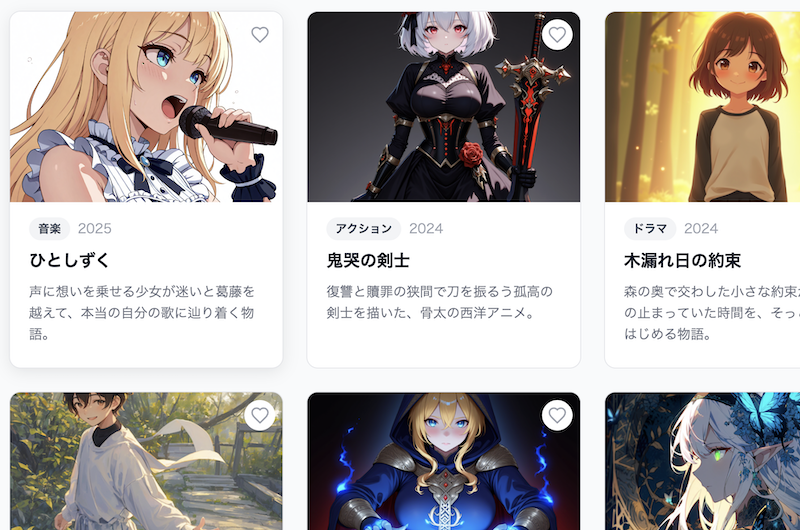
まとめ
ポイント
| ポイント | 内容 |
|---|---|
| Props | 親から子にデータを渡す仕組み |
| 受け取り方 | 引数を {} で囲む分割代入が一般的 |
| スプレッド構文 | {...work} でPropsをまとめて渡せる |
| モックデータ | 開発中にAPIの代わりに使う仮のデータ |
| 段階的な実装 | まず title だけ表示して動作確認してから WorkCard に差し替える |
| map() | 配列データから要素を繰り返し生成する |
| key | map() での繰り返しに必須・データのIDを使う |
コース内レッスン
- 1
Lesson 1
Reactとは
レッスンを見る - 2
Lesson 2
React開発環境
レッスンを見る - 3
Lesson 3
プロジェクト作成
レッスンを見る - 4
Lesson 4
App コンポーネント
レッスンを見る - 5
Lesson 5
カスタムコンポーネント
レッスンを見る - 6
Lesson 6
Props
レッスンを見る - 7
Lesson 7
React Hooks
レッスンを見る - 8
Lesson 8
useStateの応用
レッスンを見る - 9
Lesson 9
非同期通信
レッスンを見る - 10
Lesson 10
useEffect
レッスンを見る - 11
Lesson 11
ローディングとエラー
レッスンを見る - 12
Lesson 12
useContext
レッスンを見る - 13
Lesson 13
Layoutコンポーネント
レッスンを見る - 14
Lesson 14
lucide-react
レッスンを見る - 15
Lesson 15
Motion
レッスンを見る - 16
Lesson 16
認証・認可
レッスンを見る - 17
Lesson 17
Firebaseセットアップ
レッスンを見る - 18
Lesson 18
Firebase認証
レッスンを見る - 19
Lesson 19
ReactRouter
レッスンを見る - 20
Lesson 20
shadcn/ui
レッスンを見る - 21
Lesson 21
アイコン
レッスンを見る