
React Hooks とは
Hooks は React 16.8 で導入された仕組みで、関数コンポーネントの中で状態管理や副作用などの機能を使えるようにする関数群です。
use から始まる関数がすべてHooksです。
| Hook | 役割 | 学習時期 |
|---|---|---|
useState | 状態(state)を管理する | このLesson |
useEffect | データ取得・タイマーなどの副作用を扱う | 次のLesson |
useContext | コンポーネント間でデータを共有する | 後のLesson |
useRef | DOM要素や値の参照を保持する | 後のLesson |
useMemo / useCallback | パフォーマンス最適化 | 応用 |
Hooks のルール
Hooks のルールを破るとReactが状態を正しく追跡できずバグの原因になります。
トップレベルで呼び出す
✅ 必ずコンポーネントのトップレベルで useState() を定義します。
const [name, setName] = useState('')
if (isLoggedIn) { ... }
❌ if / for / 関数の中では使えません。
if (isLoggedIn) {
  const [name, setName] = useState('')
}
関数コンポーネントの中でのみ使う
✅ 関数コンポーネントの中で利用します。
function App() {
  const [data, setData] = useState(null)
}

export default App
❌ 通常の関数の中では使えません。
function fetchData() {
  const [data, setData] = useState(null)
}
⚠️ ESLintの
eslint-plugin-react-hooksを導入すると自動でチェックしてくれます。
useState
useState は、コンポーネントに状態(state)を持たせるHookです。
なぜ state が必要か
React では変数を直接書き換えても画面は更新されません。
function App() {
  var count = 0

  function countUp() {
    // 変数 count を更新しても
    count = count + 1;
  }

  {/* 変数 count は反映されない */}
  return <button onClick={countUp}>{count}</button>
}
useState で管理している値が変わると、Reactが変化を検知して自動的にコンポーネントを再描画します。
構文
import { useState } from 'react'

const [state, setState] = useState(初期値)
| 要素 | 説明 |
|---|---|
state | 現在の状態の値 |
setState | 状態を更新する関数 |
初期値 | 最初の値(数値・文字列・配列・オブジェクトなど) |
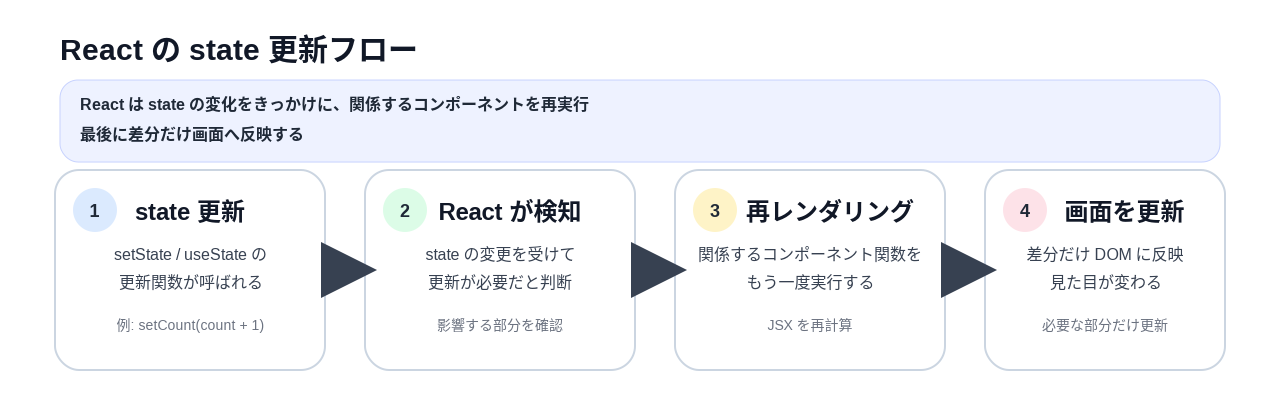
💡 慣習として
setStateはset + 状態名の形にします(例:setCount、setName)。
状態を更新するときのルール
変数を直接書き換えてはいけません。
count = count + 1
必ず setState 関数 を使います。
setCount(count + 1)
⚠️ 直接書き換えてもReactは変化を検知できず、画面が更新されません。
作品詳細モーダル概要
作品を選択しているというステート(state) を用意して、作品をクリックしたときに詳細モーダルウィンドウを表示します。
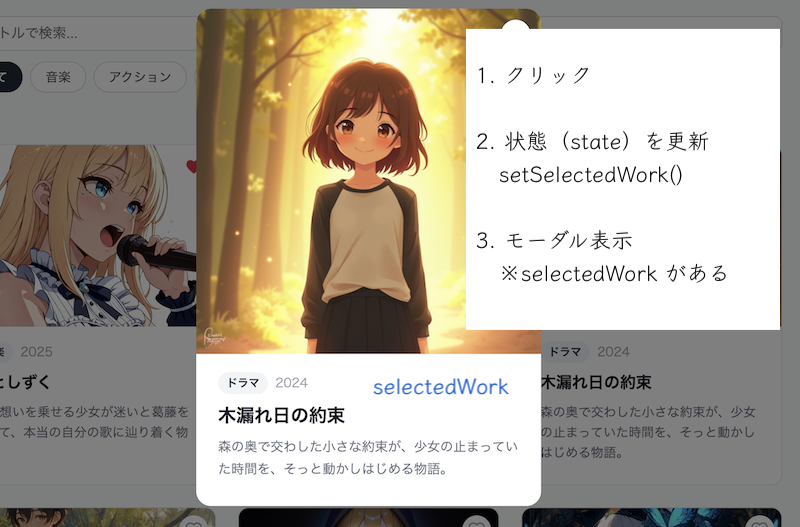
データの流れ
- 作品
Workコンポーネントをクリック onSelectが発動- Appコンポーネントに
selectedWorkを渡す - ステート変更
- 詳細モーダルが開く
selectedWorkの内容が表示
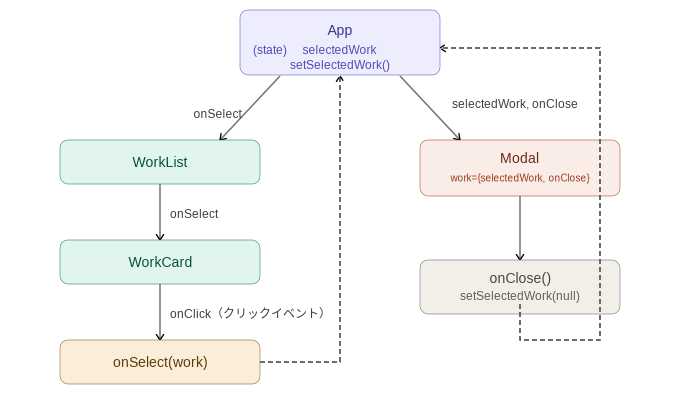
ステートの内容
| 状態 | オブジェクト | |
|---|---|---|
| モーダル非表示 | null | selectedWork = null |
| モーダル表示中 | { id, title, ... } | selectedWork = { id, title, ... } |
state の定義
useState インポート
App.jsx で useState をインポートします。
/* src/App.jsx */
import { useState } from 'react'
selectedWork
作品選択のステート selectedWork を定義します。
/* src/App.jsx */
const [selectedWork, setSelectedWork] = useState(null)
作品詳細モーダルウィンドウ作成
作品詳細を表示するモーダルウィンドウ Modal.js を作成します。
Modal.jsx
Modal.js の Props には work オブジェクトと onClose です。
/* src/components/Modal.jsx */
import styles from './Modal.module.css'

/* Props は work, onClose */
function Modal({ work, onClose }) {
  return (
    <div className={styles.overlay} onClick={onClose}>
      <div className={styles.modal} onClick={(e) => e.stopPropagation()}>
        <button className={styles.close} onClick={onClose}>✕</button>
        <img src={work.image} alt={work.title} className={styles.image} />
        <div className={styles.body}>
          <div className={styles.meta}>
            <span className={styles.genre}>{work.genre}</span>
            <span className={styles.year}>{work.year}</span>
          </div>
          <h2 className={styles.title}>{work.title}</h2>
          <p className={styles.description}>{work.description}</p>
        </div>
      </div>
    </div>
  )
}

export default Modal
💡 オーバーレイをクリックで閉じる・モーダル本体をクリックしても閉じない、の両立に
e.stopPropagation()を使っています。
Modal.module.css
/* src/components/Modal.module.css */
.overlay {
  position: fixed;
  inset: 0;
  background: rgba(0, 0, 0, 0.5);
  display: flex;
  align-items: center;
  justify-content: center;
  z-index: 100;
  padding: 1rem;
}

.modal {
  background: white;
  border-radius: 16px;
  overflow: hidden;
  width: 100%;
  max-width: 480px;
  position: relative;
}

.close {
  position: absolute;
  top: 0.75rem;
  right: 0.75rem;
  background: white;
  border: none;
  border-radius: 999px;
  width: 2rem;
  height: 2rem;
  font-size: 1rem;
  cursor: pointer;
  display: flex;
  align-items: center;
  justify-content: center;
  box-shadow: 0 1px 4px rgba(0, 0, 0, 0.15);
}

.image {
  width: 100%;
  height: 240px;
  object-fit: cover;
  display: block;
}

.body {
  padding: 1.25rem 1.5rem 1.75rem;
  display: flex;
  flex-direction: column;
  gap: 0.5rem;
}

.meta {
  display: flex;
  gap: 0.5rem;
  align-items: center;
}

.genre {
  background: #f3f4f6;
  color: #374151;
  font-size: 0.75rem;
  padding: 0.2rem 0.6rem;
  border-radius: 999px;
  font-weight: bold;
}

.year {
  color: #9ca3af;
  font-size: 0.85rem;
}

.title {
  font-size: 1.25rem;
  font-weight: bold;
  color: #111827;
}

.description {
  font-size: 0.9rem;
  color: #6b7280;
  line-height: 1.7;
}
詳細モーダル表示
App コンポーネントから Modal コンポーネントをインポートします。
コンポーネントインポート
/* src/App.jsx */
import Modal from './components/Modal'
コンポーネント表示
JSX でModal コンポーネントを selectedWork、onClose Props で表示します。
/* src/App.jsx */
<Modal work={selectedWork} onClose={() => setSelectedWork(null)} />
現在の状態は
selectedWork = nullのためエラーになります。詳細モーダルウィンドウを開くには、作品が選択されたかの条件が必要です。
条件付きレンダリング
件付きレンダリングとは
条件付きレンダリングは、&& で条件とコンテンツをひとつにまとめる構文です。
{条件 && (コンテンツ)}
selectedWork ステートでレンダリング
selectedWork があれば Modal を表示します。
{selectedWork && (
  <Modal work={selectedWork} onClose={() => setSelectedWork(null)} />
)}
Props イベント
WorkList コンポーネントの onSelect イベントで selectedWork を設定します。
<WorkList
    works={works}
    onSelect={(work) => setSelectedWork(work)} />
動作確認
作品をクリックするとモーダルウィンドウが表示されます。

Appコンポーネント
/* src/App.jsx */
import { useState } from 'react'
import styles from './App.module.css'
import Header from './components/Header'
import Footer from './components/Footer'
import { WorkList } from './components/WorkList'
import Modal from './components/Modal'
import { works } from './data/works'

function App() {
  {/* selectedWork の state 管理 */}
  const [selectedWork, setSelectedWork] = useState(null)

  return (
    <div className={styles.app}>
      <Header />
      <main className={styles.main}>
        <h2 className={styles.sectionTitle}>注目作品</h2>
        {/* onSelect に setSelectedWork() を設定 */}
        <WorkList
          works={works}
          onSelect={(work) => setSelectedWork(work)}
        />
      </main>
      <Footer />
      {/* selectedWork があればモーダル表示、onClose に setSelectedWork() を設定*/}
      {selectedWork && (
        <Modal work={selectedWork} onClose={() => setSelectedWork(null)} />
      )}
    </div>
  )
}

export default App
ファイル構成
src/
├── data/
│   └── works.js
├── components/
│   ├── Header.jsx
│   ├── Header.module.css
│   ├── WorkList.jsx
│   ├── WorkList.module.css
│   ├── WorkCard.jsx
│   ├── WorkCard.module.css
│   ├── Modal.jsx
│   ├── Modal.module.css
│   ├── Footer.jsx
│   └── Footer.module.css
├── App.jsx
└── App.module.css
まとめ
| ポイント | 内容 |
|---|---|
| Hooksのルール | トップレベルで呼び出す・関数コンポーネント内のみ |
| useState の基本 | const [value, setValue] = useState(初期値) |
| 更新方法 | 必ず setValue() 関数を使う(直接書き換えNG) |
| null の活用 | モーダルの表示・非表示を null で切り替える |
| 条件付きレンダリング | {state && <Component />} で表示を切り替える |
| stopPropagation | 親へのイベント伝播を止める |
コース内レッスン
- 1
Lesson 1
Reactとは
レッスンを見る - 2
Lesson 2
React開発環境
レッスンを見る - 3
Lesson 3
プロジェクト作成
レッスンを見る - 4
Lesson 4
App コンポーネント
レッスンを見る - 5
Lesson 5
カスタムコンポーネント
レッスンを見る - 6
Lesson 6
Props
レッスンを見る - 7
Lesson 7
React Hooks
レッスンを見る - 8
Lesson 8
useStateの応用
レッスンを見る - 9
Lesson 9
非同期通信
レッスンを見る - 10
Lesson 10
useEffect
レッスンを見る - 11
Lesson 11
ローディングとエラー
レッスンを見る - 12
Lesson 12
useContext
レッスンを見る - 13
Lesson 13
Layoutコンポーネント
レッスンを見る - 14
Lesson 14
lucide-react
レッスンを見る - 15
Lesson 15
Motion
レッスンを見る - 16
Lesson 16
認証・認可
レッスンを見る - 17
Lesson 17
Firebaseセットアップ
レッスンを見る - 18
Lesson 18
Firebase認証
レッスンを見る - 19
Lesson 19
ReactRouter
レッスンを見る - 20
Lesson 20
shadcn/ui
レッスンを見る - 21
Lesson 21
アイコン
レッスンを見る