
ファイル構成
ヘッダー、フッターを外部コンポーネントファイルにします。JSX の拡張子は .jsx です。
src/
├── App.jsx
├── App.module.css
└── components/
    ├── Header.jsx        ← サイトのヘッダー
    ├── Header.module.css
    ├── Footer.jsx        ← フッター
    └── Footer.module.css
💡 コンポーネント名は大文字始まりにするのがルールです。
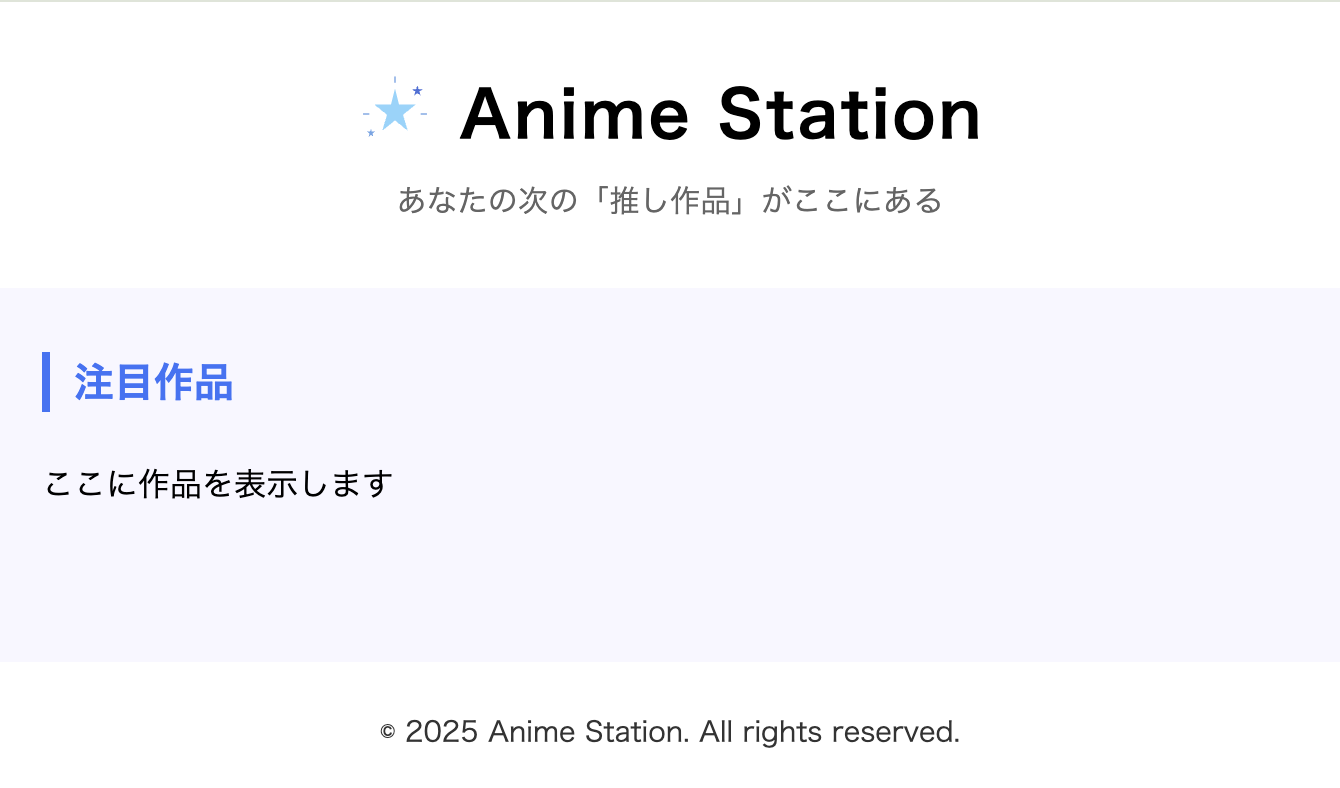
完成イメージ
| セクション | 内容 |
|---|---|
| ヘッダー | サイト名、キャッチコピー |
| メインコンテンツ | (後で追加予定) |
| フッター | コピーライト |
 ---
export と import
コンポーネントを別ファイルに分けるには、export(公開) と import(読み込み) を使います。
export では2種類の方法がありますが、種類によって import の書き方が変わります。
デフォルト export
デフォルト exportは、1ファイルにつき1つだけ使えます。コンポーネントのexport はこちらが一般的です。
function Header() {
  return <header>...</header>
}

export default Header   // ファイルの末尾に書くのが慣習
import の書き方
デフォルト export は {} なしで1つだけインポートします。
import Header from './components/Header'
別名でもインポートできますが、これは非推奨です。
import MyHeader from './components/Header'
名前付き export
名前付き export は1ファイルから複数の値を公開できます。定数や共通関数をまとめるファイルでよく使います。
export function Header() { ... }   // 複数書ける
export function Footer() { ... }   // 複数書ける
export const SITE_NAME = 'Anime Station'   // 定数
import の書き方
名前付き export のインポートは、 {} の中に名前をつけて、複数のコンポートをまとめて読み込むことができます。
import { Header } from './components/Header'
import { Header, Footer } from './components/Layout'  // まとめて読み込める
注意点
exportした名前と完全一致させる必要があります。
import { header } from './components/Header'  // ❌ 大文字・小文字が違う
import { Header } from './components/Header'  // ✅
別名をつけたい場合は as を使います。
import { Header as PageHeader } from './components/Header'
export と import の対応
| デフォルト export | 名前付き export | |
|---|---|---|
| exportの書き方 | export default Header | export function Header |
| 1ファイルに使える数 | 1つだけ | 複数OK |
| importの書き方 | import Header from '...' | import { Header } from '...' |
| import時の名前 | 自由 | exportした名前と一致させる |
| 主な用途 | コンポーネント | 定数・ユーティリティ関数など |
カスタムコンポーネントの基本
カスタムコンポーネントとして Header コンポーネントを作成します。
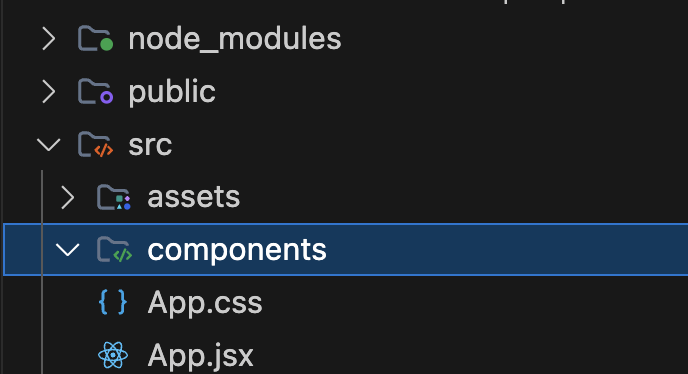
components フォルダ作成
src/ に components フォルダを作成します。
コンポーネント作成の基本
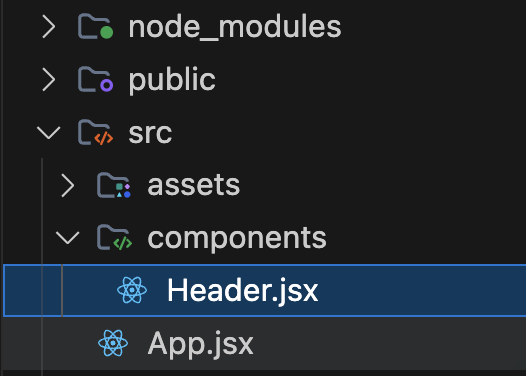
src/components に Header.jsx ファイルを作成します。
ファンクションコンポーネント作成
ファンクションコンポーネントを1から入力するのは大変です。
そこで、プラグインのスニペット rfce で入力します。
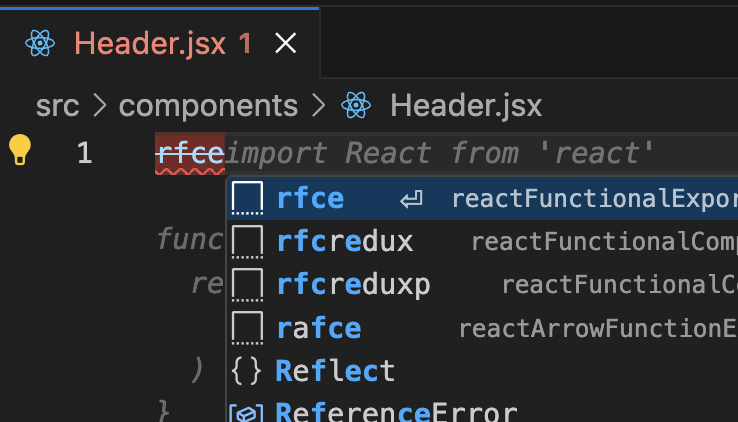
VSCode のプラグイン ES7+ React/Redux/React-Native snippets が必要です。
コンポーネント確認
自動的にファンクションコンポーネントの構文が入力できました。
import React from 'react'

function Header() {
    return (
        <div>Header</div>
    )
}

export default Header
Header コンポーネント作成
Header.module.css
Header コンポーネント用のCSS Module Header.module.css を作成します。
/* src/components/Header.module.css */
.header {
    background: var(--bg);
    border-bottom: 1px solid var(--border);
    padding: 0.875rem 1.5rem;
    display: flex;
    align-items: center;
    gap: 0.875rem;
    text-align: left;
}

.logo img {
    width: 44px;
    height: 44px;
    display: block;
}

.text {
    display: flex;
    flex-direction: column;
    gap: 0.125rem;
}

.title {
    font-size: 1.375rem;
    font-weight: 700;
    letter-spacing: -0.02em;
    color: var(--text-h);
    margin: 0;
}

.subtitle {
    font-size: 0.8125rem;
    color: var(--text);
    margin: 0;
}
Header.module.css をインポートし、JSXも修正します。
/* src/components/Header.jsx */
import styles from './Header.module.css'
function Header() {
    return (
        <header className={styles.header}>
            <div className={styles.text}>
                <h1 className={styles.title}>Anime Station</h1>
                <p className={styles.subtitle}>あなたの次の「推し作品」がここにある</p>
            </div>
        </header>
    )
}

export default Header
Footer コンポーネント
同様に Footer.jsx、Footer.module.css を作成します。
Footer.module.jsx
/* src/components/Footer.module.css */
.footer {
  background: #ffffff;
  color: #9ca3af;
  text-align: center;
  padding: 1.5rem;
  font-size: 0.875rem;
  margin-top: 3rem;
  border-top: 1px solid #e5e7eb;
}
Footer.jsx
/* src/components/Footer.jsx */
import styles from './Footer.module.css'
function Footer() {
return (
<footer className={styles.footer}>
<p>© 2025 Anime Station. All rights reserved.</p>
</footer>
)
}
export default Footer
コンポーネントの表示
App.jsx で組み合わせる
App.jsx から Header、Footer コンポーネントを表示します。
💡
<Header />のように自己閉じタグで書きます。子要素を持たないコンポーネントはこの形式が一般的です。
App.jsx
/* src/App.jsx */
import styles from './App.module.css'
import Footer from './components/Footer'
import Header from './components/Header'

function App() {
  return (
    <div className={styles.app}>
      <Header />

      <main className={styles.main}>
        <h2 className={styles.sectionTitle}>注目作品</h2>
        <p>ここに作品を表示します</p>
      </main>

      <Footer />
    </div>
  )
}

export default App
動作確認
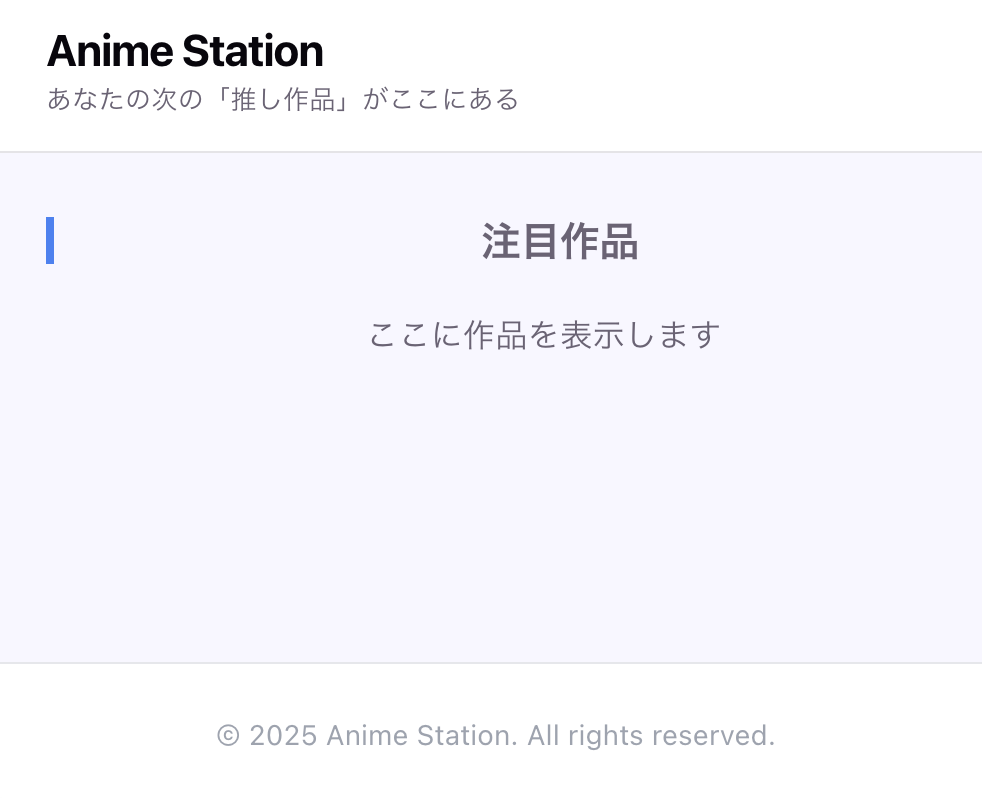
カスタムコンポーネントで表示できるか確認します。
CSS がブラウザキャッシュされる場合はリフレッシュ
ロゴ画像の追加
Vite プロジェクトには画像を置く場所が2つあります。
| 場所 | 参照方法 | 向いている用途 |
|---|---|---|
| public/ | /画像名 で直接参照 | favicon など HTML から直接参照するもの |
| src/assets/ | import して使用 | コンポーネント内で利用する画像 |
迷ったら
src/assets/に配置するのが基本です。Vite の最適化(画像サイズの圧縮など)が自動で適用されます。
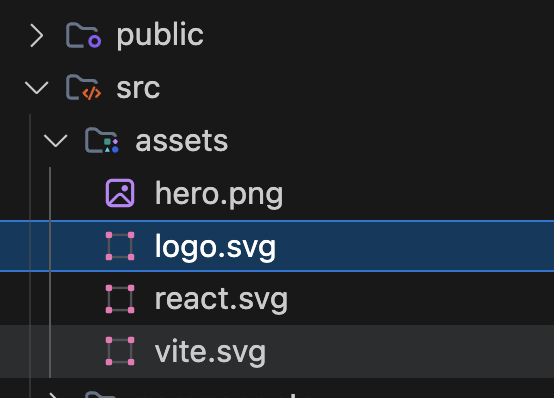
ロゴ画像の配置
ロゴ画像(logo.svg)を src/assets/ に配置します。
src/
└── assets/
    └── logo.svg   ← ここに配置
ロゴ画像のインポート
コンポーネントの先頭で import します。
import logo from './assets/logo.svg'
ロゴ画像のインポート
img タグを追加し src にロゴ画像のパスを指定します。
/* src/components/Header.jsx */
import styles from './Header.module.css'
import logo from '../assets/logo.svg'

function Header() {
    return (
        <header className={styles.header}>
            <div className={styles.logo}>
                <img src={logo} alt="ロゴ" />
            </div>
            <div className={styles.text}>
                <h1 className={styles.title}>Anime Station</h1>
                <p className={styles.subtitle}>あなたの次の「推し作品」がここにある</p>
            </div>
        </header>
    )
}

export default Header
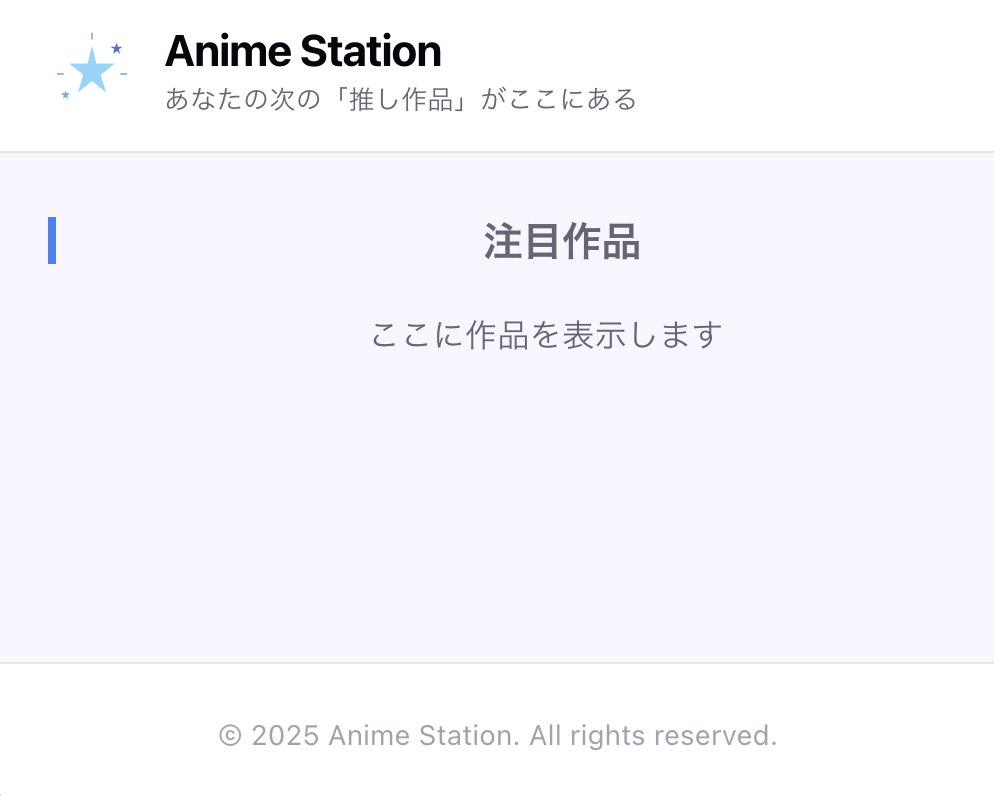
動作確認
ロゴが表示されました。
まとめ
| ポイント | 内容 |
|---|---|
| コンポーネント名 | 大文字始まり(Header、Footer) |
| ファイルの置き場所 | src/components/ にまとめる |
| CSSはセットで | Header.jsx には Header.module.css |
| デフォルト export | export default ・ {} なしでimport・名前は自由 |
| 名前付き export | export ・ {} ありでimport・名前は一致させる |
| Appコンポーネント | App.jsx でコンポーネントをインポート&表示 |
| 画像の配置 | コンポーネントで使う画像は src/assets/ に配置して import で利用 |
| レイアウトの基本 | App.jsx を起点として、ヘッダー、メイン、フッターの構造を作成 |
コース内レッスン
- 1
Lesson 1
Reactとは
レッスンを見る - 2
Lesson 2
React開発環境
レッスンを見る - 3
Lesson 3
プロジェクト作成
レッスンを見る - 4
Lesson 4
App コンポーネント
レッスンを見る - 5
Lesson 5
カスタムコンポーネント
レッスンを見る - 6
Lesson 6
Props
レッスンを見る - 7
Lesson 7
React Hooks
レッスンを見る - 8
Lesson 8
useStateの応用
レッスンを見る - 9
Lesson 9
非同期通信
レッスンを見る - 10
Lesson 10
useEffect
レッスンを見る - 11
Lesson 11
ローディングとエラー
レッスンを見る - 12
Lesson 12
useContext
レッスンを見る - 13
Lesson 13
Layoutコンポーネント
レッスンを見る - 14
Lesson 14
lucide-react
レッスンを見る - 15
Lesson 15
Motion
レッスンを見る - 16
Lesson 16
認証・認可
レッスンを見る - 17
Lesson 17
Firebaseセットアップ
レッスンを見る - 18
Lesson 18
Firebase認証
レッスンを見る - 19
Lesson 19
ReactRouter
レッスンを見る - 20
Lesson 20
shadcn/ui
レッスンを見る - 21
Lesson 21
アイコン
レッスンを見る