
設計発表会とは
この発表会の位置づけ
卒業制作は、いきなりコードを書き始めると失敗しやすい制作です。作りたいものが大きくなりすぎたり、チーム内で完成イメージがずれたまま進んでしまったりするためです。
設計発表会は、実装を始める前に「何を作るのか」をチームの外に向けて説明する場です。人に説明できる状態になっていれば、設計はある程度固まっています。逆に説明できない部分があれば、そこが設計の弱いところです。
この段階でのゴール
この時点で完成度の高いプログラムは求められていません。求められるのは次の3つです。
| 項目 | 内容 |
|---|---|
| 完成イメージの共有 | 何を作るのかが、聞いている人に伝わる状態 |
| 範囲の確定 | どこまで作り、どこを作らないかが決まっている状態 |
| リスクの把握 | 一番難しそうな部分がどこか分かっている状態 |
デモ画面の役割
デモ画面は、頭の中のイメージを外に出すための道具です。動くこと自体が目的ではありません。
画面が1枚あるだけで、「その画面に何を置くのか」「次にどの画面へ進むのか」といった具体的な議論ができるようになります。言葉だけの説明よりも、はるかに早く認識がそろいます。
ロジックやデータベースの実装は、この段階では後回しで構いません。ただし「後回しにする」と決めたこと自体は、発表で必ず伝えます。
発表までの流れ
設計発表会までの作業は、次の順番で進めます。

各ステップでやること
| ステップ | 内容 |
|---|---|
| STEP 1 コンセプトを決める | 誰のための何かを1文で言い切る |
| STEP 2 要素を洗い出す | 機能やゲーム要素を大分類で書き出す |
| STEP 3 画面と遷移を設計する | 画面一覧と画面遷移図を作る |
| STEP 4 デモ画面を作る | 画面と基本操作だけを動く形にする |
| STEP 5 発表する | スライドとデモで完成イメージを伝える |
順番を守る理由
画面から作り始めると、途中で必ず手が止まります。 何のための画面か決まっていないため、置くべき項目が判断できなくなるからです。
コンセプトが先にあれば、「この機能はコンセプトに合っているか」という基準で判断できます。迷ったときに立ち返る場所を先に作っておく、という考え方です。
共通で準備するもの
ゲームチームもアプリチームも、次の5つは共通で準備します。
コンセプトを1文で書く
最初に、企画を1文にまとめます。次の型に当てはめて書いてみてください。
【アプリの場合】
( 誰 )が( どんな場面 )で困っていることを、
( どんな方法 )で解決するアプリ

【ゲームの場合】
( 誰 )に( どんな体験 )をしてもらうために、
( どんな遊び方 )をするゲーム
この1文が書けないときは、企画がまだ固まっていません。発表資料の1枚目には、必ずこの1文を置きます。
想定ユーザーを決める
「みんなが使える」は、誰も使わないものになりがちです。年齢、生活の状況、利用する場面まで具体的に決めます。
| 項目 | 悪い例 | 良い例 |
|---|---|---|
| 対象 | 学生全般 | 一人暮らしを始めた1年目の専門学校生 |
| 場面 | いつでも | バイト後の夜、自炊する気力がないとき |
| 課題 | 便利にしたい | 冷蔵庫にある材料で作れるものが思いつかない |
スコープを3段階で分ける
卒業制作で最も多い失敗は、やることを広げすぎて何も完成しないという結果になることです。これを防ぐため、やることを3段階に分けて書き出します。
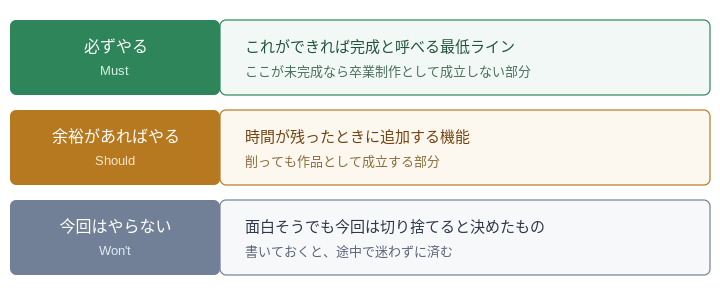
「今回はやらない」を書くのがポイントです。書いておくことで、制作の後半で迷ったときに判断がぶれなくなります。
画面一覧と画面遷移図を作る
画面を一覧にして、そのつながりを図にします。ゲームでもアプリでも、書き方は同じです。
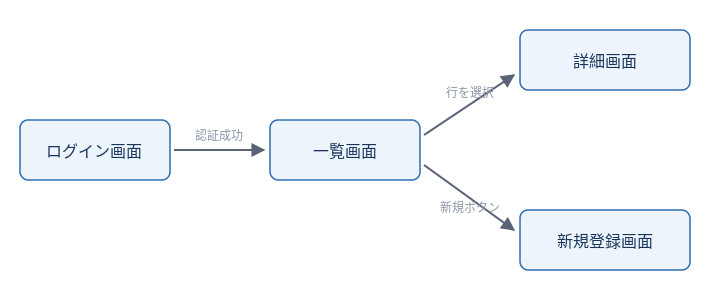
矢印には、どんな操作でその画面に移動するのかを書き添えます。「ボタンを押す」「ログインに成功する」といった条件です。ここが書けない矢印は、設計が抜けている箇所です。
画面一覧は、次のような形で整理します。
画面一覧
├── ログイン画面
├── 一覧画面
│   ├── 詳細画面
│   └── 新規登録画面
└── 設定画面
技術的に一番怖いところを先に試す
後回しにしたものの中に、そもそも実現できるか分からないものが混ざっていることがあります。
| 危険度が高い要素 | 理由 |
|---|---|
| 通信対戦、リアルタイム同期 | 同期処理の難易度が高く、環境の準備にも時間がかかる |
| 外部サービスとの連携 | 利用制限や仕様変更に左右される |
| AI や機械学習の組み込み | 精度が出るまで時間が読めない |
| 決済処理 | 実際の環境で試せる範囲が限られる |
| 特殊な入力機器の利用 | 動作確認できる場所と時間が限られる |
こうした要素がある場合は、発表までに数十行でよいので動く実験をしておきます。この時点で「できない」と分かれば、まだ企画を変更できます。制作の終盤で気づくと、間に合いません。
設計発表会の最大の価値は、この「早く失敗できること」にあります。
ゲームチームの準備
コアループを決める
シナリオやキャラクターより先に決めるのが、コアループです。コアループとは、プレイヤーが繰り返す30秒程度の行動のサイクルを指します。
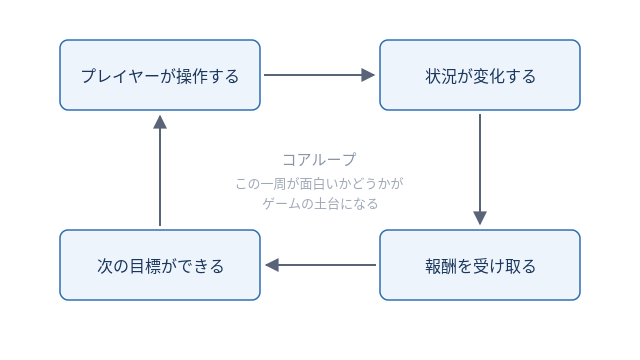
| 要素 | 内容 |
|---|---|
| 操作する | プレイヤーが自分の意思で行う行動 |
| 状況が変化する | 操作の結果として画面や状態が変わる反応 |
| 報酬を受け取る | 得点、アイテム、演出などの手応え |
| 次の目標ができる | もう一度操作したくなる理由 |
ここが決まっていないと、絵とシナリオだけが立派で遊べない作品になります。まずこの一周を言葉で説明できるようにします。
勝敗条件と終了条件を決める
意外と決まっていないことが多い項目です。次の3つを明文化します。
| 条件 | 内容 |
|---|---|
| 勝利条件 | どうなったらクリアなのか |
| 敗北条件 | どうなったらゲームオーバーなのか |
| 終了条件 | 制限時間、ステージ数など終わりの区切り |
プラットフォームと操作方法を確定する
後から変更すると、作り直しが発生する部分です。発表までに確定させます。
| 項目 | 決めること |
|---|---|
| 動作環境 | PC、スマートフォン、その他のどれか |
| 入力方法 | キーボード、マウス、タッチ、ゲームパッド |
| 画面の向き | 横向きか縦向きか |
| 視点 | 2D、疑似3D、3Dのどれか |
グレーボックスで動かす
キャラクターのモデル作成に時間を吸われるチームは、毎年必ず出ます。
モデルより先に、白い箱で操作感を確認します。 これをグレーボックスと呼びます。移動の速さ、ジャンプの高さ、カメラの動きといった「触った感触」は、見た目とは関係なく確認できます。
| 段階 | 作業内容 |
|---|---|
| 第1段階 | 箱と床だけの空間で移動とカメラを確認 |
| 第2段階 | 仮のモデルに差し替えて操作感を再確認 |
| 第3段階 | 本番用のモデルと演出を作り込む |
設計発表会では、第1段階まで進んでいれば十分です。
アセットとライセンスを確認する
作品を展示したり公開したりする場合、素材の扱いには注意が必要です。
| 調達方法 | 確認すること |
|---|---|
| 自作 | 制作にかかる時間の見積もり |
| 有料アセットストア | 利用規約と再配布の可否 |
| 無料素材サイト | 商用利用の可否、クレジット表記の要否 |
| 生成AIによる素材 | 利用規約と、学校の方針に沿っているか |
使った素材の出典は、制作中から一覧にして記録しておきます。後からまとめようとすると、どこで入手したか分からなくなります。
アプリチームの準備
機能からデータベースへつなげる
機能の洗い出しは、それ自体が目的ではありません。データベース設計につなげるための作業です。次の流れで考えます。
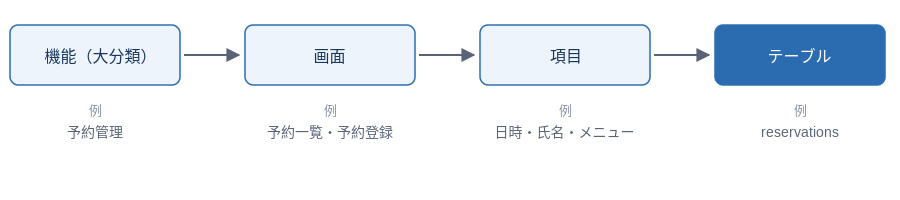
| 段階 | 内容 |
|---|---|
| 機能(大分類) | アプリが提供する価値のまとまり |
| 画面 | その機能を使うために必要な画面 |
| 項目 | 画面に表示する、または入力する内容 |
| テーブル | 項目を保存するためのデータのまとまり |
この矢印を発表で説明できれば、洗い出しが形だけの作業になっていないことが伝わります。
ユーザーの役割を洗い出す
認証の実装は後回しで構いませんが、誰がログインして何ができるのかは先に決めておきます。ここが決まらないと、画面数もテーブル構成も見積もれません。
| 役割 | できること |
|---|---|
| 未ログインユーザー | 閲覧のみ |
| 一般ユーザー | 自分のデータの登録、編集、削除 |
| 管理者 | 全ユーザーのデータの管理 |
役割が1種類だけの場合も、「今回は1種類」と明記します。
画面ごとのCRUDを表にする
どの画面が、どのデータに対して何をするのかを整理します。CRUDとは、データ操作の4種類をまとめた呼び方です。
| 記号 | 意味 |
|---|---|
| C | 新規作成 |
| R | 参照 |
| U | 更新 |
| D | 削除 |
これを画面ごとに表にすると、必要なテーブルがほぼ自動的に見えてきます。
| 画面 | ユーザー | 予約 | メニュー |
|---|---|---|---|
| ログイン画面 | R | - | - |
| 予約一覧画面 | - | R | R |
| 予約登録画面 | - | C | R |
| 予約編集画面 | - | RUD | R |
表の中で一度も登場しないテーブルがあれば、そのテーブルは本当に必要か検討します。
ダミーデータを入れる
空のテーブルやプレースホルダーだけの画面は、見ている人に何も伝わりません。
それらしいデータが3件入っているだけで、伝わり方が大きく変わります。 データはこの時点では HTML に直接書いたもので構いません。日付や名前は、実際にありそうな値にします。
あとで Next.js に移すことを意識する
デモは HTML で作りますが、最終的には Next.js に移行します。移行しやすくするために、繰り返し出てくる部分を意識して作ります。
| 繰り返す部分 | 後で対応するもの |
|---|---|
| ヘッダー、フッター | 共通レイアウト |
| 一覧の1行、カード | コンポーネント |
| ボタン、入力欄 | 共通のUI部品 |
同じ見た目の部分は、同じ HTML 構造とクラス名で書いておきます。この作業をしておくと、コンポーネントという考え方が後から理解しやすくなります。
発表資料の構成と見せ方
スライドの必須項目
発表の型をそろえると、聞く側が比較しやすくなり、質疑も活発になります。次の項目を順番に入れます。
| 順番 | 項目 | 内容 |
|---|---|---|
| 1 | コンセプト | 1文で言い切った企画の説明 |
| 2 | 想定ユーザー | 誰のためのものか |
| 3 | 主な機能、遊び方 | 大分類で3つから5つ程度 |
| 4 | 画面遷移図 | 画面のつながり |
| 5 | デモ | 実際に動かして見せる |
| 6 | スコープ | やること、やらないことの3段階 |
| 7 | 技術構成 | 使用する技術と、その選択理由 |
| 8 | 今後の予定 | 完成までのスケジュール |
| 9 | 課題 | 現時点で不安な点 |
デモの見せ方
デモは、操作しながら説明するのが基本です。無言で画面を切り替えると、何を見せられているのか伝わりません。
| 場面 | 説明の例 |
|---|---|
| 画面を開くとき | この画面で何をするのかを先に言う |
| 操作するとき | 何を押したのかを声に出す |
| 未実装の部分 | ここは今後実装する、と明示する |
事故への備え
ライブデモは、必ずと言ってよいほど何かが起きます。次の備えをしておきます。
| 備え | 内容 |
|---|---|
| 操作の録画 | ビルドが通らない場合に備えた代替 |
| 画面キャプチャ | 録画も再生できない場合の最終手段 |
| 事前の接続確認 | 発表用の機材で実際に映るか確認 |
| 通信を使わない構成 | 会場の通信環境に依存しない形にする |
時間の配分
持ち時間が10分の場合の目安です。
| 内容 | 時間 |
|---|---|
| コンセプトと想定ユーザー | 2分 |
| 機能、遊び方、画面遷移 | 3分 |
| デモ | 3分 |
| スコープと今後の予定 | 2分 |
評価の観点と想定質問
評価の観点
設計発表会では、次の観点で評価します。何が見られるかを事前に知っておくと、準備の質が上がります。
| 観点 | 見られている点 |
|---|---|
| 明確さ | コンセプトが1文で伝わるか |
| 具体性 | 想定ユーザーと利用場面が具体的か |
| 一貫性 | 機能がコンセプトから外れていないか |
| 現実性 | 期間内に完成する範囲になっているか |
| 伝達力 | デモで完成イメージが伝わるか |
| 分担 | チーム内の役割が決まっているか |
よく聞かれる質問
質疑では、次のような質問が出ます。事前に答えを用意しておきます。
| 質問 | 答えるときの視点 |
|---|---|
| 一番難しそうな部分はどこですか | 技術的なリスクを自覚しているか |
| 間に合わなかったら何を削りますか | スコープの優先順位が決まっているか |
| なぜこの技術を選んだのですか | 選択に理由があるか |
| 似たサービスとの違いは何ですか | 企画の位置づけを理解しているか |
| 誰がどこを担当しますか | 分担が具体的に決まっているか |
| 次の発表までに何をしますか | 直近の計画があるか |
「まだ決めていません」と答えるのは、悪いことではありません。決まっていないことを自覚している状態は、決まっていると勘違いしている状態よりずっと健全です。
発表前チェックリスト
共通の確認項目
| 確認項目 | 完了 |
|---|---|
| コンセプトを1文で説明できる | □ |
| 想定ユーザーを具体的に説明できる | □ |
| 画面一覧と画面遷移図がある | □ |
| やること、やらないことを3段階で分けた | □ |
| 一番難しい部分を小さく試した | □ |
| デモが動く、または録画がある | □ |
| チーム全員が同じ説明をできる | □ |
ゲームチームの確認項目
| 確認項目 | 完了 |
|---|---|
| コアループを言葉で説明できる | □ |
| 勝利条件と敗北条件が決まっている | □ |
| 動作環境と入力方法が確定している | □ |
| 基本操作が実際に動く | □ |
| 使用素材のライセンスを確認した | □ |
アプリチームの確認項目
| 確認項目 | 完了 |
|---|---|
| 機能を大分類で洗い出した | □ |
| ユーザーの役割を決めた | □ |
| 画面ごとのCRUDを表にした | □ |
| 主要な画面にダミーデータが入っている | □ |
| 必要なテーブルの見当がついている | □ |
まとめ
| 項目 | 内容 |
|---|---|
| 設計発表会 | 実装前に完成イメージを外部に説明する場 |
| コンセプト | 誰の何をどうするのかを1文で表したもの |
| スコープ | やること、余裕があればやること、やらないことの3段階 |
| 画面遷移図 | 画面のつながりと移動条件を表した図 |
| 技術的リスク | 実現できるか不明な部分を先に小さく試すこと |
| コアループ | プレイヤーが繰り返す短い行動のサイクル |
| CRUD | 新規作成、参照、更新、削除の4種類のデータ操作 |
| デモ | 動作の完成度ではなく、イメージを伝えるための道具 |
コース内レッスン
- 1
Lesson 1
企画と仕様書
レッスンを見る - 2
Lesson 2
基本設計(モック作成)
レッスンを見る - 3
Lesson 3
基本設計(画面遷移)
レッスンを見る - 4
Lesson 4
システム構成と技術スタック
レッスンを見る - 5
Lesson 5
企画 - AI実習編
レッスンを見る - 6
Lesson 6
モック画面作成 - AI実習編
レッスンを見る - 7
Lesson 7
データベース AI実習編
レッスンを見る - 9
Lesson 9
データベースの構築
レッスンを見る - 10
Lesson 10
テストフェーズ
レッスンを見る - 10
Lesson 10
設計
レッスンを見る - 11
Lesson 11
テスト設計
レッスンを見る - 12
Lesson 12
E2Eテスト
レッスンを見る - 19
Lesson 19
プレゼンテーション
レッスンを見る - 20
Lesson 20
プレゼンテーション - 留学生用
レッスンを見る