
E2Eテストとは
第1章で、テストには単体テスト、結合テスト、E2E テストの3種類があることを確認しました。この章では、そのうち E2E テストを取り上げます。
E2E は End to End の略で、最初から最後まで通してという意味です。利用者が実際に行う操作を、そのままなぞって確認します。
たとえばタスク管理アプリなら、次のような流れをひとつのテストとして扱います。
ページを開く → タスク名を入力する → 追加ボタンを押す → 一覧に表示されることを確認する
単体テストが「関数が正しく動くか」を見るのに対して、E2E テストは利用者から見てアプリが使えるかを見ます。
単体テスト・結合テストとの違い
同じ「テスト」でも、確認する対象と目的が異なります。
| 種類 | 対象 | 確認できること |
|---|---|---|
| 単体テスト | 関数やモジュール単体 | 処理そのものの正しさ |
| 結合テスト | 複数モジュールの組み合わせ | つなぎ目でのやり取り |
| E2Eテスト | アプリ全体 | 画面を通した利用者の操作 |
E2E テストだけが実際のブラウザを使うという点が大きな違いです。そのため、HTML の構造やボタンの配置、通信の失敗といった、コードだけでは気付けない問題を見つけられます。
単体テストがすべて通っていても、ボタンにイベントを登録し忘れていれば画面は動きません。こうした抜けを見つけられるのが
E2Eテストです。
E2Eテストの仕組み
E2E テストでは、テストコードがブラウザを自動で操作します。人がマウスやキーボードで行う操作を、プログラムが代わりに実行するイメージです。
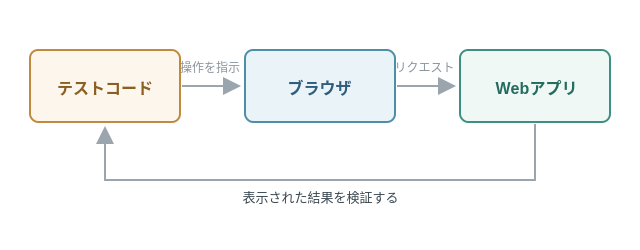
| 段階 | 内容 |
|---|---|
| 操作を指示 | テストコードからブラウザへ、クリックや入力の命令 |
| リクエスト | ブラウザからアプリへの通常のアクセス |
| 検証 | 画面に表示された内容が期待どおりかの確認 |
アプリ側から見ると、人が操作しているのとまったく同じです。特別な仕組みをアプリに追加する必要はありません。
テストコードは次のような見た目になります。細かい書き方は後の章で扱うので、雰囲気だけつかんでください。
test('タスクを追加できる', async ({ page }) => {
    await page.goto('http://localhost:5173');
    await page.getByLabel('タスク名').fill('買い物');
    await page.getByRole('button', { name: '追加' }).click();

    await expect(page.getByText('買い物')).toBeVisible();
});
expect を使う形は単体テストと同じです。違うのは、対象が値ではなく画面であるという点です。
E2Eテストの種類
E2E テストとひとことで言っても、何を確かめたいかによっていくつかの種類に分かれます。
| 種類 | 内容 |
|---|---|
| シナリオテスト | 利用者の一連の操作を通しで確認 |
| スモークテスト | 主要な機能が動く状態かを短時間で確認 |
| クロスブラウザテスト | 複数のブラウザでの動作確認 |
| レスポンシブテスト | 画面サイズごとの表示確認 |
| ビジュアルリグレッションテスト | 画面の見た目の変化を画像で比較 |
もっとも基本になるのがシナリオテストです。このテキストで書いていくのも、主にこの形になります。
スモークテストは、リリース前などに「とりあえず致命的に壊れていないか」を確かめる目的で使います。シナリオテストの中から重要なものだけを選んで、短時間で回す形が一般的です。
ビジュアルリグレッションテストは、画面を画像として保存しておき、変更前後を比較する手法です。デザイン崩れを検出できますが、少しの差でも失敗するため運用に工夫が必要です。
E2Eテストツール
E2E テストを行うには、ブラウザを自動操作するツールが必要です。代表的なものを挙げます。
主なツール
| ツール | 特徴 |
|---|---|
| Selenium | 歴史が長く多くの言語に対応、設定はやや複雑 |
| Puppeteer | Chrome 系の自動操作に特化した軽量なライブラリ |
| Cypress | 学習しやすく、デバッグ画面が充実 |
| Playwright | 主要ブラウザに対応、待機処理や調査機能が強力 |
Selenium は古くから使われており、業務システムの現場では今も広く使われています。Cypress と Playwright は比較的新しく、設定が少なく書きやすいのが特徴です。
Playwright を選ぶ理由
このテキストでは Playwright を使います。理由は次のとおりです。
| 理由 | 内容 |
|---|---|
| 自動待機 | 要素が表示されるまで自動的に待機、待ち時間の記述が不要 |
| 対応ブラウザ | Chromium、Firefox、WebKit の3系統に対応 |
| 調査機能 | 失敗時のスクリーンショットや操作の記録を自動保存 |
| 書き方 | Vitest と似た書き方で学習の負担が少ない |
とくに自動待機が初学者にはありがたい機能です。画面の表示を待つ処理を自分で書かなくてよいため、テストが不安定になりにくくなります。
ツールに優劣があるわけではありません。プロジェクトの事情に合わせて選びます。書き方の考え方はどれも似ているので、ひとつ覚えれば他にも応用できます。
E2Eテストの注意点
E2E テストは強力ですが、書きすぎると開発の足を引っ張ります。第1章のテストピラミッドで、E2Eを頂点に置いた理由がここにあります。
| 課題 | 内容 |
|---|---|
| 実行時間 | ブラウザの起動を伴うため単体テストより大幅に低速 |
| 不安定さ | タイミングや通信状況で結果が変わることがある状態 |
| 保守コスト | 画面の変更のたびに修正が必要 |
| 原因の特定 | 失敗しても、どこが悪いのかがすぐにはわからない状況 |
とくにやっかいなのが、同じテストが成功したり失敗したりするという状態です。これを不安定なテストと呼びます。信用できないテストは、やがて誰も結果を見なくなってしまいます。
そのため、次のように使い分けます。
| 確認したいこと | 使うテスト |
|---|---|
| 計算やデータ変換の正しさ | 単体テスト |
| モジュール同士のやり取り | 結合テスト |
| 利用者にとって重要な操作の流れ | E2Eテスト |
E2E テストは、アプリの中でとくに壊れてはいけない流れに絞って書きます。ログイン、登録、購入といった、失敗すると利用者が困る機能が対象になります。
確認課題
- タスク管理アプリで
E2Eテストを書くとしたら、どの操作の流れを対象にすべきか3つ挙げてみましょう。 - 1で挙げた流れのうち1つについて、第3章で学んだ形式でテスト項目書を作ってみましょう。
- 単体テストで確認すべき内容と、
E2Eテストで確認すべき内容を、それぞれ2つずつ書き出して違いを整理してみましょう。
まとめ
| 項目 | 内容 |
|---|---|
| E2Eテスト | 実際のブラウザでアプリ全体を通して動かすテスト |
| 仕組み | テストコードがブラウザを操作し、表示された結果を検証 |
| シナリオテスト | 利用者の一連の操作を通しで確認する基本の形 |
| スモークテスト | 主要機能が動くかを短時間で確認する形 |
| 主なツール | Selenium、Puppeteer、Cypress、Playwright |
| Playwright | 自動待機と調査機能を備えた、本テキストで使うツール |
| 自動待機 | 要素が表示されるまで自動的に待つ仕組み |
| 不安定なテスト | 同じ内容でも成功と失敗が入れ替わる状態 |
| 対象の選び方 | 壊れると利用者が困る重要な流れに限定 |
コース内レッスン
- 1
Lesson 1
企画と仕様書
レッスンを見る - 2
Lesson 2
基本設計(モック作成)
レッスンを見る - 3
Lesson 3
基本設計(画面遷移)
レッスンを見る - 4
Lesson 4
システム構成と技術スタック
レッスンを見る - 5
Lesson 5
企画 - AI実習編
レッスンを見る - 6
Lesson 6
モック画面作成 - AI実習編
レッスンを見る - 7
Lesson 7
データベース AI実習編
レッスンを見る - 9
Lesson 9
データベースの構築
レッスンを見る - 10
Lesson 10
テストフェーズ
レッスンを見る - 10
Lesson 10
設計
レッスンを見る - 11
Lesson 11
テスト設計
レッスンを見る - 12
Lesson 12
E2Eテスト
レッスンを見る - 19
Lesson 19
プレゼンテーション
レッスンを見る - 20
Lesson 20
プレゼンテーション - 留学生用
レッスンを見る