
この授業のゴール
- 企画・設計書から機能を整理
- 個人でモック画面の作成
- 全員のモックを発表・比較してデザインを決める
- 新機能の画面案を比較・議論する
- 画面設計を確定してドキュメント作成・保管する
今週で画面設計を確定させます。設計が固まってから開発に入ることで、「作りながら迷う」時間を大幅に減らせます。
基本設計
開発スタイル
この授業ではハイブリッド型で開発を進めます。
| スタイル | 特徴 | この授業での使い方 |
|---|---|---|
| ウォーターフォール | 設計→開発→テストを順番に進める | Week1〜3 で設計をしっかり固める |
| アジャイル | 短いサイクルで作りながら改善する | Week4〜 の開発フェーズで活用 |
| ハイブリッド | 両方を組み合わせる | 今回採用しているスタイル |
基本設計とは
基本設計とは、システムを作る前に「何を・どのように作るか」を決める工程です。
| 項目 | 内容 |
|---|---|
| 目的 | 作るものの全体像を明確にする |
| 成果物 | 画面設計書・機能一覧・画面遷移図など |
| タイミング | 開発を始める前に行う |
設計なしで開発を始めると、「作り直し」「手戻り」が発生しやすくなります。
画面設計とは
画面設計とは、ユーザーが実際に触れる画面の構成・操作の流れを設計することです。
| 設計する内容 | 説明 |
|---|---|
| 画面一覧 | システムに必要な画面をすべて洗い出す |
| 画面遷移 | 画面間の移動ルートを整理する |
| 画面要素 | 各画面に必要なボタン・入力欄・表示エリアを決める |
| メニュー方式 | タブ・サイドバーなど、ナビゲーションの方式を決める |
モックアップとは
モックアップとは、実際の動作はなくてよい「見た目の試作品」のことです。
| 項目 | 内容 |
|---|---|
| 目的 | 画面の見た目・配置を視覚的に確認する |
| 使う技術 | HTML / CSS / JS(計算・DB 処理は不要) |
| メリット | 設計の問題点を早期に発見できる |
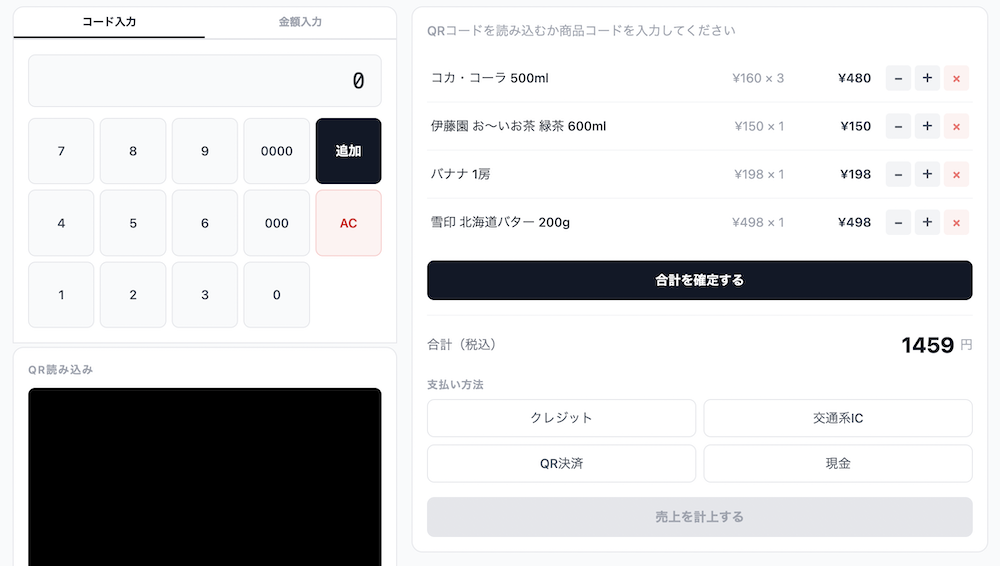
モックアップは「本物のように見えるが動かない画面」です。実装前に関係者と合意を取るために使います。
画面遷移
画面遷移とは
画面遷移とは、ユーザーの操作によって別の画面に移動することです。
ボタンをクリックしたり、メニューを選んだりすることで、現在の画面から別の画面へと切り替わります。
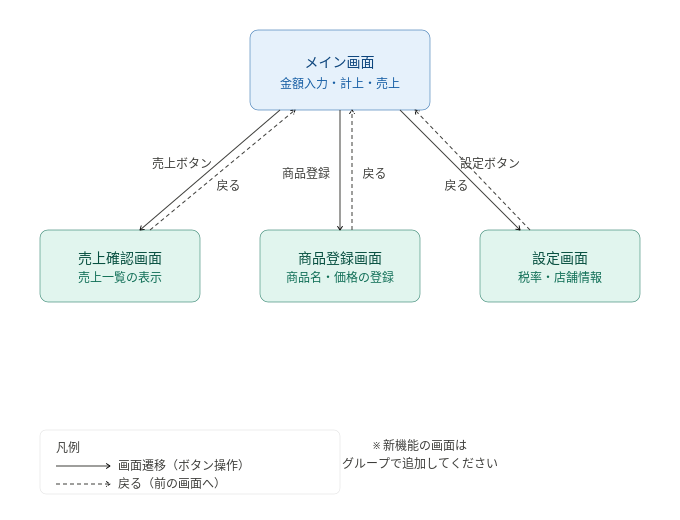
| 要素 | 意味 |
|---|---|
| 四角形(ボックス) | 各画面 |
| 実線の矢印 | ボタン操作による遷移 |
| 矢印のラベル | どのボタン・操作で遷移するか |
| 点線の矢印 | 「戻る」など逆方向の遷移 |
画面遷移を設計する重要性
| 良い画面遷移 | 悪い画面遷移 |
|---|---|
| どこにいるか常にわかる | 今どの画面にいるか迷う |
| 戻り方が明確 | 前の画面に戻れない |
| 操作の流れが自然 | 目的の画面にたどり着けない |
| 遷移数が少ない | 何度もタップしないと目的に着かない |
設計時の注意点
3クリックルール
ユーザーが目的の操作に3回以内のタップ・クリックでたどり着けるように設計することが理想とされています。
行き止まりを作らない
ユーザーが画面の中で迷子にならないように、どの画面からも「戻る」または「メイン画面へ」の経路を必ず用意してください。
遷移数を減らす
目的の操作までに必要な画面数は少ないほど使いやすいシステムになります。 **「この画面、本当に必要か?」**を常に問いながら設計しましょう。
メニュー方式と遷移の一貫性
タブ切り替え・サイドバーなどメニュー方式を決めたら、すべての画面で統一します。 画面ごとにメニュー位置や見た目が変わるとユーザーが混乱します。
Step1 機能の洗い出し(個人)
モックを作る前に、ブレストで話し合ったイメージから、「どんな機能が必要か」を整理します。
イメージがアウトプットできない場合は、既存のサービスを検索して UI/UX を参考にするのもよいでしょう。
仕様書で画面要素を確認する
メイン画面(金額入力画面)に必要な要素

表示エリア
  - 金額表示欄(入力した金額を表示するエリア)

数字・演算ボタン
  - 数字ボタン(0〜9)
  - AC ボタン(リセット)
  - × ボタン(同品計算用)
  - + ボタン(合計計算用)
  - = ボタン(合計確定用)

機能ボタン
  - 計上ボタン
  - 売上ボタン
頭の中のイメージ
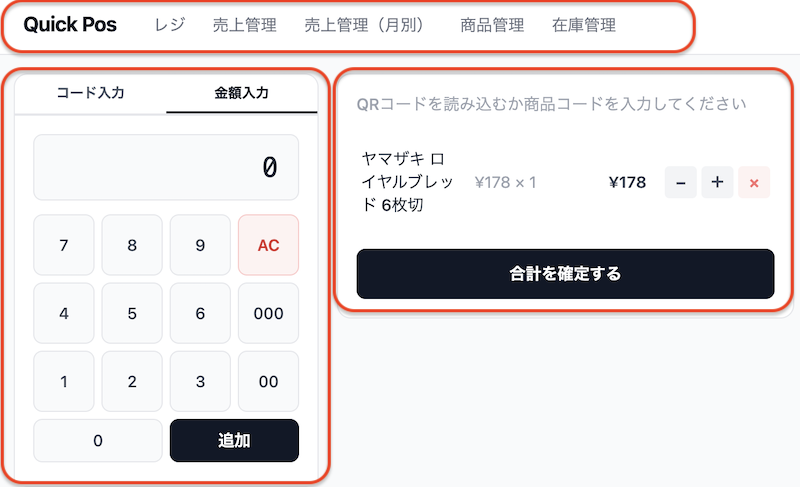
拡張機能を考える
先週のブレストで出たアイデアをもとに、追加したい機能を1〜3個考えてください。
アイデアはどんなものでも構いません。「面白い」「あったら便利」という視点で考えましょう。
メニュー方式を選ぶ
拡張機能を追加する場合、画面間の移動方法(メニュー方式)を決めます。
| メニュー方式 | 特徴 | 向いているケース |
|---|---|---|
| タブ切り替え | 直感的。画面上部にタブを並べる | 画面数が少ない(2〜4画面) |
| サイドバー | 左側にメニューを常時表示 | 機能が多い・管理画面向き |
| ハンバーガーメニュー | ボタンを押すとメニューが開く | スマートフォン向き |
| ボタン遷移 | メイン画面にボタンを置いて切り替え | シンプルな構成向き |
Step2 メイン画面のモック作成(個人)
HTML / CSS / JS でメイン画面を作成します。今回は全員が個人で作成します。
同じ画面を全員で作ることで、グループで「どのデザインが使いやすいか」を話し合えます。
| 条件 | 内容 |
|---|---|
| 使う技術 | HTML / CSS / JS |
| デザイン | 自由。仕様書の画面イメージを参考にしてよい |
| AI 活用 | 使ってよい(ChatGPT、Claude、Gemini など) |
プログラミングは不要!
今は画面のイメージ作成のステップなので、計算処理や DB との通信などのプログラム処理は不要です。
ただし、JS は画面切り替え・メニュー開閉・タブ切り替えなどの画面操作に使ってよいです。
HTML の基本構造
<!DOCTYPE html>
<html lang="ja">
<head>
  <meta charset="UTF-8">
  <meta name="viewport" content="width=device-width, initial-scale=1.0">
  <title>レジシステム</title>
  <link rel="stylesheet" href="css/style.css">
</head>
<body>
  <!-- ここに画面の内容を書く -->
</body>
</html>
CSS フレームワークを使う場合
<!-- Tailwind CSS を CDN で読み込む -->
<script src="https://cdn.tailwindcss.com"></script>
AI コーディングの活用
画面モックを1から作成するのは大変です。AI を活用してテンプレートを生成しましょう。
ただし、生成されたコードは自分で理解できるようにしましょう。「このコードの〇〇行目は何ですか?」と AI に質問しながら進めることが今週の学びのゴールです。
AI への指示の出し方
「役割」「目的」「制約条件」 を明確に伝えると精度が上がります。
PHASE1:メイン画面の土台を作る
# 役割
プロのフロントエンドエンジニアとして振る舞ってください。

# 目的
レジシステムのメイン画面(金額入力画面)の HTML/CSS モックアップを作成してください。

# 画面要素
- 表示エリア:金額表示欄
- 数字ボタン:0〜9、AC、×(同品計算用)、+(合計計算用)、=(合計確定用)
- 機能ボタン:税込み、計上、売上

# 制約条件
- 計算処理(ロジック)の JavaScript は不要です
- CSS フレームワーク(Tailwind CSS など)を使用しても構いません
- タッチパネルでの操作を想定し、ボタンは押しやすい大きさにしてください
- デザインは清潔感のあるモダンなスタイルにしてください
PHASE2:拡張機能と画面切り替えを追加
# 依頼
先ほど作成したメイン画面に、以下の「拡張機能」を追加し、画面を切り替えられるようにしてください。

# 追加機能
- 商品登録画面:商品名と価格を入力するフォーム、登録済みリストの表示
- メニュー方式:[タブ切り替え / サイドバー / ハンバーガーメニュー から選択]

# 動作
- JavaScript を使用して、ボタンクリックでコンテンツが切り替わるようにしてください
- ページをリロードせずに画面が切り替わる「シングルページ」の構成にしてください
PHASE3:デザインをブラッシュアップ
# 依頼
作成したモックアップのデザインを以下の指示に従って修正してください。

# 修正指示
- 数字ボタンを電卓のような配置(3×4 のグリッド)に整理してください
- 合計確定ボタン(=)を目立つ色(オレンジや青など)に変更してください
- 全体的にフォントサイズを大きくし、余白を広めにとって視認性を高めてください
Step3 モック発表(個人→グループ)
グループ内で全員が作ったモックを発表します。
発表で説明すること
- デザインで工夫したポイント
- 使いやすさのために意識したこと
- AI を使った部分・自分で考えた部分
- 採用した拡張機能とメニュー方式・その理由
発表は1人2〜3分を目安にしてください。
聴いている側のチェックポイント
- 金額表示欄は見やすいか
- ボタンの配置は操作しやすいか
- 拡張機能の画面への遷移はわかりやすいか
- 仕様書の機能がすべて含まれているか
Step4 デザインクリティークで案を比較する(グループ)
デザインクリティークとは、チームで互いのデザイン案を批評・改善提案し合う手法です。「どれが好きか」ではなく、根拠をもとに議論することで質の高い決定ができます。
A/B テスト的な比較
全員が同じ画面を別々のデザインで作ったことで、複数の案を客観的に比較できます。
| 手法 | 内容 | この授業での使い方 |
|---|---|---|
| A/B テスト | 2案を並べて比較する | メイン画面の2案を並べてどちらが使いやすいか議論 |
| マルチバリアント | 3案以上を比較する | 4人全員の案を比較して良い部分を抽出 |
| デザインクリティーク | 根拠を持って批評・改善提案する | 今週のメインの進め方 |
クリティークの手順
1. 発表者が自分の案を説明する(2分)
2. 聴いている人が良い点・改善点を伝える(各1〜2分)
   → 「なんとなく」ではなく「〇〇だから使いやすい/使いにくい」と根拠を添える
3. 全員の発表が終わったら採用方針を決める
デザイン決定メモ(テンプレート)
## デザイン決定メモ

**グループ名**:
**更新日**:

### 採用したデザインの方針
(誰のデザインのどの部分を採用するか)

### 採用した理由
-
-

### 今後修正・追加する点
-
-
Step5 機能の見直し・追加画面の洗い出し(グループ)
個人で考えた拡張機能の画面案をグループで比較・整理します。
比較・議論の観点
- 操作の流れはわかりやすいか
- メイン画面からの遷移は自然か
- メニュー方式はシステム全体と統一されているか
- 実装の難易度は現実的か
機能の優先度付け(MoSCoW 法)
決めきれない場合は MoSCoW 法 で優先度を整理します。
| 分類 | 意味 | 例 |
|---|---|---|
| Must | 必須。これがないとシステムとして成立しない | 金額入力・計上・売上表示 |
| Should | 重要。できれば実装したい | 商品登録・売上履歴 |
| Could | 余裕があれば。あると便利 | レシート印刷・検索機能 |
| Won't | 今回はやらない | 会員管理・ポイント機能 |
初めての開発では Must だけで十分 です。Should 以降は余裕があれば追加しましょう。
採用する機能と画面を決める
| 手順 | 内容 |
|---|---|
| 1. 案を並べる | 全員の画面案を画面共有・または印刷して並べる |
| 2. 評価する | 「ユーザーへの価値」「実現可能性」で評価 |
| 3. 絞り込む | グループで1〜3個に絞る |
| 4. 記録する | 採用した機能と理由を Markdown で残す |
まとめ
| 項目 | 内容 |
|---|---|
| 基本設計 | 作るものの全体像を決める工程 |
| 画面設計 | 画面の構成・操作の流れを設計すること |
| モックアップ | 動作なしの見た目の試作品 |
| AI 活用 | 役割・目的・制約条件を明確に伝えると精度が上がる |
| デザインクリティーク | 根拠を持って互いのデザインを批評・改善提案する手法 |
| A/B テスト | 2案を並べて比較する手法 |
| MoSCoW 法 | 機能の優先度を Must / Should / Could / Won't で分類する方法 |
| 画面設計書 | 画面一覧・画面遷移・メニュー方式をまとめた設計ドキュメント |
| 画面遷移 | 画面間の移動ルートを整理したもの |
提出物
基本情報
- 学籍番号:
- 氏名:
- グループ名:
モック作成(個人)
-
基本設計・画面設計・モックアップの3つの用語を、それぞれ自分の言葉で説明してください。
-
作成したモックが、どんな機能があるかを書いてください。
-
モック作成で工夫したデザインや操作性のポイントを書いてください。
-
AI をモック作成に使いましたか? 使った場合:どのツールを使い、どのフェーズで使い、役に立った点を書いてください。 使わなかった場合:「使わなかった」と書いてください。
-
モック作成を保存した場所の URL を記述してください。(閲覧できるようにアクセス権に注意)
自分のPCではなく、GitHub / Google Drive / Notion などのクラウドサービスを利用
グループワーク
- グループが採用したデザインの方針と理由を書いてください。
- 画面設計書を提出してください。
自分のPCではなく、GitHub / Google Drive / Notion などのクラウドサービスを利用
コース内レッスン
- 1
Lesson 1
企画と仕様書
レッスンを見る - 2
Lesson 2
基本設計(モック作成)
レッスンを見る - 3
Lesson 3
基本設計(画面遷移)
レッスンを見る - 4
Lesson 4
システム構成と技術スタック
レッスンを見る - 5
Lesson 5
企画 - AI実習編
レッスンを見る - 6
Lesson 6
モック画面作成 - AI実習編
レッスンを見る - 7
Lesson 7
データベース AI実習編
レッスンを見る - 9
Lesson 9
データベースの構築
レッスンを見る - 10
Lesson 10
テストフェーズ
レッスンを見る - 10
Lesson 10
設計
レッスンを見る - 11
Lesson 11
テスト設計
レッスンを見る - 12
Lesson 12
E2Eテスト
レッスンを見る - 19
Lesson 19
プレゼンテーション
レッスンを見る - 20
Lesson 20
プレゼンテーション - 留学生用
レッスンを見る