
はじめに
設計(要件定義・画面設計・モックアップ)
今週は「どんな画面で、どう操作するアプリにするか」を決めます。設計を固めてから開発に入ると、「作りながら迷う」「あとから作り直す」時間を大きく減らせます。
第2週は 設計フェーズ です。今週もプログラムを完成させる必要はありません。UI/UX のイメージを形にすることが目的です。
ゴール
- 企画書をもとに、作る機能を整理する(学生レベルの要件定義)
- 必要な画面を洗い出す(画面一覧)
- 画面遷移を設計する(どの画面からどこへ動くか)
- メイン画面の モック(見た目の試作)を HTML/CSS/JS で作る
- AI を積極的に活用して設計を進める
- まとめて「設計書」と「プロンプト記録」にする
設計の用語
| 用語 | 意味 |
|---|---|
| 基本設計 | 作るものの全体像(機能・画面)を決める工程 |
| 画面設計 | 画面の構成・操作の流れを決めること |
| モックアップ | 動かなくてよい「見た目の試作品」 |
| 画面遷移 | 画面から画面への移動ルート |
モックアップは「本物のように見えるが、まだ動かない画面」です。作る前に「これでいいか」を確認するために使います。
AIを積極的に使おう(今週の方針)
今週は 設計のあらゆる場面で AI をどんどん使いましょう。アイデアの相談、抜け漏れチェック、モックのたたき台づくりまで、AI は強力なパートナーになります。
| 場面 | AI への頼み方の例 |
|---|---|
| 機能・画面の洗い出し | 「この企画に必要な機能と画面を挙げて」 |
| 画面遷移の点検 | 「この画面構成で、使いにくい点や行き止まりはある?」 |
| モック作成 | 「メイン画面の HTML/CSS モックを作って」 |
| デザイン改善 | 「このデザインをもっと見やすく整えて」 |
ただし、次の2つは必ず守ってください。
- AI の出力を そのまま使わない(自分のアプリに合わせてアレンジする)
- 使ったプロンプトを
prompts.mdに記録する
「AI に出させて、自分で説明できる」状態がゴールです。AI は考えを広げる相棒であって、丸投げ先ではありません。
Step1: 要件定義(機能定義)
要件定義といっても、最初は難しく考えなくて大丈夫です。今回は 「企画書で考えた機能を、画面に分ける」 だけで十分です。
やること
- 企画書の「主な機能」を見直す
- 機能を Must(必須)と Should(できれば)にざっくり分ける
- その機能を動かすために「どんな画面が必要か」を書き出す
機能 → 画面 の例(学習記録アプリの場合)
| 機能 | 必要な画面 |
|---|---|
| 単語を登録する | 登録画面 |
| 単語を一覧で見る | 一覧画面(メイン) |
| 単語を編集・削除する | 詳細画面 |
| 学習記録をふりかえる | 記録・グラフ画面 |
ここで出した画面が、このあとのモックと画面遷移のもとになります。
AI活用ヒント:企画書を貼り付けて「このアプリに必要な機能と画面を洗い出して。抜けていそうな機能も教えて」と聞くと、自分では気づかない機能に気づけます。
Step2: 画面遷移
画面遷移とは、ボタンやメニューを操作して別の画面に移ることです。 「どの画面から、どこへ行けるか」を図か文章で表します。今週の必須課題です。
画面遷移図の書き方(例)
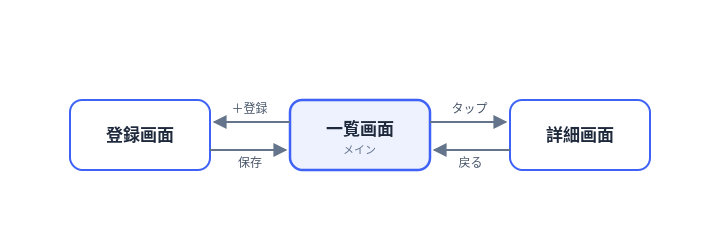
| 記号 | 意味 |
|---|---|
| 四角 [ ] | 画面 |
| 矢印 ▶ | ボタン操作での移動 |
| 矢印のラベル | どの操作で移動するか |
設計のときの注意点
| 注意点 | 説明 |
|---|---|
| 3クリックルール | 目的の操作に 3回以内でたどり着けると使いやすい |
| 行き止まりを作らない | どの画面からも「戻る」か「メインへ」の道を用意する |
| 遷移数を減らす | 「この画面、本当に必要か?」を問いながら減らす |
| メニューの一貫性 | メニューの位置・見た目は全画面で統一する |
メニュー方式を選ぶ
| メニュー方式 | 特徴 | 向いているケース |
|---|---|---|
| タブ切り替え | 画面上部にタブを並べる。直感的 | 画面が少ない(2〜4) |
| サイドバー | 左に常時メニュー表示 | 機能が多い・管理画面向き |
| ハンバーガーメニュー | ボタンで開閉 | スマホ向き |
| ボタン遷移 | メイン画面のボタンで切り替え | シンプルな構成向き |
AI活用ヒント:作った画面一覧を渡して「この画面どうしのつながりを画面遷移として整理して。行き止まりや遠回りがないか指摘して」と頼むと、遷移の抜けを見つけられます。
Step3: モック画面作成
モックは「見た目だけの試作画面」で、計算やDB処理などのプログラムは不要です。 今回は HTML / CSS / JavaScript で メイン画面を1つ 作って、UI/UX のイメージを形にしましょう。
すぐにコードを書かない
いきなりコードを書くのではなく、次の流れで進めます。
- 画面のイメージをする
- よくある画面を調査する
- AIに相談する
- AIにHTML/CSS/JS を作らせる
コツ:最初に企画書を読ませる。 1回目に企画書を貼って文脈を共有すれば、AIは以降そのアプリ前提で考えてくれます。2回目からはアプリ名や目的を毎回書かず、差分だけを短く指示しましょう(トークンの節約にもなります)。
Step3-1 画面のイメージをする
まずは「メイン画面に何を置きたいか」を、頭の中(または紙)で描きます。
- 何を見せる?(一覧・グラフ・カードなど)
- 何を操作する?(登録・検索・並べ替えなど)
- 一番目立たせたいものは?
完璧な絵でなくてOK。箇条書きやラフな手描きで十分です。
Step3-2 文脈を共有する(最初の1回だけ)
最初に 企画書を貼って文脈を渡します。これ以降、アプリ名や目的は書かなくて済みます。
# 前提
これから作るアプリの企画書。以降この前提で答えて。

(ここに企画書を貼る)
Step3-3 調査・相談する
定番のレイアウトを調べ、メイン画面の構成を相談します。
# 調査
このジャンルのアプリでよくあるメイン画面のレイアウトを2〜3個、特徴つきで。

# 相談
メイン画面に置く要素とおすすめレイアウトを箇条書きで。コードはまだ不要。
Step3-4 HTML/CSS/JS を作らせる
相談で固まった内容をもとに、コードを生成します。
PHASE1:土台を作る
# 依頼
相談したレイアウトでメイン画面のモックを作成。

# 条件
- HTML / CSS / JS(Tailwind可)
- 計算・データ保存のJSは不要(見た目だけ)
- モダンで見やすく、スマホ対応

# ファイル構成
mock/
├── index.html
├── css/style.css
└── js/app.js
PHASE2:仕上げる
# 修正
- 別画面を追加し、リンクで切り替え
- 配色は青系で統一
- 文字・ボタンを大きく、余白広め
生成されたコードは「この行は何をしている?」と AI に聞きながら読み解きましょう。説明できるコードが自分の力になります。
その他のアイデア・発展
余裕がある人は、次の要素に挑戦すると作品の質が上がります。
| アイデア | 内容 |
|---|---|
| 保存するデータの形 | モックに出てくる項目=保存するデータ。テーブルの形(カラム)をざっくり考えておくと、開発がスムーズ |
| 既存サービスの観察 | 似たアプリのUIを見て、良い点・真似したい点をメモ(ムードボード) |
| 配色・フォント | 色は2〜3色に絞る/フォントを統一すると一気にきれいに見える |
| レスポンシブ | スマホとPCの両方で崩れないレイアウトを意識する |
| 「状態」の設計 | データが空のとき・読み込み中・エラーのときの見た目も考える |
提出物にまとめる(2つ)
今週の成果物は次の 2つの Markdown ファイル です。
| ファイル | 内容 | 見るポイント |
|---|---|---|
design.md | 設計書(機能・画面・遷移・モック) | 設計の理解と完成度 |
prompts.md | AIに使ったプロンプトの記録 | プロンプト力・AI活用の過程 |
設計書(design.md)テンプレート
# 設計書

## 学籍番号
000001
## 氏名
東京 太郎
## アプリ名

## 機能一覧(企画書から整理)
- Must:
- Should:

## 画面一覧
- (例)一覧画面:登録したものを表示する
- (例)登録画面:新しいデータを入力する
- (例)詳細画面:1件の中身を見る・編集する

## 画面遷移(どの画面からどこへ動くか)
(図 or 文章で。例:一覧 →「+登録」→ 登録画面 → 保存 → 一覧に戻る)

## メニュー方式(選んだ理由も)
(タブ / サイドバー / ハンバーガー / ボタン遷移)

## メイン画面のモック(HTML/CSS/JS)
- コードの保存先(同じフォルダの mock/ または GitHub のURL):
- 画面の動き(JSでの切り替え・メニュー開閉など):
- 工夫した点:

## (任意)保存するデータ(テーブルの形)
- (例)単語テーブル:id, 英単語, 意味, 覚えた日, タグ
AIプロンプト記録(prompts.md)テンプレート
# AIプロンプト記録

## 学籍番号
000001
## 氏名
東京 太郎

## 使ったAIツール
(例)ChatGPT / Claude / Gemini

## 1. 調査・相談で使ったプロンプト
(実際に投げた文章をそのまま貼る)

## 2. モック生成で使ったプロンプト
(実際に投げた文章をそのまま貼る)

## 3. AIの出力に自分が加えた変更
- (例)配色を青系から緑系に変えた
- (例)AIが付けた不要なボタンを削除した

## 4. AIを使ってみて気づいたこと
(うまくいった指示・いかなかった指示など)
今週の要件
必須
ここまでが提出の最低条件です。
| No | 項目 | 説明 |
|---|---|---|
| 01 | 機能を整理した | 企画書の機能を Must / Should に分けた |
| 02 | 画面一覧を書き出した | 必要な画面をすべて挙げた |
| 03 | 画面遷移を設計した | どの画面からどこへ行けるかを図か文章で示した |
| 04 | メイン画面のモックを作った | HTML/CSS/JS で1画面以上。ブラウザで表示できること |
| 05 | プロンプトを記録した | 実際に使ったプロンプトを prompts.md に貼った |
チャレンジ
| 項目 | 説明 |
|---|---|
| 複数画面のモック | メイン以外の画面も作った |
| JSで画面切り替え | メニューやボタンで画面が切り替わる(リロードなし) |
| AIをフル活用 | 要件・遷移・モック・デザインの各場面で AI を使い分けた |
| データの形を設計 | 保存するテーブルのカラムを考えた |
| UIの工夫 | 配色・フォント・レスポンシブなどを整えた |
| 既存サービス調査 | 参考にしたUIと、自分の作品との違いを書いた |
提出方法
提出先
Google Drive の自分の学生フォルダに提出します。
第2週用のフォルダ(week02)を作り、その中に成果物を置いてください。
(自分の学生フォルダ)/week02/
├── design.md     … 設計書
├── prompts.md    … AIプロンプト記録
└── mock/         … モックのコード(HTML/CSS/JS)
    ├── index.html
    ├── css/style.css
    └── js/app.js
モックは
mock/フォルダごと置くか、GitHub のURLをdesign.mdに書くか、どちらかでOKです。
提出前チェックリスト
□ 機能を Must / Should に整理した
□ 画面一覧を書き出した
□ 画面遷移を図か文章で示した(戻る道もある)
□ メイン画面のモックを HTML/CSS/JS で作った(ブラウザで表示できる)
□ メニュー方式を選び、理由を書いた
□ design.md を書いた
□ prompts.md に使ったプロンプトと、自分が加えた変更を書いた
□ Google Drive の week02 フォルダに design.md・prompts.md・mock を置いた
コース内レッスン
- 1
Lesson 1
企画と仕様書
レッスンを見る - 2
Lesson 2
基本設計(モック作成)
レッスンを見る - 3
Lesson 3
基本設計(画面遷移)
レッスンを見る - 4
Lesson 4
システム構成と技術スタック
レッスンを見る - 5
Lesson 5
企画 - AI実習編
レッスンを見る - 6
Lesson 6
モック画面作成 - AI実習編
レッスンを見る - 7
Lesson 7
データベース AI実習編
レッスンを見る - 9
Lesson 9
データベースの構築
レッスンを見る - 10
Lesson 10
テストフェーズ
レッスンを見る - 10
Lesson 10
設計
レッスンを見る - 11
Lesson 11
テスト設計
レッスンを見る - 12
Lesson 12
E2Eテスト
レッスンを見る - 19
Lesson 19
プレゼンテーション
レッスンを見る - 20
Lesson 20
プレゼンテーション - 留学生用
レッスンを見る