
はじめに
クリティークで「採用するデザイン」の方向性が決まったら、システム全体の画面構成を設計書として確定させます。
- 採用したモックをもとに 画面一覧 を整理
- 画面遷移図 で画面間の動きを可視化
- ルーティング設計 で URL と画面の対応を決定
- 画面設計書 をグループで1つのドキュメントにまとめる
- 未確定部分の洗い出し
復習:画面設計書とは
画面設計書は、開発前に「どんな画面があって、どうつながっていて、どの URL でアクセスするか」を明文化したドキュメントです。
| セクション | 内容 |
|---|---|
| 画面一覧 | システムに存在する全画面のリスト |
| 画面遷移図 | 画面間の移動ルートを図で表したもの |
| ルーティング設計 | URL(パス)と画面の対応表 |
| 画面詳細 | 各画面の要素・操作・遷移先 |
開発中に「この画面、何て名前だっけ?」「この URL どうする?」と迷わないための共通言語です。
Step0 役割分担とスケジュール設計(グループ)
設計作業に入る前に、誰が・いつ・何をやるかをグループで合意します。 ここを曖昧にすると「誰かがやると思ってた」「気づいたら締切前日」という事態になります。
役割の決め方
チーム開発では、1人が全部やるのではなく役割を分担します。 ただし「担当外は見ない」ではなく、担当+レビューの二重体制が基本です。
役割の例
| 役割 | 主な責任 | 向いている人 |
|---|---|---|
| リーダー(ファシリテーター) | 進捗管理・合意形成・MTG進行 | 全体を俯瞰できる人 |
| 設計担当(画面一覧・遷移図) | 画面構成の整理・Mermaid 作成 | 全体構造を考えるのが好きな人 |
| ルーティング担当 | URL 設計・命名ルール統一 | 細かい一貫性にこだわれる人 |
| 画面詳細担当(複数人で分担) | 各画面の要素・操作・遷移先を記述 | モックをよく見て書ける人 |
| ドキュメント担当 | 設計書への統合・体裁調整 | Markdown や文書整理が得意な人 |
| レビュー担当(全員兼任) | 他メンバーの成果物を1人1回以上レビュー | — |
人数が3〜4人のグループなら、1人が複数役割を兼任します。 リーダー1人 + 設計/ルーティング1人 + 画面詳細2人 のような構成が現実的です。
役割決めのコツ
- 「やりたい役割」を先に聞く(苦手を押し付けない)
- 苦手な役割こそレビューで関わる(スキルが伸びる)
- リーダーは「指示する人」ではなく「聞いて決める人」
- 画面詳細は画面数 ÷ 人数で機械的に分担してOK
スケジュールの立て方
設計フェーズは Must の画面から確定 させるのが鉄則です。 完璧を目指して全画面を同時進行すると、どれも終わりません。
スケジュール設計の手順
- 締切(ゴール)を確認する — 提出日から逆算する
- マイルストーンを置く — 中間チェックポイントを2〜3個作る
- タスクに分解する — Step1〜Step5 をさらに細かく
- 担当と期限を割り振る — 誰が・いつまでに
- バッファを確保する — 締切前日に最終レビューの時間を必ず取る
スケジュール表の例(フェーズ単位)
| フェーズ | タスク | 担当 | 成果物 |
|---|---|---|---|
| フェーズ1:キックオフ | 役割分担・スケジュール合意 | 全員 | この表 |
| フェーズ2:画面一覧 | 画面一覧ドラフト作成 | 設計担当 | 画面一覧表 |
| フェーズ2:画面一覧 | 画面一覧レビュー・確定 | 全員 | 確定版 画面一覧 |
| フェーズ3:構造設計 | 画面遷移図作成 | 設計担当 | Mermaid 図 |
| フェーズ3:構造設計 | ルーティング設計 | ルーティング担当 | URL 一覧表 |
| フェーズ4:画面詳細 | 画面詳細記述(分担) | 画面詳細担当 | 各画面の詳細 |
| フェーズ5:統合 | 設計書への統合 | ドキュメント担当 | 統合された設計書 |
| フェーズ6:レビュー | 全体レビュー・修正 | 全員 | レビュー済み設計書 |
| フェーズ7:提出 | 最終調整・提出 | リーダー | 提出版 |
進捗管理ツール
| ツール | メリット | デメリット |
|---|---|---|
| GitHub Projects / Issues | コードと一元管理できる | 初学者にはハードルが高い |
| Notion | 表・カンバン・ドキュメント統合 | 無料枠の制限 |
| Trello | 直感的なカンバン | ドキュメントは別管理 |
| Google スプレッドシート | 全員触ったことがある | 自動化しにくい |
| 紙・ホワイトボード | 即物的で速い | 共有できない |
グループで 1つに統一 してください。複数ツール併用は情報が分散します。
定例ミーティングの設定
設計フェーズでは、短いMTGを複数回挟むのが効果的です。
| MTG名 | タイミング | 時間 | 目的 |
|---|---|---|---|
| キックオフ | Day 1 | 30分 | 役割・スケジュール合意 |
| 中間同期 | Day 3〜4 | 15分 | 画面一覧・遷移図の確認 |
| レビュー会 | Day 6 | 30〜60分 | 全体通しで整合性チェック |
| 最終確認 | 提出日直前 | 15分 | 提出物の確認 |
「長い1回のMTG」より「短い複数回のMTG」の方が軌道修正しやすいです。
Step0 のチェックリスト
- [ ] 全員の役割が決まっている
- [ ] 各タスクに担当者と期限が割り当てられている
- [ ] 最終レビューの時間が確保されている
- [ ] 進捗管理ツールが1つに決まっている
- [ ] 定例MTGの日時が決まっている
- [ ] 「連絡手段」が決まっている(Slack/Discord/LINE など)
Step1 画面一覧の作成(グループ)
(以下、既存の内容がそのまま続く)
Step1 画面一覧の作成(グループ)
先週採用したデザインと拡張機能をもとに、システム全体に存在する画面をすべて洗い出します。
画面一覧に含める項目
| 項目 | 説明 | 例 |
|---|---|---|
| 画面 ID | 識別用の ID。S01〜S99 など連番 | S01 |
| 画面名 | ユーザーから見た画面の名前 | メイン画面(金額入力) |
| 役割 | この画面で何ができるか | 金額を入力し、計上・売上に進む |
| 主な要素 | 画面内の主要コンポーネント | 金額表示欄、数字ボタン、機能ボタン |
| 遷移元 | どの画面から来るか | (起点)、売上画面 |
| 遷移先 | どの画面へ行くか | 商品登録画面、売上画面 |
画面 ID の命名ルールの例
| 形式 | 例 | 使いどころ |
|---|---|---|
S + 連番 | S01, S02 | シンプル。小規模向け |
| カテゴリ + 連番 | MAIN01, SALES01 | 機能ごとに分類したいとき |
| 英単語 | Main, ProductRegister | コンポーネント名と一致させたいとき |
グループ内で1つの命名ルールに統一してください。混在すると混乱します。
画面一覧の例
| ID | 画面名 | 役割 | 主な要素 |
|---|---|---|---|
| S01 | メイン画面 | 金額を入力し計上・売上に進む | 金額表示欄、数字ボタン、機能ボタン |
| S02 | 商品登録画面 | 商品を登録・一覧表示する | 登録フォーム、商品リスト |
| S03 | 売上画面 | 売上合計・履歴を確認する | 売上合計、履歴テーブル |
Step2 画面遷移図の作成(グループ)
画面一覧ができたら、画面間のつながりを図にします。
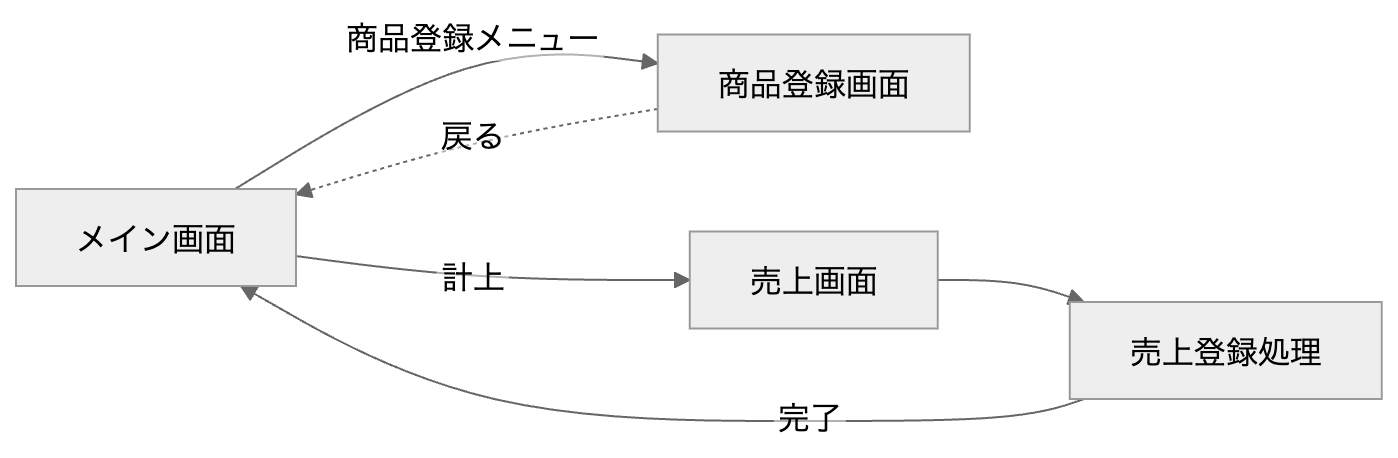
画面遷移図で表すこと
| 要素 | 意味 |
|---|---|
| ノード(四角) | 画面 |
| 実線の矢印 | ボタン・メニュー操作による遷移 |
| 点線の矢印 | 「戻る」など逆方向の遷移 |
| 矢印のラベル | どの操作で遷移するか(例:計上ボタン) |
作成ツールの選択肢
| ツール | メリット | デメリット |
|---|---|---|
| Mermaid | Markdown に埋め込める・Git 管理しやすい | レイアウトの自由度が低い |
| Figma | 自由なレイアウト・共同編集 | Git 管理には不向き |
| draw.io / diagrams.net | 無料・図形が豊富 | ファイル管理が必要 |
| 手書き → 写真 | 速い・考えながら描ける | 修正が大変 |
Mermaid の記法例
```mermaid
flowchart LR
S01[メイン画面]
S02[商品登録画面]
S03[売上画面]
P01[売上登録処理]
S01 -->|計上| S03
S01 -->|商品登録メニュー| S02
S02 -.->|戻る| S01
S03 --> P01
P01 -->|完了| S01
<!-- 上のコードブロックは表示用にゼロ幅スペースを挟んでいます。実際に使うときは ` で囲んでください -->

### 設計時のチェックポイント

```txt
- どの画面からも「メイン画面に戻る経路」があるか
- 3クリックルールに収まっているか
- メニュー方式(タブ/サイドバー/ボタン)と遷移が一貫しているか
- 行き止まりの画面がないか
Step3 ルーティング設計(グループ)
画面と URL(パス) の対応を決めます。
ルーティングとは
ルーティングとは、URL と画面を対応づける仕組みです。 ブラウザの URL が変わると、対応する画面が表示されるようになります。
| URL | 表示される画面 |
|---|---|
/ | メイン画面 |
/products | 商品登録画面 |
/sales | 売上画面 |
ルーティング設計表の例
| パス | 画面 ID | 画面名 | 備考 |
|---|---|---|---|
/ | S01 | メイン画面 | 起点 |
/products | S02 | 商品登録画面 | 一覧+登録 |
/sales | S03 | 売上画面 | 履歴表示 |
動的パラメータ
商品の詳細画面のように「1つ1つの要素に対する画面」は、パスにパラメータを含めます。
| パスパラメータの場合 | GETパラメータの場合 | 意味 |
|---|---|---|
/products/:id | /products/?id=:id | 商品 ID に応じた詳細画面 |
/products/:id/edit | /products/edit.php?id=:id | 商品 ID に応じた編集画面 |
:idの部分はユーザーが URL を開いたときに、実際の値(例:5)に置き換わります。
Step4 画面詳細設計(グループ・分担可)
各画面の中身を詳細に設計します。人数に応じて分担すると効率的です。
画面詳細に書くこと
| 項目 | 内容 |
|---|---|
| 画面 ID / 画面名 | S01 / メイン画面 |
| URL | / |
| 目的 | この画面でユーザーが達成したいこと |
| 画面要素 | ボタン・入力欄・表示エリアの一覧 |
| 操作 → 結果 | 各操作で何が起きるか |
| 遷移先 | どの操作でどこへ遷移するか |
| エラーパターン | 想定されるエラーと表示内容 |
テンプレート
S01: メイン画面
- URL:
/ - 目的:金額を入力して計上・売上に進む
画面要素
| 要素名 | 種類 | 説明 |
|---|---|---|
| 金額表示欄 | 表示 | 入力中の金額を表示 |
| 数字ボタン | ボタン | 0〜9 |
| AC ボタン | ボタン | 金額をリセット |
| 計上ボタン | ボタン | 金額を計上して売上画面へ |
操作と結果
| 操作 | 結果 |
|---|---|
| 数字ボタン押下 | 金額表示欄に数字が追加される |
| AC ボタン押下 | 金額表示欄が 0 になる |
| 計上ボタン押下 | 売上画面(S03)へ遷移 |
遷移先
- 計上ボタン → S03(売上画面)
- 商品登録メニュー → S02(商品登録画面)
Step5 画面設計書としてまとめる
ここまでの成果物を1つのファイルにまとめます。
構成の例
├─ 1. 概要(システム名・作成日・グループメンバー)
├─ 2. 画面一覧
├─ 3. 画面遷移図(Mermaid)
├─ 4. ルーティング設計
├─ 5. 画面ごとの詳細
└─ 6. 変更履歴
設計時によくある失敗パターン
| 失敗パターン | どうなるか | 対策 |
|---|---|---|
| 画面名がバラバラ(モックと設計書で違う) | 議論が噛み合わない | 最初に「画面 ID」を決めて全員で使う |
| 遷移図が実際の操作と違う | 実装中に気づいて手戻り | 図を作ったらモックで触って確認 |
| URL を後回しにする | ルーティング実装で止まる | 画面一覧と同時に決める |
| 完璧を目指しすぎる | 設計が終わらない | Must の画面から確定させる |
設計は「決める」ことが目的です。完璧な設計より、早く合意できる設計を目指しましょう。
AI コーディングの活用(設計フェーズ)
設計フェーズでも AI は役立ちます。
PHASE1:画面一覧から遷移図を生成
# 役割
UI/UX 設計のレビュアーとして振る舞ってください。
# 目的
以下の画面一覧から、Mermaid 記法の画面遷移図を生成してください。
# 画面一覧
- S01:メイン画面(金額入力)
- S02:商品登録画面
- S03:売上画面
# 制約条件
- メニュー方式はサイドバーです
- どの画面からもメイン画面に戻れる経路を含めてください
- 矢印にはトリガーとなる操作をラベルとして付けてください
PHASE2:設計書のレビュー
# 役割
経験豊富なシステム設計者として振る舞ってください。
# 依頼
以下の画面設計書をレビューし、矛盾・漏れ・改善点を指摘してください。
# 評価観点
- 画面遷移に行き止まりがないか
- ルーティングの命名ルールが一貫しているか
- 3クリックルールに収まっているか
- 実装の難易度が現実的か
# 設計書
(ここに Markdown を貼り付ける)
AI のレビューは参考意見です。最終判断はグループで行ってください。
まとめ
| 項目 | 内容 |
|---|---|
| 画面一覧 | システムに存在する全画面のリスト |
| 画面 ID | 画面を一意に識別するための ID(S01 など) |
| 画面遷移図 | 画面間の移動ルートを図示したもの |
| Mermaid | Markdown に埋め込める図式記法 |
| ルーティング | URL と画面を対応づける仕組み |
| 動的パラメータ | :id のように URL の一部が可変になる部分 |
| 画面設計書 | 画面一覧・遷移・ルーティング・詳細をまとめた設計ドキュメント |
提出物
基本情報
- 学籍番号:
- 氏名:
- グループ名:
グループワーク
- 画面一覧・画面遷移図・ルーティングの3つの用語を、それぞれ自分の言葉で説明してください。
- グループで作成した 画面設計書 の URL を記述してください。(閲覧できるようにアクセス権に注意)
- 画面設計書に含まれる画面数と、採用したメニュー方式を書いてください。
- 設計で最も議論が分かれた点と、最終的にどう決めたかを書いてください。
- AI を設計フェーズで使いましたか? 使った場合:どのツール・どのフェーズ・役に立った点を書いてください。 使わなかった場合:「使わなかった」と書いてください。
自分のPCではなく、GitHub / Google Drive / Notion などのクラウドサービスを利用してください。
コース内レッスン
- 1
Lesson 1
企画と仕様書
レッスンを見る - 2
Lesson 2
基本設計(モック作成)
レッスンを見る - 3
Lesson 3
基本設計(画面遷移)
レッスンを見る - 4
Lesson 4
システム構成と技術スタック
レッスンを見る - 5
Lesson 5
企画 - AI実習編
レッスンを見る - 6
Lesson 6
モック画面作成 - AI実習編
レッスンを見る - 7
Lesson 7
データベース AI実習編
レッスンを見る - 9
Lesson 9
データベースの構築
レッスンを見る - 10
Lesson 10
テストフェーズ
レッスンを見る - 10
Lesson 10
設計
レッスンを見る - 11
Lesson 11
テスト設計
レッスンを見る - 12
Lesson 12
E2Eテスト
レッスンを見る - 19
Lesson 19
プレゼンテーション
レッスンを見る - 20
Lesson 20
プレゼンテーション - 留学生用
レッスンを見る