
カスタムコンポーネント
カスタムコンポーネントとは
カスタムコンポーネントは再利用可能なUI部品で、開発者が独自に定義します。カスタムコンポーネントはReactコンポーネントを拡張して定義し、UIの統一、コードの再利用性などメンテナンス向上ができます。
props(プロパティ)
propsはNext.js(React)コンポーネントにデータを渡すための方法で、親コンポーネントから子コンポーネントへ情報を渡すのに使用されます。
子コンポーネント
子コンポーネント(カスタムコンポーネント)の関数の引数に、propsを渡して利用します。
通常のprops
const CustumComponent = (props) => {
    return <タグ名 >{props.プロパティ}</タグ名 >
}
{ } による props
const CustumComponent = ({prop1, prop2}) => {
    return <タグ名 className={prop1}>{prop2}</タグ名>
}
親コンポーネント
親コンポーネントで子コンポーネント(カスタムコンポーネント)を呼び出します。
import CustumComponent from カスタムコンポーネントのパス

function ParentComponent() {
    const data = "データ2";
    return <CustumComponent prop1="データ1" prop2={data} />
}
NavbarLink
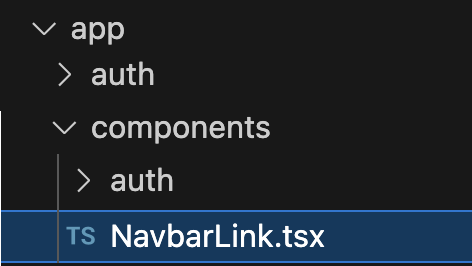
ファイル構成
client/
├── app/
│   ├── components/
│   │         ├── NavbarLink.tsx
│   │         └── Navbar.tsx
NavbarLink.tsx作成
「app/components/」に「NavbarLink.tsx」を作成します。
Client Component作成
NavbarLink(Client Component)を作成します。
app/components/NavbarLink.tsx
"use client"

const NavbarLink = () => {
    return (
        <div>
            Enter
        </div>
    );
}

export default NavbarLink;
Linkコンポーネント
Linkコンポーネントをインポートして、Linkタグに修正します。また、classNameに共通のスタイルを設定します。
app/components/NavbarLink.tsx
"use client"

import Link from 'next/link';

const NavbarLink = () => {
    // 共通スタイル
    const className = "hidden p-3 md:inline-block text-black";

    // Linkタグ修正
    return (
          <Link href="" className={linkClass}>
              Enter
          </Link>
    );
}

export default NavbarLink;
- Linkコンポーネントは「src」が必須です
props設定
Linkコンポーネントでpropsを設定するために、NavbarLinkPropsインターフェイスを定義します。
| プロパティ | 型 | |
|---|---|---|
| href | string | 必須 |
| label | string | 必須 |
| onClick | () => void | 任意 |
propsの利用
NavbarLink() の引数にpropsを設定します。
app/components/NavbarLink.tsx
// props 設定
const NavbarLink = ({ href, label, onClick }: NavbarLinkProps) => {
    return (
        <Link href={href} className={className} onClick={onClick}>
            {label}
        </Link>
    );
}
Linkコンポーネントを完成させます。
app/components/NavbarLink.tsx
"use client"

import Link from 'next/link';

interface NavbarLinkProps {
    href: string;
    label: string;
    onClick?: () => void;
}

const NavbarLink = ({ href, label, onClick }: NavbarLinkProps) => {
    const className = "hidden p-3 md:inline-block text-black";

    return (
        <Link href={href} className={className} onClick={onClick}>
            {label}
        </Link>
    );
}

export default NavbarLink;
Input
Inputコンポーネント作成
「app/components/Input.tsx」を作成します。
app/components/Input.tsx
"use client"

const Input = () => {
    return (
        <input />
    );
}

export default Input;
className設定
classNameにスタイルを設定します。
app/components/Input.tsx
"use client"

interface InputProps {
    type: string,
    value?: string,
    onChange?: (value: any) => void,
    placeholder?: string,
}

const Input = ({ type, value, onChange, placeholder }: InputProps) => {
    const className = `
                p-3 my-2
                border-2
                border-gray-200
                rounded w-full
                focus:outline-none
                focus:bg-white
                focus:border-blue-500
                `;

    return (
        <input className={className} />
    );
}

export default Input;
porps設定
InputPropsインターフェイスを定義し、propsを設定します。
app/components/Input.tsx
"use client"

interface InputProps {
    type: string,
    value?: string,
    onChange?: (value: any) => void,
    placeholder?: string,
}

const Input = ({ type, value, onChange, placeholder }: InputProps) => {
    const className = `
                p-3 my-2
                border-2
                border-gray-200
                rounded w-full
                focus:outline-none
                focus:bg-white
                focus:border-blue-500
                `;

    return (
        <input
            type={type}
            value={value}
            className={className}
            onChange={(e) => { onChange && onChange(e.target.value); }}
        />
    );
}

export default Input;
ClickButton
コンポーネント作成
onClickで動作するbuttonコンポーネント「app/components/ClickButton.tsx」を作成します。
app/components/ClickButton.tsx
interface ClickButtonProps {
    label: string;
    onClick: (props?: any) => void;
    disabled?: boolean;
}
const ClickButton = ({ label, onClick, disabled }: ClickButtonProps) => {
    const baseClass = "w-full text-white py-3 px-4 mb-2 rounded";
    const enableClass = `${baseClass} bg-black hover:bg-gray-700`;
    const disableClass = `${baseClass} bg-gray-200`;

    return (
        <button
            className={disabled ? disableClass : enableClass}
            onClick={onClick}
            disabled={disabled}
        >{label}</button>
    );
}

export default ClickButton;
LinkButton
コンポーネント作成
aリンクボタンのコンポーネントLinkButtonを作成します。
app/components/LinkButtonProps.tsx
import Link from "next/link";

interface LinkButtonProps {
    href: string;
    label: string;
    className?: string;
}

const LinkButton = ({ href, label, className }: LinkButtonProps) => {
    className ??= `flex justify-center p-2 my-1
                    text-gray-600 bg-gray-200 hover:bg-gray-300
                    rounded-lg`;
    return (
        <Link
            href={href}
            className={className}>
            {label}
        </Link>
    );
}

export default LinkButton;
カスタムコンポーネント利用
NavbarLinkの利用
Linkコンポーネントを必要に応じて「href」「label」「onClick」を設定します。
app/components/Navbar.tsx
<NavbarLink href="/user/profile" label="Profile" />
<NavbarLink href="/auth/regist" label="Register" />
<NavbarLink href="#" label="Sign out" onClick={signOut} />
<NavbarLink href="/auth/login" label="Sign in" />
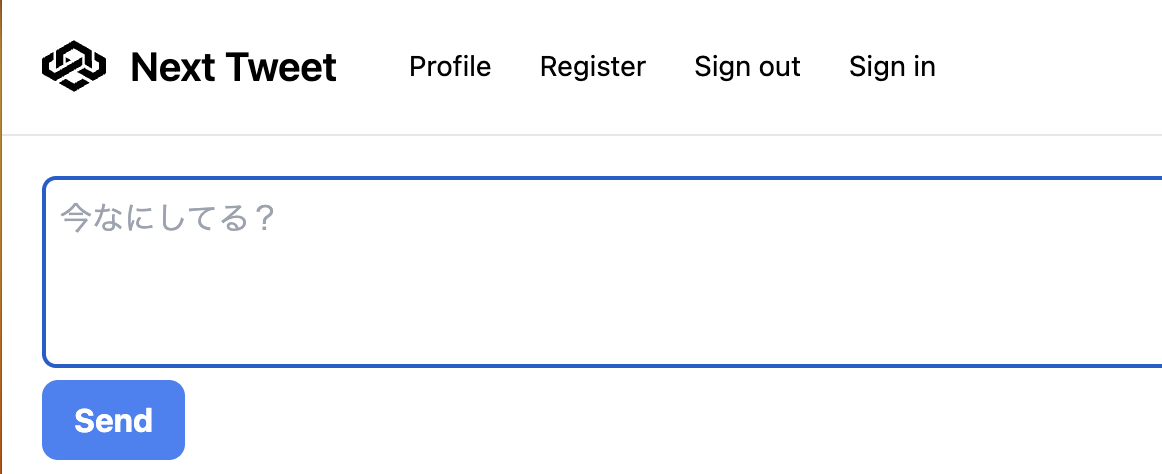
Navbarの修正
Navbarをカスタムコンポーネントで効率化するように修正します。
app/components/Navbar.tsx
"use client"

import Link from 'next/link';
import Image from 'next/image'
import { SiLoopback } from "react-icons/si";

import NavbarLink from './NavbarLink';

const Navbar = () => {
  const signOut = () => {
    alert('Sign Out');
  }

  return (
    <nav className="px-5 py-3 flex border-b">
      <div className="flex items-center mr-6">
        <SiLoopback className="me-3" size="2em" />
        <Link href="/" className="text-black">
          <span className="font-semibold text-xl">Next Tweet</span>
        </Link>
      </div>

      <div className="text-sm md:flex-grow">
        <NavbarLink href="/user/profile" label="Profile" />
        <NavbarLink href="/auth/regist" label="Register" />
        <NavbarLink href="#" label="Sign out" onClick={signOut} />
        <NavbarLink href="/auth/login" label="Sign in" />
      </div>

    </nav>
  )
}

export default Navbar
結果
ClickButtonの利用
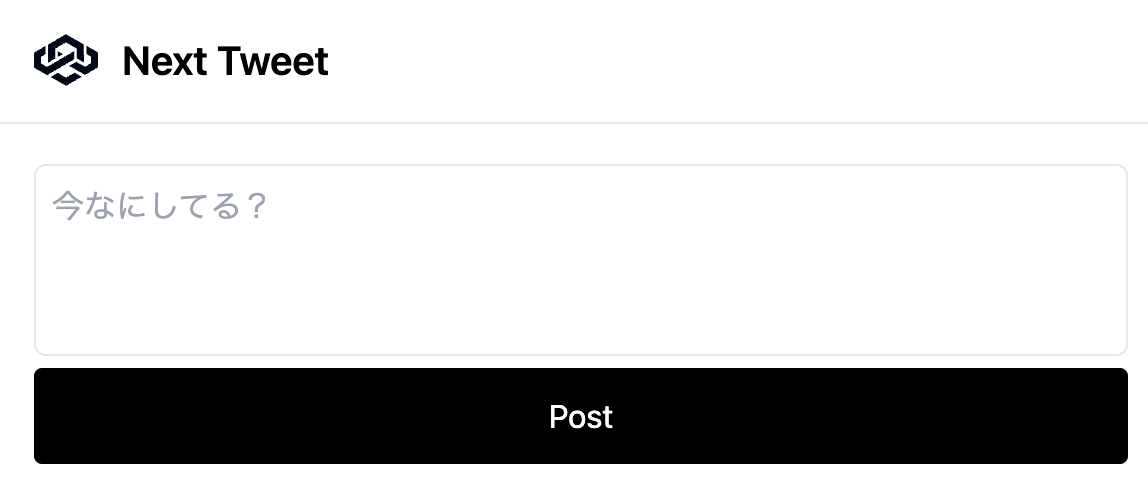
トップページの修正
トップページにClickButtonを追加します。
app/page.tsx
"use client"

// ClickButtonインポート
import ClickButton from './components/ClickButton';

export default function Home() {
  return (
        <div>
            <textarea
                value=""
                onChange={() => {}}
                className="resize-none w-full h-24 border rounded-md p-2"
                placeholder="今なにしてる?"></textarea>

            <ClickButton label="Post" onClick={() => {}} />
        </div>
  )
}
結果
コース内レッスン
- 1
Lesson 1
はじめるまえに
レッスンを見る - 2
Lesson 2
プロジェクト作成 - Laravel -
レッスンを見る - 3
Lesson 3
API処理 1
レッスンを見る - 4
Lesson 4
Postman
レッスンを見る - 5
Lesson 5
ユーザ認証API
レッスンを見る - 6
Lesson 6
API処理 2
レッスンを見る - 7
Lesson 7
プロジェクト作成 - Next.js -
レッスンを見る - 8
Lesson 8
レイアウト
レッスンを見る - 9
Lesson 9
コンポーネントの基本1
レッスンを見る - 10
Lesson 10
コンポーネントの基本2
レッスンを見る - 11
Lesson 11
コンポーネントの基本3
レッスンを見る - 12
Lesson 12
ルーティング
レッスンを見る - 13
Lesson 13
useState
レッスンを見る - 14
Lesson 14
モデルとサービス
レッスンを見る - 15
Lesson 15
useEffect
レッスンを見る - 16
Lesson 16
useRouter
レッスンを見る - 16
Lesson 16
プロパティ(props)
レッスンを見る - 17
Lesson 17
Cookie
レッスンを見る - 18
Lesson 18
useContext
レッスンを見る - 19
Lesson 19
NextAuth
レッスンを見る - 20
Lesson 20
NextAuthで認証
レッスンを見る