
Linkコンポーネント
Linkコンポーネントとは
Linkコンポーネントはページナビゲーションをするためのコンポーネントです。Next.jsがクライアントサイドでのページナビゲーションを担当します。
Linkのメリット
aタグを使用するとページ遷移時にブラウザが新しいページを読み込んでしまいます。そこでLinkコンポーネントを使うと、ページの再読み込みをせずにページ切り替えができます。
サーバーサイドでページ遷移
<a href="/">Home</a>
クライアントサイドでページ遷移
<Link href="/">Home</Link>
Linkの利用法
next/link
Linkコンポーネントを利用するには、next/linkをインポートします。
import Link from 'next/link'
Linkタグ
Linkタグを利用して、hrefやリンク名などを設定します。
Next.js 13
<Link href="/">
  Home
</Link>
- Next.js 12以前では、Linkタグ内にaタグなどをコーディングが必要です。
<Link href="/">
  <a>Home</a>
</Link>
トップページリンク
next/linkインポート
Navbarでnext/linkをインポートします。
app/components/Navbar.tsx
import Link from 'next/link';

const Navbar = () => {
    return (
        <nav>
            <div>
                Next Tweet
            </div>
        </nav>
    )
}

export default Navbar;
リンク追加
Linkコンポーネントでトップページのリンクを追加します。
app/components/Navbar.tsx
import Link from 'next/link';

const Navbar = () => {
  return (
    <nav>
      <div className="flex flex-wrap items-center mx-auto p-4">
        <Link href="/" className="px-5">
          <span className="self-center text-2xl font-semibold">Next Tweet</span>
        </Link>
      </div>
    </nav>
  )
}

export default Navbar
結果
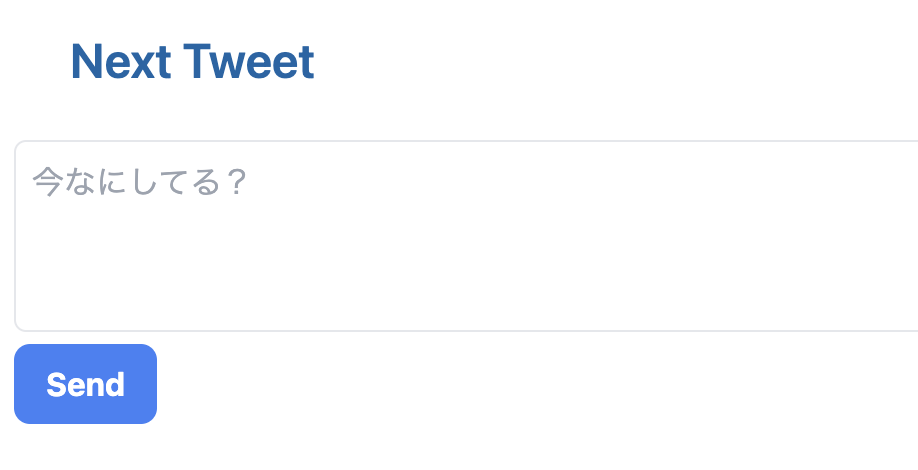
Navbarの修正
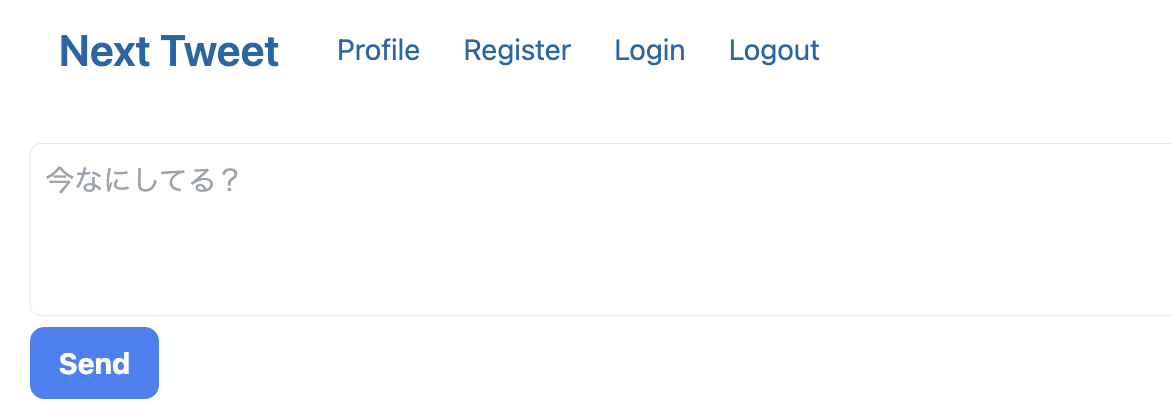
「/user/profile」「/auth/regist」「/auth/login」「/user/logout」リンクも追加します。
app/components/Navbar.tsx
"use client"

import Link from 'next/link';
import Image from 'next/image'
import { SiLoopback } from "react-icons/si";

const linkClass = "hidden p-3 md:inline-block text-black";

const Navbar = () => {
  return (
    <nav className="px-5 py-3 flex border-b">
      <div className="flex items-center mr-6">
        <SiLoopback className="me-3" size="2em" />
        <Link href="/" className="text-black">
          <span className="font-semibold text-xl">Next Tweet</span>
        </Link>
      </div>

      <div className="text-sm md:flex-grow">
        <div className="text-sm lg:flex-grow">
          <Link href="/user/profile" className={linkClass}>
              Profile
          </Link>
          <Link href="#" className={linkClass} onClick={}>
              Profile
          </Link>
          <Link href="/auth/login" className={linkClass}>
              Sign in
          </Link>
          <Link href="/auth/regist" className={linkClass}>
              Register
          </Link>
        </div>
      </div>

    </nav>
  )
}

export default Navbar
リンクが表示されました。
結果
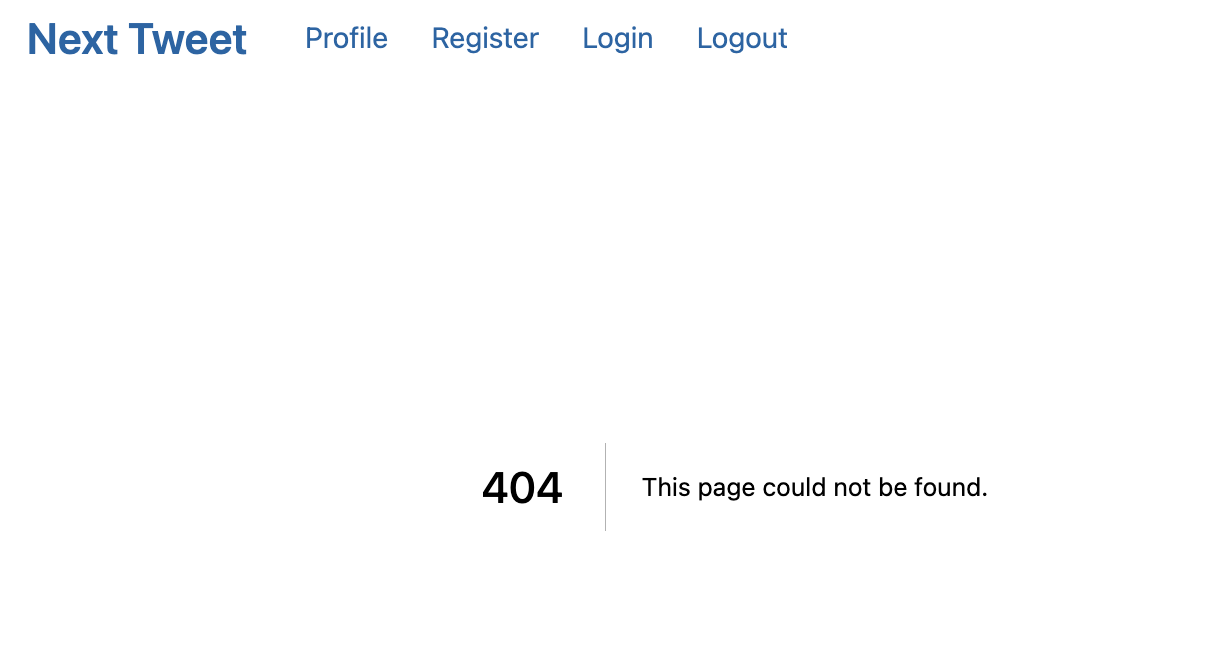
404エラー
リンク先のページがない場合は、404エラーになります。
Imageコンポーネント
Imageコンポーネントとは
Next.jsのImageコンポーネントは、画像を効率的に最適化して表示します。
Imageコンポーネントの利用
インポート
Imageコンポーネントを利用するには「next/image」をインポートします。
import Image from 'next/image';
JSXで追加
JSXにImageコンポーネントをシングルタグで追加します。
<Image />
画像パス
静的パスの場合
Imageコンポーネントは、「src」に画像ファイルパスを指定が必要です。
<Image src="画像パス" />
動的パスの場合
画像パスが動的な変数の場合は、*{ }*に変数を指定します。
<Image src={変数} />
静的画像コンポーネント
Next.jsでは「public/」内のファイルは、アプリケーションのルートURLから直接アクセスでき、静的画像はコンポーネントとして利用できます。
画像の配置
「public/images/」に画像を配置します。
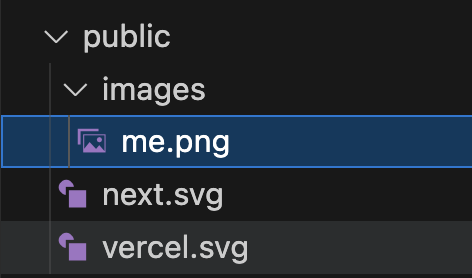
画像のインポート
配置した画像のパスを指定してインポートします。
import imageMe from "@/public/images/me.png";
Imageコンポーネント設定
Imageコンポーネントに変数を設定します。
<Image src={imageMe} />
React Icons
React Iconsとは
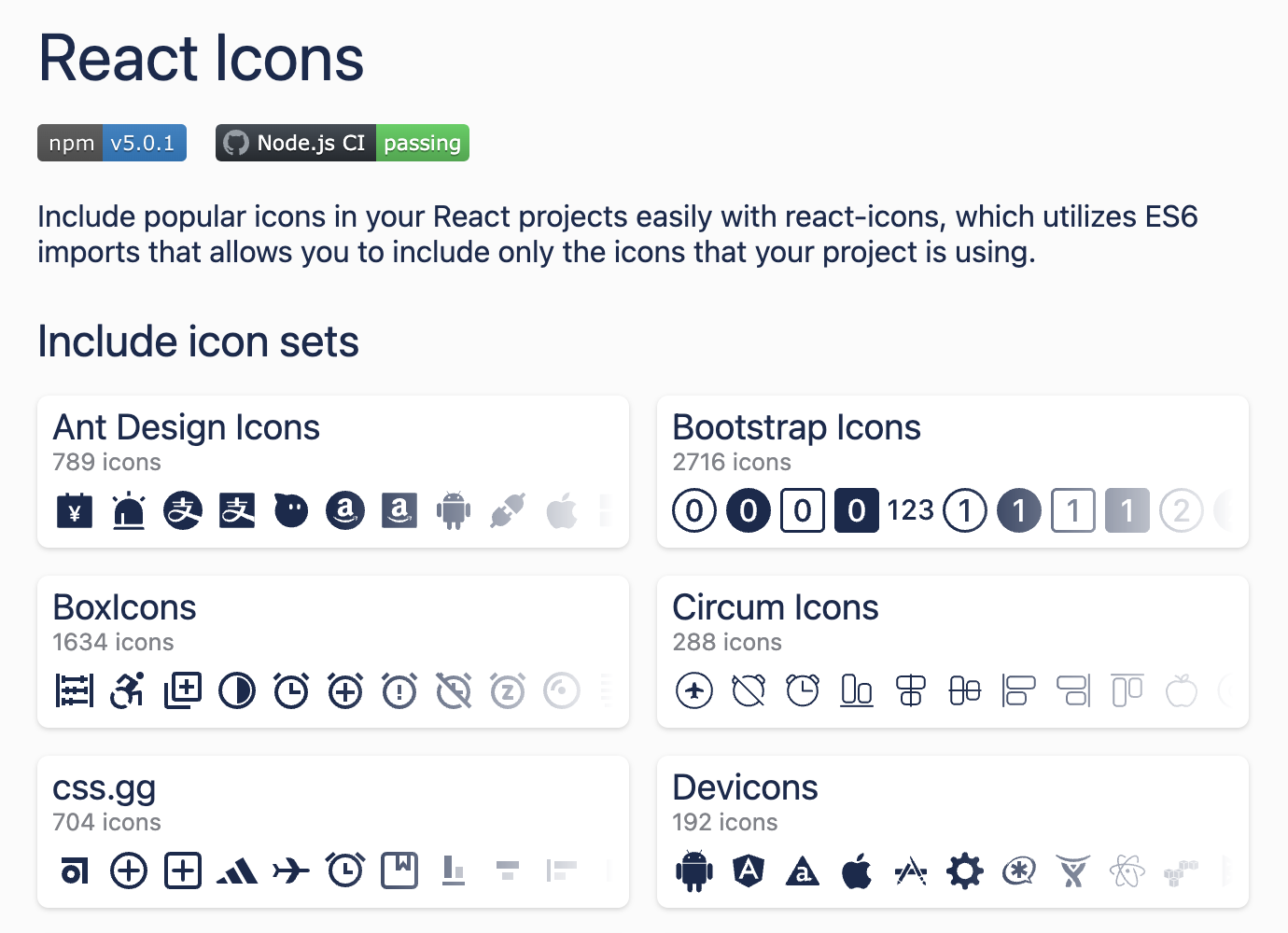
React Iconsは、Reactプロジェクトで使用できるアイコンセットのライブラリです。様々な人気のアイコンセット(FontAwesome、Ionicons、Material Design Iconsなど)をReactコンポーネントとして簡単に使うことができます。
React Iconsの利用法
インストール
npmで、React Iconsをインストールします。
ターミナル
npm install react-icons
インポート
「react-icons」から必要なアイコンをインポートすることで、コンポーネントとして利用できます。
import { SiLoopback } from "react-icons/si";
アイコン利用
インポートしたアイコンをReactコンポーネントとして使用します。
app/components/Navbar.tsx
import { SiLoopback } from "react-icons/si";

const Navbar = () => {
  return (
    <nav className="px-5 py-3 flex items-center justify-between bg-teal-500">
      <div className="flex items-center text-white mr-6">
        <SiLoopback className="me-3" size="2em" />
        <Link href="/" className="text-white">
          <span className="font-semibold text-xl">Next Tweet</span>
        </Link>
      </div>
...
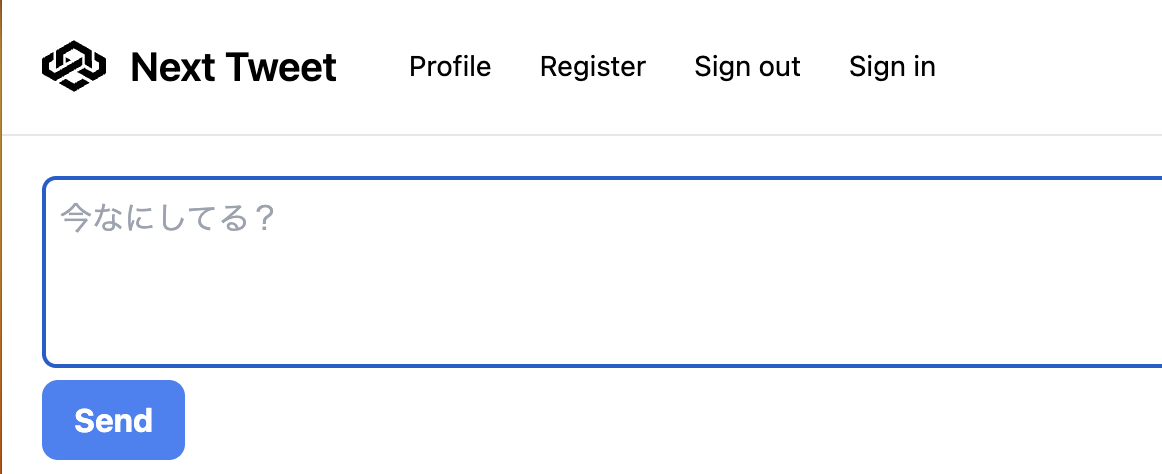
結果
コース内レッスン
- 1
Lesson 1
はじめるまえに
レッスンを見る - 2
Lesson 2
プロジェクト作成 - Laravel -
レッスンを見る - 3
Lesson 3
API処理 1
レッスンを見る - 4
Lesson 4
Postman
レッスンを見る - 5
Lesson 5
ユーザ認証API
レッスンを見る - 6
Lesson 6
API処理 2
レッスンを見る - 7
Lesson 7
プロジェクト作成 - Next.js -
レッスンを見る - 8
Lesson 8
レイアウト
レッスンを見る - 9
Lesson 9
コンポーネントの基本1
レッスンを見る - 10
Lesson 10
コンポーネントの基本2
レッスンを見る - 11
Lesson 11
コンポーネントの基本3
レッスンを見る - 12
Lesson 12
ルーティング
レッスンを見る - 13
Lesson 13
useState
レッスンを見る - 14
Lesson 14
モデルとサービス
レッスンを見る - 15
Lesson 15
useEffect
レッスンを見る - 16
Lesson 16
useRouter
レッスンを見る - 16
Lesson 16
プロパティ(props)
レッスンを見る - 17
Lesson 17
Cookie
レッスンを見る - 18
Lesson 18
useContext
レッスンを見る - 19
Lesson 19
NextAuth
レッスンを見る - 20
Lesson 20
NextAuthで認証
レッスンを見る