
サーバプロジェクト作成
最初に「next_tweet」プロジェクトフォルダを作成しておきます。この中に「client」「server」アプリを作成していきます。
プロジェクト構成
next_tweet/
    ├── client/
    └── server/
| 項目 | フロントエンド | サーバサイド |
|---|---|---|
| プロジェクト名 | client | server |
| 用途 | クライアントアプリ | APIサーバー |
| フレームワーク | Next.js & React | Laravel |
| エンドポイント | http://localhost:3000 | http://localhost:8000 |
Laravelプロジェクト作成
Composer実行
composerコマンドで、Laravelプロジェクト「server」を作成します。
ターミナル
composer create-project laravel/laravel server
プロジェクト確認
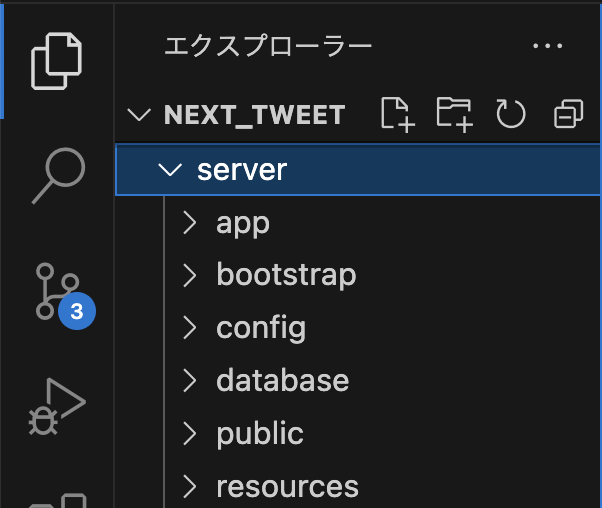
「server」プロジェクトが作成されました。
サーバープロジェクトを開く
VSCodeで新しいウィンドウで「server」プロジェクトを開きます。
ターミナル
code server
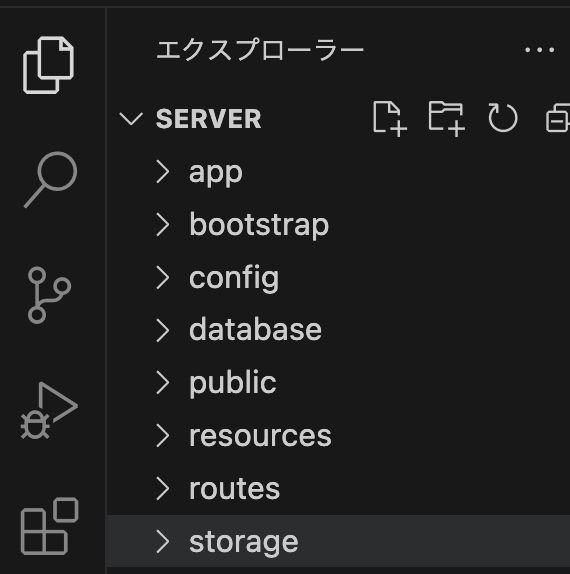
「server」プロジェクトが開きました。
Laravelサーバー起動
artisanコマンドで、Laravelサーバを起動します。
ターミナル
php artisan serve
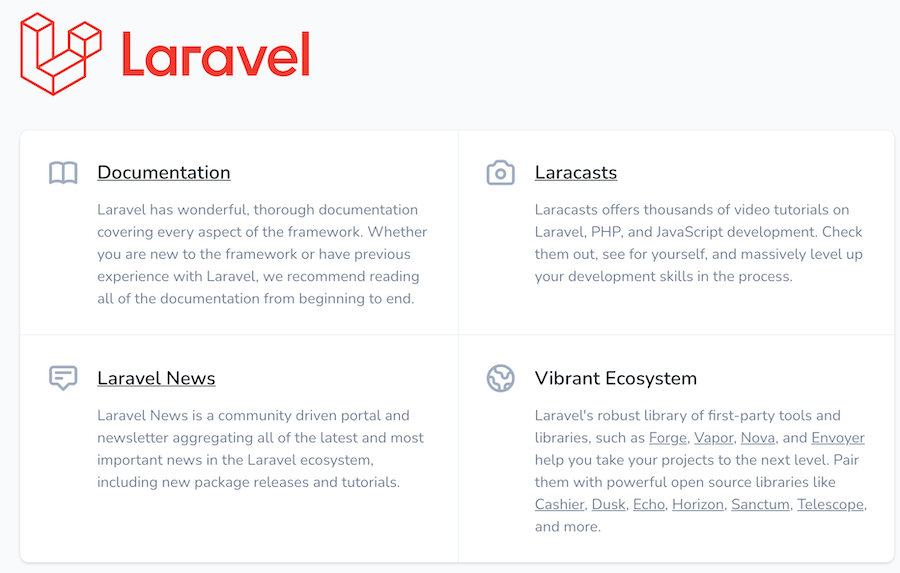
http://localhost:8000 にアクセスしてアプリが表示されるか確認します。
データベース設定
MySQLデータベース作成
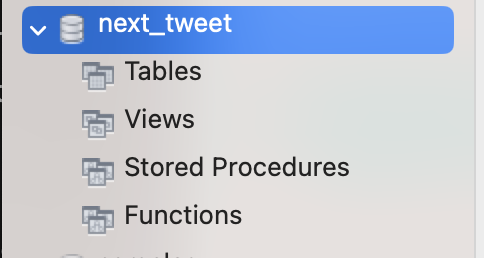
MySQLクライアントで「next_tweet」データベースを作成します。
SQLを実行する場合
CREATE DATABASE next_tweet
データベース設定
「.env」でデータベース
.env
DB_CONNECTION=mysql
DB_HOST=127.0.0.1
DB_PORT=3306
DB_DATABASE=next_tweet
DB_USERNAME=root
DB_PASSWORD=
- データベース名:next_tweet
- ユーザ名:root
- パスワード:なし ※ユーザ名、パスワードは、本番ではセキュリティに注意して設定してください
ログイン認証
Laravel Breeze
ユーザ登録とログインを手軽にテストするために、Laravel Breezeを利用します。
- 最終的には、フロントエンド側(Next.js)でログイン認証します
Laravel Breezeインストール
Laravelプロジェクトを作成したら、composerコマンドで「Laravel Breeze」をインストールします。
ターミナル
composer require laravel/breeze --dev
「Laravel Breeze」をインストールしたら、artisanコマンドでインストールします。
ターミナル
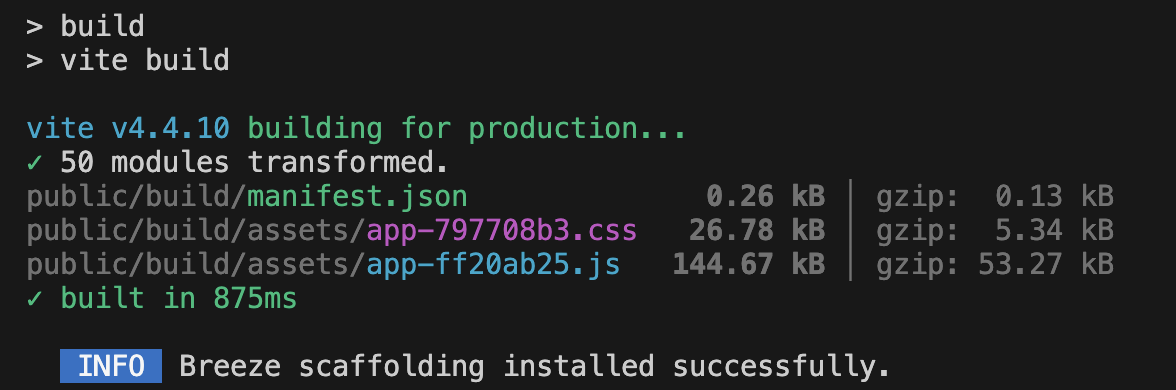
php artisan breeze:install blade
インストールが完了しました。
トップページ確認
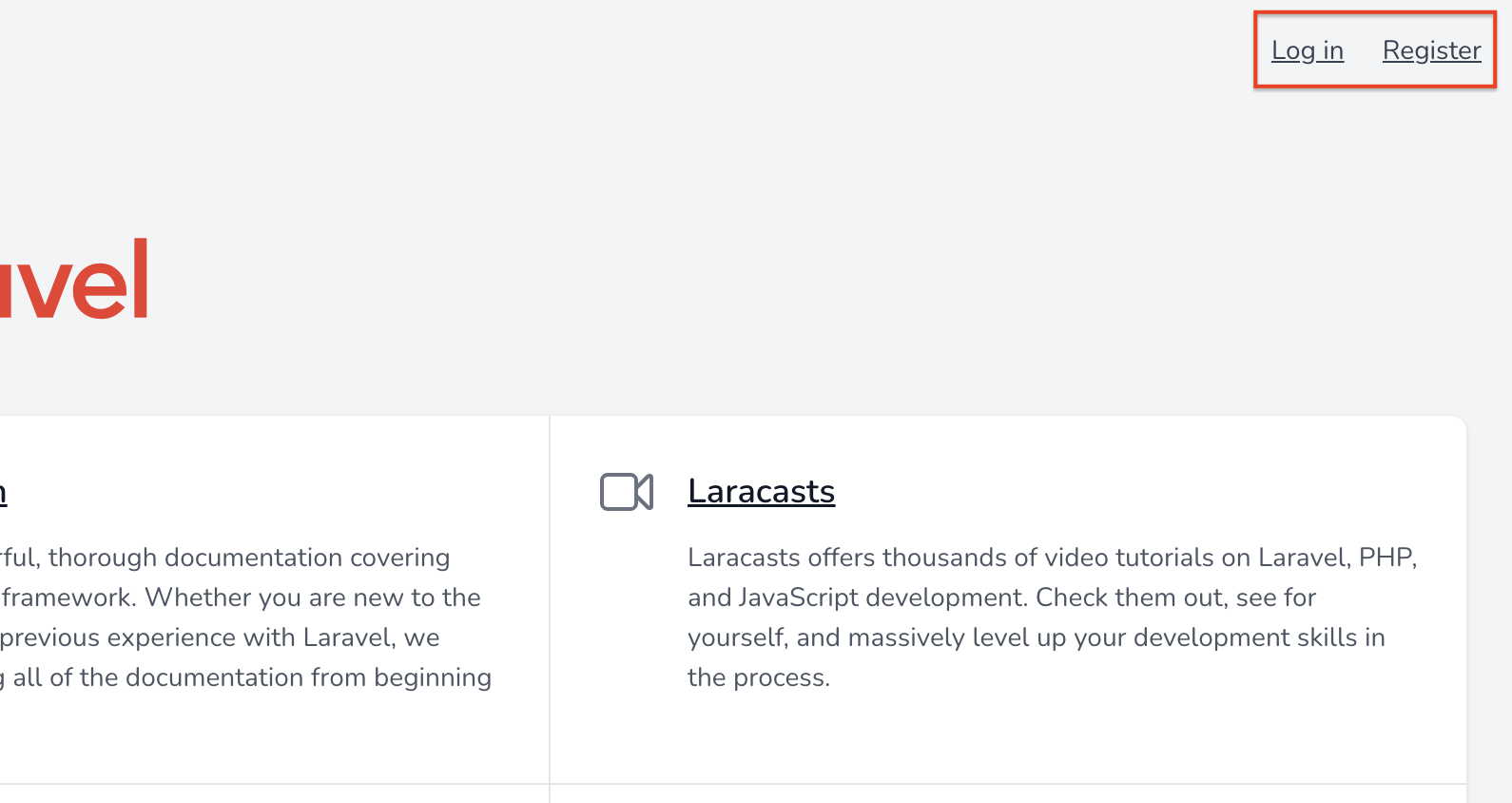
インストールが完了したら、ブラウザでトップページを確認してましょう。「Log in」「Register」リンクが表示されていれば成功です。
DBマイグレート
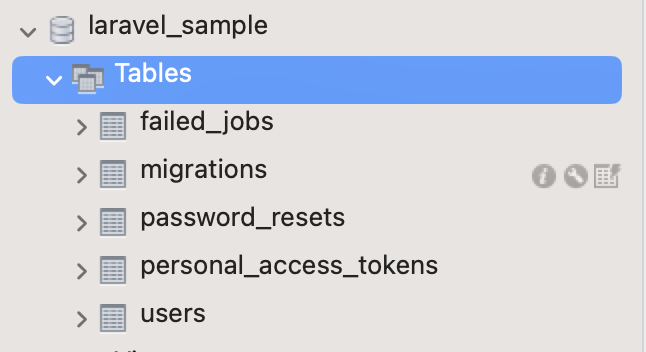
DB接続設定をしたら、DBマイグレートをします。マイグレーションファイルは、LaravelとBreezeであらかじめ用意されています。
ターミナル
php artisan migrate
DBマイグレートが成功しました。
結果
Creating migration table .............................................14ms DONE

   INFO  Running migrations.

  2014_10_12_000000_create_users_table ..................................... 24ms DONE
  2014_10_12_100000_create_password_resets_table ........................... 19ms DONE
  2019_08_19_000000_create_failed_jobs_table ............................... 7ms DONE
  2019_12_14_000001_create_personal_access_tokens_table .................... 12ms DONE
テーブル確認
DB管理ツールでテーブルが作成されていることを確認します。
ユーザ登録
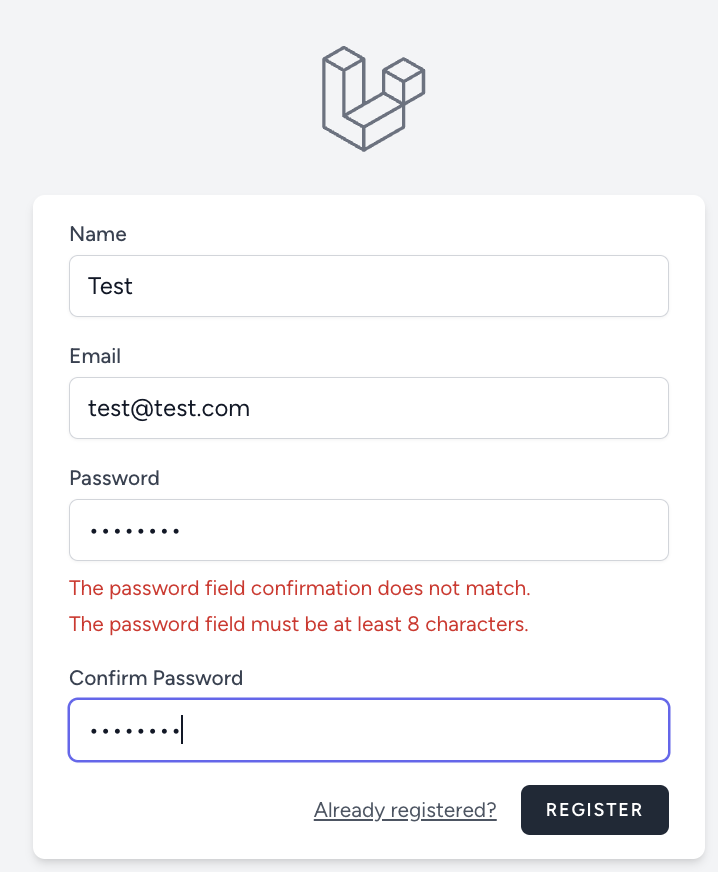
トップページから「Register」にアクセスして、ユーザ登録します。
コース内レッスン
- 1
Lesson 1
はじめるまえに
レッスンを見る - 2
Lesson 2
プロジェクト作成 - Laravel -
レッスンを見る - 3
Lesson 3
API処理 1
レッスンを見る - 4
Lesson 4
Postman
レッスンを見る - 5
Lesson 5
ユーザ認証API
レッスンを見る - 6
Lesson 6
API処理 2
レッスンを見る - 7
Lesson 7
プロジェクト作成 - Next.js -
レッスンを見る - 8
Lesson 8
レイアウト
レッスンを見る - 9
Lesson 9
コンポーネントの基本1
レッスンを見る - 10
Lesson 10
コンポーネントの基本2
レッスンを見る - 11
Lesson 11
コンポーネントの基本3
レッスンを見る - 12
Lesson 12
ルーティング
レッスンを見る - 13
Lesson 13
useState
レッスンを見る - 14
Lesson 14
モデルとサービス
レッスンを見る - 15
Lesson 15
useEffect
レッスンを見る - 16
Lesson 16
useRouter
レッスンを見る - 16
Lesson 16
プロパティ(props)
レッスンを見る - 17
Lesson 17
Cookie
レッスンを見る - 18
Lesson 18
useContext
レッスンを見る - 19
Lesson 19
NextAuth
レッスンを見る - 20
Lesson 20
NextAuthで認証
レッスンを見る