
Postmanとは
API開発のテストツール
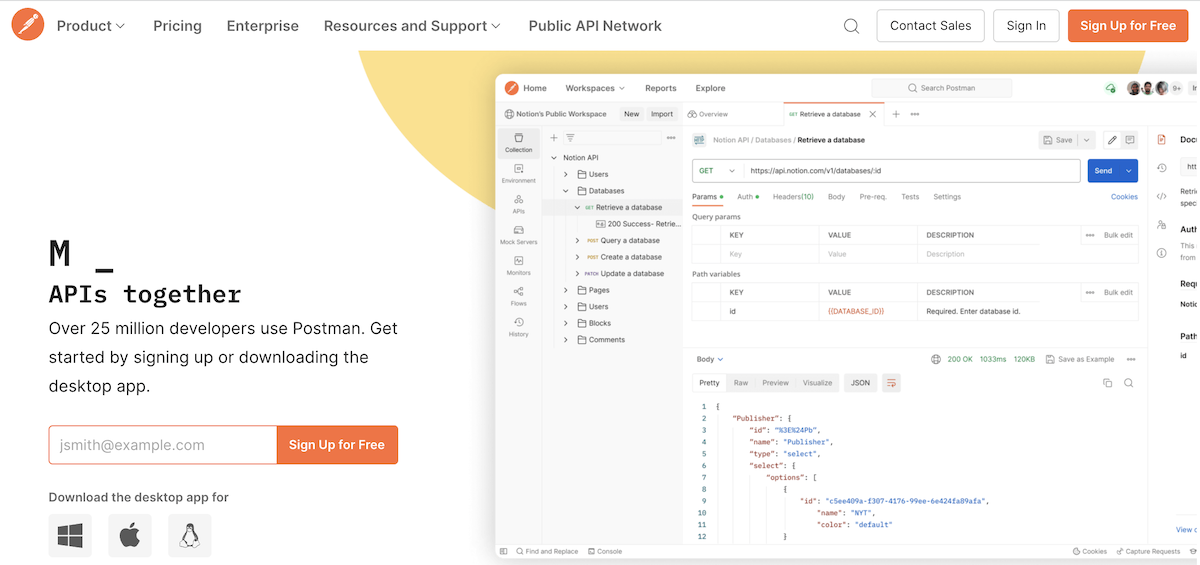
PostmanはWeb APIの開発やテストするためのツールです。アプリ開発においてリクエスト&レスポンスの確認、データ送受信などGUIで操作でき、API開発を効率化します。
HTTPリクエスト&レスポンス
PostmanからアプリのAPIエンドポイントに対して、HTTPリクエスト&レスポンスが簡単にできます。リクエストパラメータやヘッダー、ボディをカスタマイズし、データのフォーマットや構造をテストできます。
API管理
テストスクリプトやコレクション管理、ドキュメント作成など、API開発に関するタスクをサポートしています。
Postmanの準備
アカウント作成
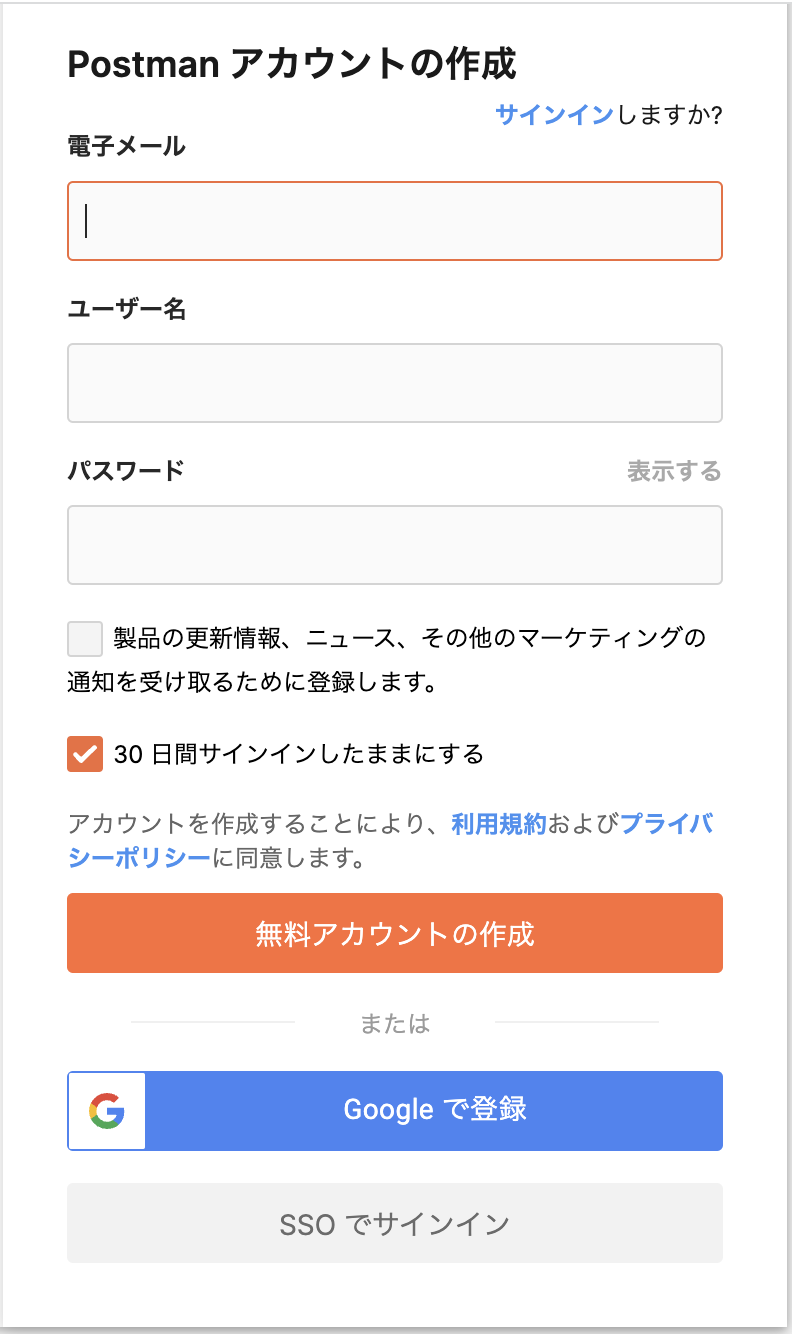
Postmanを利用するには、アカウント作成が必要です。トップページから「Sign up」にアクセスします。

Googleアカウントやメールアドレスで登録します。
アプリインストール
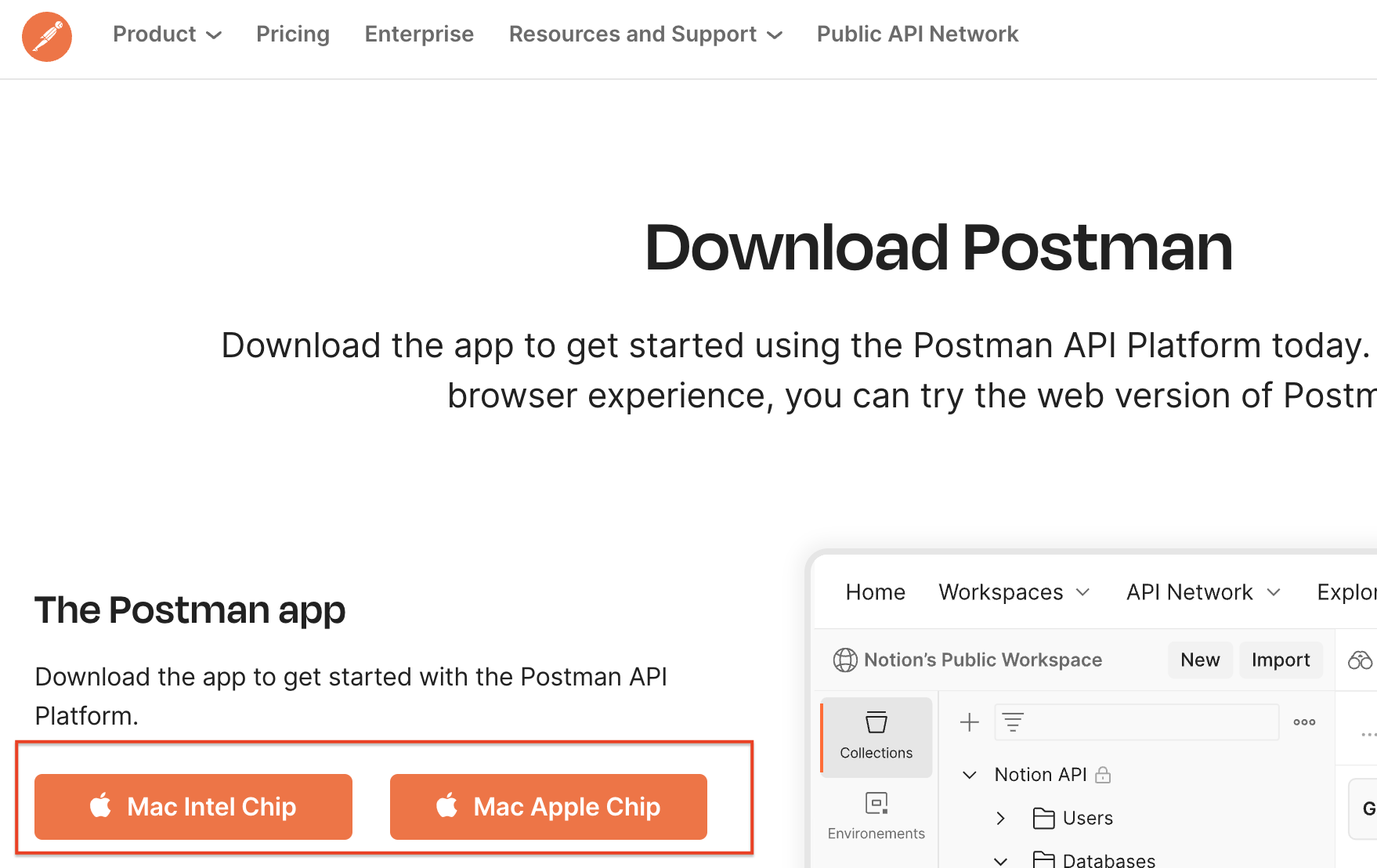
PostmanはPC版アプリが用意されいるので、インストールしておきましょう。
ダウンロード
公式サイトからPostmanをダウンロードしてインストールします。
Workspace作成
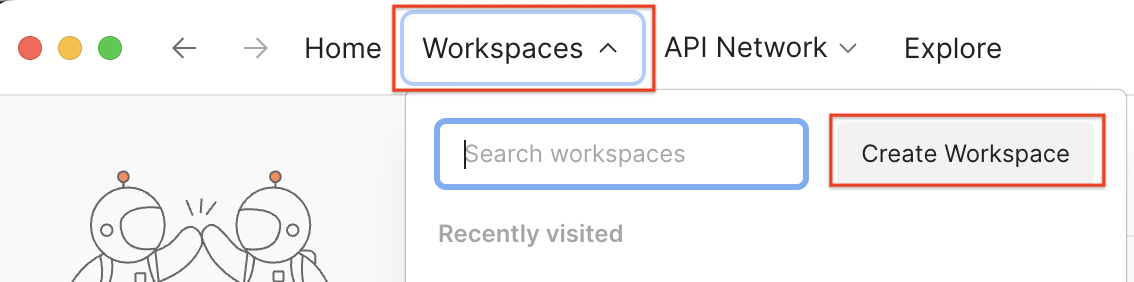
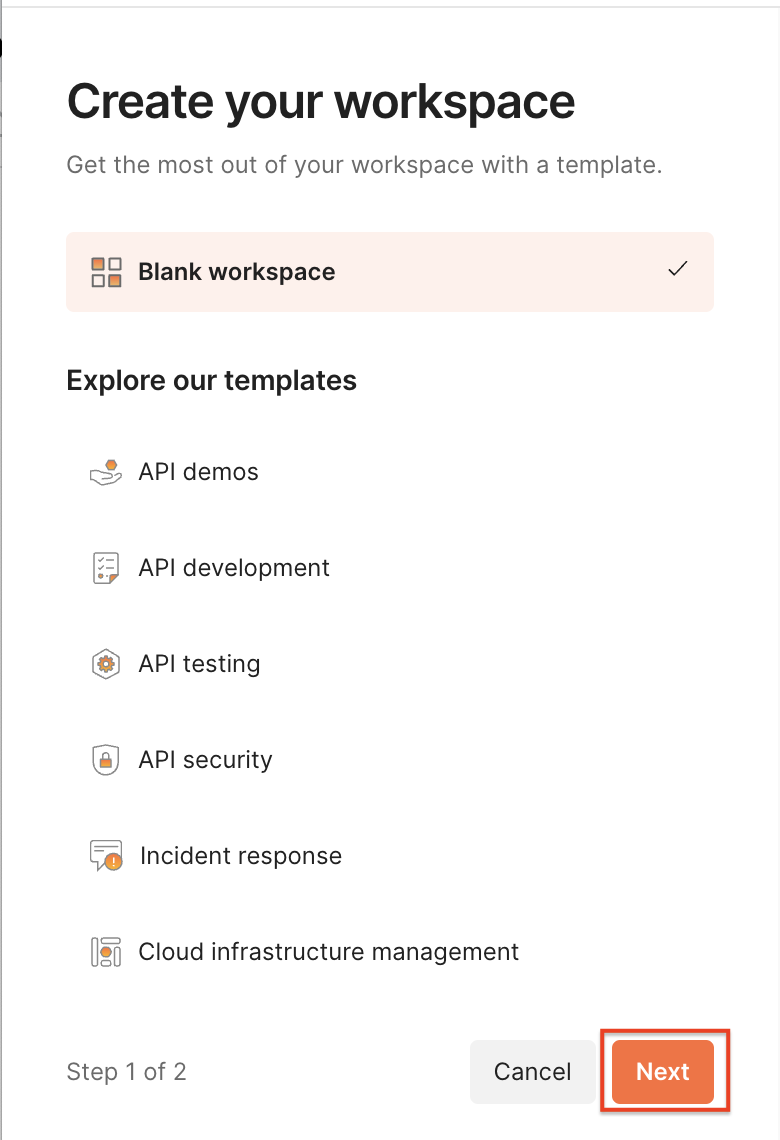
「Workspaces」メニューから【Create Workspace】をクリックします。
【Next】をクリックします。
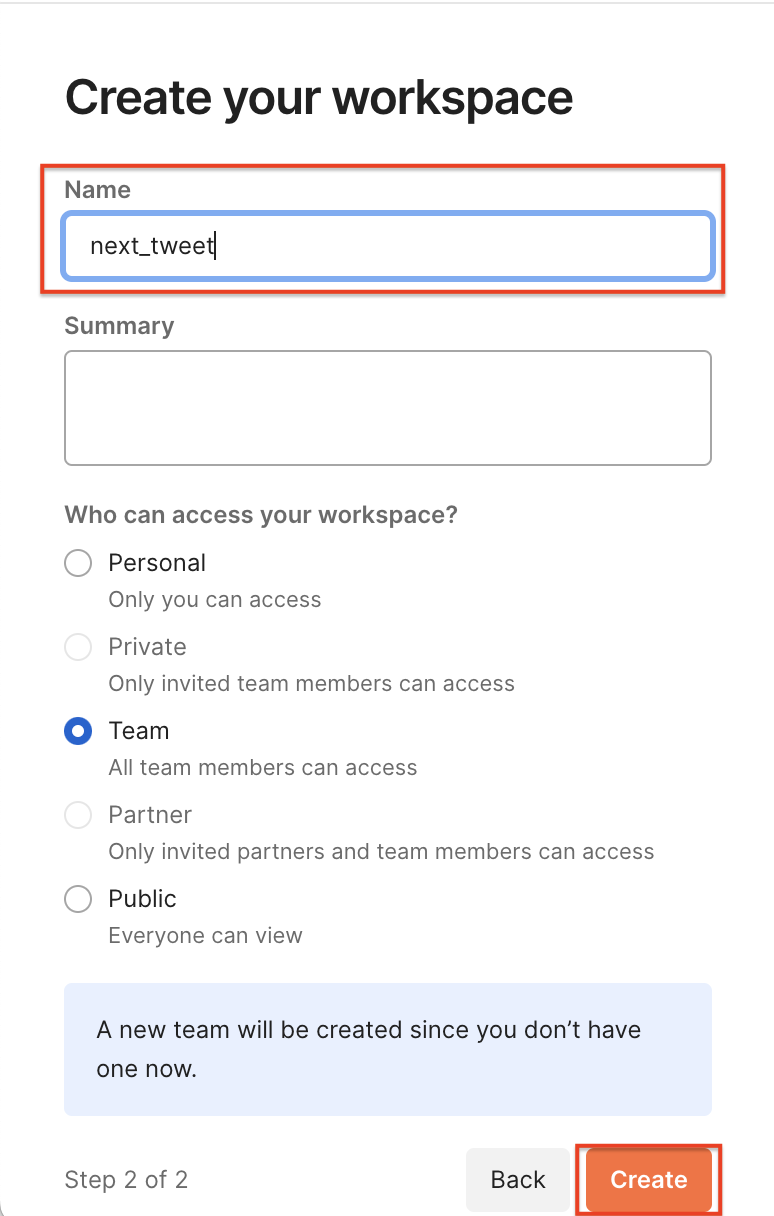
プロジェクト名「next_tweet」として、【Next】をクリックします。
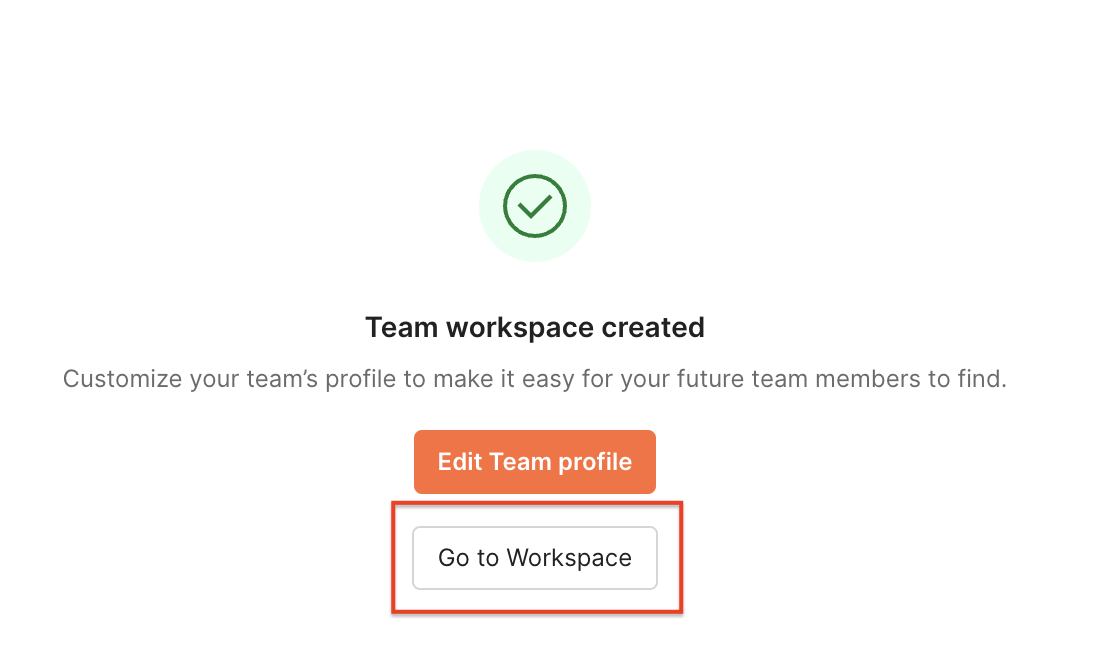
Workspaceを作成したら、【Go to Workspace】をクリックします。
コレクション
関連するAPIリクエストをグループ化するために、Collection(コレクション)を作成します。
Collection作成
Workspaceの中で【+】(Create new collection)をクリックします。
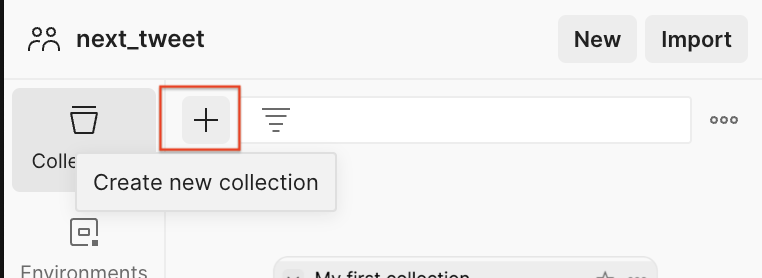
コレクション名を「Tweet」とします。
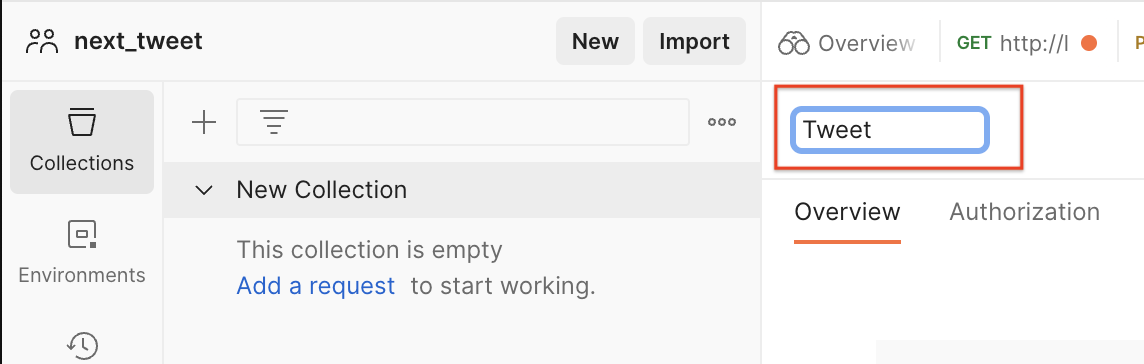
「Tweet」コレクションが作成できました。このコレクションにリクエストを追加していきいます。
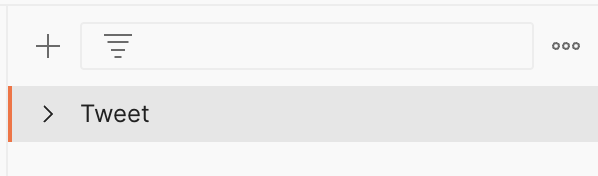
POSTリクエスト
POSTリクエスト作成
LaravelのAPIに対して、メッセージ投稿するPOSTリクエストを作成します。
| 項目 | エンドポイント | メソッド |
|---|---|---|
| メッセージ投稿 | http://localhost:8000/api/tweet/add | POST |
HTTPリクエスト作成
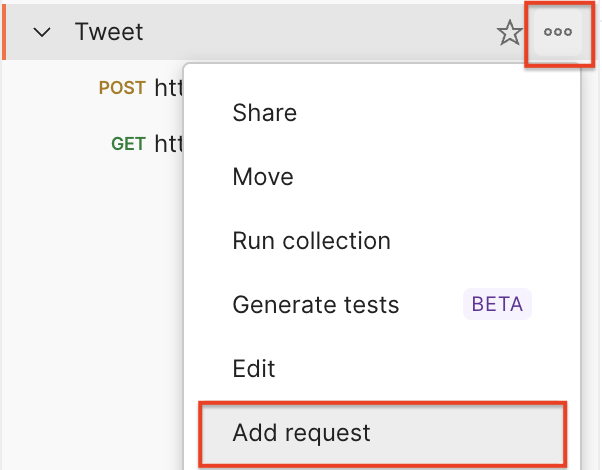
「Tweet」コレクションのメニューから「Add Request」を選択します。
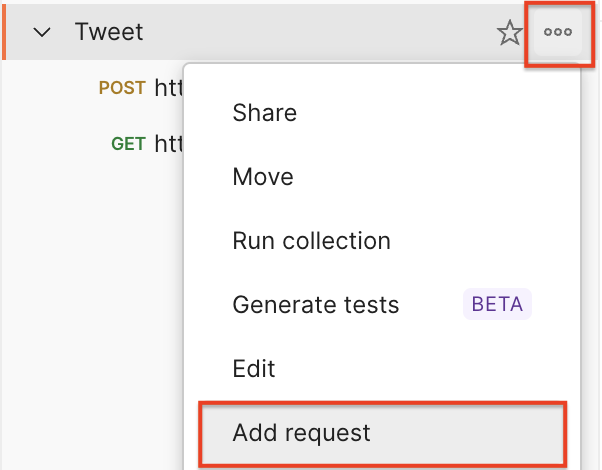
リクエストメソッドを「POST」、リクエスト名を「post」に変更します。

エンドポイント設定
エンドポイントに「http://localhost:8000/api/tweet/add」を設定します。

form-data設定
「body」タブで「form-data」を選択します。
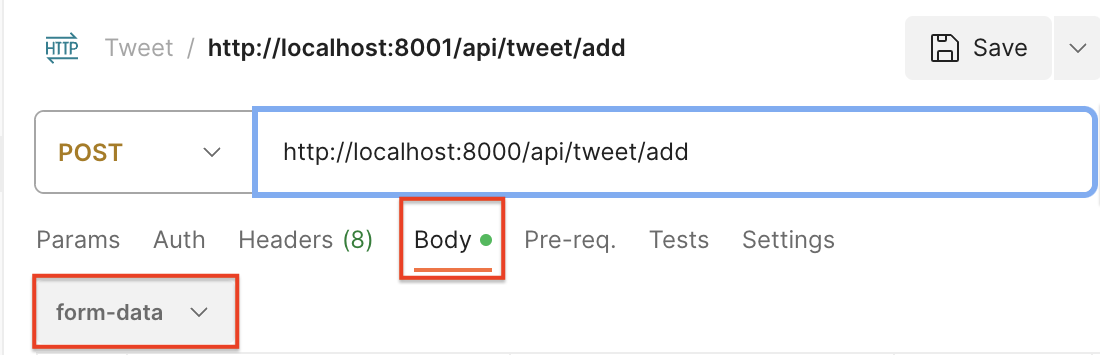
POST送信データ設定
「Key」「Value」に送信データを設定して【Send】をクリックします。
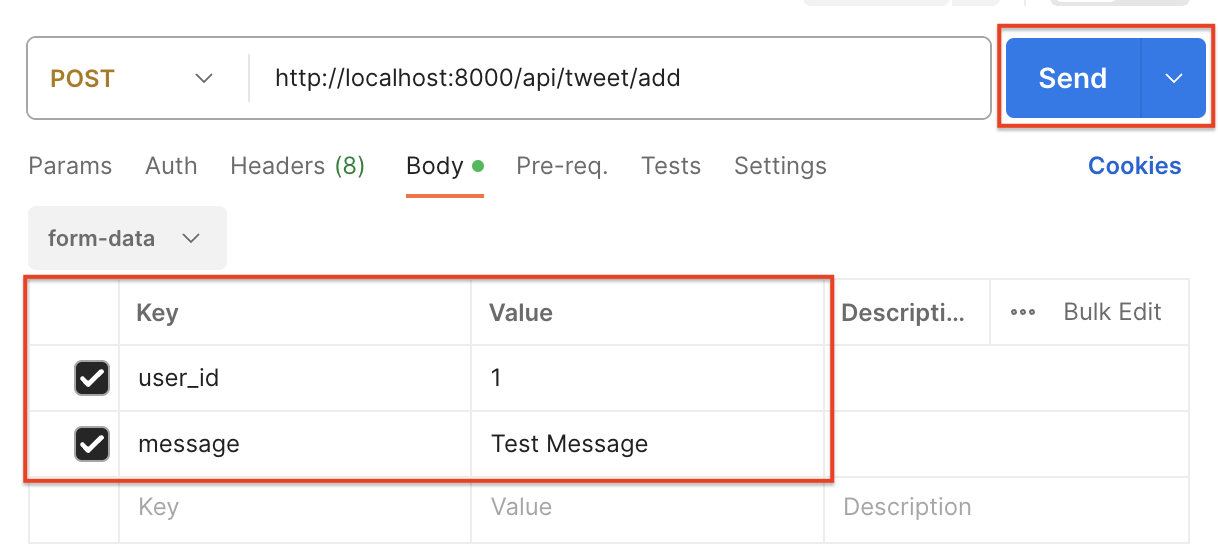
- 「user_id」は、Laravelで登録した「users」のIDです。
レスポンス確認
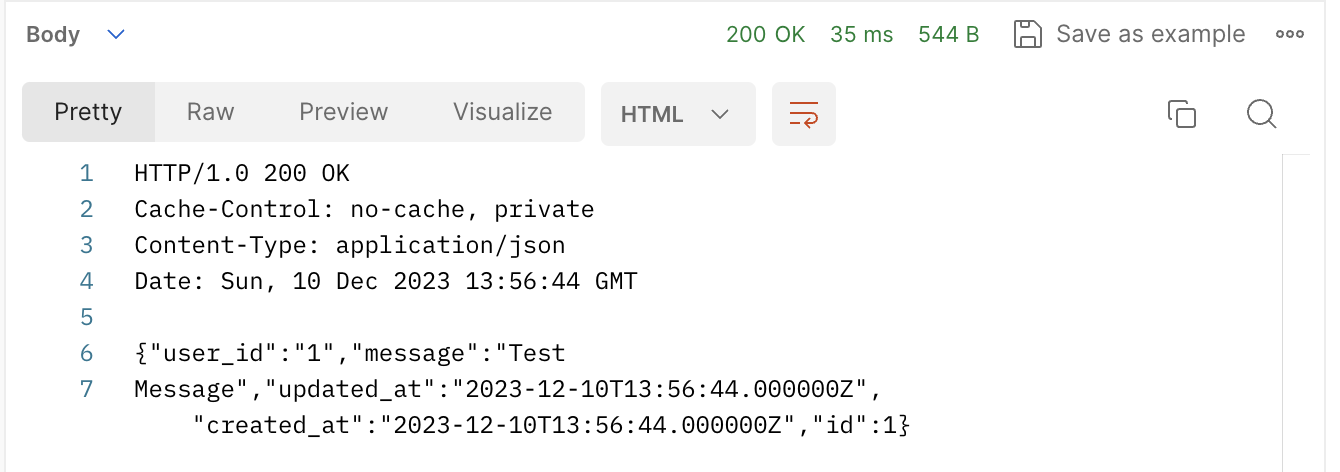
リクエストが成功すると「HTTP/1.0 200 OK」のレスポンスがあります。
レコード追加確認
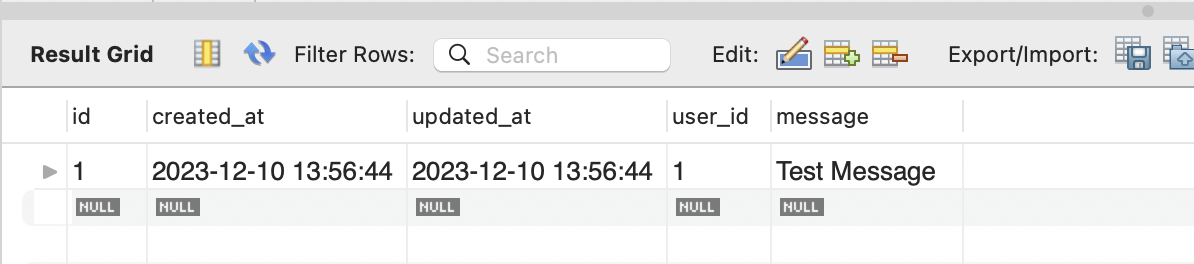
「tweets」テーブルにレコードが追加されたか確認しましょう。
コレクションに保存
【Save】でコレクションに保存することで、リクエストをいつでも利用できます。

GETリクエスト
GETリクエスト作成
Laravelに対し、メッセージ取得するGETリクエストを作成します。
| 項目 | エンドポイント | メソッド |
|---|---|---|
| メッセージ一覧取得 | http://localhost:8000/api/tweet/get | GET |
「Tweet」コレクションのメニューから「Add Request」を選択します。
リクエストメソッドを「GET」、リクエスト名を「get」に変更します。
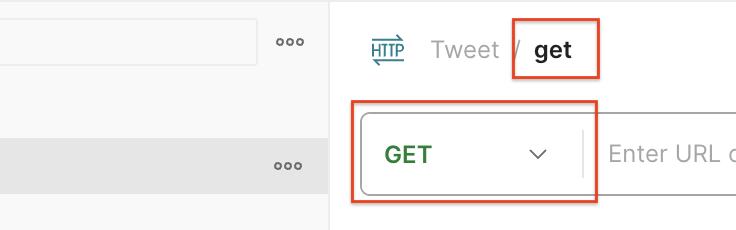
エンドポイント設定
「GET」を選択し、エンドポイントに「http://localhost:8000/api/tweet/get」を設定します。
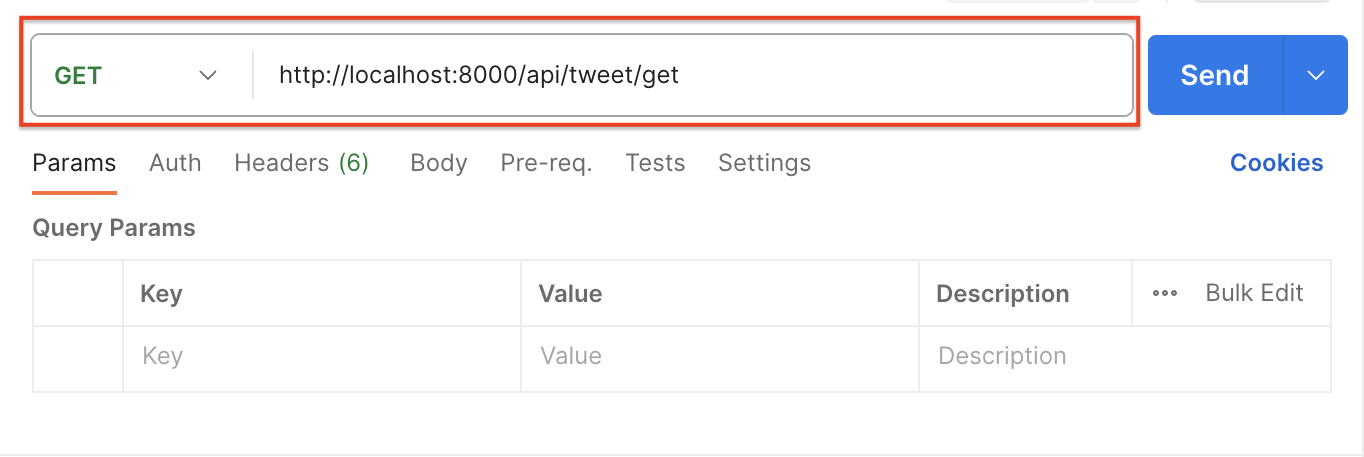
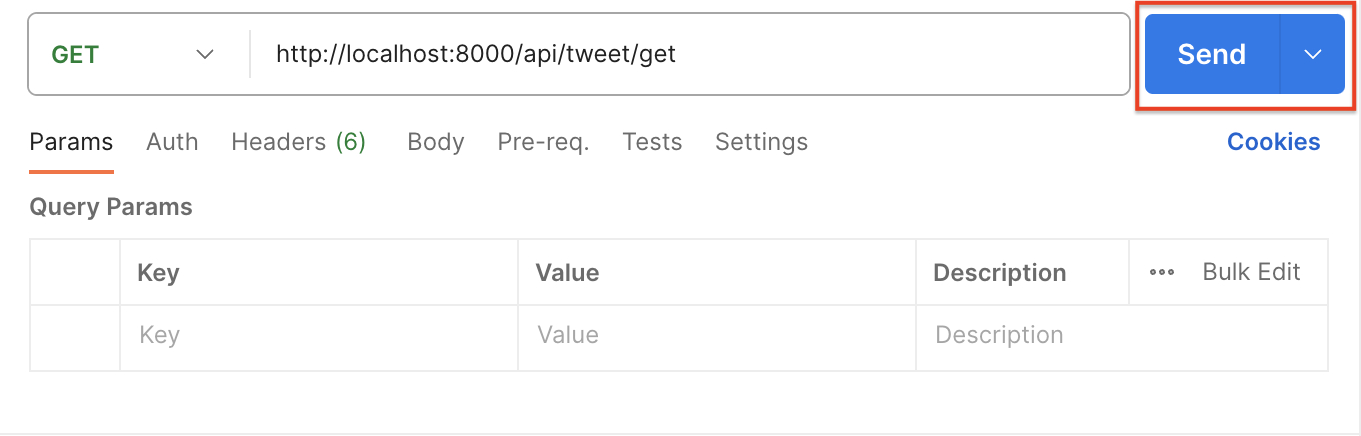
リクエスト&レスポンス
【Send】をクリックします。
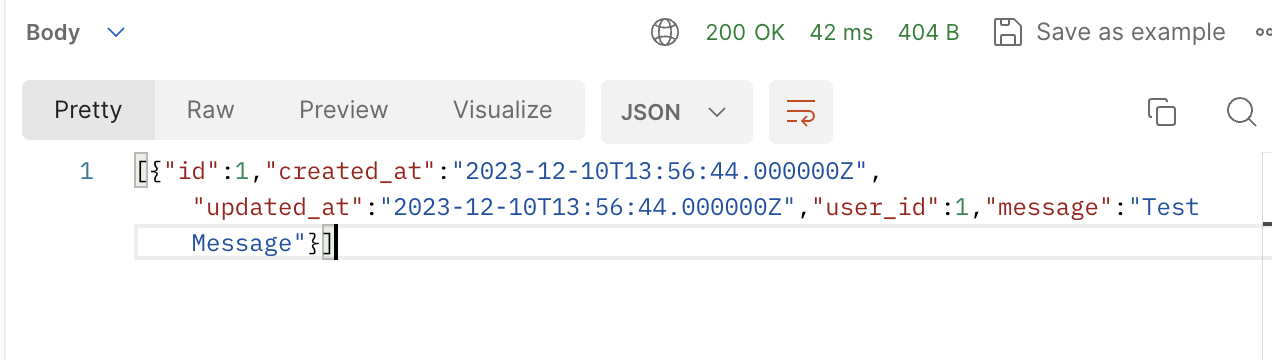
データ確認
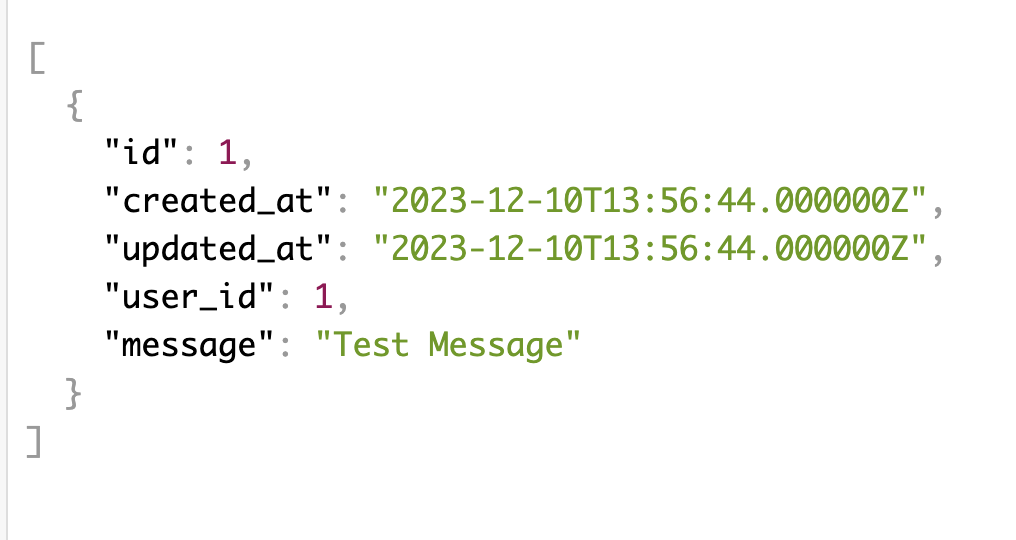
JSONデータがレスポンスされれば成功です。
ブラウザでAPIリクエスト確認
ブラウザで http://localhost:8000/api/tweet/get にアクセスして、JSONデータを確認してみましょう。
演習
問題1
Postmanとは何ですか?
- ソーシャルメディアプラットフォーム
- Web APIの開発とテストを行うためのツール
- オンラインゲーム開発ツール
- テキストエディタソフトウェア
コース内レッスン
- 1
Lesson 1
はじめるまえに
レッスンを見る - 2
Lesson 2
プロジェクト作成 - Laravel -
レッスンを見る - 3
Lesson 3
API処理 1
レッスンを見る - 4
Lesson 4
Postman
レッスンを見る - 5
Lesson 5
ユーザ認証API
レッスンを見る - 6
Lesson 6
API処理 2
レッスンを見る - 7
Lesson 7
プロジェクト作成 - Next.js -
レッスンを見る - 8
Lesson 8
レイアウト
レッスンを見る - 9
Lesson 9
コンポーネントの基本1
レッスンを見る - 10
Lesson 10
コンポーネントの基本2
レッスンを見る - 11
Lesson 11
コンポーネントの基本3
レッスンを見る - 12
Lesson 12
ルーティング
レッスンを見る - 13
Lesson 13
useState
レッスンを見る - 14
Lesson 14
モデルとサービス
レッスンを見る - 15
Lesson 15
useEffect
レッスンを見る - 16
Lesson 16
useRouter
レッスンを見る - 16
Lesson 16
プロパティ(props)
レッスンを見る - 17
Lesson 17
Cookie
レッスンを見る - 18
Lesson 18
useContext
レッスンを見る - 19
Lesson 19
NextAuth
レッスンを見る - 20
Lesson 20
NextAuthで認証
レッスンを見る