
イベントリスナー
onclickやonchangeのようなHTMLプロパティでイベント登録しましたが、JavaScriptのオブジェクトに対してイベント登録ができます。
addEventListener()
addEventListener() は、JavaScriptでイベントリスナー(イベントハンドラ)を登録するためのメソッドです。
element.addEventListener(eventType, callback, options);
| 引数 | 説明 | |
|---|---|---|
| elementType | イベントのタイプ | click, change, mouseoverなど |
| callback | イベントが発生したときに実行されるコールバック関数 | |
| options | オプション設定を含むオブジェクト | capture, onceなど |
イベントタイプの種類
| イベント名(JS) | (HTML) | 説明 |
|---|---|---|
| load | onload | ページが読み込まれたとき |
| click | onclick | クリックされたとき |
| dblclick | ondblclick | ダブルクリックされたとき |
| input | oninput | 値が入力されたとき |
| submit | onsubmit | submitボタンが押されたとき |
| change | onchange | 内容が変更されたとき |
| keypress | onkeypress | キーボードキーが押されたとき |
| focus | onfocus | ターゲットが選択された時 |
| mouseup | onmouseup | ターゲット内でマウスをアップしたとき |
| mouseover | onmouseover | マウスカーソルがターゲットの中に入ったとき |
| mousemove | onmousemove | マウスカーソルがターゲットの中に移動したとき |
| drag | ondrag | ドラッグされたとき |
| scroll | onscroll | スクロール位置が変更されたとき |
イベントのコールバック関数
addEventListener() の第2引数はコールバック関数を指定します。コールバック関数の引数はeventオブジェクトが代入されます。
//コールバック関数の引数は、eventオブジェクト
element.addEventListener(eventType, function(event) {

});
preventDefault
preventDefaultは、JavaScriptのイベントのデフォルトの動作をキャンセルするためのメソッドです。イベントが発生したときに、通常はブラウザがデフォルトの動作を実行しますが、preventDefaultを呼び出すと、その処理を中止できます。
element.addEventListener(eventType, function(event) {
    //処理
    event.preventDefault();    //処理中止
});
オプション
addEventListener() の第3引数は、イベント動作のオプションを指定します。
| プロパティ | 説明 | |
|---|---|---|
| capture | イベントキャプチャを使用するかどうかを指定 | デフォルト:false |
| once | イベントが一度だけ実行 | デフォルト:false |
| passive | preventDefault を呼び出しても、動作を行わないことを指定 | デフォルト:false |
capture
captureは、イベントの伝播フローを制御するためイベントキャプチャ(Event Capture)設定です。
バブリングフェイズ
captureがfalseのときバブリングフェーズとなり、デフォルトの設定です。子要素で発生したイベントが親要素にも影響を及ぼします。
element.addEventListener(eventType, callback, false);
//または
element.addEventListener("click", myFunction, { capture: false });
キャプチャフェーズ
captureがtrueのとき、キャプチャフェーズとして親要素から子要素に向かってイベントが伝播します。
element.addEventListener(eventType, callback, true);
//または
element.addEventListener("click", callback, { capture: true });
passive
通常ブラウザはイベントハンドラ内で行われる処理が終わるまでイベントが待機しますが、一部イベント(特にスクロールイベント)は、イベント処理が長時間かかるとスクロールの滑らかさに影響します。passiveでスクロールのパフォーマンスが向上することがあります。
イベント登録
addEventListener() で、ボタンにクリックイベントを登録してみましょう。
入力フォーム作成
listener.html
<!DOCTYPE html>
<html lang="ja">

<head>
  <meta charset="UTF-8">
  <meta http-equiv="X-UA-Compatible" content="IE=edge">
  <meta name="viewport" content="width=device-width, initial-scale=1.0">
  <title>Calculate</title>
  <link href="https://cdn.jsdelivr.net/npm/[email protected]/dist/css/bootstrap.min.css" rel="stylesheet"
    integrity="sha384-EVSTQN3/azprG1Anm3QDgpJLIm9Nao0Yz1ztcQTwFspd3yD65VohhpuuCOmLASjC" crossorigin="anonymous">
</head>

<body>
  <main class="container">
    <h2>合計金額</h2>
    <p id="result"></p>
    <h2>データ入力</h2>
    <form action="" method="post">
      <div>
        <label class="form-label" for="price">価格</label>
        <input class="form-control" type="text" id="price" name="price"><br>
      </div>
      <div>
        <label class="form-label" for="price">個数</label>
        <input class="form-control" type="number" id="quantity" name="price"><br>
      </div>
      <button id="calculate-btn" class="btn btn-primary">計算</button>
    </form>
  </main>

  <script src="js/listener.js"></script>
</body>

</html>
計算処理
listener.js
    const calculateBtn = document.getElementById('calculate-btn');
    calculateBtn.addEventListener('click', function (event) {
    }, false);
listener.js
    const calculateBtn = document.getElementById('calculate-btn');
    calculateBtn.addEventListener('click', function (event) {
        const price = document.getElementById('price').value;
        const quantity = document.getElementById('quantity').value;

        var message = "入力が間違っています";
        if (!isNaN(price) && !isNaN(quantity)) {
            const totalPrice = price * quantity;
            message = "合計金額は" + totalPrice + "円です。";
        }
        document.getElementById('result').innerHTML = message;
        event.preventDefault();
    }, false);
DOMContentLoaded
window.onload
window.onload はページのすべてのリソース(画像、スタイルシート、スクリプトなど)が完全に読み込まれ、ページ全体が完全に準備されてからコードが実行されるのを待ちます。
DOMContentLoaded
DOMContentLoaded はHTMLドキュメントのパースが完了し、DOMツリーの構築が終了した直後に発生します。リソースの読み込みを待つ必要はありません。
document.addEventListener("DOMContentLoaded", callback);
listener.js
document.addEventListener("DOMContentLoaded", function () {
    const calculateBtn = document.getElementById('calculate-btn');
    calculateBtn.addEventListener('click', function (event) {
        const price = document.getElementById('price').value;
        const quantity = document.getElementById('quantity').value;

        const result = document.getElementById('result');
        var message = "入力が間違っています";
        if (!isNaN(price) && !isNaN(quantity)) {
            const totalPrice = price * quantity;
            message = "合計金額は" + totalPrice + "円です。";
        }
        result.innerHTML = message;
        event.preventDefault();
    }, false);
});
イベント削除
removeEventListener()
removeEventListener() は、addEventListener() で登録したイベントリスナーを削除するメソッドです。イベントタイプとイベントハンドラーを引数とします。
element.removeEventListener(eventType, eventHandler)
カウンター作成
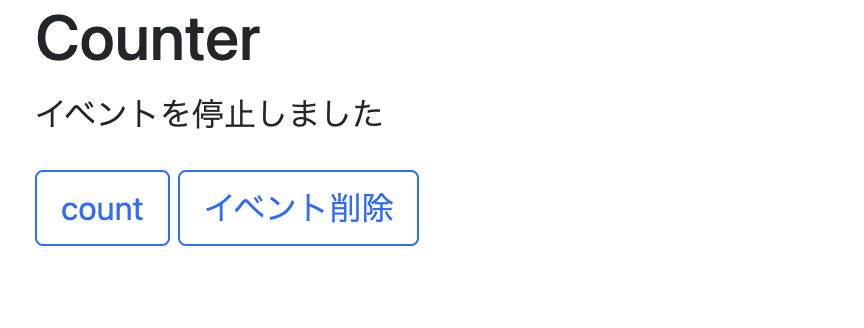
【count】をクリックしてカウントアップし、【イベント削除】をクリックしたらカウントアップを無効にします。
listener.html
    <div class="mt-3">
      <h2>Remove Event</h2>
      <p id="count"></p>
      <button id="count-btn" class="btn btn-outline-primary">count</button>
      <button id="remove-btn" class="btn btn-outline-primary">イベント削除</button>
    </div>
listener.js
    var count = 0;
    const countBtn = document.getElementById('count-btn');
    const removeBtn = document.getElementById('remove-btn');
    //イベントハンドラー
    const countHandler = function () {
        document.getElementById('count').innerHTML = count++
    }
    countBtn.addEventListener('click', countHandler);
    //イベント削除のclickイベント
    removeBtn.addEventListener('click', function() {
        // カウントのclickイベント削除
        countBtn.removeEventListener('click', countHandler)
        document.getElementById('count').innerHTML = "イベントを停止しました"
    });
イベントが削除されると、【count】をクリックしても動作しません。
結果
マウスイベント
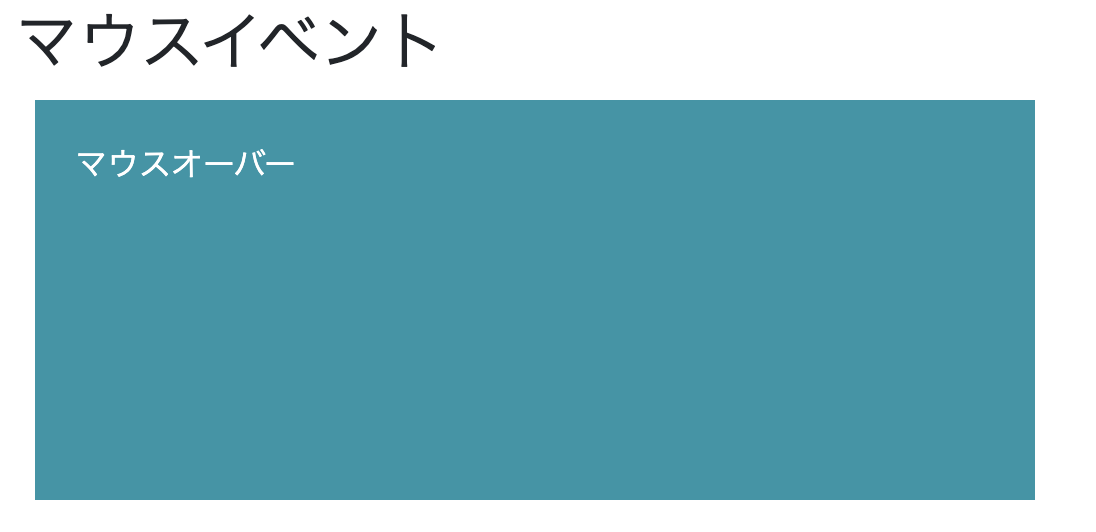
マウスオーバーとマウスアウトイベントを登録します。
listener.html
    <div class="mt-3">
      <h2>マウスイベント</h2>
      <div id="mouse-area" class="area">ここにマウスをあてる</div>
    </div>
calculate.css
.area {
    margin: 10px;
    padding: 20px;
    background-color: powderblue;
}
結果
listener.js
var mouseArea = document.getElementById('mouse-area')
mouseArea.addEventListener('mouseover', function (event) {
    this.innerHTML = 'マウスオーバー'
})

mouse_area.addEventListener('mouseout', function (event) {
    this.innerHTML = 'マウスアウト'
})
マウスの座標を取得
マウスの移動イベントで座標を取得してみましょう。
listener.html
<div id="mouse-move-area" class="area">ここにマウスをあてる</div>
listener.html
イベントハンドラ(コールバック関数)の引数eventは、イベントが発生した時にできた変数です。mousemoveイベントの場合は、マウスの座標のデータが含まれています。
var mouseMoveArea = document.getElementById('mouse-move-area')
mouseMoveArea.addEventListener('mousemove', function (event) {
    var message = `(x, y) = (${event.pageX} ${event.pageY})`
    this.innerHTML = message
})
結果

キーボードイベント
キーボードイベントは、キーボードが押された時に動作するイベントです。
キーボードイベント取得
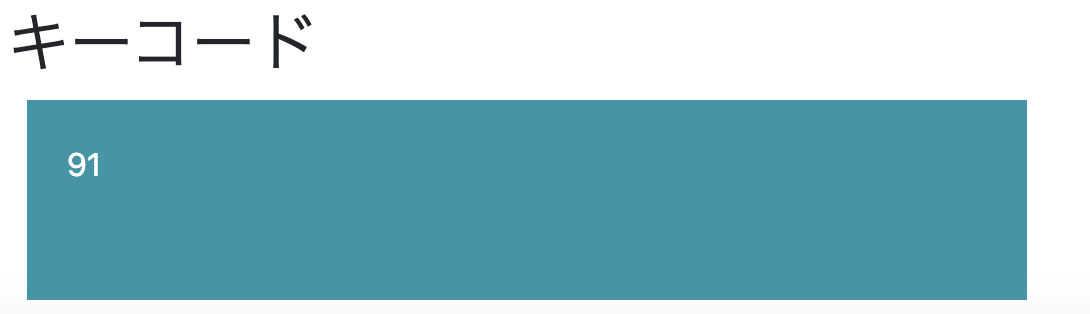
keydownイベントで、キーボードのキーコードを取得してみましょう。
listener.html
    <div class="mt-3">
      <h2>キーコード</h2>
      <p id="keycode-area" class="area"></p>
    </div>
listener.js
keydownEvent = (event) => {
    console.log(event.keyCode)
    document.getElementById('keycode-area').innerHTML = event.keyCode;
}

document.addEventListener('keydown', keydownEvent);
- キーコードは、eventオブジェクトのkeyCode プロパティ
結果
演習
問題1
テキストボックスに入力した文字を、任意のHTMLの場所にリアルタイムで表示してみましょう。
問題2
矢印キー(上下左右)を押している間、キャラクターを動かしてみましょう。
コース内レッスン
- 1
Lesson 1
JavaScriptとは
レッスンを見る - 2
Lesson 2
はじめてのJavaScript
レッスンを見る - 3
Lesson 3
JSファイルの実行
レッスンを見る - 4
Lesson 4
演算
レッスンを見る - 5
Lesson 5
変数と定数
レッスンを見る - 6
Lesson 6
関数
レッスンを見る - 7
Lesson 7
条件分岐
レッスンを見る - 8
Lesson 8
繰り返し 1
レッスンを見る - 9
Lesson 9
DOMの基本
レッスンを見る - 10
Lesson 10
イベント
レッスンを見る - 11
Lesson 11
イベントの基本
レッスンを見る - 12
Lesson 12
日付処理
レッスンを見る - 13
Lesson 13
配列の基本
レッスンを見る - 14
Lesson 14
配列の操作
レッスンを見る - 15
Lesson 15
DOMの基本 3
レッスンを見る - 16
Lesson 16
連想配列
レッスンを見る - 17
Lesson 17
多次元配列
レッスンを見る - 18
Lesson 18
繰り返し 2
レッスンを見る - 19
Lesson 19
繰り返し 3
レッスンを見る - 20
Lesson 20
CSSのコントロール
レッスンを見る - 21
Lesson 21
thisキーワード
レッスンを見る - 22
Lesson 22
ユーザ定義オブジェクト
レッスンを見る - 23
Lesson 23
クラス操作
レッスンを見る - 24
Lesson 24
クエリセレクタ
レッスンを見る - 25
Lesson 25
イベントリスナー
レッスンを見る - 26
Lesson 26
正規表現
レッスンを見る - 27
Lesson 27
非同期処理1
レッスンを見る - 28
Lesson 28
非同期処理2
レッスンを見る - 29
Lesson 29
郵便番号検索
レッスンを見る - 30
Lesson 30
Canvas
レッスンを見る