
HTML作成
ファイル構成
この章では、次のファイルを作成します。
01_hello/
├── hello.html
└── hello.js
プロジェクト作成
VSCodeでプロジェクトを開く
プロジェクトフォルダ 01_hello を作成し、VSCode で開きます。

HTMLファイル作成
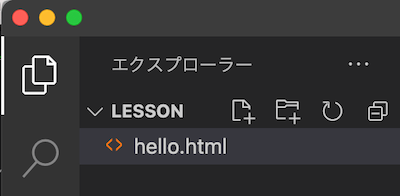
プロジェクトフォルダに hello.html を作成します。
HTML基本タグ入力
HTML の基本タグは、VSCode に標準搭載されている Emmet(エメット)を利用すると一括で入力できます。
Emmetは、短い記号や略語からHTMLのコードを展開する入力補助機能です。
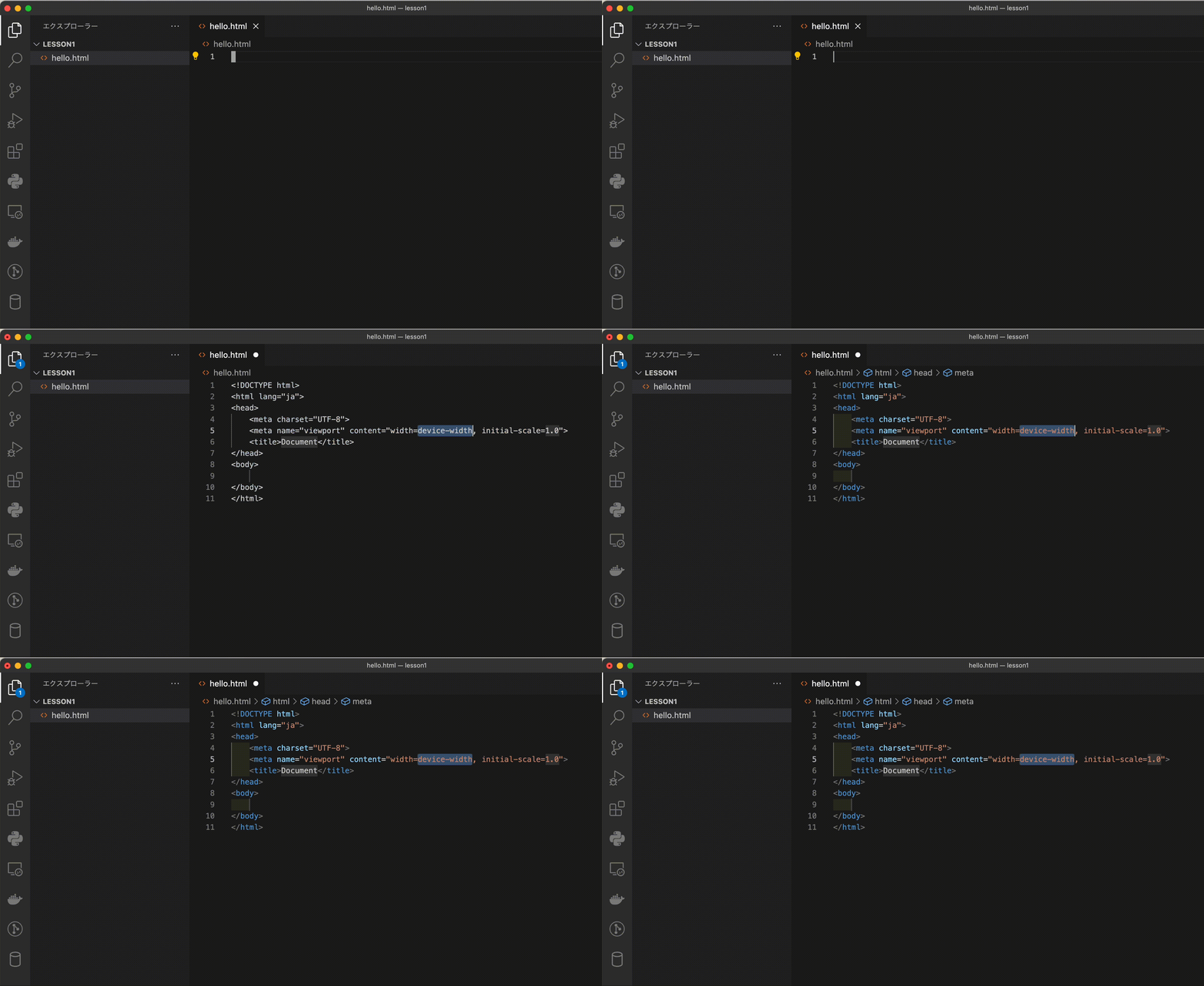
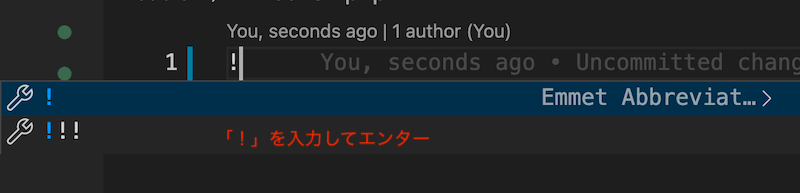
HTML ファイルに ! を入力すると、候補が表示されます。
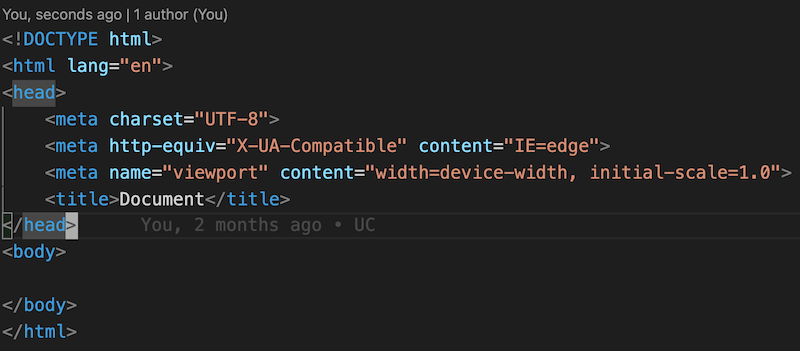
候補から !(Emmet Abbreviation)を選択すると、HTML の基本タグが自動で挿入されます。
lang属性の変更
Emmet で挿入した html タグは lang="en"(英語)になっています。日本語のページなので lang="ja" に変更します。
hello.html
<html lang="ja">
ページタイトル
h1 タグを入力して、ページの見出しをつけます。
hello.html
...
<body>
    <h1>Top Page</h1>
</body>
...
ファイルを編集したら必ず保存しましょう。保存しないとブラウザに反映されません(macOS:
Cmd + S、Windows:Ctrl + S)。
ブラウザで確認する
確認方法の種類
作成した HTML をブラウザで確認する方法はいくつかあります。理想は Webサーバー経由で HTTP アクセスする方法です。
| 方法 | 特徴 | おすすめ度 |
|---|---|---|
| Webサーバー(Apache・Nginx) | 本番環境と同じ仕組み。構築に手間がかかる | ◎ |
| 簡易サーバー(Python・Node.js) | コマンド1つで起動。学習用に手軽 | ○ |
| VSCode拡張機能(Live Server) | ボタン1つで起動。保存時に自動リロード | ○ |
| ファイルを直接開く | 手軽だが本番と動作が異なる | ✕(非推奨) |
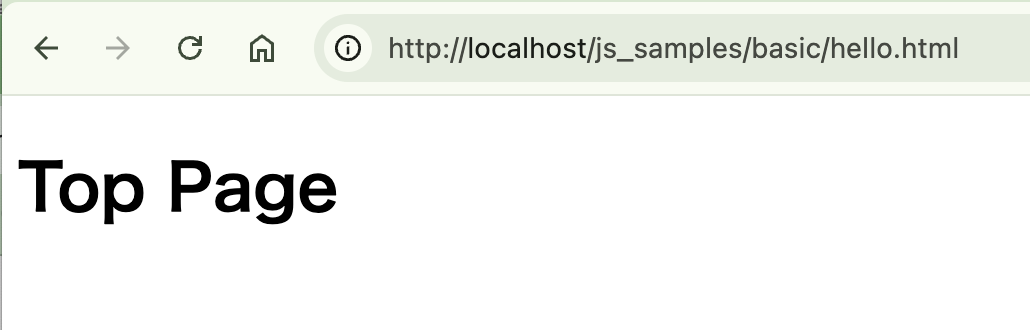
ブラウザの表示
Webサーバーの仕組み
Web 開発では、Apache や Nginx などの Webサーバーに HTML や JavaScript のファイルを配置し、ブラウザから URL を指定して HTTP でアクセスします。
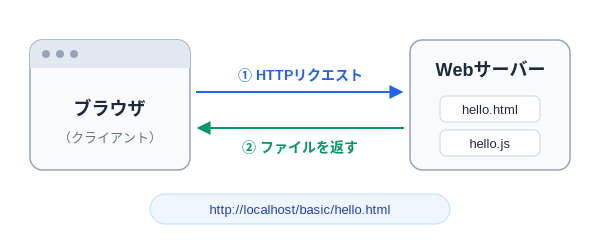
- ブラウザが
URLを指定して、Webサーバーにリクエストを送ります - Webサーバーが、配置されているファイルをブラウザに返します
- ブラウザが受け取った
HTMLを表示し、JavaScriptを実行します


Webサーバーを構築するには、
OSに直接インストールする方法や、Dockerなどの仮想環境を利用する方法があります。
URLアクセス
URL は http(または https)プロトコルではじまり、ホスト名、フォルダ名、ファイル名の順に指定します。
URL
http://ホスト名/プロジェクトフォルダ/HTMLファイル
URLの例
http://localhost/01_hello/hello.html
localhostは「自分自身のPC」を表すホスト名です。


Pythonで簡易サーバーを起動
Webサーバーの構築が難しい場合は、Python や Node.js で簡易 Webサーバーを起動できます。
Python がインストールされていれば、標準機能だけで Webサーバーを起動できます。ターミナルでプロジェクトフォルダに移動して、次のコマンドを実行します。
ターミナル
python3 -m http.server 8000
ブラウザで次の URL にアクセスします。
URL
http://localhost:8000/hello.html
Windowsではpython3ではなくpythonやpyコマンドの場合があります。サーバーを停止するには、ターミナルでCtrl + Cを押します。
Node.jsで簡易サーバーを起動
Node.js がインストールされていれば、npx コマンドで Webサーバーを起動できます。事前のインストール作業は不要です。
ターミナル
cd 01_hello
npx serve .
ブラウザで次の URL にアクセスします。
URL
http://localhost:3000/hello.html
初回実行時に
Ok to proceed? (y)と表示されたらyを入力します。serveでは/hello.htmlが/helloに自動で変換されますが、問題ありません。
npx で利用できる主な Webサーバーは次のとおりです。
| コマンド | 初期ポート | 特徴 |
|---|---|---|
| npx serve . | 3000 | シンプルで手軽 |
| npx http-server . | 8080 | -c-1 オプションでキャッシュ無効化 |
| npx live-server | 8080 | ファイル保存時に自動リロード |
Live Serverで確認
VSCode の拡張機能 Live Server を利用すると、ボタン1つで Webサーバーを起動できます。ファイルを保存すると、ブラウザが自動で再読み込みされます。
VSCodeの拡張機能からLive Serverを検索してインストールしますhello.htmlを右クリックし、「Open with Live Server」を選択します- ブラウザで
http://127.0.0.1:5500/hello.htmlが開きます
画面右下のステータスバーにある「Go Live」をクリックしても起動できます。
ファイルを直接開く(非推奨)
HTML ファイルをブラウザで直接開いても、ページは表示されます。
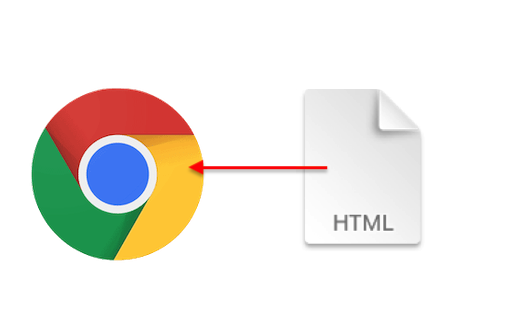
直接開くのが非推奨な理由
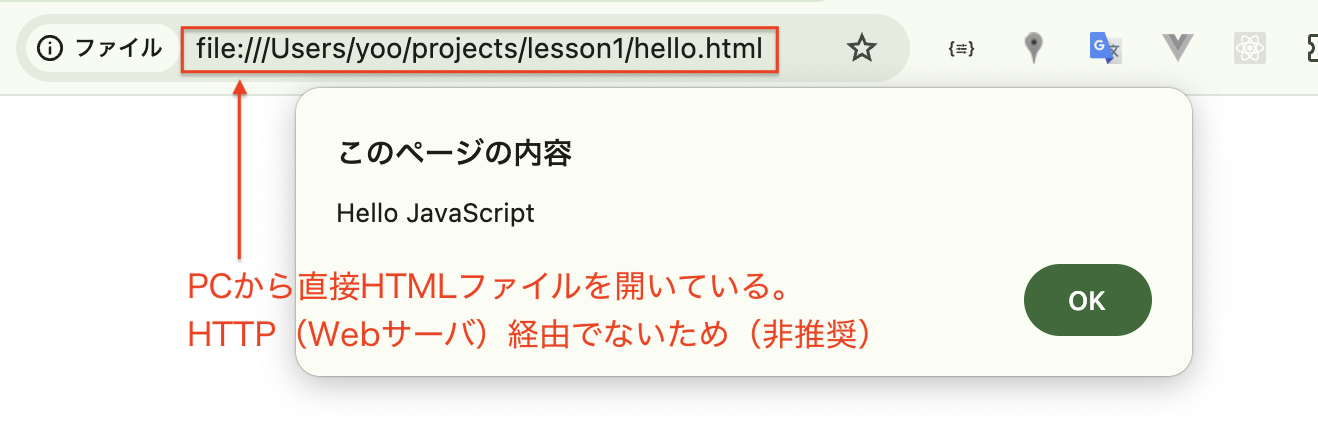
直接開いた場合、URL は file:// ではじまり、HTTP 通信ではありません。そのため、本番の Web サイトと動作が異なり、一部の機能が使えません。
| 機能 | 直接開く(file://) | Webサーバー経由(http://) |
|---|---|---|
| fetch() によるデータ通信 | 利用不可 | 利用可 |
| モジュール(import・export) | 利用不可 | 利用可 |
| 本番環境との動作 | 異なる | 同じ |
Webアプリは Webサーバー経由でアクセスする習慣をつけましょう。
ブラウザのキャッシュ対策
ブラウザは一度読み込んだファイルを保存(キャッシュ)するため、ファイルを修正しても古い内容が表示されることがあります。その場合は、キャッシュを無視して再読み込みします。
| OS | ショートカット |
|---|---|
| macOS | Cmd + Shift + R |
| Windows | Ctrl + Shift + R |
JavaScriptをはじめる
scriptタグ
JavaScript を実行するには、script タグの中に JavaScript のコードを記述します。
<script>
    // JavaScriptのコード
</script>
scriptスニペット
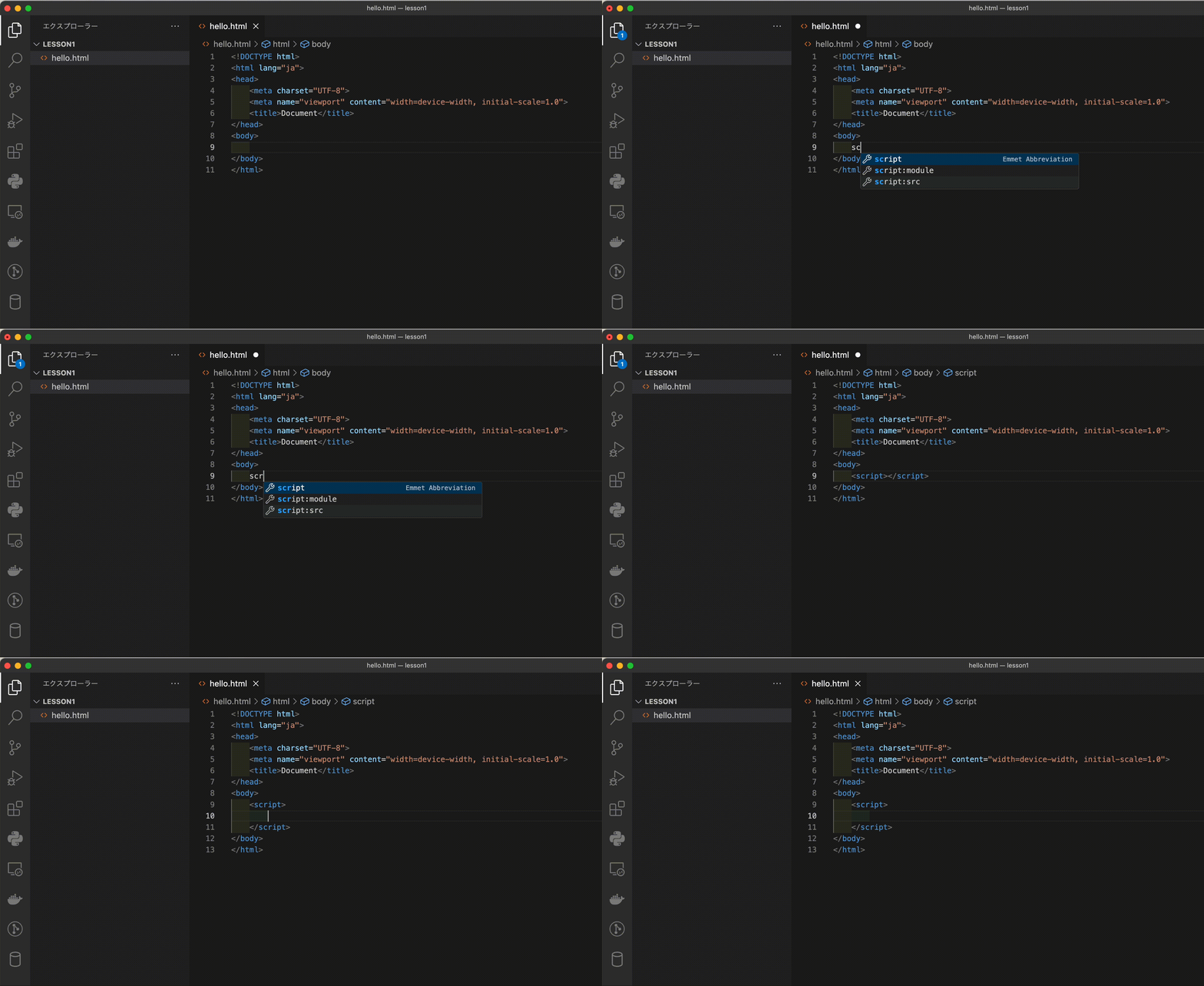
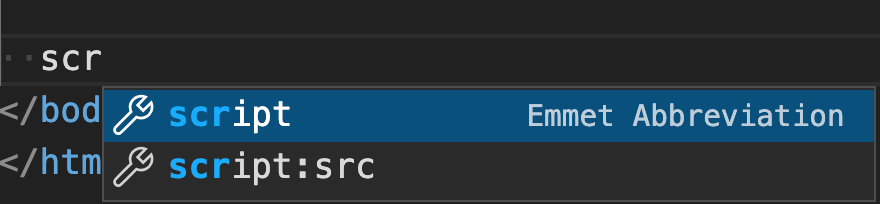
body タグの中で scr と入力し、候補から script を選択します。
script タグが入力できました。
hello.html
...
<body>
    <h1>Top Page</h1>

    <script></script>
</body>
...
scriptタグは、bodyの閉じタグ</body>の直前に書くのが基本です。理由は「JavaScriptの実行タイミング」で説明します。
アラートダイアログ
alert() とは
alert() は、ブラウザにアラートダイアログを表示し、指定したメッセージを表示する命令です。
alert(メッセージ);
alert() 入力
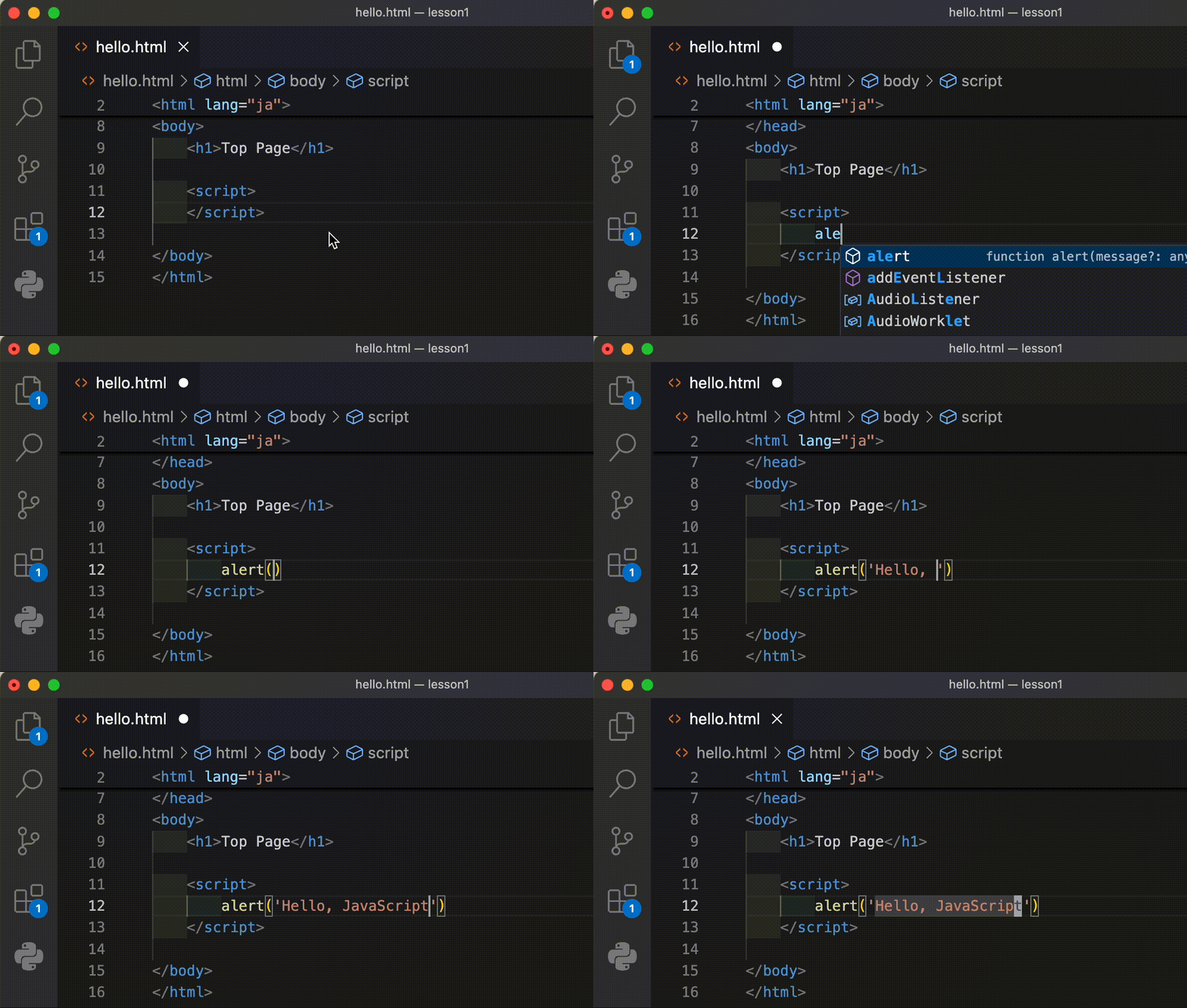
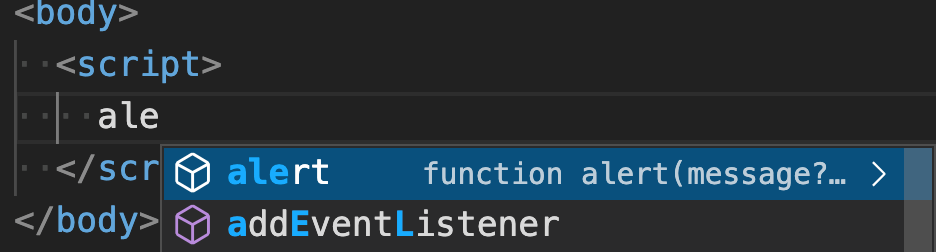
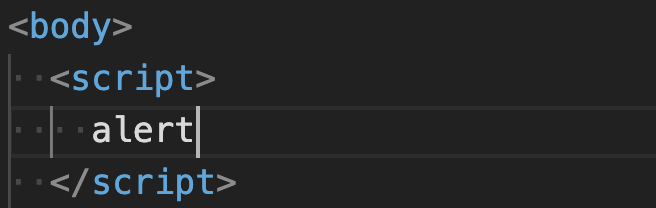
script タグの中で ale と入力し、候補から alert を選択します。
alert が入力されました。
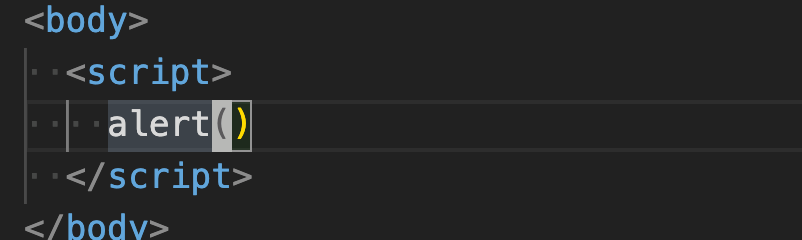
続けて ( を入力すると、( ) が自動で入力されます。
alert() にテキスト入力
( ) の中に、表示するテキストを記述します。テキスト(文字列)は ' ' または " " で囲みます。
hello.html
<script>
    alert('Hello, JavaScript');
</script>
テキストを
' 'で囲み忘れると、エラーになり実行されません。コードを入力したら、忘れずにファイルを保存しましょう。
セミコロン
JavaScript では、文の終わりに ;(セミコロン)をつけます。省略しても自動で補われるため動作しますが、まれに意図しない動作の原因になります。この教材では、セミコロンをつけて記述します。
hello.html
<script>
    // セミコロンあり(推奨)
    alert('Hello, JavaScript');

    // セミコロンなしでも動作する
    alert('Hello, JavaScript')
</script>
動作確認
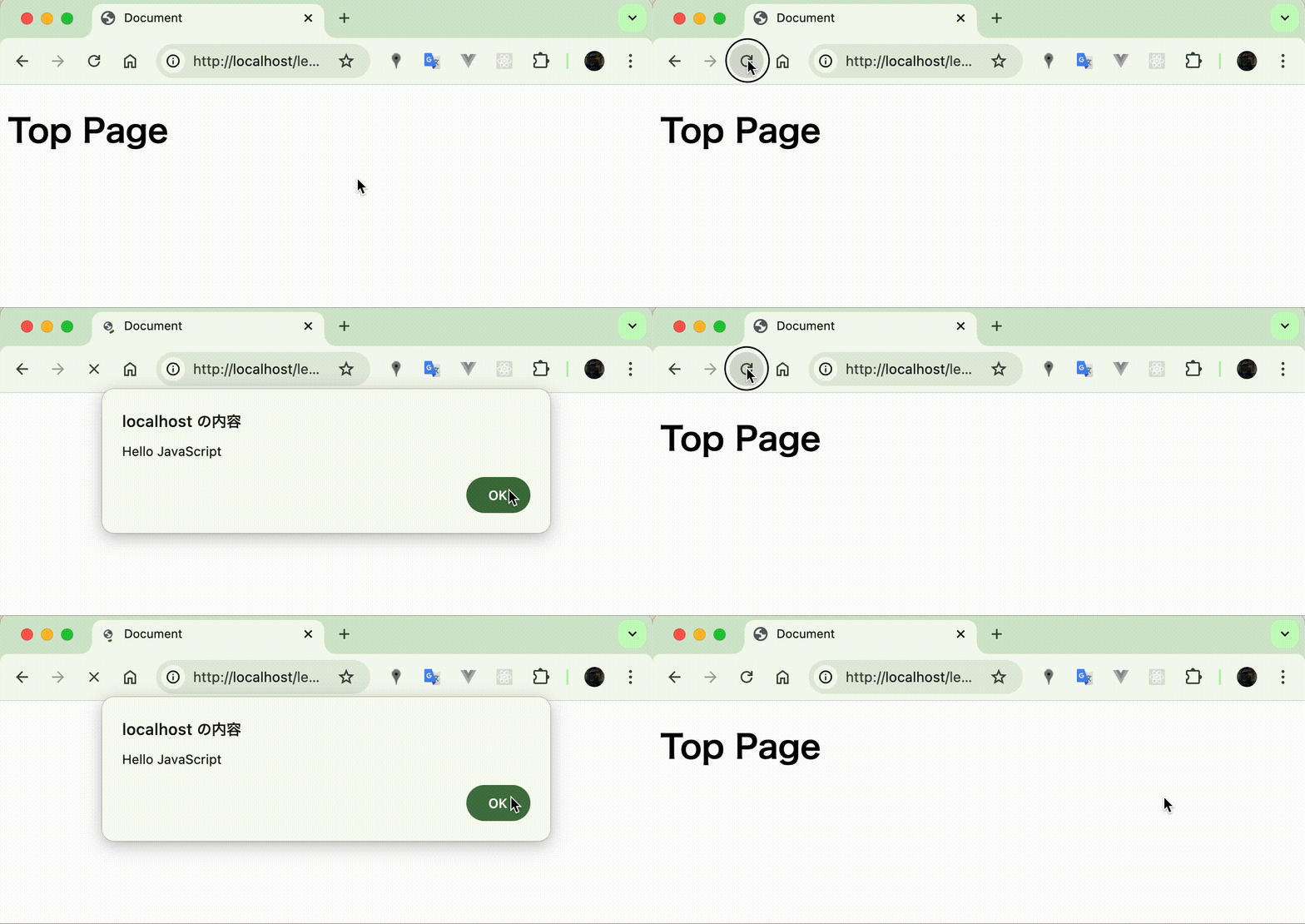
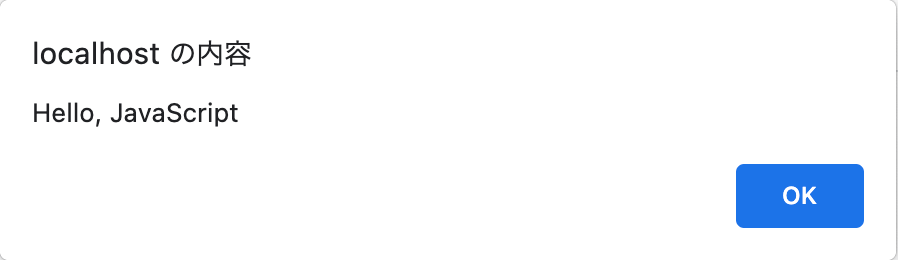
ブラウザを再読み込みすると、アラートダイアログが表示されます。「OK」ボタンを押すと、ダイアログが閉じます。
JavaScriptの実行タイミング
ブラウザは HTML を上から順に読み込み(解析し)ます。script タグが解析されると、その時点ですぐに JavaScript が実行されます。実行が終わるまで、HTML の続きの解析は止まります。
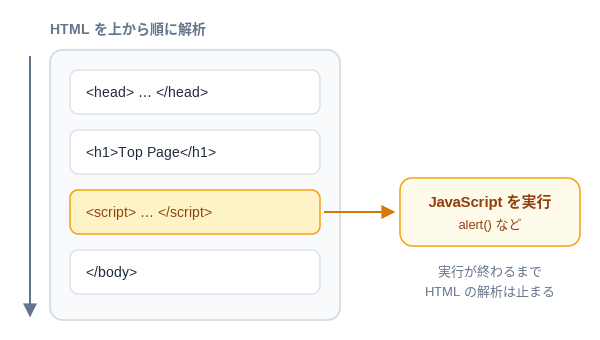
そのため、script タグを head タグの中に書くと、まだ読み込まれていない HTML 要素を JavaScript から操作できません。script タグは </body> の直前に書くのが基本です。
scriptタグにdefer属性をつけると、HTMLの解析が終わってから実行されるため、headタグの中にも書けます。
コンソール出力
console とは
console は、ブラウザの開発者ツールのコンソールにメッセージを出力する命令です。alert() と違い画面の操作を止めないため、プログラムの動作確認でよく利用します。
hello.html
<script>
    console.log('Hello, Console');
</script>
コンソールメソッドの種類
JavaScript console メソッド一覧
| メソッド | 説明 |
console にはさまざまな機能を持ったコード(メソッド)があります。
| メソッド | 説明 |
|---|---|
console.log() | 一般的な情報を出力 |
console.info() | 情報メッセージを出力 |
console.warn() | 警告メッセージを出力 |
console.error() | エラーメッセージを出力 |
console.debug() | デバッグ用のメッセージを出力 |
console.clear() | コンソールの表示をクリア |
console.table() | 配列やオブジェクトを表形式で表示 |
console.dir() | オブジェクトのプロパティを表示 |
console.dirxml() | DOM要素などをXML/HTML形式で表示 |
console.time() | 処理時間の計測を開始 |
console.timeEnd() | 処理時間の計測を終了して結果を表示 |
console.timeLog() | 計測途中の経過時間を表示 |
console.count() | 呼び出された回数をカウント |
console.countReset() | カウントをリセット |
console.group() | ログをグループ化 |
console.groupCollapsed() | 折りたたんだ状態でグループ化 |
console.groupEnd() | グループを終了 |
console.assert() | 条件がfalseの場合にメッセージを出力 |
console.trace() | 関数の呼び出し履歴を表示 |
console.profile() | CPUプロファイリングを開始(対応環境のみ) |
console.profileEnd() | CPUプロファイリングを終了(対応環境のみ) |
開発者ツールを開く
ブラウザで開発者ツールを開き、「Console」タブを選択すると、出力されたメッセージを確認できます。
| OS | ショートカット |
|---|---|
| macOS | Cmd + Option + I |
| Windows | Ctrl + Shift + I または F12 |
コードに誤りがあると、コンソールに赤色でエラーが表示されます。プログラムが動かないときは、まずコンソールを確認しましょう。
外部JSファイル
外部ファイルに分ける
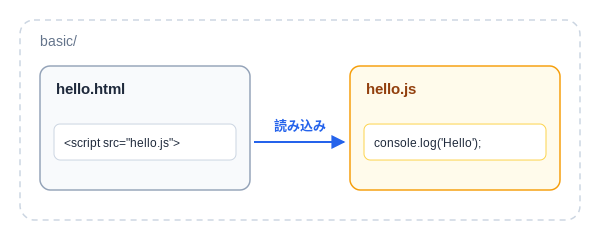
JavaScript のコードは、HTML とは別の .js ファイルに記述して読み込むこともできます。実際の開発では、外部ファイルに分けるのが一般的です。
| 書き方 | 特徴 |
|---|---|
| HTML に直接記述 | 手軽。ちょっとした動作確認向き |
| 外部 JS ファイル | HTML と分離して管理しやすい。複数ページで再利用可能 |
hello.js作成
プロジェクトフォルダに hello.js を作成し、コードを記述します。
hello.js
console.log('Hello, hello.js');
外部
JSファイルには、scriptタグを書きません。JavaScriptのコードだけを記述します。
scriptタグで読み込む
script タグの src 属性に、読み込む JS ファイルのパスを指定します。
hello.html
...
<body>
    <h1>Top Page</h1>

    <script src="hello.js"></script>
</body>
...
src属性を指定したscriptタグの中にコードを書いても、実行されません。
動作確認
ブラウザを再読み込みし、開発者ツールのコンソールに Hello, hello.js と表示されることを確認します。
コメント
コメントとは
コメントは、プログラムコード内にメモや説明を残す機能で、コードの実行には影響しません。 コメントを使うことで、コードの可読性や保守性が向上します。
コメントの種類
| 種類 | 記号 | 用途 |
|---|---|---|
| シングルラインコメント | // | 1行のメモ、コードの一時的な無効化 |
| マルチラインコメント | /* */ | 複数行の説明 |
| HTMLコメント | <!-- --> | HTML 部分のメモ |
シングルラインコメント(1行コメント)
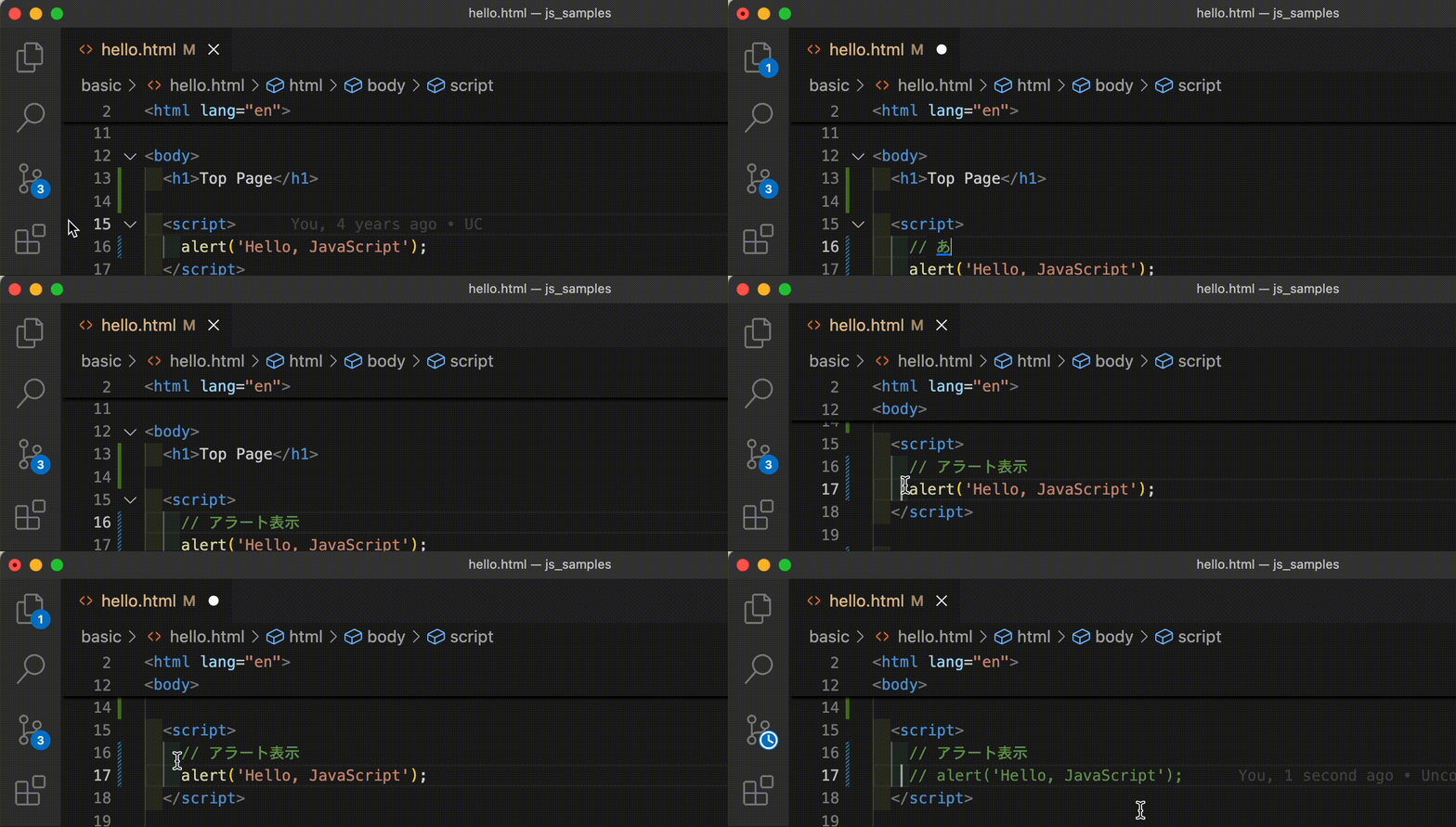
// を使って1行のコメントを記述します。// から行の終わりまでが、コメントとして扱われます。
hello.html
<script>
    // アラート表示
    // alert('Hello, JavaScript');
</script>
コードの先頭に // をつけて実行されないようにすることを、コメントアウトといいます。
ショートカットキー
コメントはショートカットキーを利用すると便利です。
| OS | ショートカット |
|---|---|
| macOS | Cmd + / |
| Windows | Ctrl + / |
VSCodeのショートカットでは、カーソルの位置に応じてJavaScriptのコメント//とHTMLのコメント<!-- -->が自動で切り替わります。
マルチラインコメント(複数行コメント)
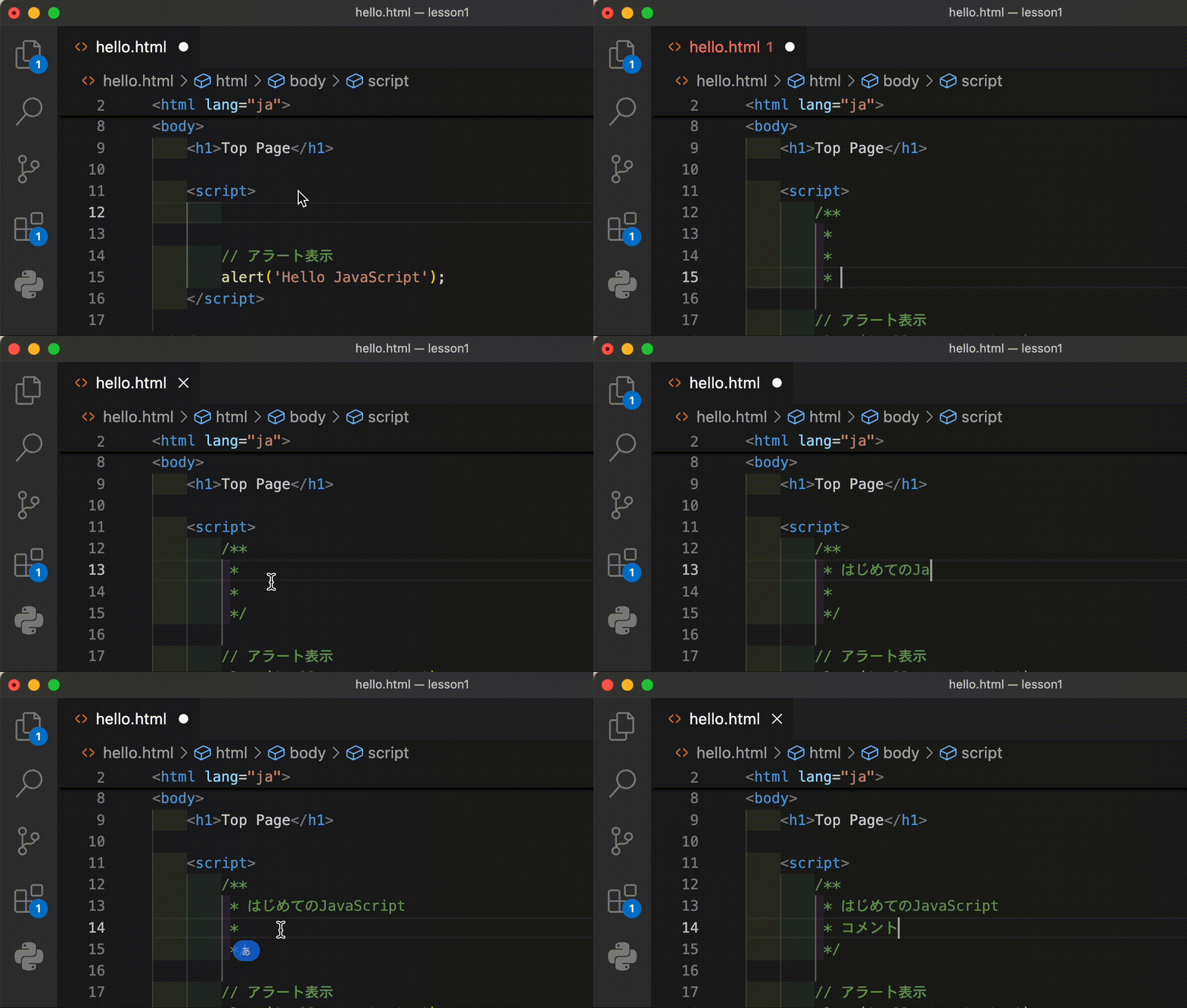
/* と */ の間にテキストを入力すると、複数行にわたるコメントが記述できます。
hello.html
<script>
    /**
     * はじめてのJavaScript
     * 複数行のコメント
     */

    // アラート表示
    alert('Hello, JavaScript');
</script>
/**ではじまるコメントは、関数などの説明を書くときによく使われる書き方です。/*ではじめても同じくコメントになります。
動作確認
ブラウザを再読み込みして、動作を確認します。コメントアウトしたコードは実行されないため、アラートダイアログは表示されません。
hello.html
<script>
    /**
     * はじめてのJavaScript
     * 複数行のコメント
     */

    // アラート表示
    // コメントアウトすると実行されない
    // alert('Hello, JavaScript');
</script>
ブラウザ
フォーマッター
フォーマッターとは
インデントが揃っていないコードは、人間にとって読みにくくなります。高機能エディタには Formatter(フォーマッター)というコード整形の機能があり、コードのインデントや崩れを自動で修正してくれます。

ショートカットキー
フォーマッターはショートカットキーを利用すると便利です。
| OS | ショートカット |
|---|---|
| macOS | Shift + Option + F |
| Windows | Shift + Alt + F |
VSCodeの設定でFormat On Saveを有効にすると、ファイル保存時に自動で整形されます。
完成コード
hello.html
<!DOCTYPE html>
<html lang="ja">

<head>
    <meta charset="UTF-8">
    <meta name="viewport" content="width=device-width, initial-scale=1.0">
    <title>Top Page</title>
</head>

<body>
    <h1>Top Page</h1>

    <!-- HTMLにJSを記述して実行 -->
    <script>
        /**
         * はじめてのJavaScript
         * 複数行のコメント
         */

        // アラート表示
        // コメントアウトすると実行されない
        // alert('Hello, JavaScript');

        // コンソール出力
        console.log('Hello, Console');
    </script>

    <!-- hello.js 読み込み -->
    <script src="hello.js"></script>
</body>

</html>
hello.js
console.log('Hello, hello.js');
まとめ
| 項目 | 内容 |
|---|---|
| Emmet | ! の入力で HTML の基本タグを一括挿入する機能 |
| Webサーバー | HTML や JS を配置し、HTTP でブラウザに返すサーバー |
| 簡易サーバー | python3 -m http.server や npx serve で起動するサーバー |
| ファイル直接表示 | file:// で開く方法。本番と動作が異なるため非推奨 |
| scriptタグ | HTML の中で JavaScript を実行するタグ。</body> の直前に記述 |
| alert() | アラートダイアログでメッセージを表示する命令 |
| console.log() | 開発者ツールのコンソールにメッセージを出力する命令 |
| 外部JSファイル | src 属性で読み込む .js ファイル |
| コメント | 実行に影響しないメモ。// と /* */ の2種類 |
| フォーマッター | インデントや崩れを自動修正する機能 |
コース内レッスン
- 1
Lesson 1
JavaScriptとは
レッスンを見る - 2
Lesson 2
はじめてのJavaScript
レッスンを見る - 3
Lesson 3
JSファイルの実行
レッスンを見る - 4
Lesson 4
演算
レッスンを見る - 5
Lesson 5
変数と定数
レッスンを見る - 6
Lesson 6
関数
レッスンを見る - 7
Lesson 7
条件分岐
レッスンを見る - 8
Lesson 8
繰り返し 1
レッスンを見る - 9
Lesson 9
DOMの基本
レッスンを見る - 10
Lesson 10
イベント
レッスンを見る - 11
Lesson 11
イベントの基本
レッスンを見る - 12
Lesson 12
日付処理
レッスンを見る - 13
Lesson 13
配列の基本
レッスンを見る - 14
Lesson 14
配列の操作
レッスンを見る - 15
Lesson 15
DOMの基本 3
レッスンを見る - 16
Lesson 16
連想配列
レッスンを見る - 17
Lesson 17
多次元配列
レッスンを見る - 18
Lesson 18
繰り返し 2
レッスンを見る - 19
Lesson 19
繰り返し 3
レッスンを見る - 20
Lesson 20
CSSのコントロール
レッスンを見る - 21
Lesson 21
thisキーワード
レッスンを見る - 22
Lesson 22
ユーザ定義オブジェクト
レッスンを見る - 23
Lesson 23
クラス操作
レッスンを見る - 24
Lesson 24
クエリセレクタ
レッスンを見る - 25
Lesson 25
イベントリスナー
レッスンを見る - 26
Lesson 26
正規表現
レッスンを見る - 27
Lesson 27
非同期処理1
レッスンを見る - 28
Lesson 28
非同期処理2
レッスンを見る - 29
Lesson 29
郵便番号検索
レッスンを見る - 30
Lesson 30
Canvas
レッスンを見る