
JSファイルの基本
JSファイルとは
JSファイルは拡張子が .js のファイルで、JavaScript のコードを記述します。
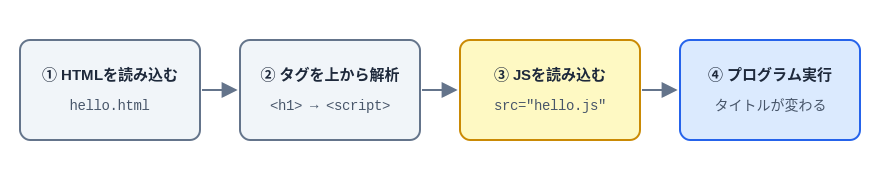
HTMLとJSファイルの流れ
ブラウザは HTML を読み込むと、タグを上から順番に解析します。このとき script タグで JS ファイルが指定されていると、そのファイルを読み込んでプログラムを実行します。
src属性
JS ファイルの読み込みは、script タグの src 属性でファイルのパスを指定します。
<script src="JSファイルのパス"></script>
srcは「source(読み込み元)」の略です。
JSファイルのメリット
JavaScript は HTML の中に直接書くこともできますが、別ファイルに分けるとさまざまなメリットがあります。
再利用性の向上
HTML と別ファイルにすると、JS のコードが独立します。同じコードを複数の HTML ファイルやプロジェクトで簡単に再利用できます。
Webパフォーマンスの向上
外部ファイルにした JS はブラウザにキャッシュされるため、複数のページで同じファイルを使っても、毎回ダウンロードせずに済みます。
HTML 内に直接書いた JS はキャッシュされず、ページを開くたびに読み込まれます。
共同作業がしやすい
HTML、CSS、JavaScript を分けておくと、デザイナーは HTML や CSS、開発者は JS というように、役割ごとに作業を分担しやすくなります。
メリットの整理
| メリット | 内容 |
|---|---|
| 再利用性 | 同じコードを複数のページで利用可能 |
| パフォーマンス | ブラウザキャッシュによる読み込みの効率化 |
| 共同作業 | HTML・CSS・JS の分離による作業分担 |
JSファイルの作成
ファイル構成
basic/
  ├── hello.html
  └── hello.js
ウィンドウタイトルを変更するプログラムを作成します。
hello.jsの作成
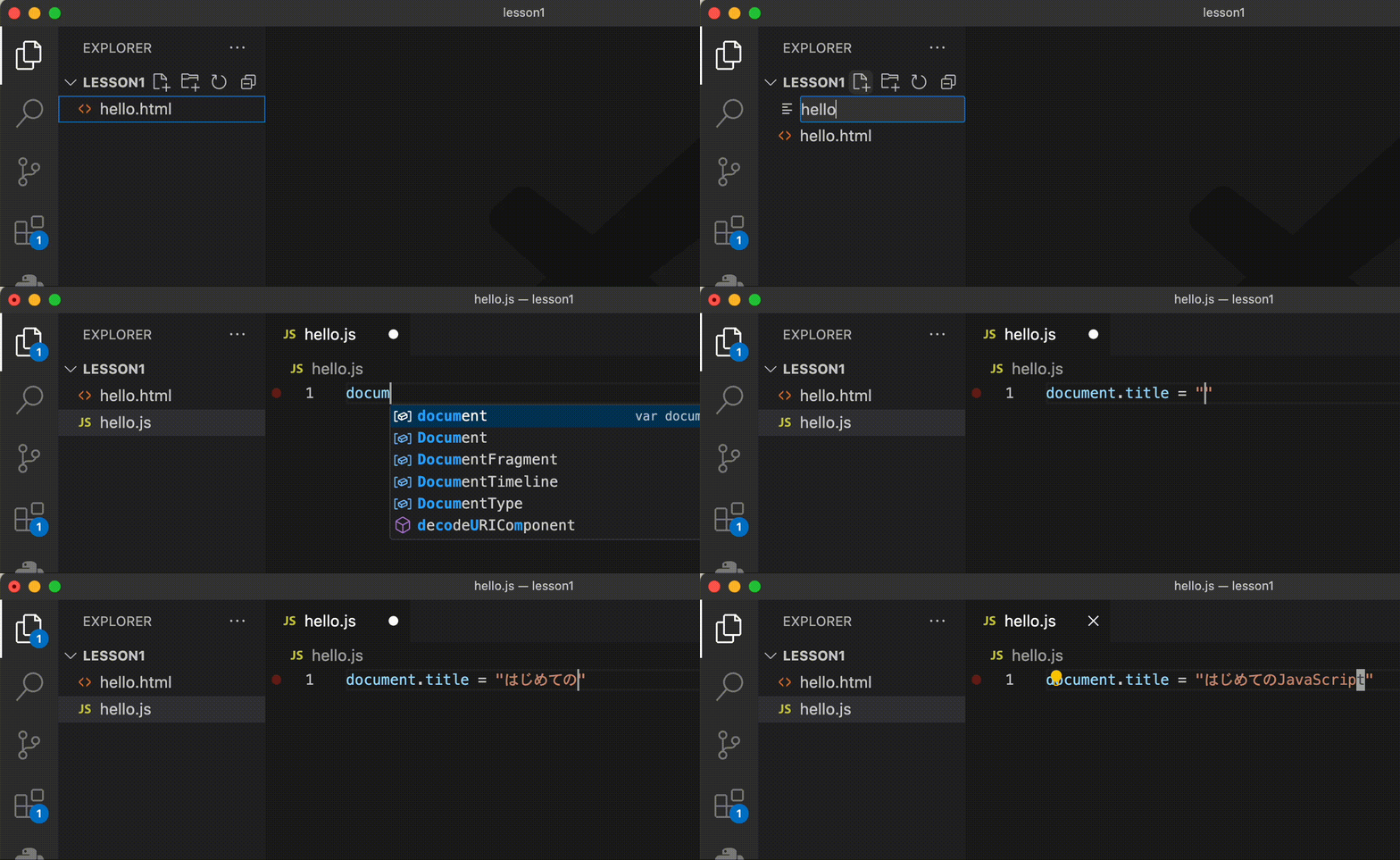
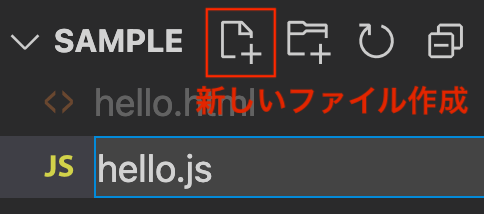
VSCode の「新しいファイル」から hello.js を作成します。
ウィンドウタイトルの変更
ウィンドウタイトルを変更するコードを記述します。
hello.js
// ウィンドウタイトル
document.title = "はじめてのJavaScript"
documentについては「DOMの基本」の章で説明します。
JSファイルの読み込み
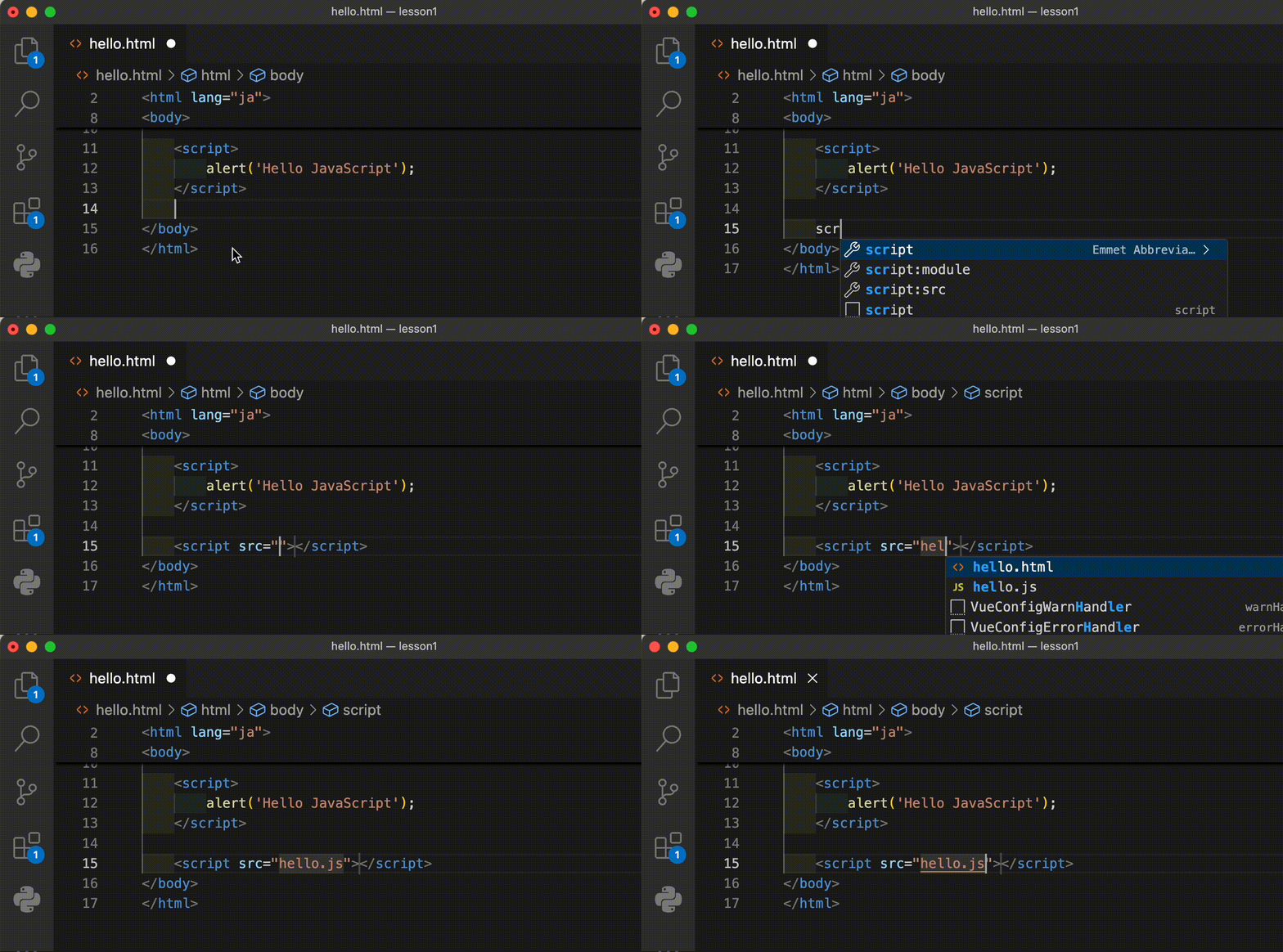
hello.html から hello.js を読み込んで実行します。
scriptタグの入力
hello.html の </body> の直前で「src」と入力し、サジェストから script:src を選択します。
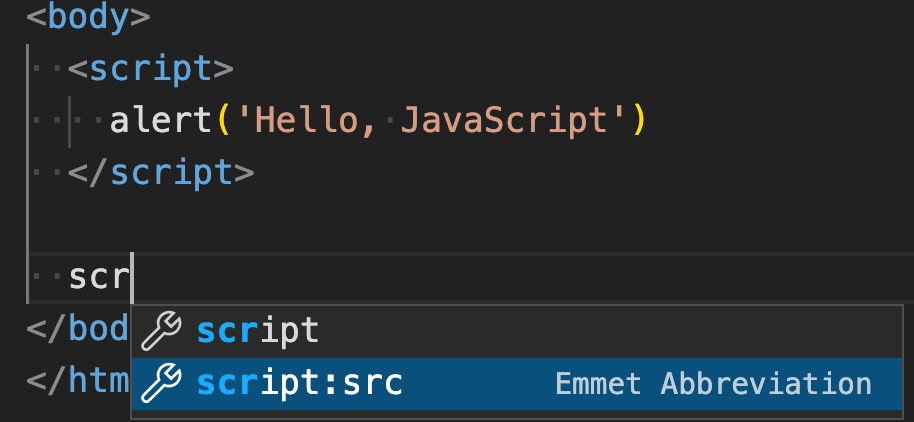
script タグが入力されました。
hello.html
<script src=""></script>
src 属性に hello.js のパスを設定します。
hello.html
<script src="hello.js"></script>
hello.htmlとhello.jsは同じフォルダにあるため、ファイル名だけで指定できます。
動作確認
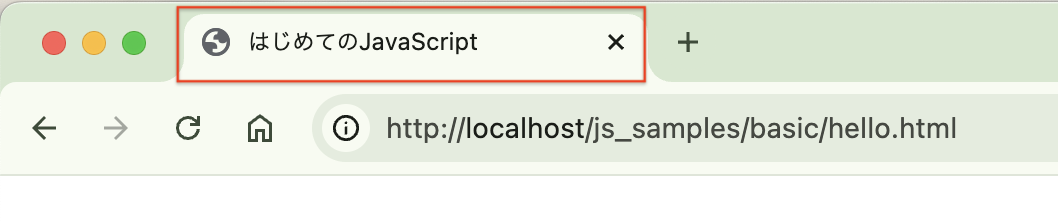
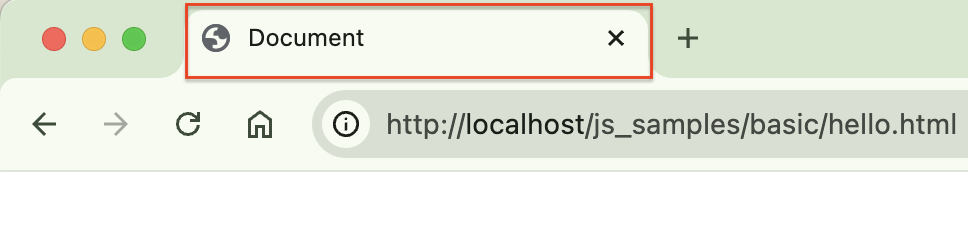
ファイルを保存してブラウザを更新すると、ウィンドウタイトルが変更されます。
デバッグ
デバッグとは
デバッグ(Debug) は、プログラムに潜むバグ(不具合)を見つけて修正する作業です。
デバッグでは、プログラムの実行中に変数の値や処理の流れを表示して確認します。開発者にとって欠かせない重要な作業です。
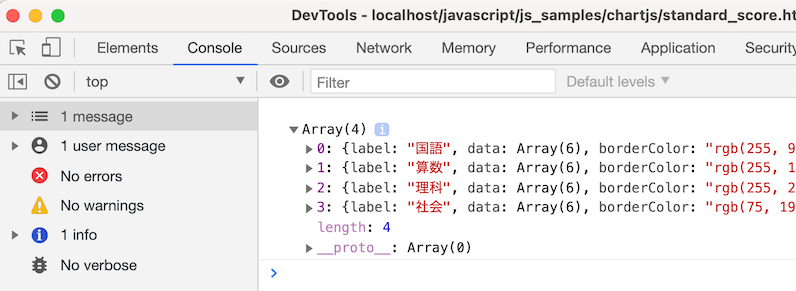
consoleとは
console は、ブラウザの開発者ツールにあるコンソールへ文字や数値を出力する機能です。console.log() で出力した内容は Web ページの画面には表示されず、開発者ツールの Console タブに表示されます。
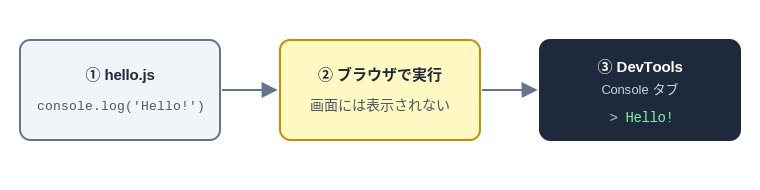
console.log()
出力方法はいろいろありますが、一般的には console.log() を利用します。
console.log(表示したい値)
consoleの種類
| コード | 説明 |
|---|---|
| console.log() | 一般的なメッセージや変数の値の出力 |
| console.error() | エラーメッセージの出力 |
| console.warn() | 警告メッセージの出力 |
| console.info() | 情報メッセージの出力(log とほぼ同じ) |
| console.debug() | デバッグ用メッセージの出力 |
| console.table() | 配列やオブジェクトの表形式での出力 |
| console.dir() | オブジェクトのプロパティのツリー形式での出力 |
| console.time() | 処理時間の計測開始 |
| console.timeEnd() | 計測の終了と経過時間の表示 |
| console.group() | 出力のグループ化 |
console.log()の利用
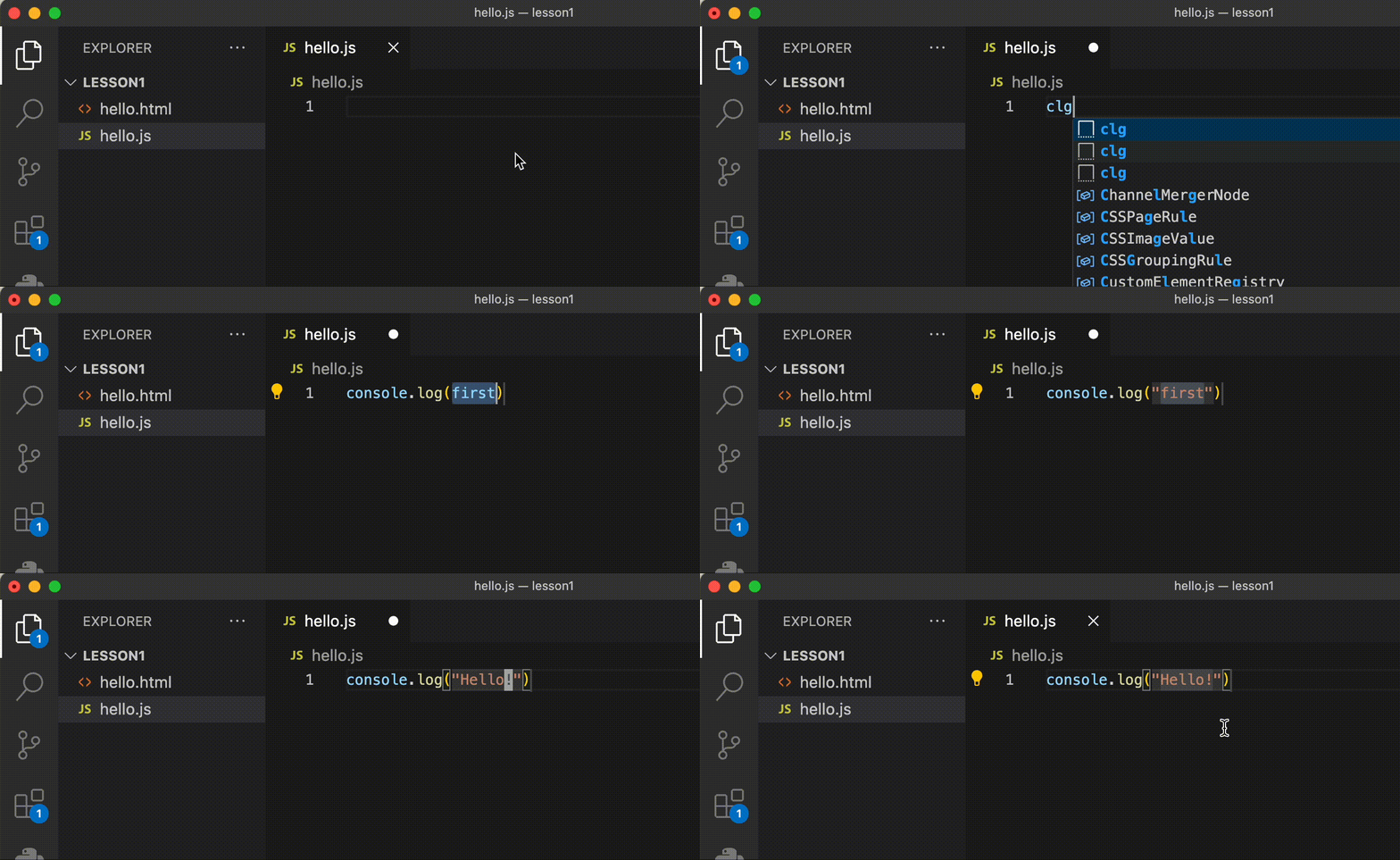
consoleLogスニペット
hello.js に「clg」と入力し、サジェストから consoleLog を選択します。
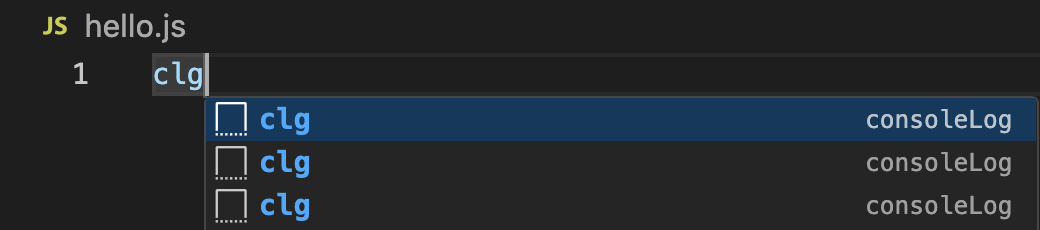
この機能を使うには、
VSCode拡張機能「JavaScript (ES6) code snippets」が必要です。
console.log() が自動入力されました。
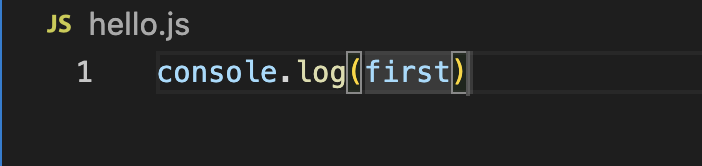
表示したいテキストを入力し、ファイルを保存します。
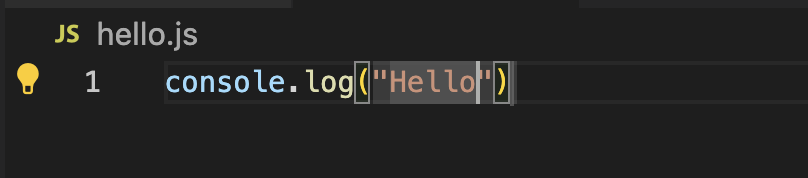
hello.js
// ウィンドウタイトル
document.title = "はじめてのJavaScript"

// コンソール表示
console.log('Hello!')
コンソールでの確認
DevToolsのConsoleタブ
ブラウザを選択した状態で F12 キーを押すと「DevTools(開発者ツール)」が開きます。Console タブに結果が表示されるか確認します。
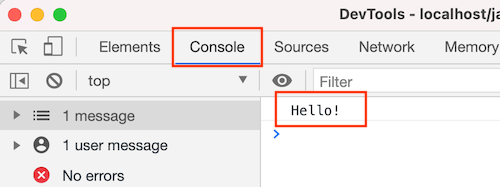
Macの場合はCommand+Option+Iキーで開けます。
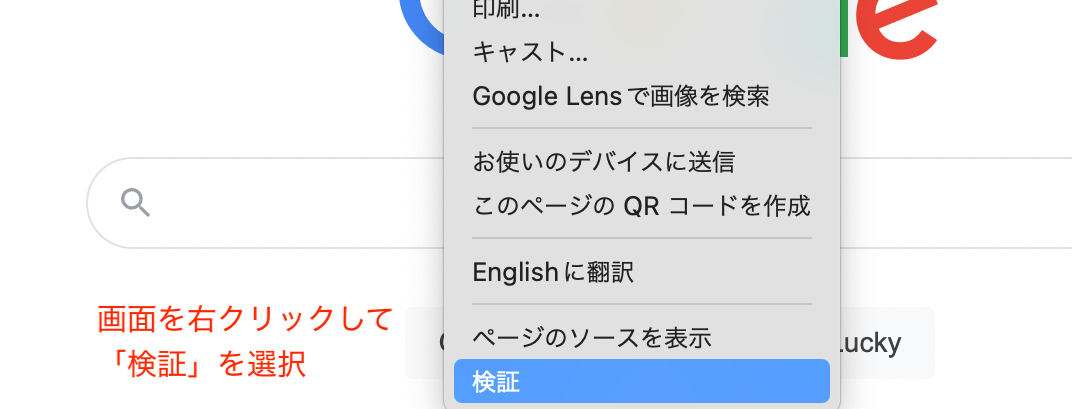
F12キーが使えないとき
F12 キーが使えないときは、ページ上で右クリックして「検証」を選択します。
ブラウザキャッシュのクリア
ブラウザキャッシュとは
ブラウザキャッシュは、一度読み込んだ JS や CSS、画像などのファイルをブラウザに保存しておく仕組みです。2回目以降はサーバーから取得せずに保存したファイルを使うため、ページの表示が速くなります。
キャッシュで困ること
便利な仕組みですが、開発中は注意が必要です。hello.js を修正して保存しても、ブラウザがキャッシュに残っている修正前のファイルを使い、変更が反映されないことがあります。
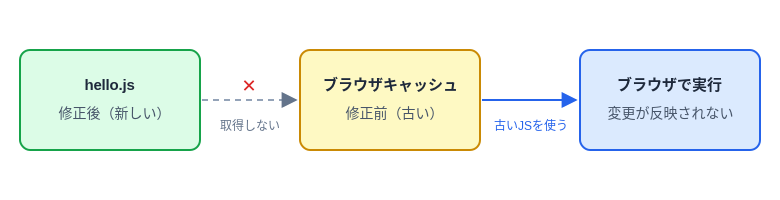
コードを修正したのに動作が変わらないときは、まずキャッシュを疑いましょう。
スーパーリロード
キャッシュを使わずにページを再読み込みすることを**スーパーリロード(強制再読み込み)**といいます。
| OS | 操作 |
|---|---|
| Windows | Ctrl + Shift + R または Ctrl + F5 |
| Mac | Command + Shift + R |
キャッシュの消去とハード再読み込み
DevTools を開いた状態で、ブラウザの再読み込みボタンを右クリックすると、メニューが表示されます。「キャッシュの消去とハード再読み込み」を選択すると、キャッシュを削除してから再読み込みします。
このメニューは
ChromeでDevToolsを開いているときだけ表示されます。
開発中はキャッシュを無効化
DevTools の Network タブにある「Disable cache(キャッシュを無効化)」にチェックを入れると、**DevTools を開いている間はキャッシュが使われなくなります。**開発中はこの設定にしておくと便利です。
キャッシュクリアの方法の整理
| 方法 | 特徴 |
|---|---|
| スーパーリロード | ショートカットキーで手軽に実行 |
| キャッシュの消去とハード再読み込み | DevTools 表示中に再読み込みボタンの右クリックで実行 |
| Disable cache | DevTools 表示中のキャッシュ無効化 |
| 閲覧履歴データの削除 | ブラウザ全体のキャッシュ削除(Ctrl + Shift + Delete) |
ソースコード
hello.html
<!DOCTYPE html>
<html lang="ja">
<head>
    <meta charset="UTF-8">
    <meta name="viewport" content="width=device-width, initial-scale=1.0">
    <title>Document</title>
</head>
<body>
    <h1>Top Page</h1>

    <!-- HTMLにJSを記述して実行 -->
    <script>
        /**
         * はじめてのJavaScript
         * コメント
         */

        // アラート表示
        // コメントアウトで実行されない
        // alert('Hello JavaScript');
    </script>

    <!-- hello.js読み込み -->
    <script src="hello.js"></script>
</body>
</html>
hello.js
// ウィンドウタイトル
document.title = "はじめてのJavaScript"

// コンソール表示
console.log('Hello!')
まとめ
| 項目 | 内容 |
|---|---|
| JSファイル | 拡張子 .js の JavaScript 専用ファイル |
| src属性 | script タグで読み込むファイルのパス指定 |
| 外部ファイル化のメリット | 再利用性・キャッシュによる高速化・作業分担 |
| デバッグ | バグを見つけて修正する作業 |
| console.log() | DevTools の Console タブへの値の出力 |
| DevTools | F12 キーや右クリックの「検証」で開く開発者ツール |
| ブラウザキャッシュ | 読み込んだファイルを保存して再利用する仕組み |
| スーパーリロード | キャッシュを使わない再読み込み |
コース内レッスン
- 1
Lesson 1
JavaScriptとは
レッスンを見る - 2
Lesson 2
はじめてのJavaScript
レッスンを見る - 3
Lesson 3
JSファイルの実行
レッスンを見る - 4
Lesson 4
演算
レッスンを見る - 5
Lesson 5
変数と定数
レッスンを見る - 6
Lesson 6
関数
レッスンを見る - 7
Lesson 7
条件分岐
レッスンを見る - 8
Lesson 8
繰り返し 1
レッスンを見る - 9
Lesson 9
DOMの基本
レッスンを見る - 10
Lesson 10
イベント
レッスンを見る - 11
Lesson 11
イベントの基本
レッスンを見る - 12
Lesson 12
日付処理
レッスンを見る - 13
Lesson 13
配列の基本
レッスンを見る - 14
Lesson 14
配列の操作
レッスンを見る - 15
Lesson 15
DOMの基本 3
レッスンを見る - 16
Lesson 16
連想配列
レッスンを見る - 17
Lesson 17
多次元配列
レッスンを見る - 18
Lesson 18
繰り返し 2
レッスンを見る - 19
Lesson 19
繰り返し 3
レッスンを見る - 20
Lesson 20
CSSのコントロール
レッスンを見る - 21
Lesson 21
thisキーワード
レッスンを見る - 22
Lesson 22
ユーザ定義オブジェクト
レッスンを見る - 23
Lesson 23
クラス操作
レッスンを見る - 24
Lesson 24
クエリセレクタ
レッスンを見る - 25
Lesson 25
イベントリスナー
レッスンを見る - 26
Lesson 26
正規表現
レッスンを見る - 27
Lesson 27
非同期処理1
レッスンを見る - 28
Lesson 28
非同期処理2
レッスンを見る - 29
Lesson 29
郵便番号検索
レッスンを見る - 30
Lesson 30
Canvas
レッスンを見る