
DOMとは
DocumentとDOM
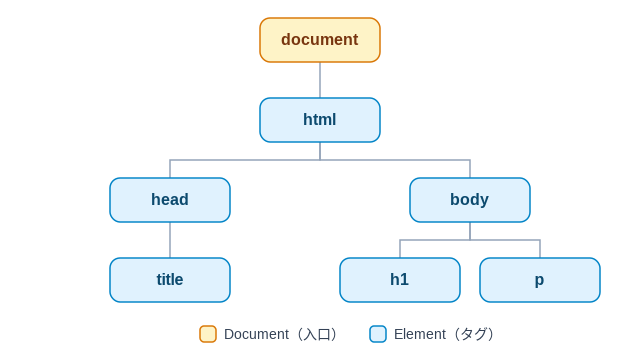
ブラウザは、HTML を読み込むと、タグの入れ子の関係を木のような形のオブジェクトとして覚えます。これが DOM(Document Object Model)です。
JavaScript は DOM を通して、ページの要素を探したり、中身を書き換えたり、新しい要素を追加したりできます。
document は、DOM の入り口になるオブジェクトです。ページの読み込み後に window オブジェクトの一部として生成され、document という名前でアクセスできます。
Nodeと Element
DOM は Node を起点とした、ツリー状の集まりです。
Node/
├── Document/
└── Element/
    ├── HTMLElement/
    └── SVGElement/
| 種類 | 内容 |
|---|---|
| Node | DOM ツリーを構成する、すべての部品の元になるオブジェクト |
| Document | ページ全体を表すオブジェクト |
| Element | HTML のタグ 1 つを表すオブジェクト |
Element は、その要素の文字・属性・スタイル・イベントなどにアクセスするためのプロパティやメソッドを提供します。
DOMを操作する流れ
DOM の操作は、次の 3 ステップが基本です。
| 手順 | 内容 | 主な書き方 |
|---|---|---|
| 1. 探す | 操作したい要素を取得 | getElementById() / querySelector() |
| 2. 変える | 文字や見た目を書き換え | textContent / innerHTML / style |
| 3. 増やす | 新しい要素を作って追加 | createElement() / appendChild() |
ファイル構成
07_dom/
├── basic.html
├── cafe.html
├── images/
└── js/
    ├── basic.js
    └── cafe.js
<script>は</body>の直前に書きます。HTMLより先にJavaScriptが動くと、要素がまだ存在せず、取得できないためです。
要素を取得する
getElementById()
getElementById() は、id が一致する要素を 1 つ取得します。
document.getElementById("id名")
HTML に、次のような p タグがあるとします。
<p id="greeting">こんにちは</p>
JavaScript で取得して、変数に入れておきます。
js/basic.js
// id="greeting" の要素を取得
const greeting = document.getElementById("greeting");
取得した要素は、変数に入れておくと何度でも使えます。関数の外で 1 回だけ取得するのが一般的です。
id の大文字・小文字が違うと、要素は見つかりません。見つからないときは
nullが返ります。
querySelector()
querySelector() は、CSS と同じセレクタで要素を探します。id 以外にも、クラス名やタグ名で探せます。
| メソッド | 探し方 | 返るもの |
|---|---|---|
| getElementById("id名") | id(# は付けない) | 要素 1 つ |
| querySelector("セレクタ") | CSS セレクタ | 最初の 1 つ |
| querySelectorAll("セレクタ") | CSS セレクタ | すべて |
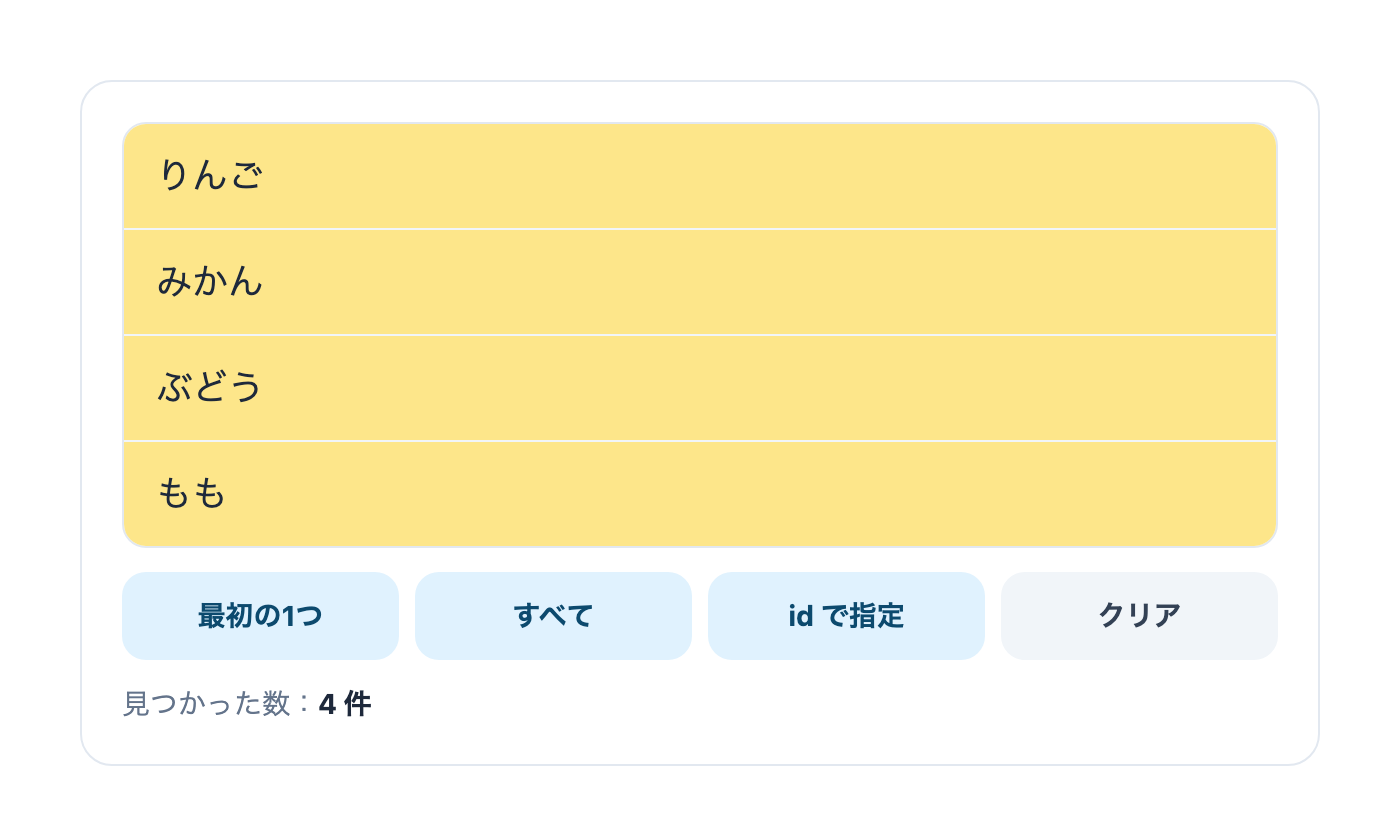
次の HTML で、セレクタごとに見つかる要素を確認します。
<ul id="fruitList">
    <li class="fruit">りんご</li>
    <li class="fruit">みかん</li>
    <li class="fruit">ぶどう</li>
    <li id="lastFruit" class="fruit">もも</li>
</ul>
| セレクタ | 意味 | 見つかる要素 |
|---|---|---|
| #lastFruit | id が lastFruit | もも |
| .fruit | class が fruit | 4 つすべて |
| li | li タグ | 4 つすべて |
| #fruitList li | fruitList の中の li | 4 つすべて |
最初の 1 つを取得
querySelector() は、見つかった最初の 1 つだけを返します。
const first = document.querySelector(".fruit");
first.style.backgroundColor = "#fde68a";
すべてを取得
querySelectorAll() は、見つかったすべてを返します。複数あるので、forEach() で 1 つずつ処理します。
const fruits = document.querySelectorAll(".fruit");
fruits.forEach((fruit) => {
    fruit.style.backgroundColor = "#fde68a";
});
console.log(fruits.length);   // 4
結果
ボタンを押すと、対応する要素に色が付きます。
querySelector()で要素が見つからないとnullが返ります。そのまま.textContentなどを使うとエラーになります。
1 つしか見つからなくても、
querySelectorAll()の結果は複数形(リストのような形)で返ります。
要素の中身を書き換える
textContent
textContent は、要素の中の文字を読み書きするプロパティです。
要素.textContent             // 読み取る
要素.textContent = "文字"     // 書き換える
js/basic.js
const greeting = document.getElementById("greeting");

function setGreeting(text) {
    // 要素の中の文字を書き換える
    greeting.textContent = text;
}

function readGreeting() {
    // 要素の中の文字を読み取る
    const text = greeting.textContent;
    document.getElementById("greetingLog").textContent = `読み取った文字:${text}`;
}
結果
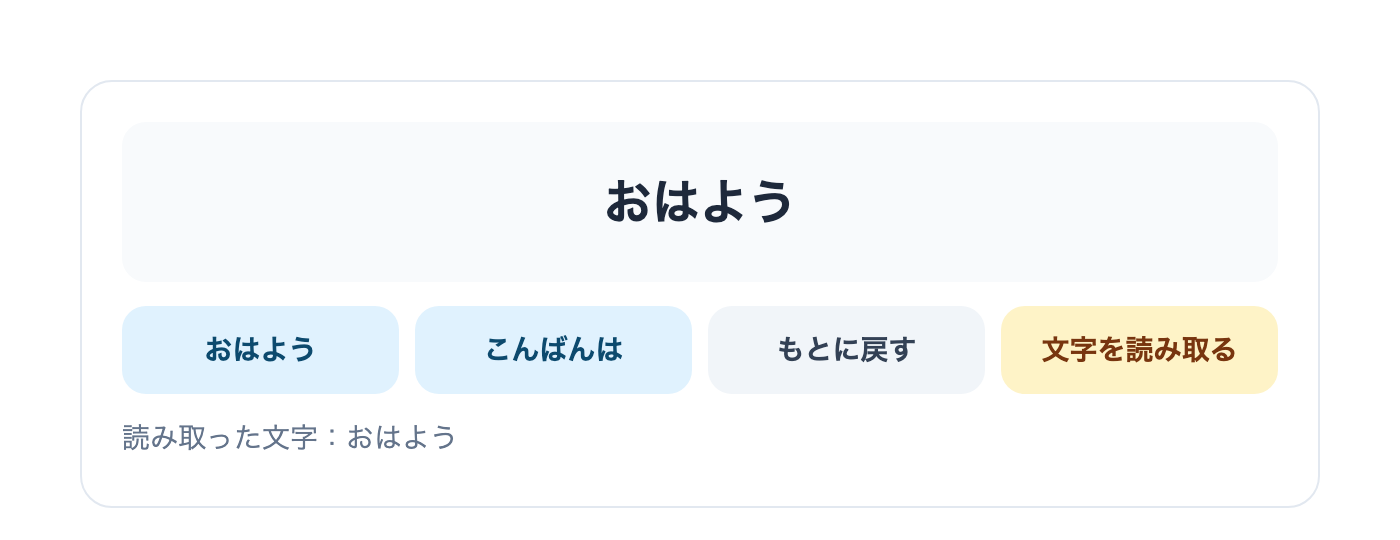
ボタンを押すと、文字が書き換わります。「文字を読み取る」では、今表示されている文字が表示されます。
innerHTML
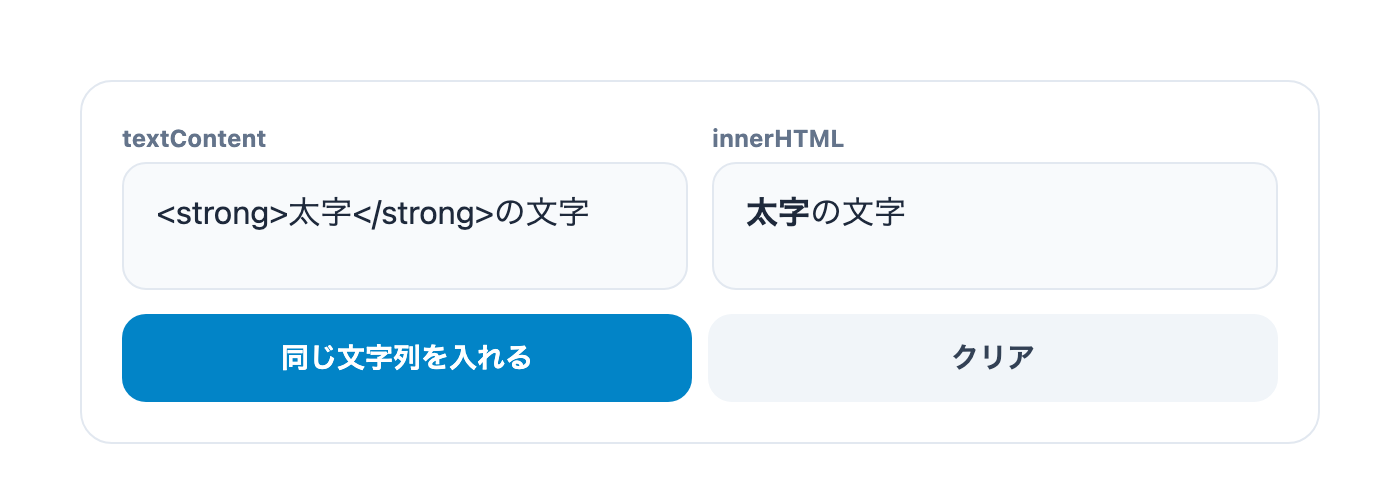
innerHTML は、要素の中身を HTML として書き換えるプロパティです。タグを含む文字列を入れると、タグとして解釈されます。
const tagString = "<strong>太字</strong>の文字";

textBox.textContent = tagString;   // タグも文字として表示
htmlBox.innerHTML = tagString;     // 「太字」だけ太く表示
textContentとinnerHTMLの違い
| 項目 | textContent | innerHTML |
|---|---|---|
| タグの扱い | 文字として表示 | HTML として解釈 |
| 使いどころ | ふつうの文字の表示 | タグを含む HTML の作成 |
| 安全性 | 安全 | 入力された文字を入れるのは危険 |
結果
同じ文字列でも、表示が変わります。
フォームに入力された文字や、外部から受け取ったデータを
innerHTMLに入れてはいけません。悪意のあるタグやスクリプトが実行されるXSSの原因になります。迷ったら、まずtextContentを使いましょう。
style
style プロパティで、要素の見た目を変えられます。CSS のプロパティ名は、ハイフンをなくしてキャメルケースで書きます。
| CSS | JavaScript |
|---|---|
| background-color | backgroundColor |
| font-size | fontSize |
| opacity | opacity |
要素.style.backgroundColor = "#fde68a";
要素.style.backgroundColor = "";   // 元に戻す
要素を作って追加する
createElementとappendChild
新しいタグは、作る → 設定する → 追加するの順で画面に出します。
| 書き方 | 内容 |
|---|---|
| createElement("タグ名") | 新しいタグを作る(まだ画面には出ない) |
| textContent | タグの中の文字を設定 |
| classList.add("クラス名") | class 名を追加 |
| appendChild(要素) | 親の要素の最後に追加(ここで画面に出る) |
const li = document.createElement("li");   // 1. 作る
li.textContent = "いちご";                  // 2. 文字を設定
li.classList.add("fruit");                 // 3. class を追加
fruitList.appendChild(li);                 // 4. 追加する
実行後のHTML
上のコードを実行すると、ul の最後に li が 1 つ増えます。
<ul id="fruitList">
    <li class="fruit">りんご</li>
    <li class="fruit">みかん</li>
    <li class="fruit">ぶどう</li>
    <li id="lastFruit" class="fruit">もも</li>
    <li class="fruit">いちご</li>
</ul>
開発者ツール(DevTools)の「Elements」タブを開くと、タグが増える様子を確認できます。
Café Blancで確認する
cafe.html は、DOM 操作を使った実際のページです。トップ画面のキャッチコピーを 1 文字ずつ表示し、背景画像をフェードで切り替えます。
キャッチコピーを1文字ずつ表示
文字ごとに span タグを新しく作り、キャッチコピーの要素へ追加します。これを 0.2 秒ごとに繰り返します。
js/cafe.js
// 1. span タグを作る
let span = document.createElement("span")

// 2. index 番目の文字を入れる
span.textContent = text[index]

// 3. クラスを追加する
span.classList.add("fade-in")

// 4. キャッチコピーの中に追加する
copyElement.appendChild(span)

// 5. 0.2 秒後に、次の文字へ
setTimeout(() => displayNextChar(), 200)
| 書き方 | 内容 |
|---|---|
| createElement("span") | 新しいタグを作る |
| textContent | タグの中の文字を設定 |
| classList.add() | class 名を追加 |
| appendChild() | 親の要素の最後に追加 |
| setTimeout(コールバック, 時間) | 時間(ミリ秒)が過ぎてから、コールバックを 1 回だけ実行 |
実行後のHTML
最初は空だった h1 に、span が 1 つずつ追加されます。
<!-- 実行前 -->
<h1 id="copy"></h1>

<!-- すべて実行後(11 文字) -->
<h1 id="copy">
    <span class="fade-in">日</span>
    <span class="fade-in">常</span>
    <span class="fade-in">に</span>
    <span class="fade-in">、</span>
    <span class="fade-in">純</span>
    <span class="fade-in">白</span>
    <span class="fade-in">の</span>
    <span class="fade-in">余</span>
    <span class="fade-in">白</span>
    <span class="fade-in">を</span>
    <span class="fade-in">。</span>
</h1>
背景画像をフェードで切り替え
背景の img タグは、最初から HTML にあります。JavaScript はタグを増やさず、src と style の属性を書き換えるだけです。
js/cafe.js
// 次の画像のインデックス(最後の次は 0 に戻る)
imageIndex = (imageIndex + 1) % images.length

// 画像を先に読み込む
let image = document.createElement('img')
image.src = images[imageIndex]

image.onload = () => {
    // 今の画像を透明にする
    backgroundImage.style.opacity = 0

    setTimeout(() => {
        // 画像を差し替えて、表示する
        backgroundImage.src = images[imageIndex]
        backgroundImage.style.opacity = 1
    }, 1000)
}

// 5 秒ごとに繰り返す
setInterval(switchBackground, 5000)
| 書き方 | 内容 |
|---|---|
| % images.length | 余りを使って 0 → 1 → 2 → 0 と繰り返し |
| image.src | 画像ファイルの指定(読み込み開始) |
| image.onload | 読み込み完了時に実行する処理 |
| style.opacity | 透明度の変更(0 は透明、1 は表示) |
| setInterval(コールバック, 時間) | 時間(ミリ秒)ごとに、コールバックを何度でも実行 |
実行後のHTML
img タグの属性が、次のように変わります。
<!-- 実行前(src なし) -->
<img id="background-image"
     class="absolute inset-0 ... opacity-0 transition-opacity duration-1000" />

<!-- 読み込み完了直後 -->
<img id="background-image"
     class="absolute inset-0 ... opacity-0 transition-opacity duration-1000"
     style="opacity: 0" />

<!-- 1 秒後(画像を差し替え) -->
<img id="background-image"
     class="absolute inset-0 ... opacity-0 transition-opacity duration-1000"
     src="images/cafe-2.avif"
     style="opacity: 1" />
ゆっくり消えて現れるのは、
HTMLのtransition-opacity duration-1000が、透明度の変化を 1 秒かけて動かしているからです。JavaScriptは値を変えるだけで、アニメーションはCSSが担当します。
結果
キャッチコピーが 1 文字ずつ現れ、背景画像が 5 秒ごとに切り替わります。

Documentのメソッドとプロパティ
document には、ほかにもさまざまな機能があります。
| 種類 | 名前 | 内容 |
|---|---|---|
| メソッド | getElementById() | id 指定で要素を取得 |
| メソッド | querySelector() | セレクタで最初の 1 つを取得 |
| メソッド | querySelectorAll() | セレクタですべてを取得 |
| メソッド | createElement() | 新しいタグを作成 |
| プロパティ | title | ページのタイトルを取得・設定 |
| プロパティ | body | body 要素を取得 |
| プロパティ | location.href | 現在のページの URL を取得 |
タイトルと背景色の変更
title と body を使うと、ページ全体の情報や見た目を変えられます。
document.title = "プロフィール"
document.body.style.color = "#808080"
document.body.style.background = "#fffaf0"
document.write()でHTMLを出力する方法もありますが、現在は非推奨です。HTMLの操作は、この章で学んだDOMの操作で行います。
まとめ
| 項目 | 内容 |
|---|---|
| DOM | HTML を木の形で表したオブジェクト |
| document | DOM の入り口になるオブジェクト |
| getElementById() | id で要素を 1 つ取得 |
| querySelector() | セレクタで最初の 1 つを取得 |
| querySelectorAll() | セレクタですべてを取得(forEach で処理) |
| textContent | 文字の読み書き(タグも文字として扱う) |
| innerHTML | HTML として書き換え(入力値を入れるのは危険) |
| style | 見た目の変更(キャメルケースで指定) |
| createElement() | 新しいタグの作成 |
| appendChild() | 親の要素の最後に追加 |
| classList.add() | class 名の追加 |
| setTimeout() | 時間が過ぎてから 1 回だけ実行 |
| setInterval() | 時間ごとに繰り返し実行 |
コース内レッスン
- 1
Lesson 1
JavaScriptとは
レッスンを見る - 2
Lesson 2
はじめてのJavaScript
レッスンを見る - 3
Lesson 3
JSファイルの実行
レッスンを見る - 4
Lesson 4
演算
レッスンを見る - 5
Lesson 5
変数と定数
レッスンを見る - 6
Lesson 6
関数
レッスンを見る - 7
Lesson 7
条件分岐
レッスンを見る - 8
Lesson 8
繰り返し 1
レッスンを見る - 9
Lesson 9
DOMの基本
レッスンを見る - 10
Lesson 10
イベント
レッスンを見る - 11
Lesson 11
イベントの基本
レッスンを見る - 12
Lesson 12
日付処理
レッスンを見る - 13
Lesson 13
配列の基本
レッスンを見る - 14
Lesson 14
配列の操作
レッスンを見る - 15
Lesson 15
DOMの基本 3
レッスンを見る - 16
Lesson 16
連想配列
レッスンを見る - 17
Lesson 17
多次元配列
レッスンを見る - 18
Lesson 18
繰り返し 2
レッスンを見る - 19
Lesson 19
繰り返し 3
レッスンを見る - 20
Lesson 20
CSSのコントロール
レッスンを見る - 21
Lesson 21
thisキーワード
レッスンを見る - 22
Lesson 22
ユーザ定義オブジェクト
レッスンを見る - 23
Lesson 23
クラス操作
レッスンを見る - 24
Lesson 24
クエリセレクタ
レッスンを見る - 25
Lesson 25
イベントリスナー
レッスンを見る - 26
Lesson 26
正規表現
レッスンを見る - 27
Lesson 27
非同期処理1
レッスンを見る - 28
Lesson 28
非同期処理2
レッスンを見る - 29
Lesson 29
郵便番号検索
レッスンを見る - 30
Lesson 30
Canvas
レッスンを見る