
メール送信
アプリの概要
PHPMailer と Gmail の SMTP サーバーを利用して、お問い合わせフォームから確認メールを送信するアプリを作成します。この章では、まずメール送信の基本(仕組み、SMTP、TLS、Gmail の送信設定)を学びます。
| 機能 | ファイル | 内容 |
|---|---|---|
| フォーム表示 | public/index.php | お名前・メールアドレス・内容の入力 |
| 送信処理 | public/send.php | 入力チェックとメール送信 |
| 完了表示 | public/result.php | 送信完了の画面 |
| メール送信 | src/Contact.php | PHPMailer による送信処理 |
| メール本文 | src/templates/contact_mail.html | HTML メールのひな形 |
| 接続情報 | .env | SMTP サーバーやパスワードの設定 |
処理の流れ
フォームに入力された内容が、どのファイルを通ってメールになるかを確認します。
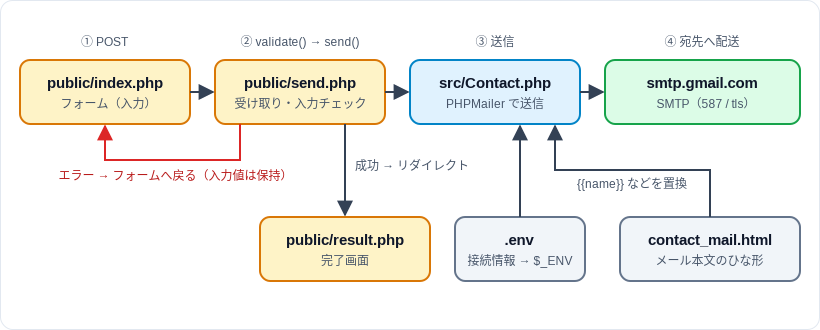
| 順番 | ファイル | 内容 |
|---|---|---|
| ① | public/index.php | フォームから POST で送信する |
| ② | public/send.php | 入力を受け取り、validate() でチェックしてから send() を呼ぶ |
| ③ | src/Contact.php | .env の接続情報とメールテンプレートを使い、PHPMailer で送信する |
| ④ | smtp.gmail.com | 受け取ったメールを、宛先のサーバーへ配送する |
入力エラーや送信の失敗のときは、
index.phpに戻ります。入力した内容はセッションに保存してあるため、フォームに残ります。成功したときはresult.phpに移動します。
ファイル構成
07_mail/
├── public/            ← 公開フォルダ(-t public)
│   ├── index.php
│   ├── send.php
│   └── result.php
├── src/               ← 公開しないプログラム
│   ├── Contact.php
│   └── templates/
│       └── contact_mail.html
├── vendor/            ← Composer が入れるライブラリ
├── .env               ← 接続情報(Git 管理しない)
├── .env.sample        ← .env の見本(Git 管理する)
└── composer.json
.envにはパスワードが入ります。.gitignoreに追加して、Git に登録されないようにします。publicの外に置く理由は、06 章の「公開フォルダを分ける理由」と同じです。
メール送信の仕組み
PHPからメールが届くまで
PHP からメールを送るとき、PHP が相手のメールボックスへ直接届けるわけではありません。メールサーバーに配送を依頼します。
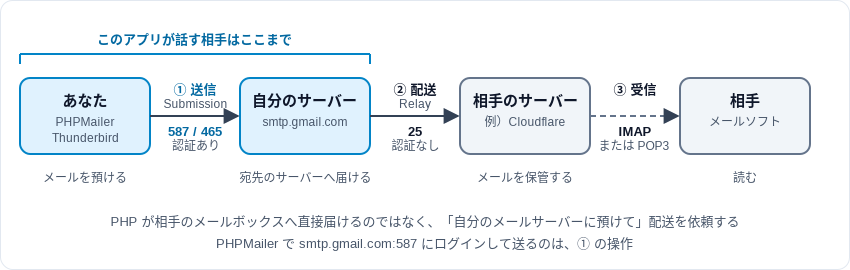
流れは、次の3つの区間に分けて考えます。
| 区間 | 名前 | ポート | 内容 |
|---|---|---|---|
| ① | 送信(Submission) | 587(または 465) | あなたが、自分が契約しているメールサーバーにメールを預ける |
| ② | 配送(Relay) | 25 | 自分のメールサーバーが、宛先ドメインのメールサーバーへ届ける |
| ③ | 受信 | IMAP / POP3 | 相手が、自分のメールサーバーからメールを読む |
| 登場するもの | 役割 |
|---|---|
| PHP アプリ・メールソフト | メールの宛先と本文を作り、自分のメールサーバーに預ける(PHPMailer や Thunderbird) |
| 自分のメールサーバー | 預かったメールを、宛先のサーバーへ配送する(smtp.gmail.com) |
| 相手のメールサーバー | メールを保管し、受信者が読めるようにする(例:Cloudflare) |
このアプリが話す相手は、① の自分のメールサーバーだけです。その先の配送(②)は、メールサーバーが引き受けます。
「クライアント送信」とは ① のことで、メールソフトや PHPMailer が、自分のメールサーバーに「これを送っておいて」と頼む部分です。PHPMailer で smtp.gmail.com:587 にアプリパスワードでログインして送るのは、まさにこの ① の「認証つきで預ける」操作です。
送信と配送でポートが違う理由
① と ② では、サーバーが受け付けるときのルールが正反対です。そのため、入口のポートを分けています。
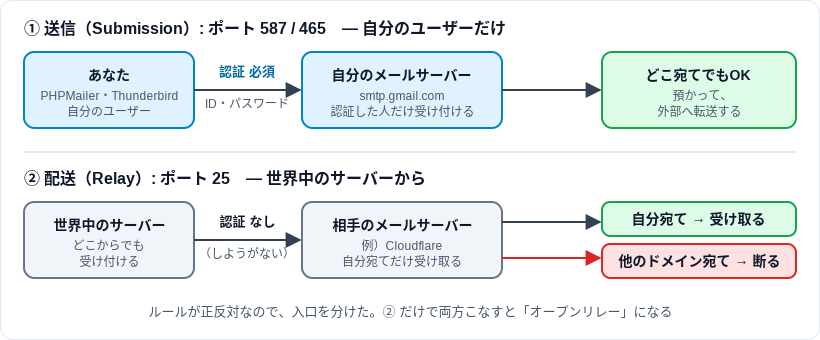
| 項目 | ① 送信(587) | ② 配送(25) |
|---|---|---|
| 誰から受け付けるか | 自分のユーザーだけ | 世界中のどのサーバーからでも |
| 認証 | 必須(ID・パスワード) | なし(認証しようがない) |
| どこ宛てを受け付けるか | どこ宛てでも(外部に転送する) | 自分のドメイン宛てだけ |
25 番は「誰からでも受け付けるが、自分宛てのメールしか受け取らない」、587 番は「認証した人からしか受け付けないが、どこ宛てでも預かって送る」という役割です。
25番だけで済ませていた時代の問題
昔は、この2つを 25 番1つでこなしていました。そのため設定が複雑になり、誰でも、どこ宛てにでも送れてしまうサーバー(オープンリレー)ができました。オープンリレーは、迷惑メール(スパム)の送信に悪用されました。
そこで、① 専用の入口として 587 番が作られました。認証を必須にすることで、自分のユーザー以外には、メールを預からないようにしています。
家庭用の回線やクラウドで、ポート 25 の外向き通信が制限されていることが多いのも、同じ理由です。
25番はサーバー同士の配送用で、アプリから送る入口ではありません。アプリからは587(または465)を使います。
SMTPとは
SMTP(Simple Mail Transfer Protocol)は、メールを送るための通信ルールです。ブラウザと Web サーバーが HTTP で話すように、メールの送信は SMTP で話します。
| プロトコル | 用途 |
|---|---|
| SMTP | メールを送信する |
| POP3 / IMAP | メールを受信する(メールソフトが使う) |
SMTP は、次のようなやり取りで進みます。実際の通信は文字のやり取りです。
C: EHLO localhost                        ← 挨拶
S: 250-smtp.gmail.com at your service
C: STARTTLS                              ← 暗号化を開始(後述)
S: 220 2.0.0 Ready to start TLS
C: AUTH LOGIN ...                        ← ログイン
S: 235 2.7.0 Accepted
C: MAIL FROM:<[email protected]>          ← 差出人
S: 250 2.1.0 OK
C: RCPT TO:<[email protected]>              ← 宛先
S: 250 2.1.5 OK
C: DATA                                  ← 本文の送信
S: 354 Go ahead
C: Subject: ...  (本文)  .
S: 250 2.0.0 OK
C: QUIT
C はクライアント(PHP)、S はサーバーです。PHPMailer が、この手順をすべて代わりに行います。
SMTPの設定項目
SMTP で送るには、次の情報が必要です。
| 項目 | 例(Gmail) | 内容 |
|---|---|---|
| Host | smtp.gmail.com | 送信サーバーの名前 |
| Port | 587 | 接続する番号 |
| 暗号化 | tls(STARTTLS) | 通信の暗号化方式 |
| Username | あなたの Gmail アドレス | ログインに使う ID |
| Password | アプリパスワード | ログインに使うパスワード |
メール送信サービスを使う理由
自分のサーバーからは送らない
PHP のアプリから直接、相手のメールサーバーへ送ることもできます。しかし、実際の開発ではメール送信サービス(送信専用の SMTP サーバーや API)を経由するのが一般的です。
| 自分で送る場合の問題 | 内容 |
|---|---|
| 迷惑メールに分類されやすい | 知らない IP アドレスから届くメールは、受信側が疑う |
| 送信元の認証が必要 | SPF・DKIM・DMARC の設定をしないと、なりすましと判断される(次の章で説明) |
| ポートが塞がれる | クラウドや家庭用の回線では、ポート 25 の外向き通信が制限されていることが多い |
| 届いたか分からない | 宛先不明(バウンス)や拒否の情報を自分で集めなければならない |
| 運用の手間 | サーバーの管理、セキュリティ、ブラックリスト対策を自分で行う |
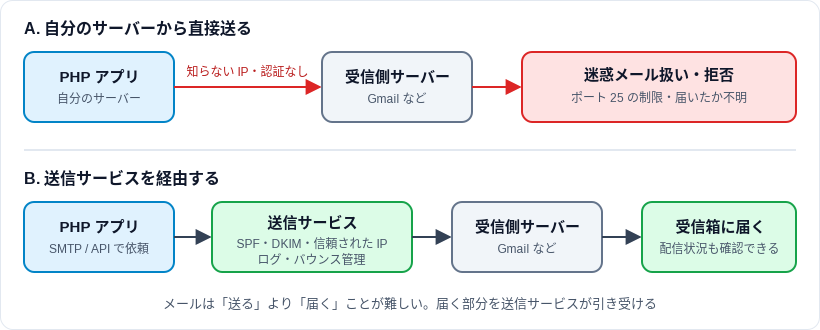
メールは「送る」ことより「届く」ことが難しい仕組みです。送信サービスは、この「届く」部分を専門に引き受けます。
送信サービスが引き受けること
| 項目 | 内容 |
|---|---|
| 到達率 | 信頼された IP アドレスと設定で、迷惑メールに入りにくくする |
| 送信ドメインの認証 | SPF・DKIM・DMARC の設定手順を用意している |
| 送信状況の確認 | 配信成功・失敗・開封・バウンスを管理画面や API で確認できる |
| 大量送信 | 短時間に多くのメールを送る仕組みがある |
| 安全な接続 | TLS と認証(API キーやパスワード)が前提になっている |
主なメール送信サービス
| サービス | 特徴 | 主な用途 |
|---|---|---|
Gmail(SMTP) | 自分の Gmail アドレスから送れる。アプリパスワードが必要。送信数の上限が小さい | 学習・個人の小さなアプリ |
| Amazon SES | AWS のサービス。低価格で大量送信に向く。設定はやや多い | 大量送信、AWS を使うシステム |
| SendGrid | 老舗の送信サービス。SMTP と API の両方に対応。管理画面が充実 | サービス通知、マーケティングメール |
| Mailgun | 開発者向けの API が中心。受信処理やログの機能も豊富 | システム連携、開発者向け |
| Resend | 新しい開発者向けサービス。API が簡単で、導入しやすい | 新規の Web アプリ |
| Postmark | 注文確認やパスワード再設定などの取引メールに特化し、到達率を重視 | 重要な通知メール |
| Brevo(旧 Sendinblue) | メール配信と送信 API を提供。配信リストの管理にも向く | 小規模サイト、ニュースレター |
料金・無料枠・送信数の上限は、よく変更されます。使う前に、各サービスの公式サイトで最新の内容を確認します。
開発中のテスト用サービス
開発中は、本物の宛先にメールを送りたくない場面があります。テスト用のサービスは、送ったメールを受信トレイの代わりに受け止め、外へは届けません。
| サービス | 特徴 |
|---|---|
| Mailtrap | テスト用の SMTP を提供。送ったメールの見た目や内容を画面で確認できる |
| Mailpit / MailHog | 自分の PC で動かす確認用の SMTP サーバー。無料で、外部に送らない |
本番で
Gmailや送信サービスを使う場合も、テスト用サービスのSMTPに Host・Port・ユーザー名 を差し替えるだけで切り替えられます。.envに接続情報を分ける理由の一つです。
どう選ぶか
| 状況 | 向いている選択 |
|---|---|
| 学習・個人の小さなアプリ | Gmail の SMTP(このサンプル) |
| 動作確認・テスト | Mailtrap や Mailpit |
| 公開するサービスの通知メール | SendGrid・Resend・Postmark など |
大量送信・AWS を使う構成 | Amazon SES |
どの送信サービスも、仕組みは同じです。接続先(Host・Port)と認証情報を設定して
SMTPで送ります。APIで送るサービスもありますが、PHPMailerのSMTP設定を変えるだけで使えるものが多く、この章で学ぶ内容はそのまま役に立ちます。
送信元の認証(SPF・DKIM・DMARC)
なぜ認証が必要か
メールの From(差出人)は、誰でも自由に書けます。SMTP には、「本当にそのアドレスの持ち主が送ったか」を確かめる仕組みがもともとありません。
From: [email protected] ← 他人が、このように書いて送ることもできる
このままでは、銀行や会社になりすました迷惑メール・詐欺メールを、見分けられません。そこで、受信側のサーバーは、次の3つの技術で送信元を確かめます。送信側は、これらの情報を自分のドメインの DNS に公開します。
| 技術 | 正式名 | 確かめること |
|---|---|---|
SPF | Sender Policy Framework | 送信元の IP アドレスが、そのドメインの持ち主が許可したものか |
DKIM | DomainKeys Identified Mail | メールに付いた電子署名が正しく、途中で改ざんされていないか |
DMARC | Domain-based Message Authentication, Reporting and Conformance | SPF・DKIM の結果をまとめて判定し、失敗したときの扱いを決める |
この3つは、メールの内容を暗号化するものではありません。「送信元が本物か」を確かめるための仕組みです。通信の暗号化は、次の章の
TLSが行います。
認証の流れ
受信側のサーバーは、メールを受け取ると、送信元ドメインの DNS に問い合わせて確認します。
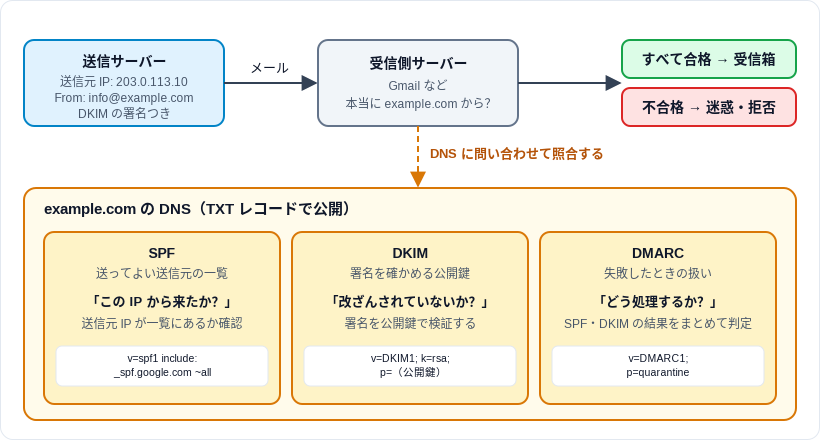
| 順番 | 受信側の動き |
|---|---|
| ① | メールを受け取り、送信元の IP アドレスと、From のドメインを確認する |
| ② | SPF: ドメインの DNS にある許可リストに、送信元の IP があるか調べる |
| ③ | DKIM: メールの署名を、DNS にある公開鍵で検証する |
| ④ | DMARC: ②③ の結果が From のドメインと合っているかを調べ、失敗していれば DNS の指定に従って処理する |
| ⑤ | 結果に応じて、受信箱に入れる・迷惑メールにする・拒否する |
SPF(送信元の許可リスト)
「このドメインのメールは、この IP(サーバー)から送る」という一覧を、DNS の TXT レコードに書きます。受信側は、届いたメールの送信元 IP を、この一覧と照らします。
example.com. TXT "v=spf1 include:_spf.google.com ~all"
| 記述 | 意味 |
|---|---|
v=spf1 | SPF のレコードであることを示す |
include:_spf.google.com | Google の送信サーバーを許可する(使う送信サービスごとに追加する) |
~all | 一覧にない送信元は「疑わしい」とする(-all なら「許可しない」) |
SPFは、メールを転送すると失敗しやすい弱点があります。転送した先のサーバーのIPが、元のドメインの許可リストにないためです。
DKIM(電子署名)
送信側が、メールに秘密鍵で電子署名を付けて送ります。受信側は、DNS に公開された公開鍵で署名を検証します。署名が合えば、「ドメインの持ち主が送ったメールで、途中で書き換えられていない」と分かります。
| 役割 | 内容 |
|---|---|
| 秘密鍵 | 送信側だけが持つ。メールに署名するために使う |
| 公開鍵 | DNS の TXT レコードに公開する。誰でも署名の確認に使える |
| 署名 | メールのヘッダーの DKIM-Signature に入る |
selector1._domainkey.example.com. TXT "v=DKIM1; k=rsa; p=MIGfMA0GCSqGSIb3..."
selector1は、鍵を見分けるための名前(セレクター)です。送信サービスが指定する値を、そのまま使います。
DMARC(失敗したときの扱い)
SPF と DKIM の結果を使って、「メールの From のドメインと合っているか」を判定します。あわせて、失敗したメールをどう扱うか(ポリシー)を、受信側に伝えます。
_dmarc.example.com. TXT "v=DMARC1; p=quarantine; rua=mailto:[email protected]"
| 記述 | 意味 |
|---|---|
v=DMARC1 | DMARC のレコードであることを示す |
p= | 失敗したときの扱い(ポリシー) |
rua= | 集計レポートの送り先。受信側から、認証の結果が届く |
| ポリシー | 失敗したメールの扱い |
|---|---|
none | 何もしない(結果のレポートだけ受け取る)。導入の最初に使う |
quarantine | 迷惑メールとして扱う |
reject | 受け取りを拒否する |
導入では、まず
p=noneでレポートを見て、正しいメールが失敗していないことを確認します。そのあとquarantine、rejectへと、段階的に厳しくします。
3つの関係
| 項目 | SPF | DKIM | DMARC |
|---|---|---|---|
| 確かめるもの | 送信元の IP | メールの署名 | SPF・DKIM の結果と From の一致 |
DNS に書くもの | 許可する送信元の一覧 | 署名を確かめる公開鍵 | 失敗したときのポリシー |
| 弱点 | 転送に弱い | 内容が変わると失敗する | SPF か DKIM の設定が前提 |
| 単独で使うと | 偽装を防ぎきれない | 偽装を防ぎきれない | 前の2つがないと効かない |
3つはセットで使うものです。送信サービスの管理画面には、
DNSに追加するレコードが案内されます。
認証の結果を確認する
自分に届いたメールで、認証の結果を確認できます。Gmail では、メールを開いて「⋮」から「メッセージのソースを表示」を選びます。
| 項目 | 内容 |
|---|---|
SPF | PASS なら合格 |
DKIM | PASS なら合格 |
DMARC | PASS なら合格 |
メールのヘッダーの Authentication-Results にも、同じ結果が書かれています。
このサンプルでは
| 送り方 | 認証の設定 |
|---|---|
Gmail の SMTP(このサンプル) | Google 側で SPF・DKIM が設定済み。自分で設定する必要はない |
自分の独自ドメインで送る(SendGrid・Amazon SES など) | ドメインの DNS に、SPF・DKIM・DMARC を自分で設定する |
2024年から、
Gmailなどの大手のサービスが、大量にメールを送る事業者にSPF・DKIM・DMARCの設定を求めています。独自ドメインで公開するサービスでは、設定が必須と考えます。
TLSとは
なぜ暗号化が必要か
SMTP は、もともと暗号化されていない文字のやり取りです。そのまま使うと、途中の経路で次の内容が読み取られる可能性があります。
| 流れる情報 | 読まれたときの被害 |
|---|---|
| ログインの ID とパスワード | アカウントが乗っ取られる |
| メールの宛先・本文 | 個人情報や内容が漏れる |
TLS(Transport Layer Security)は、通信を暗号化する仕組みです。https:// の s と同じ技術で、第三者に盗み見られても中身が分からなくなります。
古い名前の
SSLが今も使われることがあります。現在使われているのはTLSで、設定画面などで「SSL/TLS」と書かれていても、実際にはTLSを指します。
STARTTLS と SMTPS
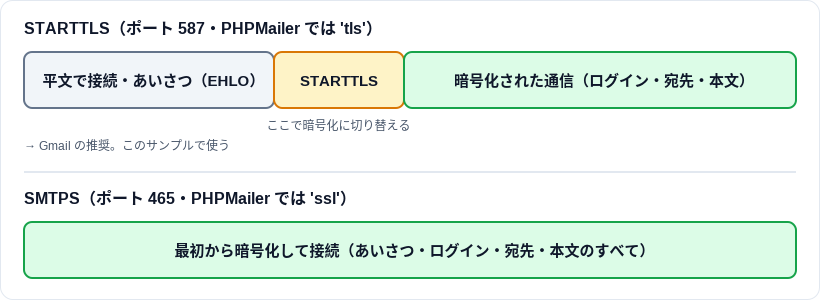
SMTP で TLS を使う方法は2通りあります。ポート番号で決まります。
| 方式 | ポート | PHPMailer の指定 | 内容 |
|---|---|---|---|
| STARTTLS | 587 | ENCRYPTION_STARTTLS('tls') | 平文で接続し、途中から暗号化に切り替える |
| SMTPS | 465 | ENCRYPTION_SMTPS('ssl') | 最初から暗号化して接続する |
| 暗号化なし | 25 | 指定なし | サーバー同士の配送用。アプリからの送信には使わない(暗号化されない) |
通信の流れで比べる
実際のやり取りの順番で見ると、違いは「どこから暗号化されるか」です。
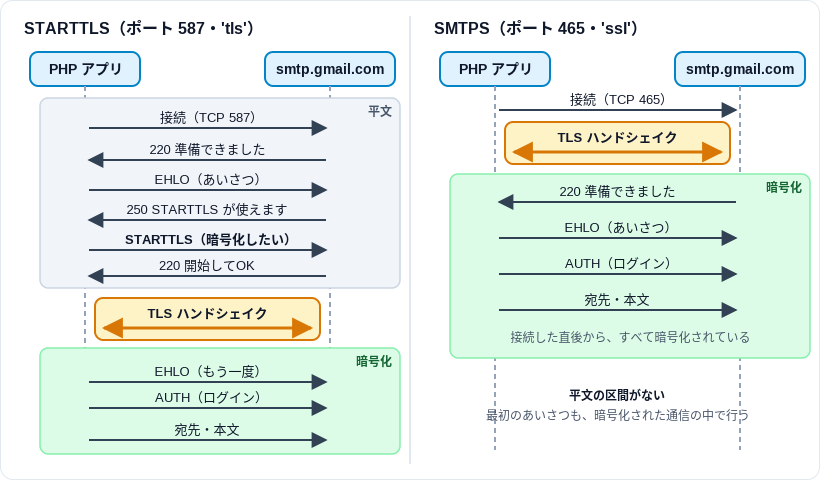
| 順番 | STARTTLS(587) | SMTPS(465) |
|---|---|---|
| ① | 平文で接続する | 接続する |
| ② | EHLO で、サーバーが STARTTLS に対応しているか確認する | すぐに TLS ハンドシェイクを行う |
| ③ | STARTTLS を送り、サーバーの「開始してOK」を待つ | 以降はすべて暗号化された通信 |
| ④ | TLS ハンドシェイクを行い、暗号化に切り替える | — |
| ⑤ | 暗号化された状態で EHLO をやり直し、ログインと本文を送る | — |
| 項目 | STARTTLS | SMTPS |
|---|---|---|
| 平文の区間 | 接続からハンドシェイクまで(あいさつ程度で、パスワードや本文は流れない) | なし |
EHLO | 暗号化の前と後で2回送る | 1回 |
| 接続の手間 | やり取りが少し多い | 少ない |
TLSハンドシェイクは、お互いの身元を確認し、暗号化に使う鍵を決める手順です。この手順が終わるまで、暗号化された通信はできません。
STARTTLSでは、暗号化に切り替えたあとでEHLOをやり直します。切り替える前のやり取りは、途中で書き換えられている可能性があるためです。
このサンプルは、Gmail の推奨である ポート 587 + STARTTLS を使います。
Gmailで送信する準備
Gmail の SMTP サーバーを使うと、自分の Gmail アドレスから送信できます。普段のログインパスワードは使えません。 代わりにアプリパスワードを発行して使います。
アプリパスワードとは
特定のアプリだけが使える、16 桁の専用パスワードです。
| 項目 | ログインパスワード | アプリパスワード |
|---|---|---|
| 用途 | Google アカウントへのログイン | 特定のアプリからの接続 |
| 漏れたとき | アカウント全体が危険 | そのパスワードだけを削除すれば止められる |
| 発行の条件 | なし | 2段階認証がオン |
以前あった「安全性の低いアプリの許可」の設定は廃止されました。現在は、2段階認証 + アプリパスワードが
GmailのSMTPを使う方法です。
発行の手順
Google アカウント(https://myaccount.google.com/security)を開いてログインする- 「セキュリティ」を開き、「2段階認証プロセス」をオンにする
https://myaccount.google.com/apppasswordsの「アプリパスワード」を開く- 任意のアプリ名(例:
php_mail)を入力して「作成」を押す - 表示された 16 桁のパスワードをコピーして保存する
パスワードが表示されるのは一度だけです。画面を閉じると見られなくなるため、必ず控えてから閉じます。忘れた場合は、削除して作り直します。
「アプリパスワード」の項目が見つからない場合は、2段階認証がオンになっていないか、組織(会社・学校)のアカウントで管理者が制限している可能性があります。URL を直接開くと表示される場合があります。
Gmailの接続情報
| 項目 | 設定値 |
|---|---|
| Host | smtp.gmail.com |
| Port | 587 |
| 暗号化 | tls |
| Username | Gmail アドレス([email protected]) |
| Password | 発行した 16 桁のアプリパスワード |
環境変数(.env)
接続情報は、プログラムに直接書かず .env に分けます。パスワードをコードに書くと、Git に登録された時点で公開されたのと同じになるためです。
.env を作る
.env.sample をコピーして .env を作り、自分の値に書き換えます。
cp .env.sample .env
MAIL_HOST=smtp.gmail.com
MAIL_PORT=587
MAIL_ENCRYPTION=tls
MAIL_USERNAME=[email protected]
MAIL_PASSWORD=abcdefghijklmnop
MAIL_FROM_ADDRESS=[email protected]
MAIL_FROM_NAME="Your Name"
| 項目 | 内容 |
|---|---|
| MAIL_HOST / MAIL_PORT | 送信サーバーとポート |
| MAIL_ENCRYPTION | tls(587)または ssl(465) |
| MAIL_USERNAME | ログインに使うアドレス |
| MAIL_PASSWORD | アプリパスワード(空白は入れない) |
| MAIL_FROM_ADDRESS | 差出人のアドレス |
| MAIL_FROM_NAME | 差出人の表示名(空白を含むときは " で囲む) |
Gmailでは、MAIL_FROM_ADDRESSをMAIL_USERNAMEと同じアドレスにします。別のアドレスを指定しても、Gmailが自動的にログインしたアドレスへ書き換えます。
.env を読み込む
vlucas/phpdotenv が、.env の内容を $_ENV に読み込みます。
composer require vlucas/phpdotenv
use Dotenv\Dotenv;

$dotenv = Dotenv::createImmutable(__DIR__ . '/..');
$dotenv->load();

$host = $_ENV['MAIL_HOST'];   // smtp.gmail.com
| 処理 | 内容 |
|---|---|
| createImmutable | .env のあるフォルダを指定(既存の環境変数は上書きしない) |
| load | .env を読み込み、$_ENV で使えるようにする |
PHPMailerで送信する
PHP 標準の mail() 関数は、サーバーのメール設定に依存し、認証や TLS を扱えません。そのため SMTP で送るためのライブラリ PHPMailer を使います。
インストール
cd 07_mail
composer require phpmailer/phpmailer
Composer が vendor/ を作り、vendor/autoload.php を読み込むだけでクラスが使えるようになります。
require __DIR__ . '/vendor/autoload.php';
最小の送信プログラム
まず、フォームなしで1通だけ送るプログラムで、設定が正しいことを確認します。
<?php
require __DIR__ . '/vendor/autoload.php';

use PHPMailer\PHPMailer\PHPMailer;
use PHPMailer\PHPMailer\Exception;
use Dotenv\Dotenv;

Dotenv::createImmutable(__DIR__)->load();

$mail = new PHPMailer(true);

try {
    // SMTP の設定
    $mail->isSMTP();
    $mail->Host       = $_ENV['MAIL_HOST'];
    $mail->Port       = (int) $_ENV['MAIL_PORT'];
    $mail->SMTPAuth   = true;
    $mail->SMTPSecure = $_ENV['MAIL_ENCRYPTION'];
    $mail->Username   = $_ENV['MAIL_USERNAME'];
    $mail->Password   = $_ENV['MAIL_PASSWORD'];
    $mail->CharSet    = 'UTF-8';

    // 差出人と宛先
    $mail->setFrom($_ENV['MAIL_FROM_ADDRESS'], $_ENV['MAIL_FROM_NAME']);
    $mail->addAddress('[email protected]', '宛先の名前');

    // 件名と本文
    $mail->Subject = 'テストメール';
    $mail->Body    = "これは PHPMailer から送ったメールです。\n2行目です。";

    $mail->send();
    echo "送信しました";
} catch (Exception $e) {
    echo "送信に失敗しました: " . $mail->ErrorInfo;
}
実行は、ターミナルから行えます。
php send_test.php
| 処理 | 内容 |
|---|---|
| new PHPMailer(true) | true を渡すと、エラーを例外として扱う |
| isSMTP | mail() ではなく SMTP で送る指定 |
| SMTPAuth | ログイン(認証)を行う |
| SMTPSecure | 暗号化の方式(tls / ssl) |
| CharSet | 日本語が文字化けしないよう UTF-8 を指定 |
| setFrom | 差出人 |
| addAddress | 宛先(複数回呼ぶと複数の宛先になる) |
| send | 送信を実行 |
| ErrorInfo | 失敗した理由の文字列 |
例外を受け取る考え方は、06 章の
PDOExceptionと同じです。try / catchで失敗を受け取り、画面にはエラーの理由を表示します。
暗号化の指定を定数で書く
'tls' や 'ssl' の文字列の代わりに、PHPMailer の定数でも指定できます。
$mail->SMTPSecure = PHPMailer::ENCRYPTION_STARTTLS; // 587 の場合
$mail->Port       = 587;

// 465 の場合
// $mail->SMTPSecure = PHPMailer::ENCRYPTION_SMTPS;
// $mail->Port       = 465;
HTMLメールにする
本文を HTML にするときは、isHTML(true) を指定します。
$mail->isHTML(true);
$mail->Body    = '<h1>こんにちは</h1><p>HTML メールです。</p>';
$mail->AltBody = 'こんにちは。HTML メールです。';
| 項目 | 内容 |
|---|---|
| isHTML(true) | Body を HTML として送る |
| AltBody | HTML を表示できないメールソフト向けのテキスト版 |
通信の内容を確認する
送信に失敗したとき、SMTP のやり取りを画面に出力すると原因を調べやすくなります。
$mail->SMTPDebug   = SMTP::DEBUG_SERVER;  // use PHPMailer\PHPMailer\SMTP;
$mail->Debugoutput = 'echo';
| 値 | 内容 |
|---|---|
| DEBUG_OFF(0) | 出力しない(通常) |
| DEBUG_CLIENT(1) | クライアントの送信内容だけ |
| DEBUG_SERVER(2) | クライアントとサーバーの両方 |
動作確認が終わったら、必ず
DEBUG_OFFに戻します。 出力には、サーバーの情報や宛先が含まれます。特に本番の画面には出さないでください。
よくあるエラー
| エラー・症状 | 原因 | 対処 |
|---|---|---|
SMTP Error: Could not authenticate. | ユーザー名やパスワードが違う | MAIL_USERNAME とアプリパスワードを確認する。通常のパスワードは使えない |
Username and Password not accepted | アプリパスワードではなくログインパスワードを使っている | アプリパスワードを発行して設定する |
SMTP connect() failed | ホスト名・ポート・暗号化の組み合わせが違う | smtp.gmail.com / 587 / tls を確認する |
| 接続が長く止まる | ネットワークがポートを塞いでいる | 別のネットワークで試す。465 / ssl を試す |
Invalid address | 宛先・差出人のアドレスが不正 | アドレスの形式を確認する |
| 日本語が文字化けする | CharSet の指定がない | $mail->CharSet = 'UTF-8'; を指定する |
.env の値が空になる | 値の中に空白や # がある | 値を " で囲む |
| メールが届かない | 迷惑メールに分類されている | 迷惑メールフォルダを確認する |
Gmailには送信数の上限があります(個人アカウントで 1 日 500 通程度)。短時間に大量に送ると、一時的に送信が止まります。学習用のテストは、少ない回数にとどめます。
セキュリティの注意
| 項目 | 内容 |
|---|---|
| パスワードはコードに書かない | .env に分けて、.gitignore で Git 管理の対象外にする |
| 誤って公開したとき | Google アカウント でそのアプリパスワードを削除し、新しく発行する |
| 宛先を入力値で決めない | フォームで受けたアドレスにそのまま送ると、迷惑メールの中継に悪用される |
| ヘッダーインジェクション | 件名や宛先に改行を含む値を入れると、ヘッダーを追加される。PHPMailer は対策済みだが、入力のチェックは行う |
このサンプルは、フォームに入力されたアドレスへ確認メールを送ります。誰でも使える本番のフォームでは、送信回数の制限や、画面上の確認(CAPTCHA など)を加えます。
まとめ
| 項目 | 内容 |
|---|---|
| SMTP | メールを送信するための通信ルール |
| 送信サーバー | PHP から受け取ったメールを配送する(Gmail は smtp.gmail.com) |
| 送信(Submission) | ポート 587(または 465)。自分のメールサーバーに、認証つきでメールを預ける。PHPMailer が行うのはこの区間 |
| 配送(Relay) | ポート 25。メールサーバーどうしが、宛先のサーバーへ届ける。認証はなく、自分のドメイン宛てだけを受け取る |
| オープンリレー | 誰でも、どこ宛てにでも送れてしまうサーバー。迷惑メールに悪用されるため、送信の入口(587)を分けた |
| SPF | 送信を許可した IP の一覧を DNS に公開し、送信元を確かめる |
| DKIM | メールに電子署名を付け、公開鍵で改ざんと送信元を確かめる |
| DMARC | SPF・DKIM の結果をまとめ、失敗したときの扱い(none / quarantine / reject)を決める |
| TLS | 通信を暗号化する仕組み |
| STARTTLS | ポート 587。途中から暗号化に切り替える(tls) |
| SMTPS | ポート 465。最初から暗号化する(ssl) |
| アプリパスワード | 2段階認証のあとに発行する、アプリ専用の 16 桁パスワード |
| .env | パスワードなどの接続情報を、コードと分けて保存するファイル |
| phpdotenv | .env を $_ENV に読み込むライブラリ |
| PHPMailer | SMTP でメールを送信するライブラリ |
| isSMTP / SMTPAuth / SMTPSecure | SMTP で送り、認証し、暗号化する設定 |
| CharSet | 日本語メールの文字化けを防ぐ UTF-8 の指定 |
| SMTPDebug | SMTP のやり取りを表示する確認用の設定 |