
PHPでPDFを生成する
PDF は、印刷や配布に向いた固定レイアウトの文書形式です。請求書、領収書、名刺、チラシ、帳票など、見た目を崩さずに保存・印刷したい場面でよく使われます。
今回は PDF 生成ライブラリを利用して、HTML/CSS で作ったレイアウトをもとに、サーバー側で PDF ファイルを作成します。
| 区分 | 役割 | 主に使うもの |
|---|---|---|
| 基本サンプル | 最小構成で PDF を生成 | dompdf、mPDF |
| 実用サンプル | 入力フォームから名刺 PDF を生成 | PHP、mPDF、HTML、CSS |
| 設定・素材 | 日本語フォントや背景画像を管理 | config.php、fonts、images |
基本機能
このサンプルでは、次の3つの内容を扱います。
| サンプル | 内容 | 使うもの |
|---|---|---|
| basic/dompdf_sample.php | dompdf で PDF を生成 | dompdf |
| basic/mpdf_sample.php | mPDF で PDF を生成 | mPDF |
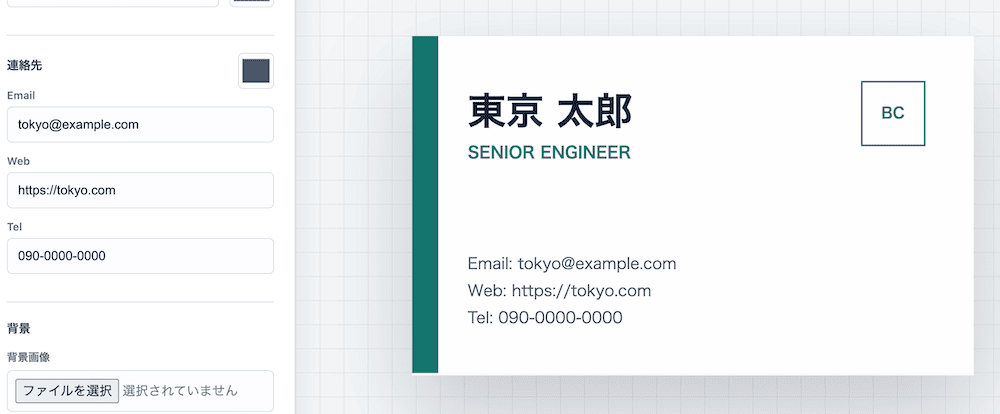
| business_card/index.php | 入力内容から名刺 PDF を生成 | mPDF、テンプレート、CSS |
PDF 生成の流れは、大きく分けると次の2段階です。
HTMLとCSSで PDF にしたい見た目を作るPHPのライブラリで、その HTML を PDF として出力する
ブラウザに表示する HTML と、PDF として出力する HTML は似ています。ただし、PDF では用紙サイズ、余白、フォント設定をより意識する必要があります。
PDF生成ライブラリとは
PHP だけで PDF の中身を一から作るのは大変です。そこで、PDF 生成ライブラリを使います。
このサンプルでは、dompdf と mPDF を扱います。
| ライブラリ | 特徴 |
|---|---|
| dompdf | HTML と CSS から PDF を作れるシンプルなライブラリ |
| mPDF | 日本語や帳票向けの設定がしやすい PDF 生成ライブラリ |
どちらも、基本的な考え方は同じです。
- ライブラリを読み込む
- PDF にしたい HTML を用意する
- HTML をライブラリに渡す
- ブラウザ表示またはダウンロードとして出力する
ライブラリインストール
PDF 生成ライブラリは Composer でインストールします。
composer require dompdf/dompdf
composer require mpdf/mpdf
このフォルダの composer.json では、次のライブラリを使っています。
{
    "require": {
        "dompdf/dompdf": "^3.1",
        "mpdf/mpdf": "^8.2"
    }
}
Composer でインストールしたライブラリは、vendor/autoload.php を読み込むことで使えるようになります。
require '../vendor/autoload.php';
vendorフォルダがない場合は、05_pdfフォルダでcomposer installを実行します。
ファイル構成
05_pdf の主なファイル構成は次のとおりです。
05_pdf/
├── basic/
│   ├── index.php
│   ├── dompdf_sample.php
│   └── mpdf_sample.php
├── business_card/
│   ├── index.php
│   ├── PdfGenerator.php
│   ├── config.php
│   ├── templates/
│   │   ├── layout.php
│   │   └── card.php
│   ├── css/
│   │   ├── editor.css
│   │   └── pdf.css
│   ├── js/
│   │   └── app.js
│   └── images/
│       ├── bg_1.png
│       └── bg_2.png
├── fonts/
│   ├── NotoSansJP-Regular.ttf
│   └── NotoSansJP-Bold.ttf
├── composer.json
└── composer.lock
| 場所 | 内容 |
|---|---|
| basic | PDF 生成ライブラリの基本サンプル |
| business_card | 名刺 PDF を作る実用サンプル |
| PdfGenerator.php | PDF 生成処理をまとめたクラス |
| templates | PDF に変換する HTML テンプレート |
| css/pdf.css | PDF 出力用のスタイル |
| css/editor.css | ブラウザ上の編集画面用スタイル |
| fonts | 日本語 PDF で使うフォント |
dompdf でPDF作成
basic/dompdf_sample.php は、dompdf を使った最小構成のサンプルです。
<?php
require '../vendor/autoload.php';

use Dompdf\Dompdf;
use Dompdf\Options;
vendor/autoload.php を読み込んだあと、使いたいクラスを use で指定しています。
オプションを設定する
$options = new Options();
$options->set('defaultFont', 'sans-serif');
$options->set('isHtml5ParserEnabled', true);
| 設定 | 内容 |
|---|---|
| defaultFont | 標準で使うフォント |
| isHtml5ParserEnabled | HTML5 の解析を有効化 |
HTMLをPDFに変換する
$dompdf = new Dompdf($options);

$html = '
<style>
    h1 { color: #4f46e5; border-bottom: 2px solid #4f46e5; }
    p { font-size: 14px; line-height: 1.6; }
</style>
<h1>Dompdf Sample</h1>
<p>Hello! This is a PDF generated by dompdf.</p>
';

$dompdf->loadHtml($html);
$dompdf->setPaper('A4', 'portrait');
$dompdf->render();
$dompdf->stream("sample.pdf", ["Attachment" => false]);
処理の流れは次のとおりです。
loadHtml()で PDF 化したい HTML を読み込むsetPaper()で用紙サイズと向きを指定するrender()で PDF を生成するstream()でブラウザへ出力する
| メソッド | 内容 |
|---|---|
| loadHtml | HTML を読み込む |
| setPaper | 用紙サイズと向きを指定 |
| render | PDF を生成 |
| stream | PDF をブラウザへ送る |
Attachment を false にすると、PDF はブラウザ内で表示されます。
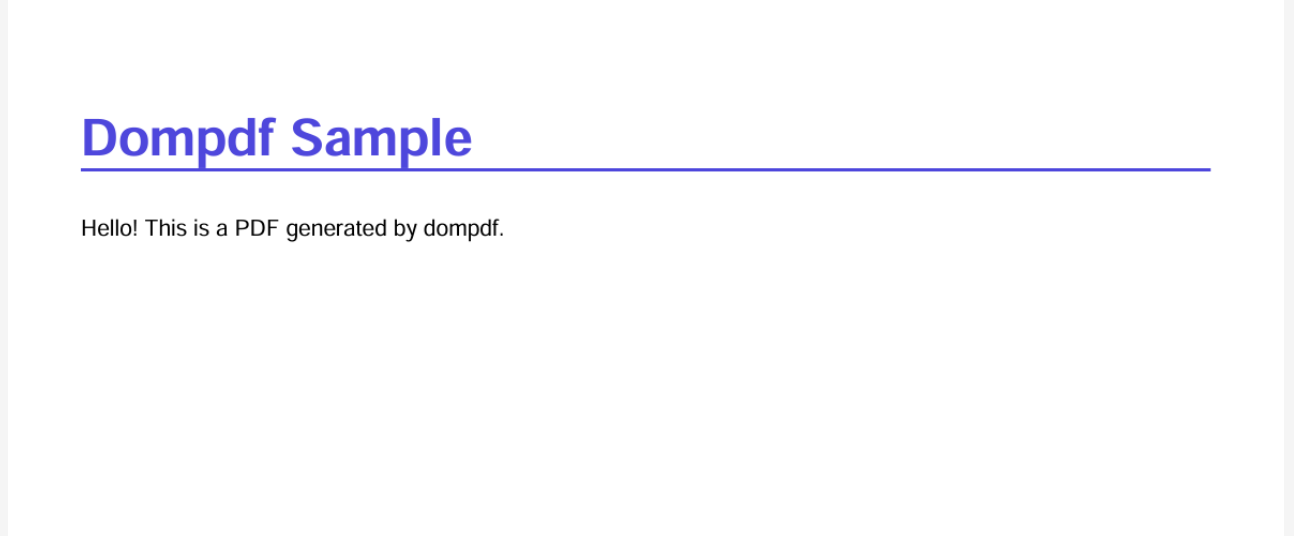
true にすると、ダウンロードとして扱われます。
mPDF でPDF作成
basic/mpdf_sample.php は、mPDF を使った最小構成のサンプルです。
<?php
require '../vendor/autoload.php';

use Mpdf\Mpdf;
mPDFを初期化する
$config = [
    'mode' => 'ja-JP',
    'format' => 'A4'
];

$mpdf = new Mpdf($config);
| 設定 | 内容 |
|---|---|
| mode | 言語や文字処理のモード |
| format | 用紙サイズ |
mode に ja-JP を指定すると、日本語を扱う前提の設定になります。
HTMLを書き込んで出力する
$html = '
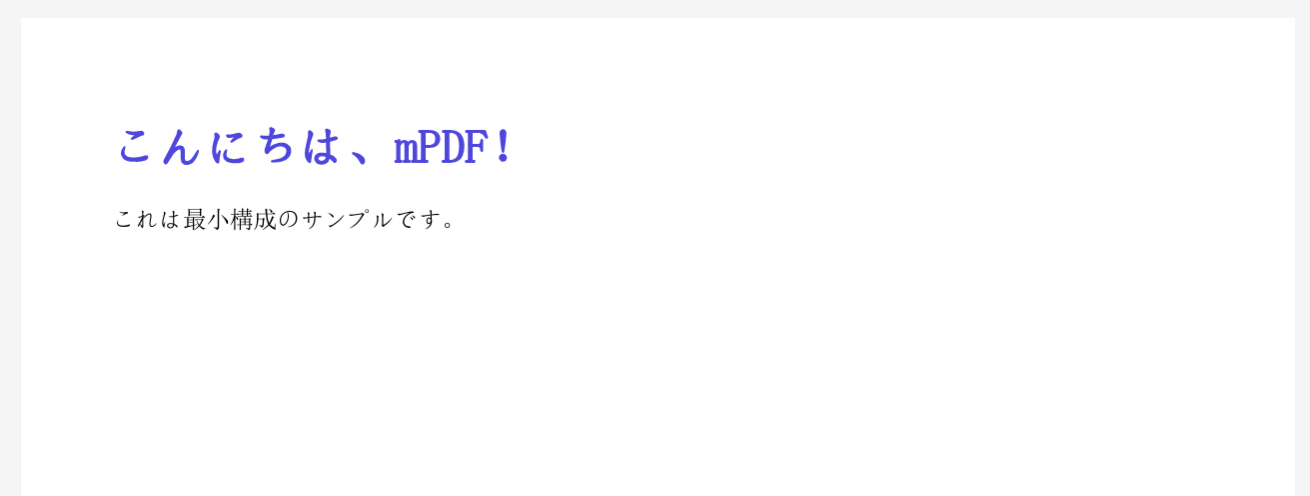
    <h1 style="color: #4f46e5;">こんにちは、mPDF!</h1>
    <p>これは最小構成のサンプルです。</p>
';

$mpdf->WriteHTML($html);
$mpdf->Output('test.pdf', 'I');
WriteHTML() は、PDF に変換する HTML を書き込むメソッドです。Output() は PDF を出力するメソッドです。
| 出力モード | 動き |
|---|---|
| I | ブラウザ内に表示 |
| D | ファイルとしてダウンロード |
| F | サーバー上にファイル保存 |
| S | PDF データを文字列として返す |
名刺ジェネレーター
ブラウザで、氏名・役職・連絡先・色・背景画像を送信すると mPDF で名刺サイズの PDF を生成してダウンロードします。
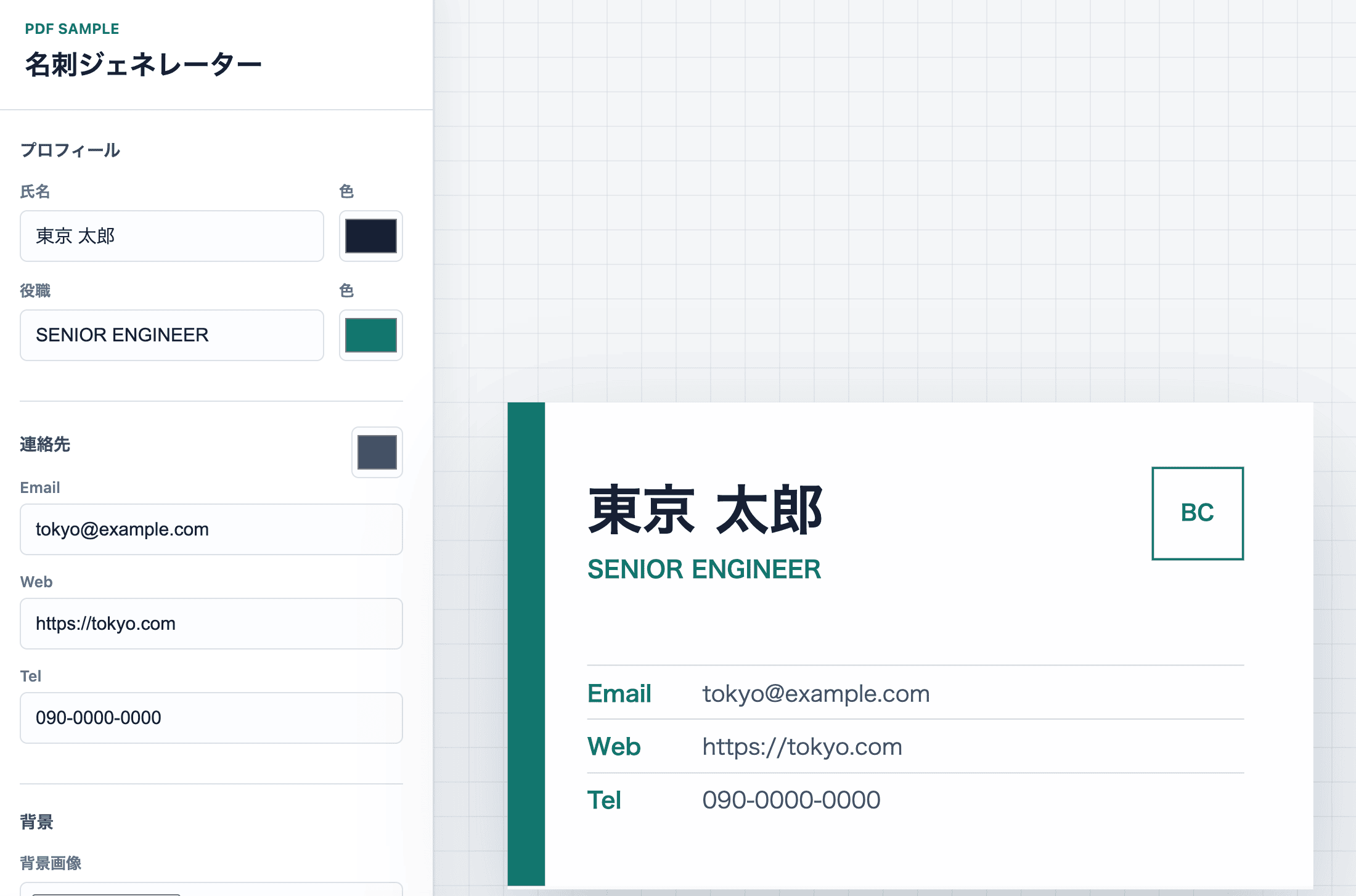
| 機能 | 内容 |
|---|---|
| 氏名入力 | 名刺に表示する名前を入力 |
| 役職入力 | 肩書きや役職を入力 |
| 連絡先入力 | Email、Web、Tel を入力 |
| 色変更 | 氏名、役職、連絡先の文字色を変更 |
| 背景画像 | 名刺の背景画像を選択 |
| 背景調整 | 背景画像のズームと位置を調整 |
| PDFダウンロード | 入力内容を PDF として保存 |
処理は大きく分けると、次の2段階です。
- ブラウザ上でフォーム入力とプレビューを更新する
POSTされた入力内容を使ってmPDFで PDF を生成する
プログラムの流れ
名刺 PDF 生成の流れは次のとおりです。
- `business_card/ をブラウザで開く
- 入力フォームに氏名、役職、連絡先などを入力
JavaScriptがプレビューを更新- 「PDFをダウンロード」を押して
POST index.phpがPdfGeneratorを作成PdfGeneratorが CSS とテンプレートを読み込みmPDFが HTML と CSS を PDF に変換business_card.pdfとしてダウンロード
ファイルの役割
| 処理 | 担当 |
|---|---|
| 入力フォームの表示 | index.php |
| プレビュー更新 | js/app.js |
| PDF 本体の HTML | templates/card.php |
| PDF 全体の HTML | templates/layout.php |
| PDF 用 CSS | css/pdf.css |
| PDF 生成 | PdfGenerator.php |
| mPDF 設定 | config.php |
入力フォーム
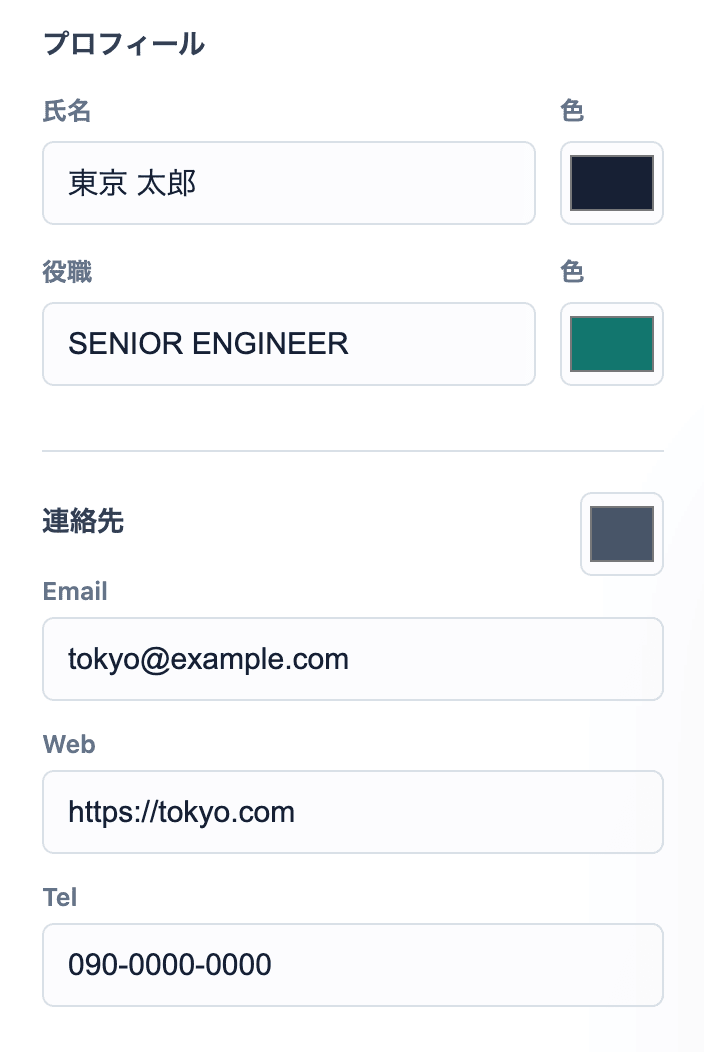
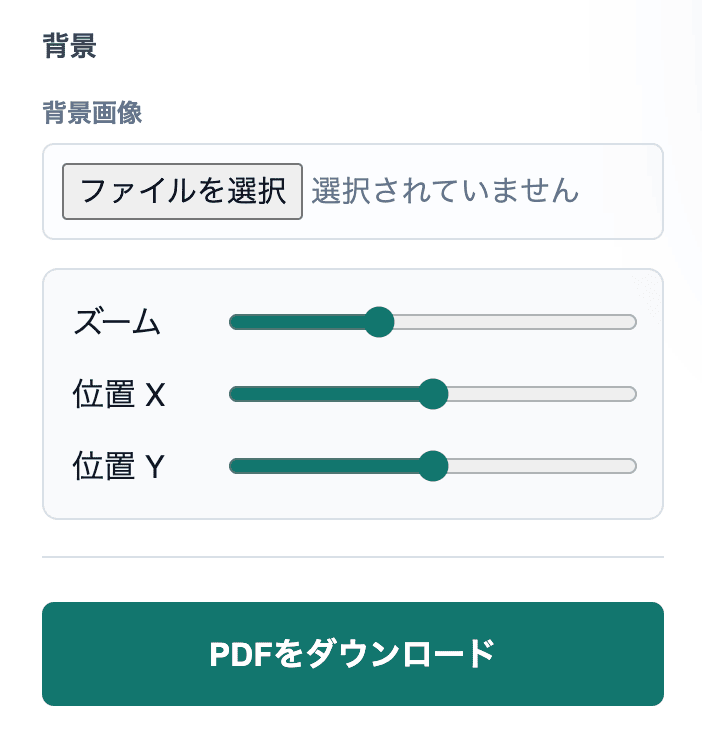
business_card/index.php では、POST されたときだけ PDF を生成します。
if ($_SERVER['REQUEST_METHOD'] === 'POST') {
    $gen = new PdfGenerator($config);
    $gen->generate($_POST);
    exit;
}
POST ではない通常アクセスの場合は、入力フォームとプレビュー画面を表示します。
<form method="POST" class="editor-form" enctype="multipart/form-data">
    <input type="text" name="name" id="in_name" value="東京 太郎" oninput="update()">
    <input type="text" name="title" id="in_title" value="SENIOR ENGINEER" oninput="update()">
    <input type="email" name="email" id="in_email" value="[email protected]" oninput="update()">
    <button type="submit" class="btn-download">PDFをダウンロード</button>
</form>
入力欄の name 属性は、POST で PHP に送られるキーになります。たとえば name="email" の入力値は、$_POST['email'] として受け取れます。
プレビュー更新
テンプレートをプレビューに使う
画面右側のプレビューでは、PDF 用のテンプレートを include で読み込んでいます。
<div class="preview-canvas">
    <?php
    include 'templates/card.php';
    ?>
</div>
ブラウザプレビューと PDF 出力で同じ card.php を使うことで、画面と PDF の見た目を近づけやすくなります。
リアルタイムプレビュー
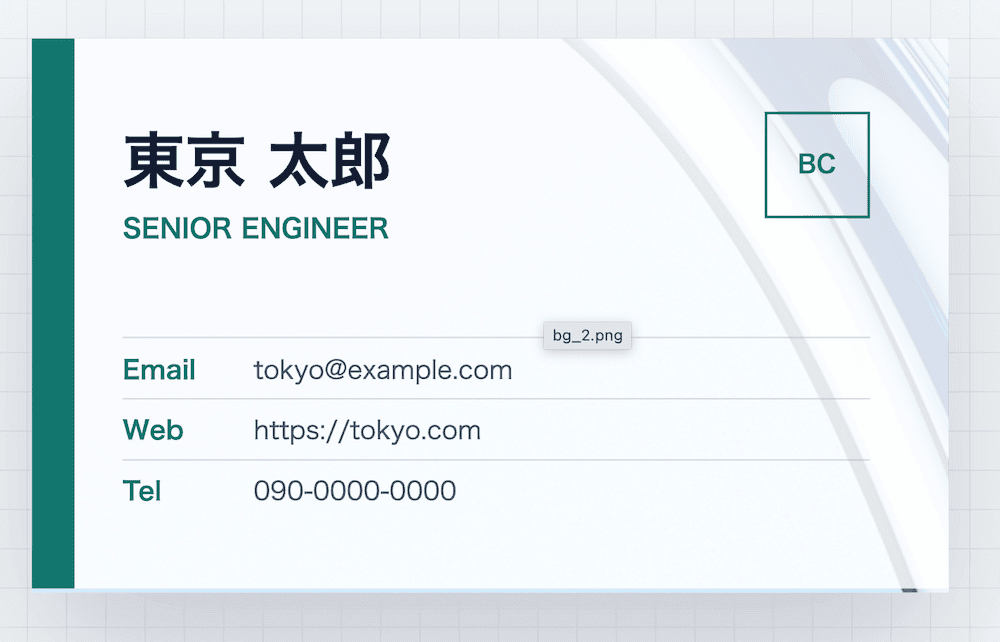
business_card/js/app.js では、入力値が変わるたびにプレビューを更新しています。
function update() {
    const name = document.getElementById('in_name').value;
    const title = document.getElementById('in_title').value;
    const email = document.getElementById('in_email').value;
    const web = document.getElementById('in_web').value;
    const tel = document.getElementById('in_tel').value;

    document.querySelector('.name').innerText = name;
    document.querySelector('.title').innerText = title;
    document.querySelector('.info').innerHTML = `Email: ${email}<br>Web: ${web}<br>Tel: ${tel}`;
}
| 処理 | 内容 |
|---|---|
| getElementById | 入力欄の値を取得 |
| querySelector | プレビュー側の要素を取得 |
| innerText | テキストとして反映 |
| innerHTML | 改行を含む HTML として反映 |
文字色も、入力されたカラーコードをプレビューに反映しています。
document.querySelector('.name').style.color = name_color;
document.querySelector('.title').style.color = title_color;
document.querySelector('.info').style.color = info_color;
背景画像を扱う
背景画像は、FileReader で Base64 形式に変換してプレビューと PDF 生成の両方に使います。
function previewImage(input) {
    if (input.files && input.files[0]) {
        const reader = new FileReader();
        reader.onload = function (e) {
            const base64Data = e.target.result;
            document.querySelector('.card').style.backgroundImage = `url('${base64Data}')`;
            document.getElementById('bg_base64').value = base64Data;
        }
        reader.readAsDataURL(input.files[0]);
    }
}
PDF用テンプレート
Base64 のPOST 送信
bg_base64 は隠しフィールドを用意し、選択した画像を文字列として POST することで、mPDF 側でも同じ背景画像を使えるようにしています。
<input type="hidden" name="bg_base64" id="bg_base64">
画像を Base64 で送るとデータ量が大きくなります。大きすぎる画像を扱う場合は、アップロード保存してパスを渡す方法も検討します。
名刺テンプレート
business_card/templates/card.php は、名刺1枚分の HTML テンプレートです。
カラーやレイアウトなどのスタイル設定をします。
<?php
$color_title = $color_title ?? '#2d3436';
$color_name = $color_name ?? '#2d3436';
$color_info = $color_info ?? '#2d3436';
$bg_zoom = $bg_zoom ?? 100;
$bg_x = $bg_x ?? 50;
$bg_y = $bg_y ?? 50;

$bgStyle = "style=\"background-size: {$bg_zoom}%; background-position: {$bg_x}% {$bg_y}%;";
if (!empty($bg_base64)) {
  $bgStyle .= " background-image: url('{$bg_base64}');";
}
$bgStyle .= "\"";
?>
値が未入力でもエラーにならないように、?? で初期値を用意しています。
<div class="card" <?= $bgStyle ?>>
  <div class="name" style="color: <?= $color_name ?>"><?= htmlspecialchars($name) ?></div>
  <div class="title" style="color: <?= $color_title ?>"><?= htmlspecialchars($title) ?></div>
  <div class="info" style="color: <?= $color_info ?>">
    Email: <?= $email ?><br>
    Web: <?= $web ?><br>
    Tel: <?= $tel ?>
  </div>
</div>
htmlspecialchars() は、入力された文字を安全に HTML へ出力するための関数です。氏名や役職のようにユーザーが入力する値を表示するときに使います。
PDF用CSSを設定する
business_card/css/pdf.css は、PDF 出力時の見た目を決める CSS です。
@page {
    size: 91mm 55mm;
    margin: 0;
    font-family: noto_sans_jp;
}

.card {
    font-family: noto_sans_jp;
    width: 91mm;
    height: 55mm;
    position: relative;
    overflow: hidden;
    box-sizing: border-box;
    padding: 10mm 7mm;
    background-color: #fff;
}
| 指定 | 内容 |
|---|---|
| @page | PDF の用紙サイズや余白を指定 |
| size | PDF の幅と高さ |
| margin | 用紙の余白 |
| width / height | 名刺本体のサイズ |
| overflow | はみ出した部分の扱い |
名刺サイズは 91mm x 55mm に固定しています。印刷物では、px よりも mm のような実寸指定を使うと扱いやすくなります。
PdfGeneratorクラス
business_card/PdfGenerator.php は、PDF 生成処理をまとめたクラスです。
namespace App;

use Mpdf\Mpdf;

class PdfGenerator
{
    private $config;

    public function __construct($config = [])
    {
        $this->config = $config;
    }
}
config.php の設定を受け取り、テンプレート、CSS、mPDF の設定を使って PDF を生成します。
CSSとHTMLを準備する
$css = file_get_contents($this->config['css']);
$content = $this->render($this->config['template'], $data);
$html = $this->render($this->config['layout'], ['content' => $content]);
$html = trim($html);
| 変数 | 内容 |
|---|---|
| css | PDF 用 CSS |
| content | 名刺本体の HTML |
| html | レイアウトに名刺本体を入れた最終 HTML |
render() は、テンプレートファイルを読み込み、出力結果を文字列として返すためのメソッドです。
private function render($path, $data)
{
    extract($data);
    ob_start();
    include $path;
    return ob_get_clean() ?: '';
}
ob_start() と ob_get_clean() を使うと、include したファイルの出力を画面に出さず、文字列として受け取れます。
mPDFで出力する
$mpdf = new Mpdf($this->config['mpdf']);
$mpdf->autoPageBreak = false;

$mpdf->WriteHTML($css, 1);
$mpdf->WriteHTML($html, 2);

if (ob_get_length()) ob_end_clean();

$fileName = $this->config['default_filename'];
$mpdf->Output($fileName, 'D');
exit;
WriteHTML($css, 1) は CSS として読み込み、WriteHTML($html, 2) は本文 HTML として読み込みます。
| 処理 | 内容 |
|---|---|
| new Mpdf | mPDF を初期化 |
| autoPageBreak | 自動改ページの設定 |
| WriteHTML | CSS や HTML を PDF に書き込み |
| ob_end_clean | 余計な出力を削除 |
| Output | PDF を出力 |
PDF 出力前に警告文や空白が出力されると、PDF が壊れることがあります。そのため、ob_end_clean() で出力バッファを空にしています。
mPDFの設定
business_card/config.php では、テンプレートの場所、CSS の場所、用紙サイズ、フォントなどを設定しています。
$config = [
    'layout'   => __DIR__ . '/templates/layout.php',
    'template' => __DIR__ . '/templates/card.php',
    'css'      => __DIR__ . '/css/pdf.css',
    'mpdf' => [
        'mode'          => 'ja-JP',
        'format'        => [91, 55],
        'margin_left'   => 0,
        'margin_right'  => 0,
        'margin_top'    => 0,
        'margin_bottom' => 0,
    ],
    'default_filename' => 'business_card.pdf'
];
| キー | 内容 |
|---|---|
| layout | 全体 HTML のテンプレート |
| template | 名刺本体のテンプレート |
| css | PDF 用 CSS |
| mode | 日本語向けのモード |
| format | PDF のサイズ |
| margin | 用紙の余白 |
| default_filename | ダウンロード時のファイル名 |
名刺では余白を CSS 側で制御したいため、mPDF 側の余白は 0 にしています。
日本語フォントを設定する
$defaultConfig = (new \Mpdf\Config\ConfigVariables())->getDefaults();
$fontDirs = $defaultConfig['fontDir'];

$defaultFontConfig = (new \Mpdf\Config\FontVariables())->getDefaults();
$fontData = $defaultFontConfig['fontdata'];
まず、mPDF の標準フォント設定を取得します。そのうえで、プロジェクト内の fonts フォルダを追加します。
'fontDir' => array_merge($fontDirs, [
    __DIR__ . '/../fonts',
]),
'fontdata' => $fontData + [
    'noto_sans_jp' => [
        'R' => 'NotoSansJP-Regular.ttf',
        'B' => 'NotoSansJP-Bold.ttf',
        'I' => 'NotoSansJP-Regular.ttf',
    ],
],
| 設定 | 内容 |
|---|---|
| fontDir | フォントファイルを探す場所 |
| fontdata | フォント名とファイル名の対応 |
| R | 通常体 |
| B | 太字 |
| I | 斜体 |
PDF で日本語をきれいに表示するには、日本語対応フォントの設定が重要です。このサンプルでは NotoSansJP を使っています。
動作確認
- 氏名や連絡先を入力する
- 文字色を変更する
- 背景画像を選択する
- 背景のズームや位置を調整する
- 「PDFをダウンロード」を押す
business_card.pdfが保存されることを確認する
---
まとめ
| 項目 | 内容 |
|---|---|
| 印刷や配布に向いた固定レイアウトの文書形式 | |
| dompdf | HTML と CSS から PDF を作るライブラリ |
| mPDF | 日本語や帳票向けの設定がしやすい PDF 生成ライブラリ |
| vendor/autoload.php | Composer で入れたライブラリを読み込むファイル |
| WriteHTML | mPDF に HTML や CSS を書き込むメソッド |
| Output | PDF を表示または保存するメソッド |
| @page | PDF の用紙サイズや余白を指定する CSS |
| fontDir | mPDF がフォントを探す場所 |
| fontdata | フォント名とファイル名の対応設定 |
| templates | PDF に変換する HTML を分けて管理する場所 |
| ob_start | 出力を一時的にためる関数 |
| ob_get_clean | ためた出力を文字列として取り出す関数 |