
Fabric.jsとGDでチラシ画像を作る
Fabric.js は、ブラウザ上の canvas を使って、テキストや画像を自由に配置・移動・拡大縮小できる JavaScript ライブラリです。
このフォルダでは、ブラウザ側で編集したチラシの内容をサーバー側に送り、PNG 画像として生成する流れを学びます。
| 区分 | 役割 | 主に使うもの |
|---|---|---|
| フロントエンド | チラシを画面上で編集し、編集内容を JSON に変換 | HTML、JavaScript、Fabric.js |
| バックエンド | 受け取った JSON をもとに、画像を生成して出力 | PHP、GD |
| 設定・素材 | 日本語フォントや画像素材を管理 | config.php、fonts、images |
このサンプルで作るもの
Fabric.js で作ったチラシの編集内容を PHP に送り、GD で PNG 画像として出力するサンプルを扱います。
| 機能 | 内容 |
|---|---|
| テキスト追加 | キャンバスに編集可能な文字を追加 |
| 画像追加 | ローカル画像を読み込み、キャンバスへ配置 |
| 文字サイズ変更 | 選択したテキストのサイズを変更 |
| 文字色変更 | 選択したテキストの色を変更 |
| 削除 | 選択中の要素を Delete キーで削除 |
| プレビュー | 作成した内容を別タブで PNG 表示 |
| ダウンロード | 作成した内容を flyer.png として保存 |
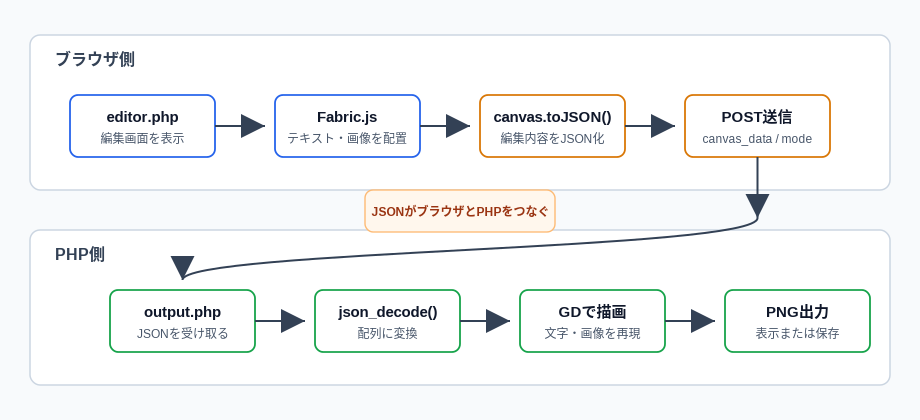
処理は大きく分けると、次の2段階です。
Fabric.jsでブラウザ上のキャンバスを編集する- 編集内容を
JSONとしてPHPに送り、GDで画像に描き直す
Fabric.jsは画面上の編集を担当し、GDはサーバー側で画像ファイルを作る役割を担当します。
Fabric.jsとは
Fabric.js は、HTML の canvas を扱いやすくするためのライブラリです。
通常の canvas は、図形や文字を描いたあとに「その文字を選択して動かす」といった操作を自分で実装する必要があります。Fabric.js を使うと、追加したテキストや画像をオブジェクトとして扱えるため、移動・拡大縮小・回転・選択などを簡単に実装できます。
| 項目 | 内容 |
|---|---|
| canvas | ブラウザ上に図形や画像を描くための領域 |
| Fabric.js | canvas 上の要素をオブジェクトとして操作するライブラリ |
| オブジェクト | テキストや画像など、キャンバスに配置する要素 |
| JSON | キャンバスの状態を PHP に送るためのデータ形式 |
このサンプルでは、editor.php で Fabric.js を CDN から読み込んでいます。
<!-- Fabric.js CDN インストール -->
<script src="https://cdnjs.cloudflare.com/ajax/libs/fabric.js/5.3.1/fabric.min.js"></script>
CDN は、ライブラリのファイルをインターネット上から読み込む方法です。手元にファイルを保存しなくても利用できます。
ファイル構成
04_fabric の主なファイル構成は次のとおりです。
04_fabric/
├── flyer/
│   ├── editor.php
│   ├── output.php
│   ├── config.php
│   ├── js/
│   │   └── app.js
│   └── images/
│       └── item1.png
└── fonts/
    ├── NotoSansJP-Regular.ttf
    └── NotoSansJP-Bold.ttf
| 場所 | 内容 |
|---|---|
| editor.php | 編集画面の HTML |
| app.js | キャンバス操作とフォーム送信 |
| output.php | 画像出力処理 |
| config.php | フォント設定 |
| fonts | GD で文字を描画するときに使うフォント |
編集画面を作る
flyer/editor.php は、チラシを編集するための画面です。
画面には、操作パネルとキャンバスがあります。
| 部分 | 内容 |
|---|---|
| aside | テキスト追加、画像追加、文字サイズ、文字色、出力ボタン |
| main | 実際にチラシを編集するキャンバス |
| form | キャンバス情報を output.php に送るための隠しフォーム |
キャンバスを用意する
編集対象になる canvas は、次のように用意されています。
<canvas id="mainCanvas" width="600" height="848"></canvas>
width="600" と height="848" は、作成するチラシ画像のサイズです。Fabric.js は、この canvas をもとに編集画面を作ります。
// キャンバスの初期化
const canvas = new fabric.Canvas('mainCanvas');
new fabric.Canvas('mainCanvas') と書くことで、id="mainCanvas" のキャンバスが Fabric.js で操作できる状態になります。
PHPへ送るフォーム
編集した内容は、画面に見えている通常の入力欄ではなく、隠しフォームを使って output.php に送信します。
<form id="exportForm" action="output.php" method="POST" target="preview_frame" class="hidden">
    <input type="hidden" name="canvas_data" id="canvasDataInput">
    <input type="hidden" name="mode" id="outputMode">
</form>
| name | 内容 |
|---|---|
| canvas_data | キャンバスの状態を JSON にしたもの |
| mode | inline または download |
canvas_data には、テキストや画像の位置・サイズ・色などの情報が入ります。mode は、ブラウザで表示するか、ファイルとして保存するかを切り替えるために使います。
テキストを追加する
テキストを追加する処理は、flyer/js/app.js の addText() で行っています。
function addText() {
    const text = new fabric.IText('ここに入力', {
        left: 100,
        top: 100,
        fontFamily: 'sans-serif',
        fontSize: 40,
        fill: '#333333'
    });
    canvas.add(text);
    canvas.setActiveObject(text);
}
fabric.IText は、キャンバス上で直接編集できるテキストです。ダブルクリックすると文字を入力できます。
| 設定 | 内容 |
|---|---|
| left | 左からの位置 |
| top | 上からの位置 |
| fontFamily | フォントの種類 |
| fontSize | 文字サイズ |
| fill | 文字色 |
canvas.add(text) でキャンバスに追加し、canvas.setActiveObject(text) で追加したテキストを選択状態にしています。
画像を追加する
画像追加では、ファイル選択で選んだ画像を FileReader で読み込み、Fabric.js の画像オブジェクトとしてキャンバスに追加します。
function handleImage(e) {
    const reader = new FileReader();
    reader.onload = function (event) {
        fabric.Image.fromURL(event.target.result, function (img) {
            img.scaleToWidth(300);
            canvas.add(img);
            canvas.centerObject(img);
        });
    };
    reader.readAsDataURL(e.target.files[0]);
}
処理の流れは次のとおりです。
- ファイル選択で画像を選ぶ
FileReaderで画像を読み込むreadAsDataURL()で画像をBase64形式の文字列にするfabric.Image.fromURL()で画像オブジェクトを作る- キャンバスに追加して中央に配置する
| メソッド | 内容 |
|---|---|
| FileReader | ブラウザでファイルを読み込む機能 |
| readAsDataURL | 画像を Data URL 形式に変換 |
| fabric.Image.fromURL | URL や Data URL から画像オブジェクトを作成 |
| scaleToWidth | 指定した幅に合わせて画像を縮小・拡大 |
| centerObject | キャンバス中央に配置 |
Data URL は、画像データを文字列として表したものです。PHP に送る JSON の中にも含められます。
選択中のテキストを編集する
このサンプルでは、テキストを選択したときだけ、文字サイズと文字色の設定パネルを表示します。
canvas.on('selection:created', handleSelection);
canvas.on('selection:updated', handleSelection);
canvas.on('selection:cleared', () => textControls.classList.add('hidden'));
selection:created は、オブジェクトが選択されたときに発生するイベントです。selection:updated は、選択中のオブジェクトが別のものに変わったときに発生します。
function handleSelection(e) {
    const obj = e.selected[0];
    if (obj.type === 'i-text' || obj.type === 'text') {
        textControls.classList.remove('hidden');
        fontSizeInput.value = obj.fontSize;
        colorInput.value = obj.fill;
    } else {
        textControls.classList.add('hidden');
    }
}
選択されたオブジェクトがテキストなら設定パネルを表示し、画像などの場合は非表示にします。
文字サイズを変更する
fontSizeInput.addEventListener('input', () => {
    const obj = canvas.getActiveObject();
    if (obj) {
        obj.set('fontSize', parseInt(fontSizeInput.value));
        canvas.renderAll();
    }
});
canvas.getActiveObject() で選択中のオブジェクトを取得し、obj.set() で文字サイズを変更します。変更後は canvas.renderAll() で再描画します。
文字色を変更する
colorInput.addEventListener('input', () => {
    const obj = canvas.getActiveObject();
    if (obj) {
        obj.set('fill', colorInput.value);
        canvas.renderAll();
    }
});
文字色は fill に設定されています。input type="color" から取得した色をそのまま fill にセットします。
キャンバス情報をPHPへ送る
submitToPhp() は、キャンバスの状態を JSON に変換して output.php に送る関数です。
function submitToPhp(mode) {
    const json = JSON.stringify(canvas.toJSON());

    document.getElementById('canvasDataInput').value = json;
    document.getElementById('outputMode').value = mode;

    if (mode === 'inline') {
        form.target = '_blank';
    } else {
        form.target = '_self';
    }

    form.submit();
}
canvas.toJSON() を使うと、キャンバス上のオブジェクト情報をまとめて取得できます。JSON.stringify() は、その情報を POST で送れる文字列に変換する処理です。
| mode | 動き |
|---|---|
| inline | 別タブで画像を表示 |
| download | PNG ファイルとしてダウンロード |
このサンプルでは、ボタンから次のように呼び出しています。
<button onclick="submitToPhp('inline')">プレビュー更新</button>
<button onclick="submitToPhp('download')">PNGダウンロード</button>
PHPで画像を作る
flyer/output.php は、POST された JSON を読み取り、GD で画像を作るファイルです。
JSONを受け取る
// POSTで送信されたJSONデータを取得
$jsonData = $_POST['canvas_data'] ?? '';
// 出力モードを取得(inline または download)
$mode = $_POST['mode'] ?? 'inline';
// JSONデータを配列に変換
$data = json_decode($jsonData, true);
json_decode($jsonData, true) とすることで、JSON 文字列を PHP の連想配列として扱えるようになります。
if (!$data) {
    die("データが空です。キャンバスに要素を追加してください。");
}
データが空の場合は、画像を作れないため処理を止めています。
画像の土台を作る
$width = $data['width'] ?? 600;
$height = $data['height'] ?? 848;

$image = imagecreatetruecolor($width, $height);

$white = imagecolorallocate($image, 255, 255, 255);
imagefill($image, 0, 0, $white);
imagecreatetruecolor() で空の画像を作り、imagefill() で背景を白く塗っています。
| 関数 | 内容 |
|---|---|
| imagecreatetruecolor | 空の画像を作成 |
| imagecolorallocate | GD で使う色を作成 |
| imagefill | 指定した色で塗りつぶし |
オブジェクトを描画する
Fabric.js から送られてくる JSON には、キャンバス上の要素が objects として入っています。
foreach ($data['objects'] as $obj) {
    if ($obj['type'] === 'i-text' || $obj['type'] === 'text') {
        drawText($image, $obj, $config);
    } elseif ($obj['type'] === 'image') {
        drawImage($image, $obj);
    }
}
| type | 処理 |
|---|---|
| i-text | テキストとして描画 |
| text | テキストとして描画 |
| image | 画像として描画 |
このように、オブジェクトの種類によって GD 側の処理を分けています。
テキストを描画する
GD で日本語テキストを描画するときは、imagettftext() を使います。imagettftext() は、TrueType フォントを指定して文字を描画する関数です。
function drawText($image, $obj, $config)
{
    $weightKey = ($obj['fontWeight'] === 'bold') ? 'B' : 'R';
    if ($obj['fontStyle'] === 'italic') $weightKey = 'I';

    $fontFamily = $config['default_font'];
    $fontFile   = $config['font'][$fontFamily][$weightKey];
    $fontPath   = $config['font_dir'] . '/' . $fontFile;

    if (!file_exists($fontPath)) {
        error_log("Font not found: " . $fontPath);
        return;
    }

    $size  = $obj['fontSize'] * 0.75;
    $angle = -$obj['angle'];
    $x = $obj['left'];
    $y = $obj['top'] + $size;

    list($r, $g, $b) = sscanf($obj['fill'], "#%02x%02x%02x");
    $color = imagecolorallocate($image, $r, $g, $b);

    imagettftext($image, $size, $angle, $x, $y, $color, $fontPath, $obj['text']);
}
Fabric.js と GD では、文字の位置や角度の考え方が少し違います。
| 項目 | Fabric.js | GD |
|---|---|---|
| 文字サイズ | px | pt に近い指定 |
| 回転方向 | 時計回り | 反時計回り |
| y座標 | テキストの上端 | ベースライン |
そのため、サンプルでは次のように調整しています。
$size  = $obj['fontSize'] * 0.75;
$angle = -$obj['angle'];
$y = $obj['top'] + $size;
ベースラインは、文字を並べる基準になる見えない線です。GD の文字描画では、この位置を y 座標で指定します。
画像を描画する
画像オブジェクトは、src に入っている画像データを読み込み、imagecopyresampled() で貼り付けます。
function drawImage($image, $obj)
{
    $src = $obj['src'];
    $imgData = file_get_contents($src);
    if (!$imgData) return;

    $source = imagecreatefromstring($imgData);
    if ($source) {
        $sw = imagesx($source);
        $sh = imagesy($source);

        $dw = $sw * $obj['scaleX'];
        $dh = $sh * $obj['scaleY'];

        imagecopyresampled($image, $source, $obj['left'], $obj['top'], 0, 0, $dw, $dh, $sw, $sh);
    }
}
| 変数 | 内容 |
|---|---|
| sw | 元画像の幅 |
| sh | 元画像の高さ |
| dw | 描画先での幅 |
| dh | 描画先での高さ |
scaleX と scaleY は、Fabric.js 側で拡大縮小された倍率です。元画像のサイズに倍率を掛けることで、キャンバス上で見えている大きさに近いサイズで描画できます。
PNGとして出力する
output.php の最後では、作成した画像をブラウザへ返します。
if ($mode === 'download') {
    header('Content-Type: image/png');
    header('Content-Disposition: attachment; filename="flyer.png"');
} else {
    header('Content-Type: image/png');
}

imagepng($image);
exit;
Content-Type は、これから返すデータが PNG 画像であることをブラウザに伝えるためのヘッダーです。
Content-Disposition: attachment を付けると、ブラウザで表示するのではなく、ファイルとしてダウンロードさせる動きになります。
| ヘッダー | 内容 |
|---|---|
| Content-Type | 返すデータの種類 |
| Content-Disposition | 表示するか、保存するかの指定 |
header()より前に HTML や空白を出力すると、画像が正しく表示されないことがあります。画像を返す PHP ファイルでは、出力の前に余計な文字を入れないよう注意します。
フォント設定
flyer/config.php では、GD で文字を描画するときに使うフォントを設定しています。
<?php

$config = [
    'font_dir' => __DIR__ . '/../fonts',
    'font' => [
        'noto_sans_jp' => [
            'R' => 'NotoSansJP-Regular.ttf',
            'B' => 'NotoSansJP-Bold.ttf',
            'I' => 'NotoSansJP-Regular.ttf',
        ],
    ],
    'default_font' => 'noto_sans_jp',
];
| キー | 内容 |
|---|---|
| font_dir | フォントフォルダの場所 |
| font | フォントファイル名の一覧 |
| default_font | 標準で使うフォント |
| R | 通常体 |
| B | 太字 |
| I | 斜体 |
日本語を画像に描画する場合、サーバー上に日本語対応フォントが必要です。このサンプルでは NotoSansJP を使います。
プログラムの流れ
このサンプル全体の流れは次のとおりです。
editor.phpをブラウザで開くFabric.jsがキャンバスを初期化する- テキストや画像をキャンバスに配置する
- ボタンを押すと
canvas.toJSON()で編集内容を取得する - 隠しフォームに
JSONと出力モードを入れる output.phpにPOSTするPHPがJSONを配列に変換するGDで白い画像を作る- テキストと画像を順番に描画する
- PNG として表示またはダウンロードする
処理の役割を整理すると、次のようになります。
| 処理 | 担当 |
|---|---|
| 編集画面の表示 | editor.php |
| キャンバス操作 | app.js |
| JSON への変換 | Fabric.js |
| JSON の受け取り | output.php |
| 画像生成 | GD |
| フォント設定 | config.php |
動作確認
PHP のビルトインサーバーを使う場合は、プロジェクトのルートで次のコマンドを実行します。
php -S localhost:8000
ブラウザで次の URL を開きます。
http://localhost:8000/04_fabric/flyer/editor.php
確認する流れは次のとおりです。
- 「テキスト追加」を押して文字を追加する
- 文字を選択して、サイズや色を変更する
- 「画像追加」から画像を選んで配置する
- 「プレビュー更新」を押して別タブで PNG 表示を確認する
- 「PNGダウンロード」を押して画像が保存されることを確認する
プレビューやダウンロードがうまく動かない場合は、
output.phpの TODO 部分が実装されているか確認します。
よくあるエラー
| エラー | 原因 |
|---|---|
| 画像が表示されない | header の前に文字や空白が出力されている |
| 文字が表示されない | フォントファイルのパスが間違っている |
| 日本語が文字化けする | 日本語対応フォントを使っていない |
| 真っ白な画像になる | canvas_data が空、または描画処理が呼ばれていない |
| ダウンロードされない | Content-Disposition ヘッダーが設定されていない |
GD が有効かどうかは、次のコマンドで確認できます。
php -m | grep gd
gd と表示されれば有効です。
まとめ
| 項目 | 内容 |
|---|---|
| Fabric.js | ブラウザ上の canvas を操作しやすくするライブラリ |
| fabric.Canvas | canvas を Fabric.js で扱うための基本オブジェクト |
| fabric.IText | キャンバス上で編集できるテキスト |
| fabric.Image.fromURL | 画像をキャンバスに追加する処理 |
| canvas.toJSON | キャンバスの状態を JSON として取得 |
| FileReader | ブラウザで選択したファイルを読み込む機能 |
| readAsDataURL | 画像を Data URL 形式に変換 |
| GD | PHP で画像を作成・加工するライブラリ |
| imagettftext | TrueType フォントを使って文字を描画する関数 |
| imagecopyresampled | 画像を拡大縮小しながらコピーする関数 |
| Content-Type | 返すデータの種類をブラウザに伝えるヘッダー |
| Content-Disposition | 画像を表示するか保存するかを指定するヘッダー |