
Composer
PHPライブラリ
PHPには大きく3つの管理ツールがありますが、「何を管理するか」と「どこにインストールするか」に違いがあります。
| ツール | 主な目的 | 中身の言語 | インストール先 | 現在の立ち位置 |
|---|---|---|---|---|
| Composer | アプリのライブラリ(依存関係)管理 | PHP | プロジェクトごと | 現代の標準(必須) |
| PECL | PHP本体の拡張機能(モジュール)追加 | C言語など | サーバー全体(OS単位) | インフラ構築で現在も必須 |
| PEAR | 古いライブラリ管理 | PHP | サーバー全体 | ほぼ終了(過去の遺物) |
Composer
現在のPHP開発の主役です。Laravelや独自のWebアプリを開発する際、必要なPHPパッケージを集めてプロジェクト内に配置します。
PECL (ピクル)
PHPそのものを強化するためのツールです。Xdebug(デバッグ)やRedisモジュールなど、C言語で作られた高速な拡張機能をサーバーに組み込む際に使います。
PEAR (ペア)
Composerの先祖です。かつてはPHPライブラリの管理に使われていましたが、サーバー全体にインストールされる仕様が不便だったため、現在はComposerに役割を譲り退役状態です。
Composer
Composerとは
Composer は PHP のライブラリ(外部プログラム)を管理するためのツールです。自分で一からコードを書かなくても、世界中の開発者が公開している便利なライブラリを、コマンド1つで自分のプロジェクトに取り込めます
必要なライブラリと、そのバージョンをまとめて管理してくれる仕組みが Composer です
なぜライブラリ管理が必要なのか
PHP で開発をしていると、「メール送信」「API との通信」「PDF 生成」など、よく使う機能が出てきます。これらを毎回自分で作るのは大変なので、既存のライブラリを利用します。
しかし、ライブラリは次のような問題を抱えがちです。
- どのバージョンを使っているか分からなくなる
- ライブラリが別のライブラリに依存していて、手動では追いきれない
- チームで開発するときに環境がそろわない
Composer はこれらをまとめて解決してくれます。
ライブラリ管理のポイント
| 項目 | 内容 |
|---|---|
| ライブラリ | 他の開発者が作った再利用可能なプログラム |
| 依存関係 | あるライブラリが動くために必要な別のライブラリ |
| バージョン管理 | どのライブラリのどのバージョンを使うかの記録 |
| パッケージ | Composer で扱えるようにまとめられたライブラリ |
PHPクライアント
PHPクライアントとは
PHP では Webサーバ(Apache、Nginx) で動作するPHPと、ターミナルで動作するPHP(クライアント)は別れています。
Composer を使用するのは、PHPクライアントです。
PHPのクライアントパス
ComposerはPHPで動作するため、ターミナルからPHPコマンドを実行できる状態にします。これはOSやインストール方法によって環境が異なります。
| OS | 使用するPHP環境 |
|---|---|
| Windows | XAMPPのPHP |
| Mac | MAMPのPHP、またはHomebrewのPHP |
PHPクライアントの確認
php コマンドでバージョンが表示された場合、PHPのパス設定は完了しています。
php -v
PHP 8.x.x (cli)
次のようなエラーが表示された場合は、PHPのパス設定が必要です。
'php' is not recognized as an internal or external command
Mac
zsh: command not found: php
XAMPP の PHPパス(Windows)
絶対パスで確認
XAMPPのターミナルでPHPコマンドが動作するか確認します。
「XAMPP Control Panel」の【Shell】ボタンをクリックします。
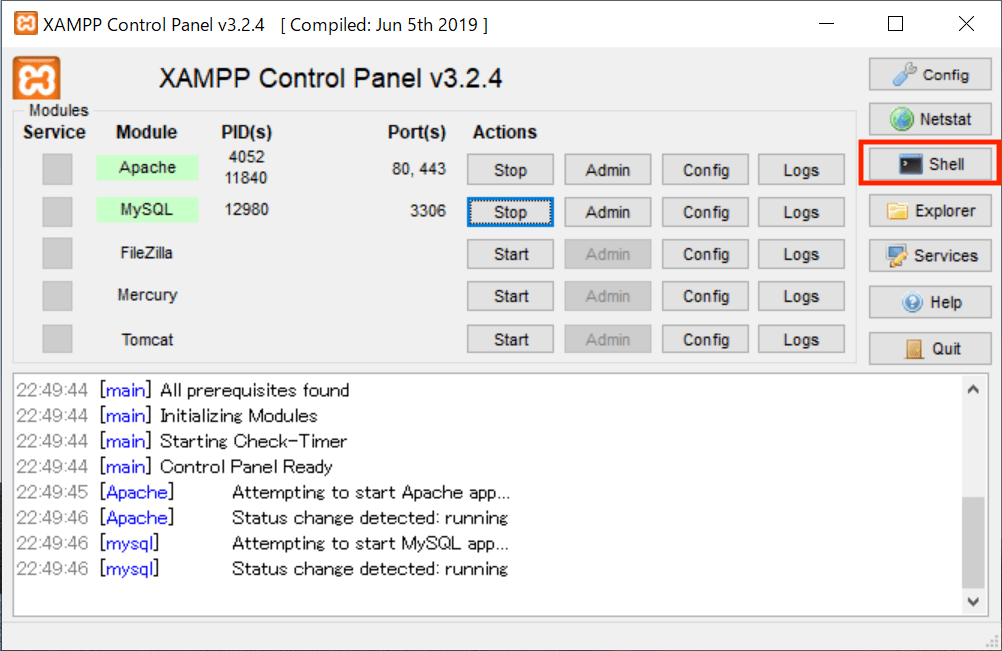
Shellが起動したら、次のコマンドを実行します。
cd C:\xampp\php
PHPのバージョンを確認します。
php -v
次のようにPHPのバージョンが表示されれば成功です。
PHP 8.x.x (cli)
通常、XAMPPのPHPは次の場所にあります。
C:\xampp\php
XAMPPを別の場所にインストールした場合は、実際のインストール場所を確認してください。
MAMP の PHPパス(Mac)
PHPのパス確認
MAMPのPHPは、/Applications/MAMP/bin/php/ 内にバージョンごとに用意されています。
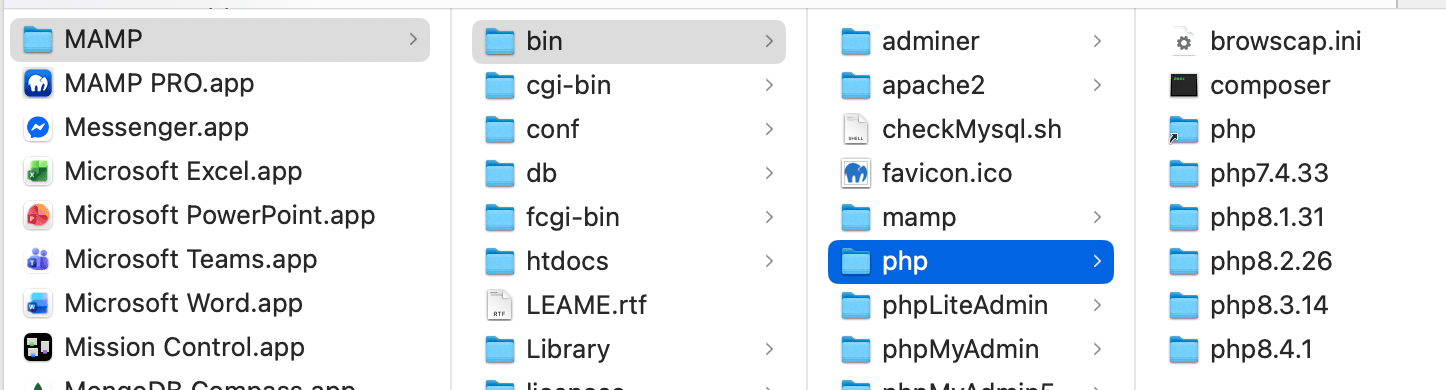
インストールの仕方によって異なる場合があります
PHPバージョン確認
ターミナルで次のコマンドを実行します。
ls /Applications/MAMP/bin/php/
実行結果の例です。
php8.1.13
php8.2.20
php8.3.8
絶対パスで確認
表示されるバージョンは、インストールしているMAMPによって異なります。

例えば、PHP 8.2.20を使用する場合、PHP本体は次の場所にあります。
/Applications/MAMP/bin/php/php8.2.20/bin/php
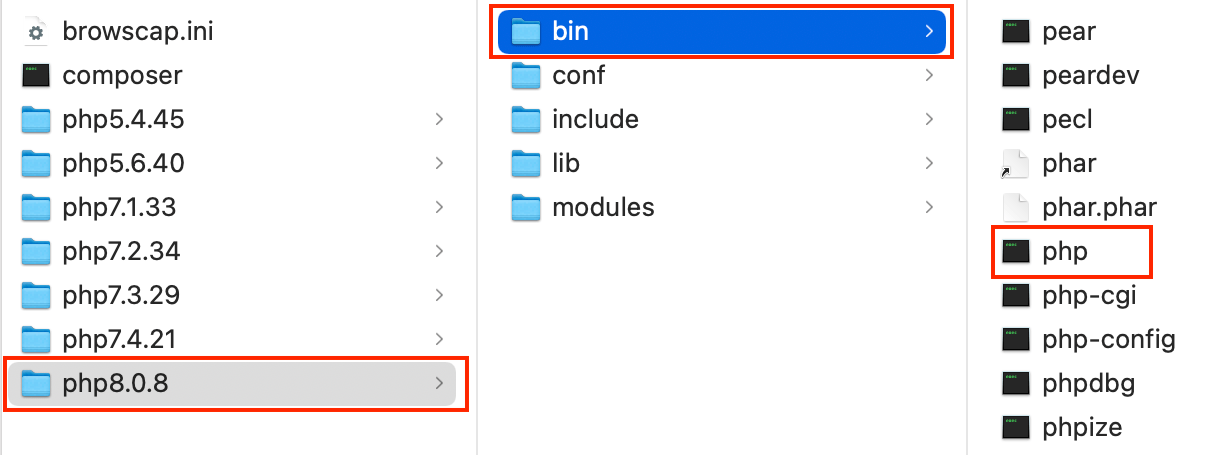
絶対パスを指定して、PHPのバージョンを確認します。
/Applications/MAMP/bin/php/php8.2.20/bin/php -v
次のように表示されれば、MAMPのPHPは正常に動作しています。
PHP 8.2.20 (cli)
環境変数設定(Windows)
現在は、C:\xampp\phpフォルダの中でのみPHPコマンドを実行できる状態です。
どのフォルダからでもPHPコマンドを実行できるように、Windowsの環境変数Pathを設定します。
環境変数の設定画面を開く
Windowsの検索欄に、次の文字を入力します。
環境変数
「システム環境変数の編集」を開きます。
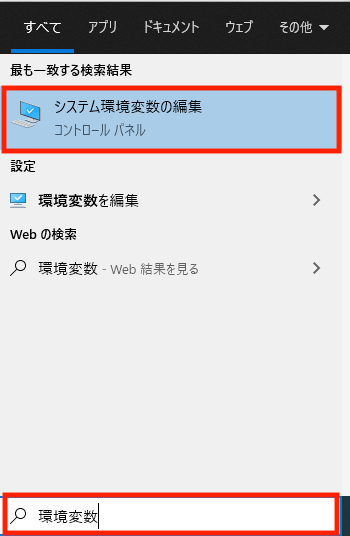
【環境変数】ボタンをクリックします。
Pathを編集する
「ユーザー環境変数」または「システム環境変数」から、Pathを選択します。
【編集】ボタンをクリックします。
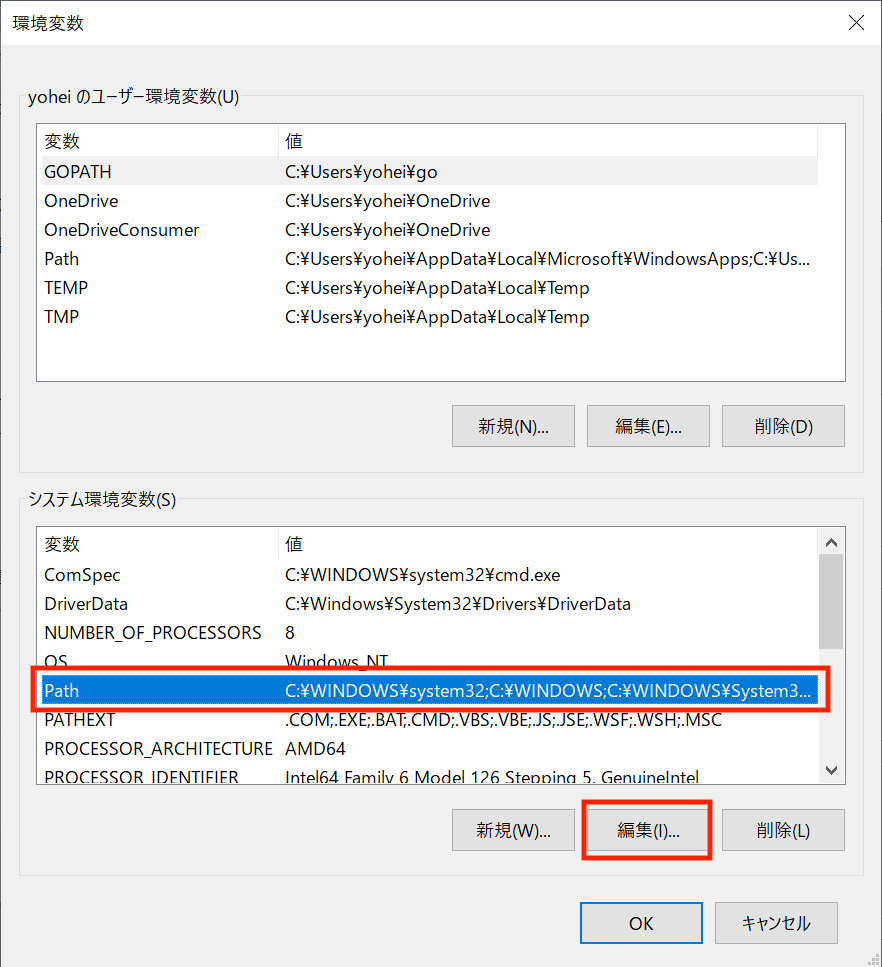
初学者の個人用PCでは、基本的にユーザー環境変数のPathへ追加すれば問題ありません。
PHPパスを追加
【新規】ボタンをクリックします。
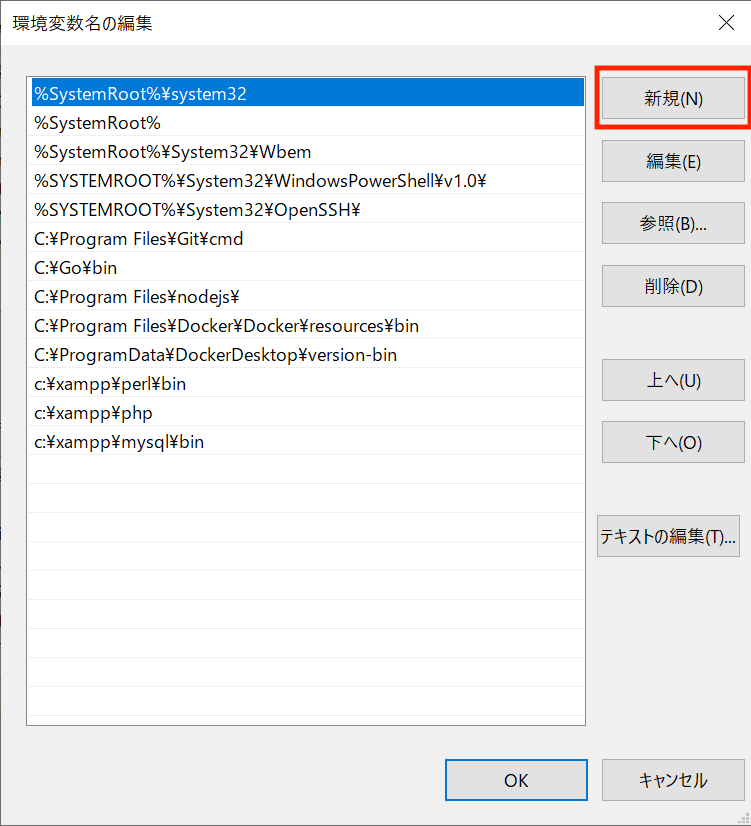
次のパスを入力します。
C:\xampp\php
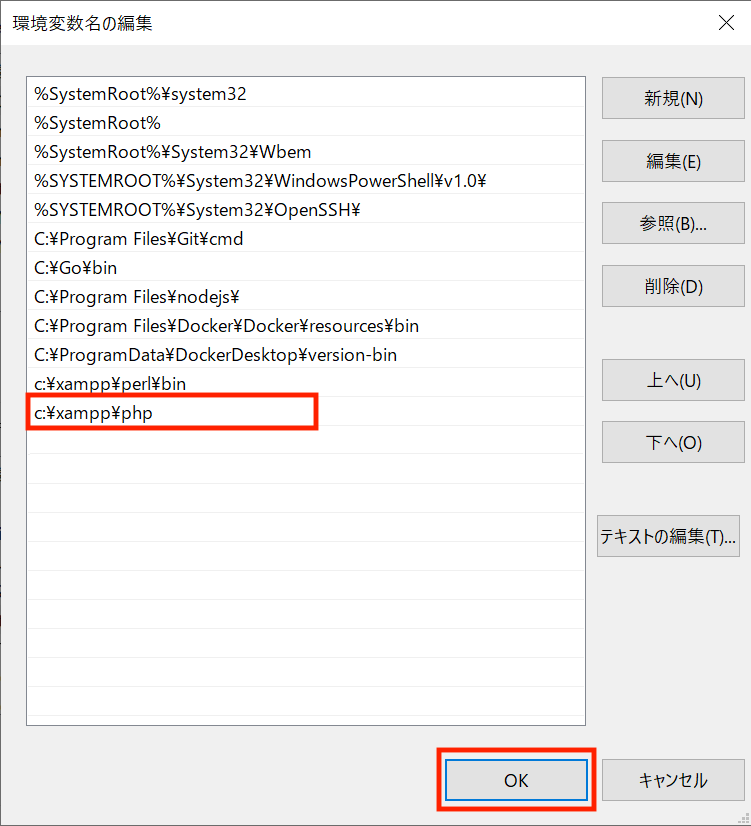
入力後、すべての画面を【OK】ボタンで閉じます。
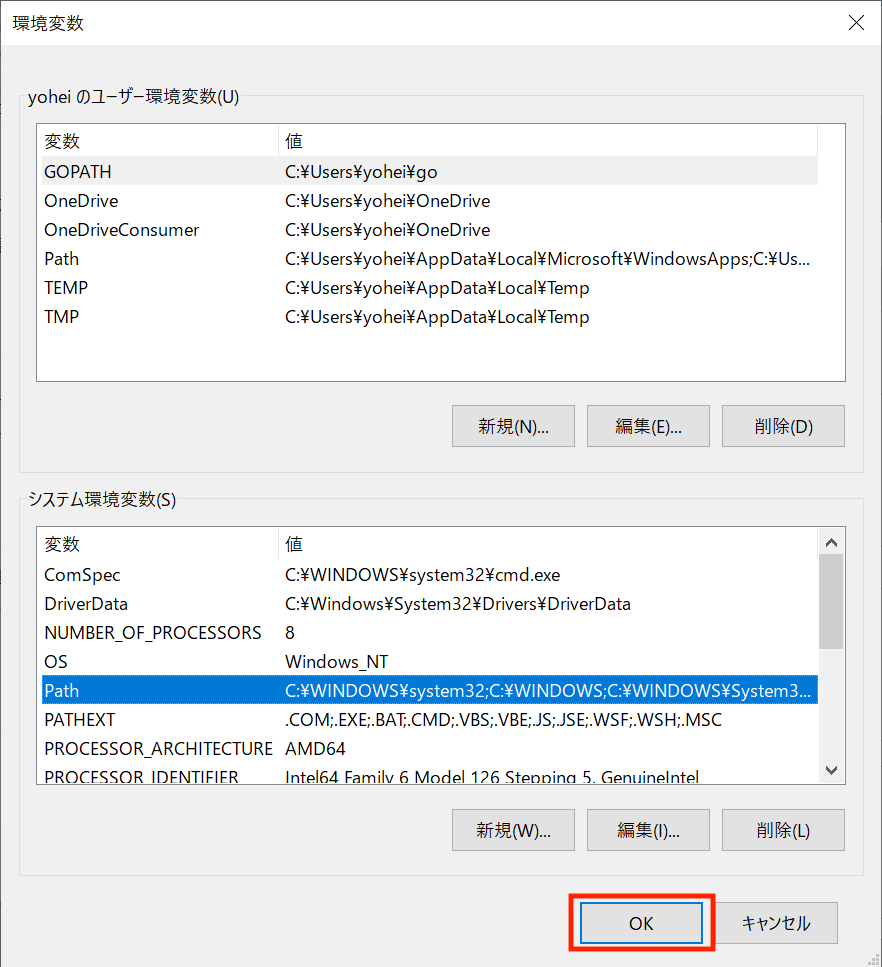
環境変数の画面は、すべて【OK】をクリックして閉じてください。
環境変数を編集できない場合
学校や会社のPCでは、管理者権限がないため環境変数を編集できない場合があります。
その場合は、Windows PowerShellを管理者として起動します。
検索欄に「PowerShell」と入力し、【管理者として実行】を選択します。
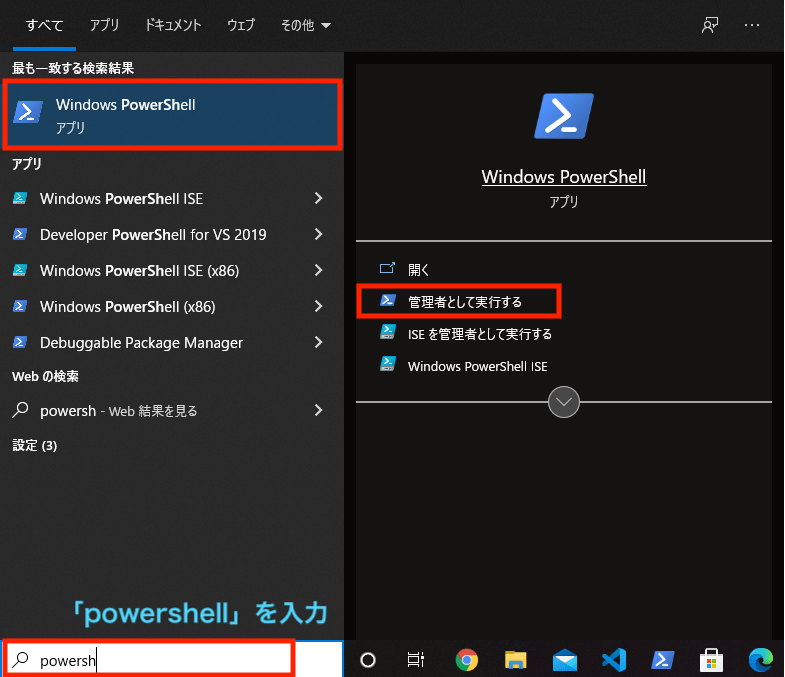
PowerShellで次のコマンドを実行します。
Start C:\Windows\System32\rundll32.exe sysdm.cpl,EditEnvironmentVariables
環境変数の設定画面が開いたら、Pathへ次のパスを追加します。
C:\xampp\php
環境変数設定(Mac)
.zshrc の設定
PHPのパスは ~/.zshrc に設定が必要です。ターミナルで、code コマンドで ~/.zshrc を開きます。
code ~/.zshrc
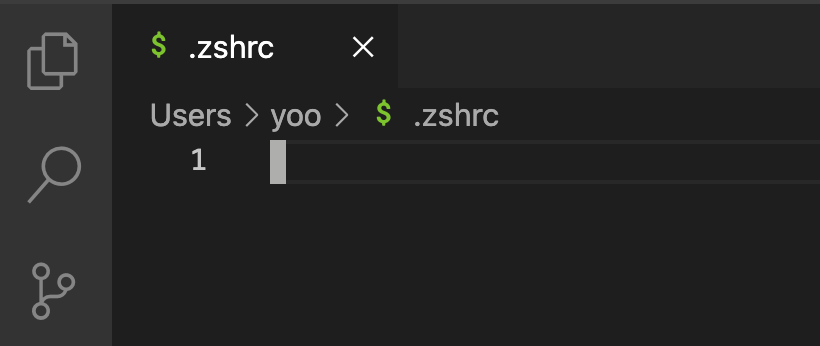
codeコマンドが使用できない場合は、次のコマンドでも編集できます。
vi
vi ~/.zshrc
nano
nano ~/.zshrc
.zshrc にPHPのパス追加
使用するPHPバージョンに合わせて設定し、ファイルを保存します。
export PATH="/Applications/MAMP/bin/php/php8.3.8/bin:$PATH"
.zshrcを読み込む
次のコマンドを実行します。
source ~/.zshrc
PHPのバージョンを確認します。
php -v
PHPコマンドの場所も確認します。
which php
実行結果の例です。
/Applications/MAMP/bin/php/php8.2.20/bin/php
これで、MAMPのPHPをターミナルから使用できます。
PHPコマンド動作確認
ターミナル再起動
環境変数を変更する前から開いていたターミナルには、設定が反映されません。 VSCode を再起動して新しいターミナルを開きます。
php コマンド
php コマンドでバージョンを確認します。
php -v
PHP 8.x.x (cli)
PHP パスの確認
PHPコマンドの場所も確認できます。
Windows
where php
C:\xampp\php\php.exe
Mac
which php
/opt/homebrew/bin/php
Composerインストール(Windows)
インストーラーをダウンロード
Composer公式サイトのWindows向けインストールページを開きます。
Composer-Setup.exeをダウンロードします。
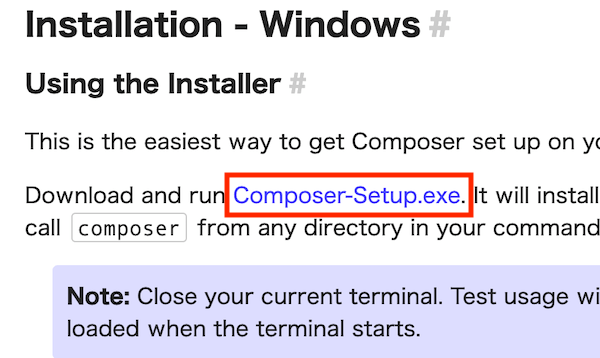
ダウンロードしたComposer-Setup.exeを実行します。
使用するPHPを選択
Composerのインストール中に、PHPの実行ファイルを選択する画面が表示されることがあります。
XAMPPを使用している場合は、次のファイルを選択します。
C:\xampp\php\php.exe
Composerは、ここで選択したPHPを使用して動作します。 あとはインストーラーの指示に従って、インストールを完了します。
Composerインストール(Mac)
Macでは、Homebrewを使用するとComposerを簡単にインストールできます。
ターミナルで brew コマンドを実行します。
brew install composer
インストール後、Composerのバージョンを確認します。
composer -V
実行結果の例です。
Composer version 2.x.x
Composerの場所も確認できます。
which composer
Composerを実行できない場合
HomebrewでインストールしたComposerが見つからない場合は、次のコマンドを実行します。
brew link composer
その後、ターミナルを再起動するか、シェルの設定を再読み込みします。
zshの場合は、次のコマンドです。
source ~/.zshrc
再度、Composerのバージョンを確認します。
composer -V
公式インストーラー(Mac)
Homebrewを使用しない場合は、Composer公式サイトのインストールコマンドを使用できます。
公式サイトに表示されているコマンドをコピーし、ターミナルで実行します。
php -r "copy('https://getcomposer.org/installer', 'composer-setup.php');"
php -r "if (hash_file('sha384', 'composer-setup.php') === 'c8b085408188070d5f52bcfe4ecfbee5f727afa458b2573b8eaaf77b3419b0bf2768dc67c86944da1544f06fa544fd47') { echo 'Installer verified'.PHP_EOL; } else { echo 'Installer corrupt'.PHP_EOL; unlink('composer-setup.php'); exit(1); }"
php composer-setup.php
php -r "unlink('composer-setup.php');"
インストール後、composer.pharをコマンドとして使用できる場所へ移動します。
sudo mv composer.phar /usr/local/bin/composer
Composer動作確認
インストール完了後、VSCodeやターミナルを再起動し、次のコマンドを実行します。
composer -V
実行結果の例です。
Composer version 2.x.x
Composerの場所は、次のコマンドで確認できます。
where composer
よくあるエラー
phpコマンドが見つからない
| OS | エラーメッセージ | 確認する内容 |
|---|---|---|
| Windows | 'php' is not recognized as an internal or external command | ・環境変数PathにC:\xampp\phpが登録されているか・VSCodeやターミナルを再起動したか ・XAMPPのインストール先が C:\xamppになっているか |
| Mac | zsh: command not found: php | ・.zshrcにPHPのパスを追加したか・MAMPのPHPバージョン番号が正しいか ・ source ~/.zshrcを実行したか |
composerコマンドが見つからない
Windows
'composer' is not recognized as an internal or external command