
1. なぜ更新が必要なのか
はじめに
2026年10月21日、Node.js の開発チームがセキュリティアップデートを公開しました。サポート中のすべてのバージョン(22 / 24 / 26)に脆弱性が見つかっており、自分のパソコンに入っている Node.js を更新する必要があります。
Node.js は、npm run dev で開発サーバーを動かすときや、Next.js・React・Vite などのツールを動かすときに、裏側で必ず使われている実行環境です。
今回のアップデートでは、合計 10 件の脆弱性が修正されました。そのうち 4 件は重要度「高(High)」で、特に次のものが深刻です。
| 脆弱性 | 内容 | 重要度 |
|---|---|---|
| CVE-2026-111497 | Brotli 圧縮データの展開処理の不具合により、外部から任意のコードを実行される可能性がある | 高 |
| その他 9 件 | 証明書の確認処理、ZIP ファイルの処理など | 低〜高 |
Brotli とは?
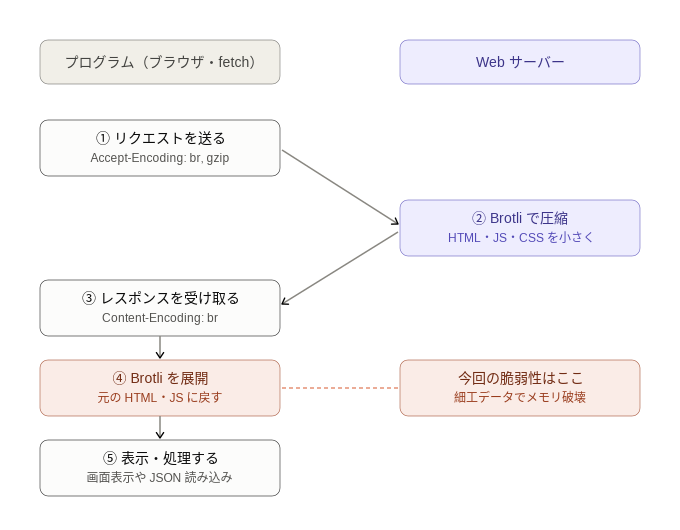
Brotli(ブロトリ)は Web でよく使われる圧縮形式です。fetch() で外部のデータを取得するだけでも影響を受ける可能性があるため、「自分はサーバーを公開していないから関係ない」とは言えません。
脆弱性(ぜいじゃくせい)とは、ソフトウェアに含まれるセキュリティ上の欠陥のことです。CVE は世界共通の脆弱性の識別番号です。
| 項目 | 内容 |
|---|---|
| 正体 | Google が開発した圧縮形式 |
| 主な用途 | Web の通信で HTML・JS・CSS などを圧縮して送る Content-Encoding: br |
| 実装 | C 言語のライブラリ。Node.js では zlib モジュールから呼び出される |
| 今回のポイント | JS はメモリ安全だが、その下で動く C のコードはメモリ安全ではない |
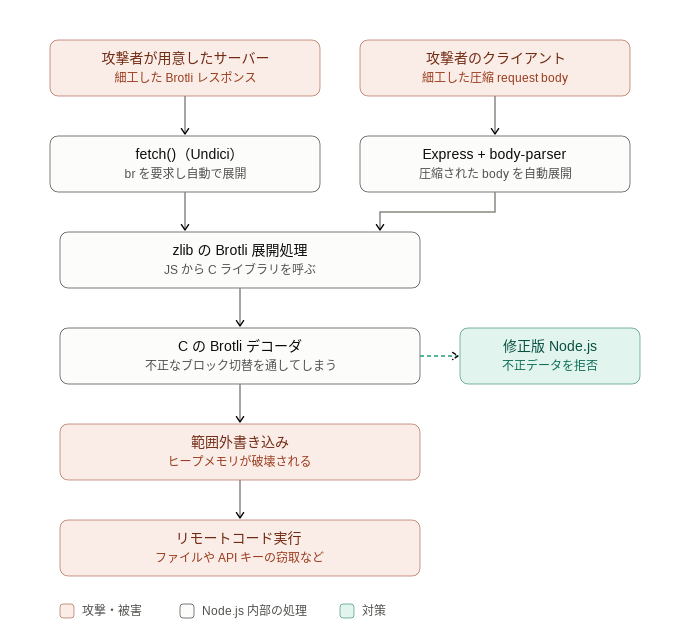
攻撃データが入ってくる経路
| 経路 | 具体例 | 開発者が意識しているか |
|---|---|---|
| fetch() で外部からデータを取得 | 外部 API の呼び出し、スクレイピング | 意識していない(HTTPS では Brotli を自動で要求・展開する) |
| サーバーが圧縮された body を受け取る | Express + body-parser など | 意識していないことが多い |
| zlib の Brotli 展開を直接使う | zlib.brotliDecompress / createBrotliDecompress | 意識している |
開発環境でのリスクの考え方
| 状況 | リスク | 対応 |
|---|---|---|
| ローカルで自分のコードを動かしているだけ | 低い | 早めに更新 |
| 外部 API や外部サイトを fetch するアプリを開発中 | 高い(fetch 経由の攻撃が実証済み) | すぐに更新 |
| 開発サーバーを LAN に公開している(next dev、vite --host など) | 中〜高(共有 Wi-Fi では他の端末から届く) | すぐに更新 |
| サポート終了版(v20 以下、v21 / v23 / v25)を使っている | 高い(今後も修正が来ない) | v24 へ移行 |
| Docker コンテナで Node.js を動かしている | パソコン側とは別に影響あり | イメージを取り直して再ビルド |
npm audit との違い
npm audit で表示される脆弱性は、プロジェクトにインストールしたパッケージ(node_modules の中身)の問題です。今回の脆弱性は Node.js 本体の問題なので、npm audit fix では直りません。Node.js そのものを入れ替える必要があります。
| 種類 | 対象 | 対応方法 |
|---|---|---|
| Node.js 本体の脆弱性(今回) | パソコンに入っている Node.js | Node.js をバージョンアップ |
| パッケージの脆弱性 | プロジェクトの node_modules | npm audit / npm update |
2. 今のバージョンを確認する
まず、自分のパソコンに入っている Node.js のバージョンを確認します。
Windows
スタートメニューから PowerShell(またはコマンドプロンプト)を開いて、次のコマンドを実行します。
node -v
npm -v
Mac
ターミナル(アプリケーション → ユーティリティ → ターミナル)を開いて、同じコマンドを実行します。
node -v
npm -v
結果の見方
次のように表示されます。
v24.11.0
11.6.1
1行目が Node.js のバージョンです。v24.11.0 の場合、先頭の 24 をメジャーバージョンと呼びます。
3. どのバージョンを入れるか
確認したメジャーバージョンに応じて、次の表から入れるバージョンを決めます。
| 今のバージョン | 状態 | 入れるバージョン |
|---|---|---|
| v26.x | サポート中 | v26.12.1 以上 |
| v24.x | サポート中(LTS) | v24.22.1 以上 |
| v22.x | サポート中(LTS) | v22.23.4 以上 |
| v25.x / v23.x / v21.x | サポート終了 | v24.22.1 以上(v24 に移行) |
| v20.x 以下 | サポート終了 | v24.22.1 以上(v24 に移行) |
基本の考え方は同じメジャーバージョンの最新版にするです。メジャーバージョンが変わらなければ、授業のプロジェクトがそのまま動く可能性が高いからです。
v20 以下や奇数バージョン(v21 / v23 / v25)はサポートが終了しているため、今回の修正版は提供されません。これらを使っている人は v24 に移行してください。
v20 は 2026年4月30日、v25 は 2026年6月1日にサポートが終了しています。サポート終了したバージョンは、今後どんな脆弱性が見つかっても修正されません。
LTS とは
LTS(Long Term Support)は「長期サポート版」のことで、長い期間セキュリティ修正が提供されるバージョンです。学習や開発には LTS を使うのが基本です。
なお、v26 は 2026年10月28日に LTS になる予定です。そのため、公式サイトのトップページで「LTS」として表示されるのが v26 になっている場合があります。今使っているメジャーバージョンを変えたくない場合は、トップページのボタンではなく、次の「バージョン別ダウンロードページ」から入手してください。
| バージョン | ダウンロードページ |
|---|---|
| v24.22.1 | https://nodejs.org/dist/v24.22.1/ |
| v22.23.4 | https://nodejs.org/dist/v22.23.4/ |
| v26.12.1 | https://nodejs.org/dist/v26.12.1/ |
上記より新しいパッチ版(例:v24.22.2)が出ている場合は、そちらを使ってかまいません。公式サイトの https://nodejs.org/ja/download で最新版を確認できます。
4. Windows の更新手順
4-1. 作業前の準備
- 動いている開発サーバー(
npm run devなど)をCtrl + Cで止めます。 - VS Code を終了します。
- 開いている PowerShell・コマンドプロンプトをすべて閉じます。
Node.js を使っているプログラムが動いたままだと、ファイルが上書きできずにインストールが失敗することがあります。
4-2. インストーラーをダウンロードする
ダウンロードページ(例:https://nodejs.org/dist/v24.22.1/ )を開き、自分のパソコンに合ったファイルをダウンロードします。
| パソコンの種類 | ファイル名の例 |
|---|---|
| 一般的な Windows(Intel / AMD) | node-v24.22.1-x64.msi |
| ARM 版 Windows(Snapdragon など) | node-v24.22.1-arm64.msi |
ほとんどの人は x64.msi です。どちらか分からない場合は、更新前の Node.js で次のコマンドを実行すると確認できます。
node -p "process.arch"
x64 と表示されたら x64 版、arm64 と表示されたら arm64 版を選びます。
4-3. インストーラーを実行する
ダウンロードした .msi ファイルをダブルクリックして、画面の指示に従って進めます。
- 「Welcome to the Node.js Setup Wizard」→ Next
- ライセンス契約 → 「I accept the terms…」にチェック → Next
- インストール先 → そのまま Next
- Custom Setup → そのまま Next
- Tools for Native Modules → チェックは入れずに Next
- Install → 「このアプリがデバイスに変更を加えることを許可しますか?」で はい
- Finish
古いバージョンを先にアンインストールする必要はありません。新しいインストーラーが古いバージョンを自動で上書きします。
5 の「Tools for Native Modules」は、C++ のビルドツールを追加でインストールする設定です。授業では不要なので、チェックは入れません。
4-4. 更新を確認する
新しく PowerShell を開いて、バージョンを確認します。
node -v
npm -v
v24.22.1(または選んだバージョン)と表示されれば完了です。
インストール前から開いていた PowerShell では、古い情報が残っていることがあります。必ず新しいウィンドウで確認してください。
4-5. バージョンが変わらないとき
node -v の結果が古いままの場合は、パソコンに Node.js が複数入っている可能性があります。次のコマンドで、どこにある node が使われているかを確認します。
where.exe node
PowerShell では
whereだけだと別のコマンドになってしまうため、where.exeと入力します。
| 表示された場所 | 意味 | 対応 |
|---|---|---|
| C:\Program Files\nodejs\node.exe | 公式インストーラー版(正常) | PC を再起動して再確認 |
| C:\nvm4w... や AppData...\nvm... | nvm-windows で入れたもの | nvm install / nvm use で更新 |
| AppData...\Volta... | Volta で入れたもの | volta install node@24 で更新 |
| 複数の行が表示される | 複数の Node.js が混在 | 先生に相談 |
5. Mac の更新手順
5-1. 作業前の準備
- 動いている開発サーバー(
npm run devなど)をcontrol + Cで止めます。 - VS Code を終了します。
- ターミナルをすべて閉じます。
5-2. インストーラーをダウンロードする
ダウンロードページ(例:https://nodejs.org/dist/v24.22.1/ )を開き、.pkg ファイルをダウンロードします。
| パソコンの種類 | ファイル名の例 |
|---|---|
| すべての Mac(Apple シリコン / Intel 共通) | node-v24.22.1.pkg |
Mac 用の
.pkgは Apple シリコン(M1〜M5 など)と Intel の両方に対応しているので、チップの種類を気にする必要はありません。
5-3. インストーラーを実行する
ダウンロードした .pkg ファイルをダブルクリックして進めます。
- 「はじめに」→ 続ける
- 「使用許諾契約」→ 続ける → 同意する
- 「インストールの種類」→ インストール
- Mac のログインパスワードを入力 → ソフトウェアをインストール
- 「インストールが完了しました」→ 閉じる
- 「インストーラをゴミ箱に入れますか?」→ ゴミ箱に入れる(残しておいても問題ありません)
Windows と同じく、古いバージョンを先に削除する必要はありません。
5-4. 更新を確認する
新しくターミナルを開いて、バージョンを確認します。
node -v
npm -v
選んだバージョンが表示されれば完了です。
5-5. バージョンが変わらないとき
使われている node の場所を確認します。
which node
| 表示された場所 | 意味 | 対応 |
|---|---|---|
| /usr/local/bin/node | 公式インストーラー版(正常) | ターミナルを開き直して再確認 |
| /opt/homebrew/bin/node | Homebrew で入れたもの | brew upgrade node で更新 |
| /Users/ユーザー名/.nvm/... | nvm で入れたもの | nvm install 24 で更新 |
| /Users/ユーザー名/.local/share/mise/... | mise で入れたもの | mise use -g node@24 で更新 |
Homebrew 版が表示される場合は、公式インストーラー版より Homebrew 版が優先されています。どちらか一方にそろえるのが理想なので、先生に相談してください。
6. プロジェクトの動作を確認する
Node.js 本体を更新したら、授業で使っているプロジェクトが動くか確認します。
同じメジャーバージョンで更新した場合
たとえば v24.11.0 → v24.22.1 のように、先頭の数字が変わっていない場合は、基本的にそのまま動きます。いつもどおり開発サーバーを起動して確認します。
npm run dev
メジャーバージョンが変わった場合
v20 → v24 のように先頭の数字が変わった場合は、node_modules を作り直します。パッケージの中には Node.js のバージョンに合わせて作られているもの(ネイティブモジュール)があり、古いままだとエラーになることがあるためです。
プロジェクトのフォルダで次のコマンドを実行します。
Windows(PowerShell)
Remove-Item -Recurse -Force node_modules
npm install
npm run dev
Mac(ターミナル)
rm -rf node_modules
npm install
npm run dev
package-lock.jsonは削除しないでください。パッケージのバージョンを固定するための大切なファイルです。
グローバルパッケージについて
npm install -g でインストールしたツール(例:npm-check-updates など)は、同じメジャーバージョン内の更新ならそのまま残ります。メジャーバージョンを変えた場合に「コマンドが見つからない」と表示されたら、もう一度インストールしてください。
npm list -g --depth=0
で、グローバルにインストールされているパッケージの一覧を確認できます。
7. Docker を使っている場合
Docker で Node.js を動かしている場合、コンテナの中の Node.js はパソコンの Node.js とは別物です。パソコン側を更新しても、コンテナの中は古いままです。
Dockerfile で FROM node:24 のようにタグを指定している場合は、最新のイメージを取り直してビルドします。
docker compose build --pull
docker compose up -d
コンテナ内のバージョンは次のように確認できます。
docker compose exec app node -v
appの部分は、compose.yamlに書かれているサービス名に置き換えてください。
FROM node:24.11.0のように細かいバージョンまで固定している場合は、Dockerfileをnode:24.22.1などに書き換える必要があります。
8. 今後のために
セキュリティ情報の確認先
Node.js のセキュリティアップデートは、だいたい数か月に 1 回のペースで公開されます。情報は次のページで確認できます。
- Node.js 公式ブログ(脆弱性情報): https://nodejs.org/en/blog/vulnerability
- Node.js リリーススケジュール: https://nodejs.org/en/about/previous-releases
リリースの仕組みが変わります
これまで Node.js は「年に 2 回メジャーバージョンが出て、偶数だけが LTS になる」というルールでした。2027年からは年 1 回のリリースになり、すべてのバージョンが LTS になる仕組みに変わります。v26 が旧ルールで出る最後のバージョンで、次は v27(2027年4月に正式リリース予定)です。
バージョン管理ツール
インストーラーで入れる方法は簡単ですが、更新のたびにダウンロードが必要です。複数のプロジェクトで異なるバージョンを使い分けたい場合は、mise・nvm・Volta などのバージョン管理ツールを使うと、コマンド 1 つで切り替えや更新ができます。
ただし、インストーラー版とバージョン管理ツールを両方入れると、どちらが使われているか分かりにくくなります。導入する場合は、インストーラー版をアンインストールしてから切り替えましょう。
9. 作業チェックリスト
-
node -vで今のバージョンを確認した - 「3. どのバージョンを入れるか」の表で、入れるバージョンを決めた
- 開発サーバー・VS Code・ターミナルを閉じた
- 自分の OS に合ったインストーラーをダウンロードした
- インストーラーを実行した
- 新しく開いたターミナルで
node -vを実行し、更新後のバージョンになっていることを確認した - プロジェクトで
npm run devが動くことを確認した - (メジャーバージョンを変えた人)
node_modulesを作り直した - (Docker を使っている人)イメージを取り直してビルドした
まとめ
| 項目 | 内容 |
|---|---|
| 今回の問題 | Node.js 本体に 10 件の脆弱性(うち 4 件が重要度「高」) |
| 対象 | v22 / v24 / v26 のすべて。v20 以下・奇数版はサポート終了で修正なし |
| 修正版 | v22.23.4 / v24.22.1 / v26.12.1 以上 |
| 基本方針 | 同じメジャーバージョンの最新版に更新。サポート終了版は v24 に移行 |
| Windows | x64.msi を実行して上書きインストール |
| Mac | .pkg を実行して上書きインストール |
| 確認方法 | 新しいターミナルで node -v |
| 変わらないとき | Windows は where.exe node、Mac は which node で場所を確認 |
| メジャー変更時 | node_modules を削除して npm install |
| 注意点 | npm audit fix では直らない。Docker のコンテナは別途更新が必要 |
コース内レッスン
- 1
Lesson 1
Node.js とは
レッスンを見る - 2
Lesson 2
標準モジュール
レッスンを見る - 3
Lesson 3
Webサーバ
レッスンを見る - 4
Lesson 4
npm
レッスンを見る - 5
Lesson 5
Express 1
レッスンを見る - 6
Lesson 6
Express 2
レッスンを見る - 7
Lesson 7
MySQLの利用
レッスンを見る - 8
Lesson 8
MySQLの基本
レッスンを見る - 9
Lesson 9
Router と MVC
レッスンを見る - 10
Lesson 10
EJSの基本
レッスンを見る - 11
Lesson 11
EJSのASPタグ
レッスンを見る - 12
Lesson 12
EJSのレイアウト
レッスンを見る - 13
Lesson 13
コントローラー
レッスンを見る - 14
Lesson 14
モデル
レッスンを見る - 15
Lesson 15
セッション
レッスンを見る - 16
Lesson 16
ミドルウェア
レッスンを見る - 17
Lesson 17
POSTリクエスト
レッスンを見る - 18
Lesson 18
Socket.io
レッスンを見る - 19
Lesson 19
セッション
レッスンを見る - 20
Lesson 20
Node.js の脆弱性対応
レッスンを見る - 21
Lesson 21
簡易チャットアプリ
レッスンを見る - 23
Lesson 23
Webサーバのリクエスト
レッスンを見る - 26
Lesson 26
REPL
レッスンを見る - 27
Lesson 27
ビルド
レッスンを見る - 28
Lesson 28
CRUD
レッスンを見る