
Node.js とは
Node.js の概要
Node.js とは
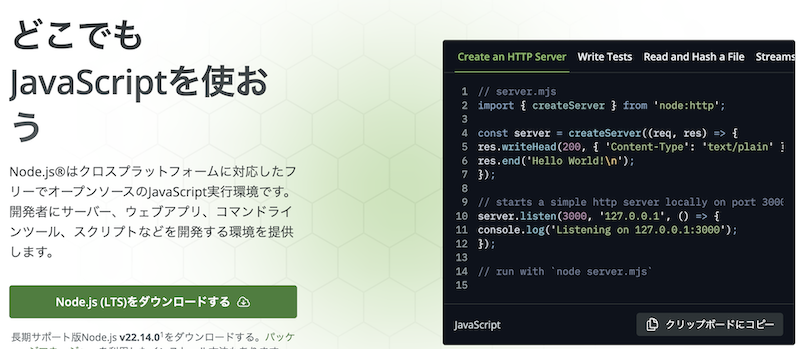
Node.js は、非同期型イベント駆動の JavaScript 実行環境です。JavaScript は通常ブラウザで動作させるプログラムですが、Node.js を利用するとサーバーサイドでも動作させられます。
Node.js のメリット
| メリット | 内容 |
|---|---|
| 言語 | JavaScript でプログラミング |
| 学習コスト | 新規に覚える言語が少なく低コスト |
| 処理速度 | 大量の処理を高速に実行 |
ダウンロード
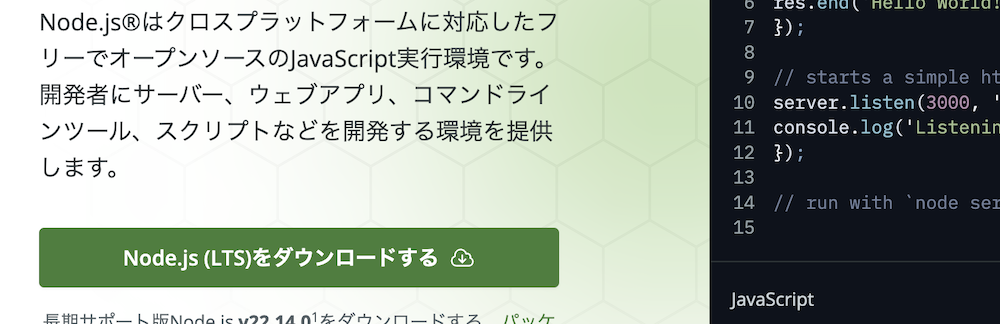
Node.js のトップページまたはダウンロードページから、OS に対応したインストーラをダウンロードします。LTS(推奨版)の OS のアイコンをクリックしてダウンロードするとよいでしょう。
Node.js のインストール
インストール(Mac)
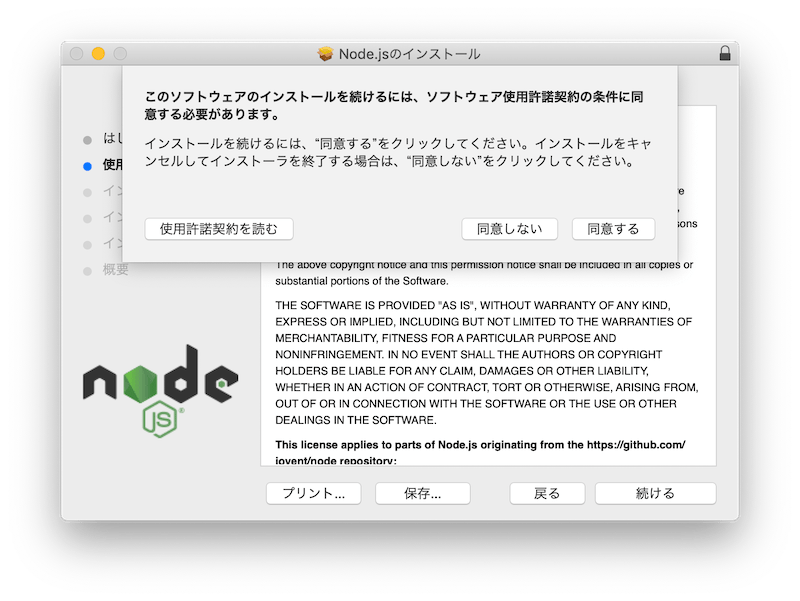
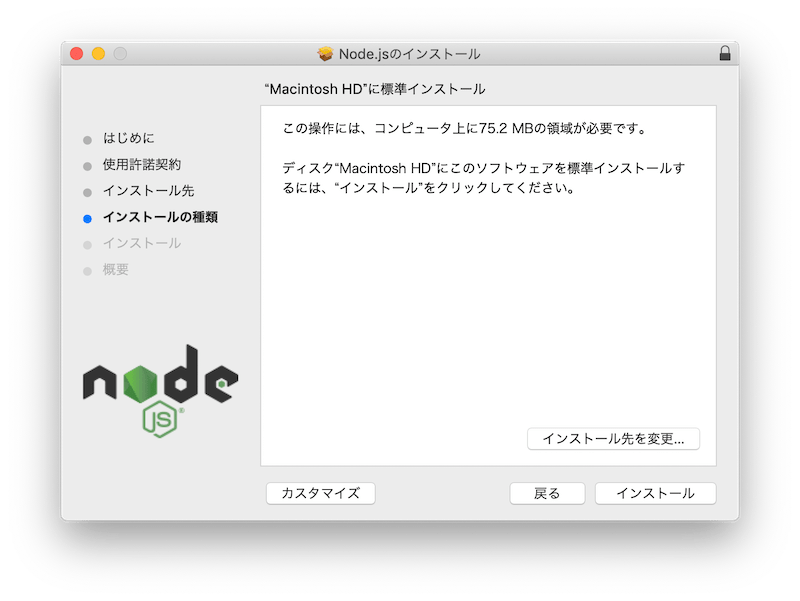
基本的に【続ける】で進めてインストールします。
インストーラを起動します。
【続ける】をクリックします。
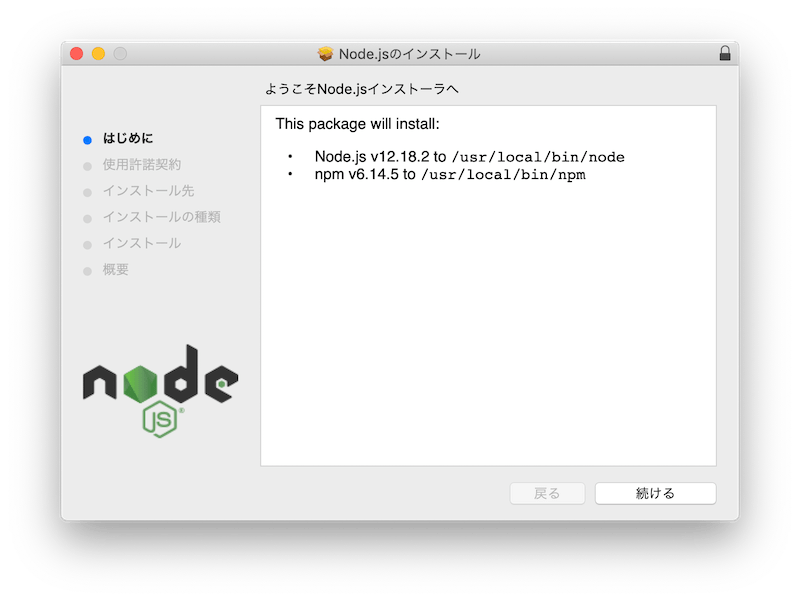
【続ける】をクリックします。
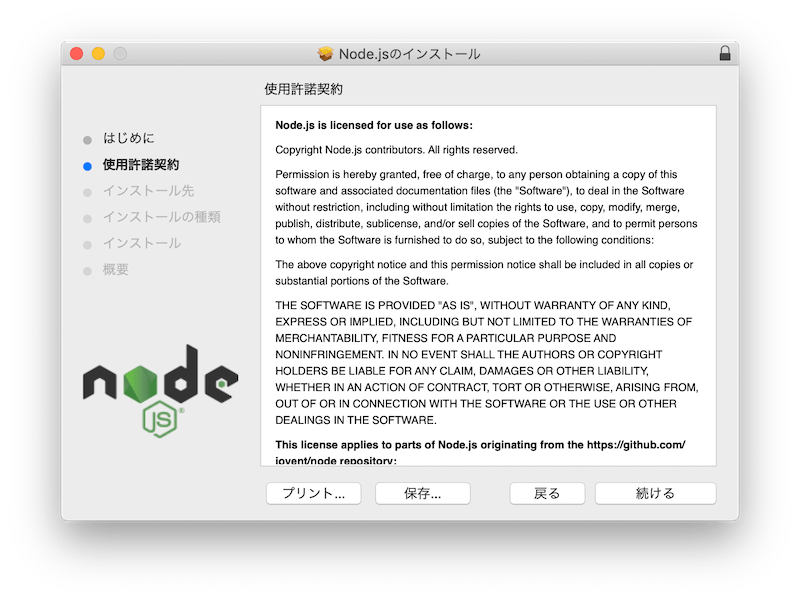
【同意する】をクリックします。
【インストール】をクリックします。
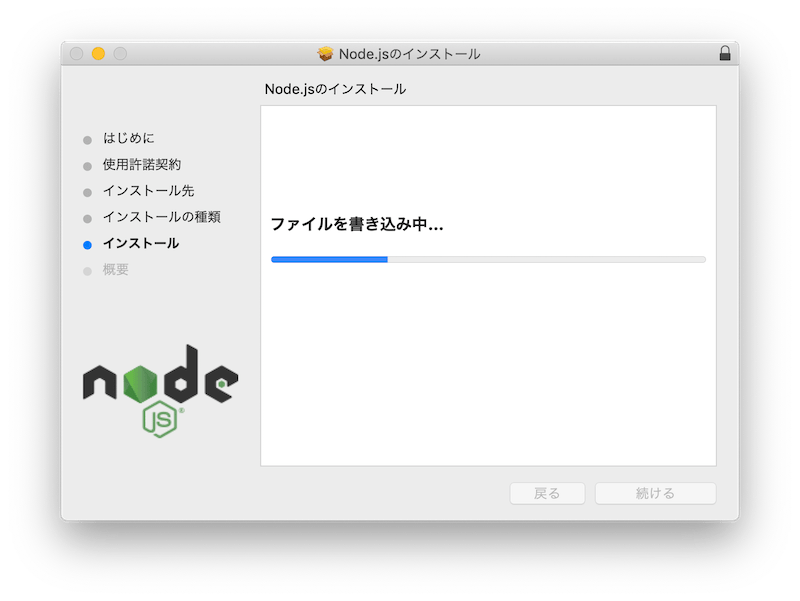
インストールがはじまります。
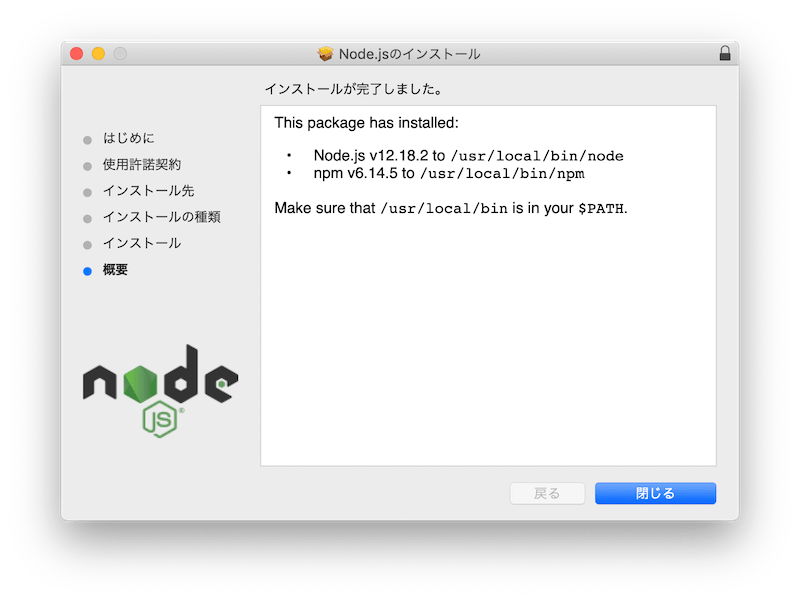
インストールが完了したら【閉じる】で終了します。
インストール(Windows)
インストーラを起動します。
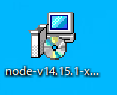
基本的に【Next】で進めてインストールします。バージョンによって画面が異なる場合があります。
【Next】をクリックします。
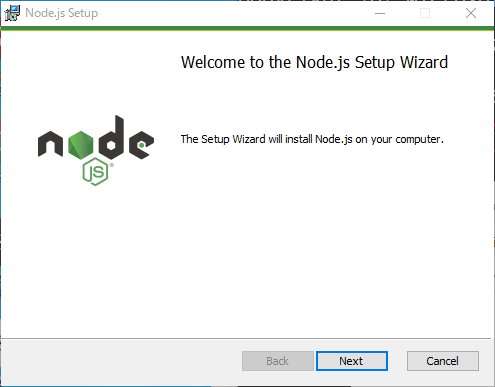
【Next】をクリックします。
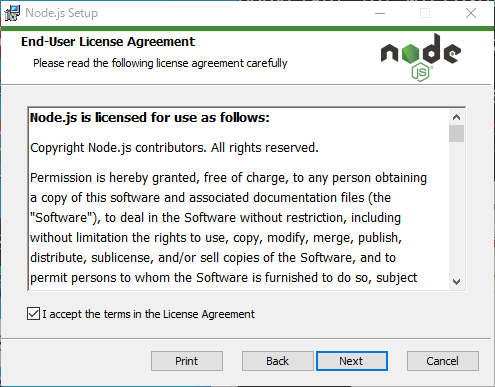
【Next】をクリックします。
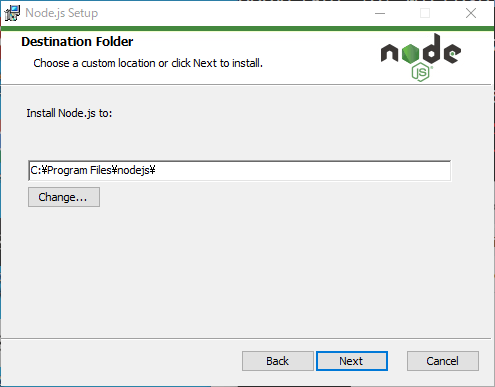
【Next】をクリックします。
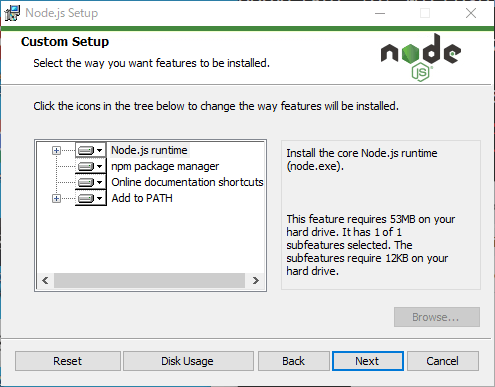
【Next】をクリックします。
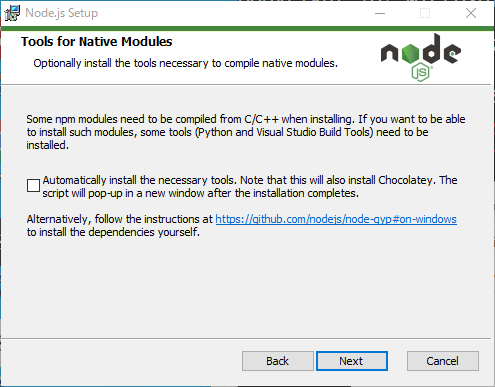
【Install】をクリックします。
Windows 管理者権限のパスワードを聞かれる場合は、各自入力してください。
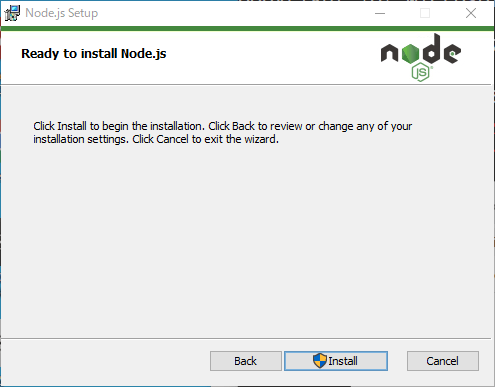
インストールがはじまります。
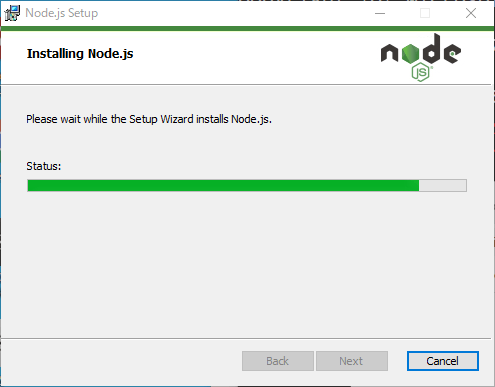
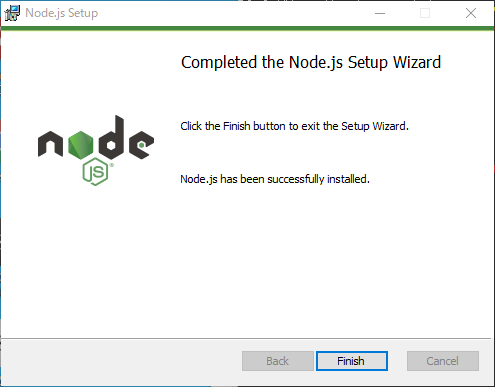
インストールが完了したら【Finish】をクリックします。
インストールの動作確認
ターミナル(Mac)、PowerShell(Windows)を起動して、node コマンドの動作確認をします。
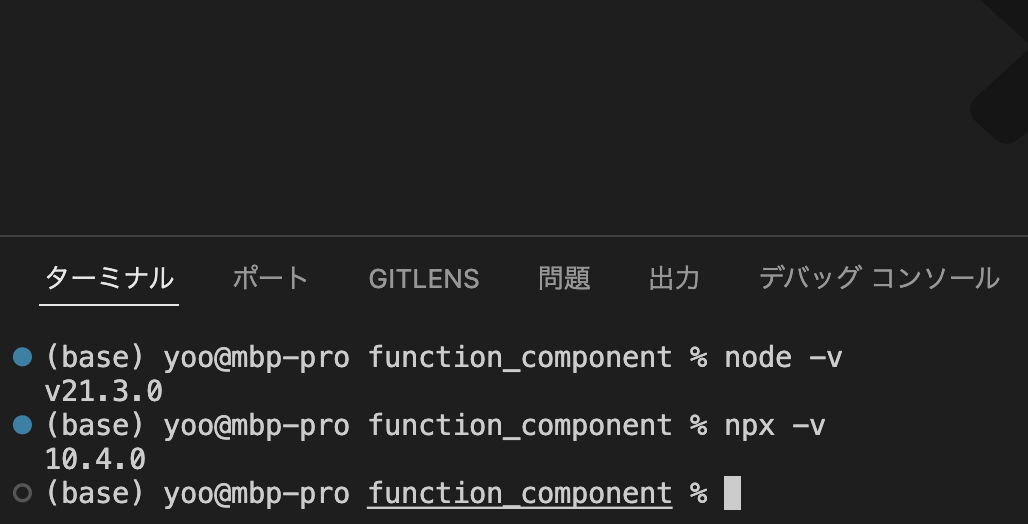
VSCodeのターミナルを利用すると便利です。
node コマンド
node コマンドでバージョンを確認します。
ターミナル
node -v
バージョンが表示されれば成功です。
結果
v24.14.0
バージョンは、インストールした
Node.jsによって異なります。
npx コマンド
npx コマンドでバージョンを確認します。
ターミナル
npx -v
結果
11.9.0
Node.jsのバージョンや環境によって、エラーになる場合があります。
npx コマンドがエラーになる場合
Windows などで npx コマンドが利用できない場合は、エラーメッセージの指示に従って対処します。
| 原因 | 対処 |
|---|---|
| アクセス権限の問題 | npm を指定バージョンでグローバルインストール |
| npm フォルダがない | AppData フォルダに npm フォルダを作成 |
アクセス権限の問題
Windows でアクセス権限がない場合は、npm を指定バージョンでグローバルインストールして対処します。
ターミナル
npm i -g npm@バージョン
バージョンは、エラー内容を確認してください。
npm フォルダがない
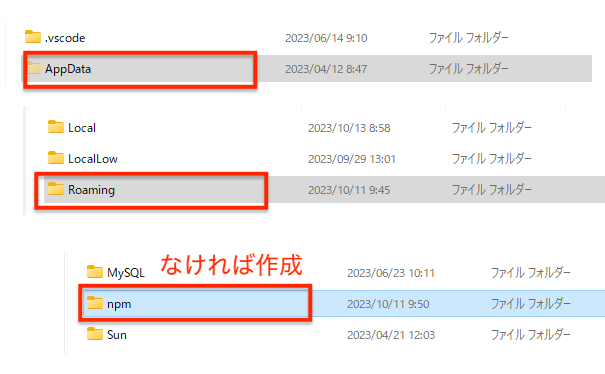
C:\Users\ユーザ\AppData\Roaming\npm がないエラーになる場合があります。
結果
...
npm ERR! path C:\Users\user\AppData\Roaming\npm
npm ERR! errno -4058
npm ERR! enoent ENOENT: no such file or directory, lstat 'C:\Users\user\AppData\Roaming\npm'
...
C:\Users\ユーザ\AppData\Roaming\ に、npm フォルダを作成します。
はじめてのプログラミング
Node.js で、はじめてのプログラムを作成して実行します。
ファイル構成
プロジェクトフォルダ start を作成し、VSCode で開きます。この章では、次のファイルを作成します。
start/
├── hello.js
├── profile.js
├── load_file.js
└── data/
    └── memo.json
| ファイル | 内容 |
|---|---|
| hello.js | 文字を出力するプログラム |
| profile.js | オブジェクトを出力するプログラム |
| load_file.js | JSON ファイルを読み込むプログラム |
| data/memo.json | 読み込み用のデータ |
node コマンド
node コマンドで、.js ファイルを実行できます。拡張子 .js は省略できます。
書式
node プログラムファイル
プログラムの実行
コンソールにログを出力するプログラム hello.js を作成します。console.log() は、引数の内容をターミナルに出力します。
hello.js
console.log("Hello Node!");
node コマンドで実行します。
ターミナル
node hello
結果
Hello Node!
変数を使う
var で変数を宣言して、変数の内容を出力します。hello.js に追加して、もう一度実行します。
hello.js
console.log("Hello Node!");

var message = "This is Node.js";
console.log(message);
結果
Hello Node!
This is Node.js
オブジェクトを使う
{ } で、複数の値をまとめたオブジェクトを作成できます。値は プロパティ名: 値 の形式で記述し、オブジェクト.プロパティ名 で取り出します。
profile.js を作成します。
profile.js
var student = {
    no: "00001",
    name: "Alice",
};

console.log("no:", student.no);
console.log("name:", student.name);
ターミナル
node profile
結果
no: 00001
name: Alice
| 用語 | 内容 |
|---|---|
| オブジェクト | 複数の値をまとめたデータ |
| プロパティ | オブジェクトの持つ名前付きの値 |
| student.no | student の no プロパティの値 |
ファイル読み込み
fs モジュールを使って、JSON ファイルを読み込みます。fs は、ファイル操作を行う Node.js 標準のモジュールです。
JSON ファイルの作成
data フォルダを作成し、memo.json を作成します。
data/memo.json
{
  "title": "買い物メモ",
  "items": ["りんご", "牛乳", "パン"]
}
プログラムの作成
load_file.js を作成します。
load_file.js
// 1. require() で fs モジュールを読み込み
const fs = require("fs");

// ファイルパス
const filePath = "data/memo.json";

// 2. fs.readFile() でファイルを非同期読み込み
fs.readFile(filePath, "utf-8", loadMemo);

// コールバック関数(4. 読み込み完了後に実行される)
function loadMemo(err, data) {
    if (err) {
        console.log("読み込みエラー:", err.message);
        return;
    }

    // JSON文字列 → JavaScriptオブジェクトに変換
    const memo = JSON.parse(data);

    console.log("タイトル:", memo.title);
    console.log("項目:", memo.items);
}

// 3. ファイル読み込み中のメッセージ
console.log("ファイル読み込み中...");
| 処理 | 内容 |
|---|---|
| require() | モジュールの読み込み |
| fs.readFile() | ファイルの非同期読み込み |
| JSON.parse() | JSON 文字列からオブジェクトへの変換 |
実行
start フォルダで実行します。
ターミナル
node load_file
結果
ファイル読み込み中...
タイトル: 買い物メモ
項目: [ 'りんご', '牛乳', 'パン' ]
「ファイル読み込み中...」が先に表示されるのは、readFile() が非同期で、読み込みの完了を待たずに次の処理へ進むためです。
相対パスは、
nodeコマンドを実行したフォルダが基準になります。
REPL の基本
REPL とは
REPL(リプル)は Read-Eval-Print Loop の略で、入力、評価、出力を繰り返しながら、対話的にコードを実行する仕組みです。インタプリタ は、コードを変換しながら同時に実行していくソフトウェアです。
REPL の開始
node コマンドだけを入力すると、REPL が開始します。
ターミナル
node
結果
Welcome to Node.js v24.14.0.
Type ".help" for more information.
>
プログラムの入力
ターミナルにプログラムを入力して、すぐに実行できます。
ターミナル
> 2+3
5
> 3*1.5
4.5
> x = 5
5
> y = 2
2
> x / y
2.5
REPL の終了
.exit で、REPL を終了します。
ターミナル
> .exit
REPL の基本コマンド
REPL の主なコマンドは、次のとおりです。
| コマンド | 動作 |
|---|---|
| Ctrl + C | 入力中の内容の取り消し |
| Ctrl + C(2回) | REPL の終了 |
| Ctrl + D | REPL の終了 |
| Tab | 入力補完と候補の一覧表示 |
| .help | コマンドのヘルプ表示 |
| .save | 入力したプログラムのファイル保存 |
| .load | ファイルの読み込み |
| .exit | REPL の終了 |
ファイルの読み込み
.load コマンドで、外部ファイルを読み込んで実行します。
書式
.load ファイル名
.load コマンドで、hello.js を実行してみます。
ターミナル
node
> .load hello.js
結果
console.log("Hello Node!");

var message = "This is Node.js";
console.log(message);
Hello Node!
This is Node.js
undefined
最後の
undefinedは、console.log()の戻り値です。
ファイルの保存
プログラムを1行ずつ実行して、.save でファイルに保存できます。
書式
.save ファイル名
REPL でプログラムを入力して、repl.js に保存してみます。
ターミナル
> var message = 'Hello Tokyo'
undefined
> console.log(message)
Hello Tokyo
undefined
> .save repl.js
Session saved to: repl.js
> .exit
保存内容の確認
repl.js に、入力したプログラムが保存されているか確認します。
repl.js
var message = 'Hello Tokyo'
console.log(message)
まとめ
| 項目 | 内容 |
|---|---|
| Node.js | JavaScript をサーバーサイドでも実行できる環境 |
| LTS | 推奨版のバージョン |
| node -v | Node.js のバージョン確認 |
| npx -v | npx のバージョン確認 |
| node ファイル名 | JavaScript ファイルの実行 |
| console.log() | ターミナルへの出力 |
| オブジェクト | 複数の値をまとめたデータ |
| fs.readFile() | ファイルの非同期読み込み |
| REPL | 対話的にコードを実行する仕組み |
| .load / .save | REPL でのファイル読み込みと保存 |
| .exit | REPL の終了 |
コース内レッスン
- 1
Lesson 1
Node.js とは
レッスンを見る - 2
Lesson 2
標準モジュール
レッスンを見る - 3
Lesson 3
Webサーバ
レッスンを見る - 4
Lesson 4
npm
レッスンを見る - 5
Lesson 5
Express 1
レッスンを見る - 6
Lesson 6
Express 2
レッスンを見る - 7
Lesson 7
MySQLの利用
レッスンを見る - 8
Lesson 8
MySQLの基本
レッスンを見る - 9
Lesson 9
Router と MVC
レッスンを見る - 10
Lesson 10
EJSの基本
レッスンを見る - 11
Lesson 11
EJSのASPタグ
レッスンを見る - 12
Lesson 12
EJSのレイアウト
レッスンを見る - 13
Lesson 13
コントローラー
レッスンを見る - 14
Lesson 14
モデル
レッスンを見る - 15
Lesson 15
セッション
レッスンを見る - 16
Lesson 16
ミドルウェア
レッスンを見る - 17
Lesson 17
POSTリクエスト
レッスンを見る - 18
Lesson 18
Socket.io
レッスンを見る - 19
Lesson 19
セッション
レッスンを見る - 20
Lesson 20
Node.js の脆弱性対応
レッスンを見る - 21
Lesson 21
簡易チャットアプリ
レッスンを見る - 23
Lesson 23
Webサーバのリクエスト
レッスンを見る - 26
Lesson 26
REPL
レッスンを見る - 27
Lesson 27
ビルド
レッスンを見る - 28
Lesson 28
CRUD
レッスンを見る