
この教材で完成させるもの
完成させる server.js
前回までに作成した server.js には、TODO コメントが残っています。この教材では、TODO を順番に実装して、ショッピングサイトを完成させます。
| 項目 | 内容 |
|---|---|
| ミドルウェア | ログ出力、JSON / フォームの受け取り、静的コンテンツの公開 |
| ページのルーティング | /search、/product/:id |
| API | 商品リスト、商品 ID 検索、キーワード検索、CSV ダウンロード、カート追加 |
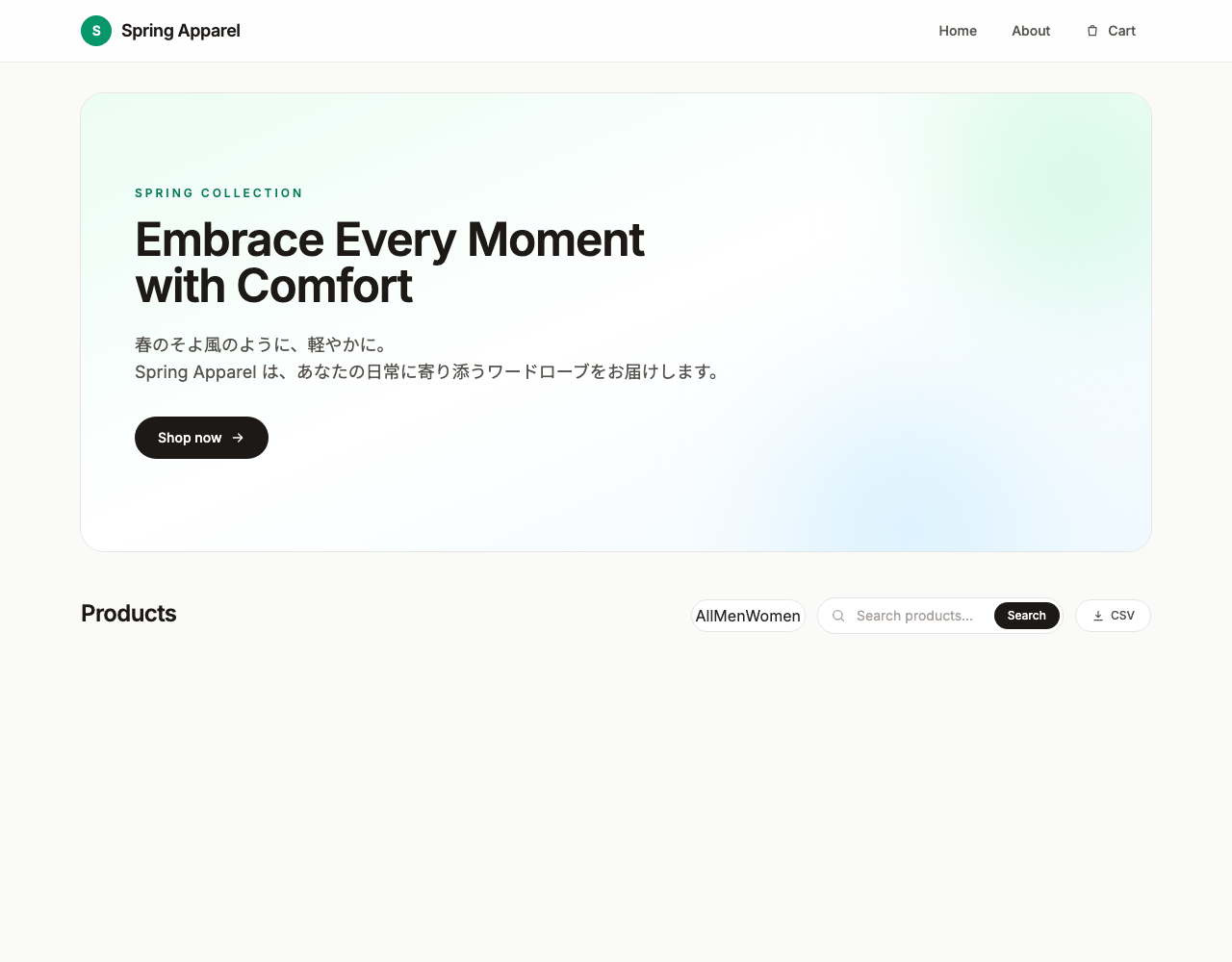
完成イメージ
トップページ http://localhost:3000/ に、商品リストが表示されます。

画面は
HTML、CSS、JS(publicフォルダ)で作成済みです。server.jsを完成させると、画面が動作します。
パスパラメータ
パスパラメータとは
URL の中で、好きな値を指定できる場所を パスパラメータ と呼びます。エンドポイントの中で :変数名 と書くと、その部分がパスパラメータになります。
書式
app.get('/product/:id', (req, res) => {

});
| アクセスする URL | id の値 |
|---|---|
| http://localhost:3000/product/1 | 1 |
| http://localhost:3000/product/2 | 2 |
| http://localhost:3000/product/25 | 25 |
パスパラメータの取得
パスパラメータは、リクエストオブジェクトの req.params から取得します。
| 項目 | 内容 |
|---|---|
| リクエストパラメータ | req.params |
| データの指定 | req.params.変数名 |
| 例 | req.params.id |
server.js
app.get('/product/:id', (req, res) => {
    const id = req.params.id;
    console.log(id);
});
req.paramsで取得した値は、文字列です。数値として使う場合は、Number()で変換します。
商品詳細ページ
/product/:id にアクセスしたら、public/product.html をレスポンスします。
| 項目 | 内容 |
|---|---|
| HTTP メソッド | GET |
| エンドポイント | /product/:id |
| ファイルパス | ./public/product.html |
server.js
app.get('/product/:id', (req, res) => {
    const id = req.params.id;
    console.log("ルーティング: /product/" + id);
    res.sendFile(__dirname + '/public/product.html');
});
http://localhost:3000/product/1 にアクセスして、商品詳細ページが表示されるか確認します。
結果(ターミナル)
ルーティング: /product/1
この時点では、
APIが未完成のため、商品情報は表示されません。どのidでアクセスしても、同じproduct.htmlが返ります。idに対応した商品の表示は、後ほどAPIとCSRで作成します。
クエリパラメータ
クエリパラメータとは
エンドポイントの後ろに付ける、GET パラメータです。? の後ろに key=value の形式で指定します。複数のパラメータは & で区切ります。
書式
http://localhost:3000/search?keyword=shirt
http://localhost:3000/search?keyword=shirt&category=men
| 記号 | 内容 |
|---|---|
| ? | クエリパラメータの開始 |
| key=value | パラメータ名と値 |
| & | 複数パラメータの区切り |
クエリパラメータの取得
クエリパラメータは、リクエストオブジェクトの req.query から取得します。
| 項目 | 内容 |
|---|---|
| クエリパラメータ | req.query |
| データの指定 | req.query.変数名 |
| 例 | req.query.keyword |
server.js
app.get('/search', (req, res) => {
    const keyword = req.query.keyword;
    console.log(keyword);
});
/search?keyword=shirt にアクセスすると、keyword の値は shirt になります。
パスパラメータとクエリパラメータの違い
| 項目 | パスパラメータ | クエリパラメータ |
|---|---|---|
| 例 | /product/1 | /search?keyword=shirt |
| 取得 | req.params | req.query |
| 主な用途 | 対象の指定(ID など) | 検索、絞り込み |
キーワード検索(トップページ)
トップページの検索フォームから、キーワードを受け取ります。フォームは、GET リクエストで /search にキーワードを送信します。
public/home.html
<form action="/search" method="get">
    <input id="keyword" type="text" name="keyword" placeholder="Search products...">
    <button type="submit">Search</button>
</form>
| 項目 | 内容 |
|---|---|
| HTTP メソッド | GET |
| エンドポイント | /search |
| ファイルパス | ./public/home.html |
| クエリパラメータ | keyword |
server.js
app.get('/search', (req, res) => {
    console.log("ルーティング: /search");
    if (req.query.keyword) {
        const keyword = req.query.keyword;
        console.log("検索キーワード: " + keyword);
    }
    res.sendFile(__dirname + '/public/home.html');
});
検索フォームにキーワードを入力して送信すると、ターミナルにキーワードが表示されます。
結果
ルーティング: /search
検索キーワード: shirt
検索結果の表示は、後ほど
APIとCSRで作成します。
ミドルウェア
ミドルウェアとは
ミドルウェア は、リクエストとレスポンスの間で動く中間処理です。どんなリクエストが来ても、まずミドルウェアを通してから、ルーティング処理が実行されます。アプリケーションの共通処理を登録するときに使います。
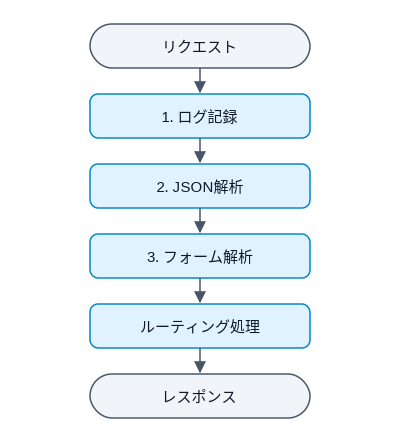
ミドルウェアの登録
ミドルウェアは、use() で登録します。
書式
app.use(ミドルウェアの処理);
ミドルウェアの例
| ミドルウェア | 内容 |
|---|---|
| app.use((req, res, next) => { ... }) | カスタム処理(ログ、エラーハンドリングなど) |
| app.use(express.json()) | JSON データの受け取り |
| app.use(express.urlencoded({ extended: true })) | フォーム送信データの受け取り(application/x-www-form-urlencoded) |
| app.use(express.static('public')) | 静的コンテンツ(HTML、CSS、JS、画像など)の公開 |
server.js
app.use(express.json());
app.use(express.urlencoded({ extended: true }));
express.json()を登録すると、POSTで送信したJSONがreq.bodyから取得できます。
カスタム処理
すべてのルーティング処理の直前で実行される処理を作成します。サーバーのログやエラーハンドリングなどで利用します。
処理が終わったら、next() で次の処理に進みます。 next() を呼ばないと、リクエストが止まったままになります。
server.js
app.use((req, res, next) => {
    console.log(`ミドルウェア: ${req.method} ${req.url}`);
    next();
});
| 引数 | 内容 |
|---|---|
| req | リクエスト |
| res | レスポンス |
| next | 次の処理に進む関数 |
ミドルウェアは、ルーティングよりも前に記述します。後ろに書くと、実行されません。
ミドルウェアの確認
トップページ / に GET リクエストを送信します。ミドルウェアが実行されてから、ルーティング処理が実行されます。
結果
ミドルウェア: GET /
ルーティング: /
静的コンテンツ
静的コンテンツとは
サーバー側で内容が変化せず、そのまま返すファイルです。画像、HTML、CSS、JS ファイルなどが該当します。
静的コンテンツのアクセス
public フォルダに、画像、CSS、JS などを配置します。ただし、このままでは外部から直接アクセスできません。
home.html に、次のように JS ファイルを読み込むタグがあります。
public/home.html
<script src="/js/product/list.js"></script>
ブラウザが /js/product/list.js をリクエストしますが、対応するルーティングがないため、404 エラー(Not Found)になります。
結果(ターミナル)
ミドルウェア: GET /js/product/list.js
JS ファイルが読み込めないため、トップページに商品が表示されません。
public フォルダの公開
express.static() のミドルウェアで、public フォルダを公開します。Express が静的コンテンツを自動でレスポンスします。
server.js
app.use(express.static(__dirname + '/public'));
| 項目 | 内容 |
|---|---|
| express.static() | 指定したフォルダの静的コンテンツを公開 |
| __dirname + '/public' | 公開するフォルダ |
公開したコンテンツの確認
public フォルダのパスが、URL のルート(/)になります。
| フォルダ内のファイル | アクセスする URL |
|---|---|
| public/images/Hoodie.png | /images/Hoodie.png |
| public/js/product/list.js | /js/product/list.js |
| public/css/default.css | /css/default.css |
URL に
publicは含めません。
express.static() を有効にしてから、トップページを再読み込みします。/js/product/list.js と /css/site.css が読み込まれ、画面が整います。
express.static()は、ルーティングよりも前に記述します。
静的コンテンツの問題点
public フォルダを公開すると、HTML ファイルにも直接アクセスできます。たとえば、/about.html で About ページが表示されます。
ルーティングで制御した /about とは別の URL でアクセスできてしまうため、外部からアクセスできない場所で HTML を管理する必要があります。
この問題は、テンプレートエンジンを学習するときに解決します。
API ルーティングと CSR
CSR とは
CSR(Client Side Rendering)は、サーバーからベースの HTML を取得し、JavaScript で HTML を完成させる方式です。画面の内容は、サーバーから API でデータを取得して描画します。

| 方式 | HTML を完成させる場所 |
|---|---|
| SSR | サーバー |
| CSR | ブラウザ(JavaScript) |
商品リストの取得(クライアント)
/js/product/list.js では、Fetch API で GET リクエストを送信し、/api/product/list から商品データを取得します。取得したデータを CSR で画面に描画します。
public/js/product/list.js
// APIリクエスト
const res = await fetch("/api/product/list");
// サーバレスポンス
const data = await res.json();
// CSR処理
renderProducts(data.products);
API を作成していない状態では、ルーティングがないため、エラーになります。
商品リスト API(サーバ)
次のルーティングを作成します。
| 項目 | 内容 |
|---|---|
| HTTP メソッド | GET |
| エンドポイント | /api/product/list |
| レスポンス | JSON |
server.js
app.get('/api/product/list', (req, res) => {
    // データ取得とレスポンス
});
商品データ
商品データは、data/products.json に配列形式の JSON で保存されています。
data/products.json
[
    {
        "id": 1,
        "category": "men",
        "name": "Oxford Shirt",
        "note": "Classic fit for men",
        "price": 4500,
        "image": "images/Oxford-Shirt.png",
        "tag": null
    },
    ...
]
| 項目 | 内容 |
|---|---|
| id | 商品 ID |
| category | カテゴリ(men、women) |
| name | 商品名 |
| note | 商品の説明 |
| price | 価格 |
| image | 画像のパス |
| tag | タグ(SALE など) |
カスタムモジュール
商品データを取得する処理は、models/Product.js にまとめます。server.js に処理を書き込まず、役割ごとにファイルを分けるとプログラムが見やすくなります。
| 関数名 | 役割 | 引数 | 戻り値 |
|---|---|---|---|
| fetchProducts() | 商品データの全件読み込み | なし | 商品の配列 |
| findProductById(id) | ID による商品の検索(1件) | id | 商品オブジェクト |
| searchProducts(keyword) | キーワードによる商品の検索 | keyword | 一致した商品の配列 |
データの取得
fetchProducts() は、fs.readFileSync() で JSON ファイルを読み込み、JSON.parse() で JavaScript のオブジェクトに変換して返します。
models/Product.js
import fs from 'fs';
import path from 'path';

const __dirname = path.resolve();
const filePath = path.join(__dirname, 'data', 'products.json');

export function fetchProducts() {
    const data = fs.readFileSync(filePath, 'utf-8');
    return JSON.parse(data);
}
| 処理 | 内容 |
|---|---|
| export | 他のファイルから使えるように公開 |
| fs.readFileSync() | ファイルの同期読み込み |
| JSON.parse() | JSON 文字列からオブジェクトへの変換 |
モジュールのインポート
server.js で、作成したモジュールを import します。自作のファイルは、パスを ./ から指定し、拡張子 .js まで記述します。
server.js
import { fetchProducts } from './models/Product.js';
商品リスト API の実装
fetchProducts() で商品データを取得し、res.json() で JSON に変換してレスポンスします。
server.js
app.get('/api/product/list', (req, res) => {
    const products = fetchProducts();
    const data = { products };
    res.json(data);
});
http://localhost:3000/api/product/list にアクセスすると、JSON が表示されます。
結果
{"products":[{"id":1,"category":"men","name":"Oxford Shirt", ... }]}
トップページを開くと、list.js が API からデータを取得し、CSR で商品リストを表示します。
APIの確認は、ブラウザで直接アクセスします。ブラウザの表示は、JSONのテキストです。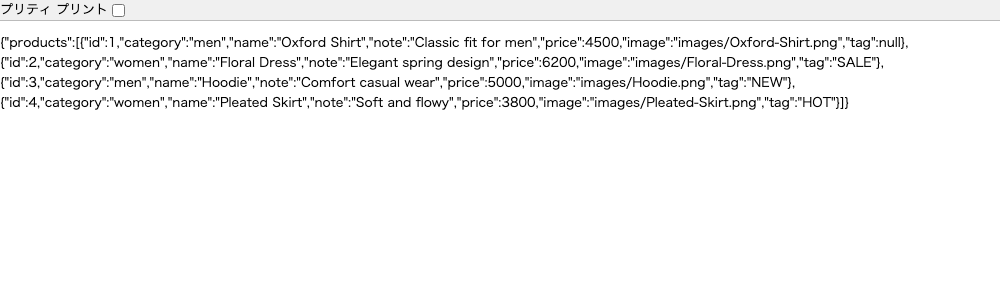
商品 ID 検索 API
パスパラメータで商品 ID を受け取り、該当する商品を返す API を作成します。
| 項目 | 内容 |
|---|---|
| エンドポイント | /api/product/show/:id |
| パスパラメータ | req.params.id |
| データ検索 | findProductById(id) |
| レスポンス | JSON |
server.js
import { fetchProducts, findProductById } from './models/Product.js';

app.get('/api/product/show/:id', (req, res) => {
    const id = Number(req.params.id);
    const product = findProductById(id);
    res.json(product);
});
商品詳細ページ /product/1 を開くと、API からデータを取得し、CSR で商品詳細を表示します。
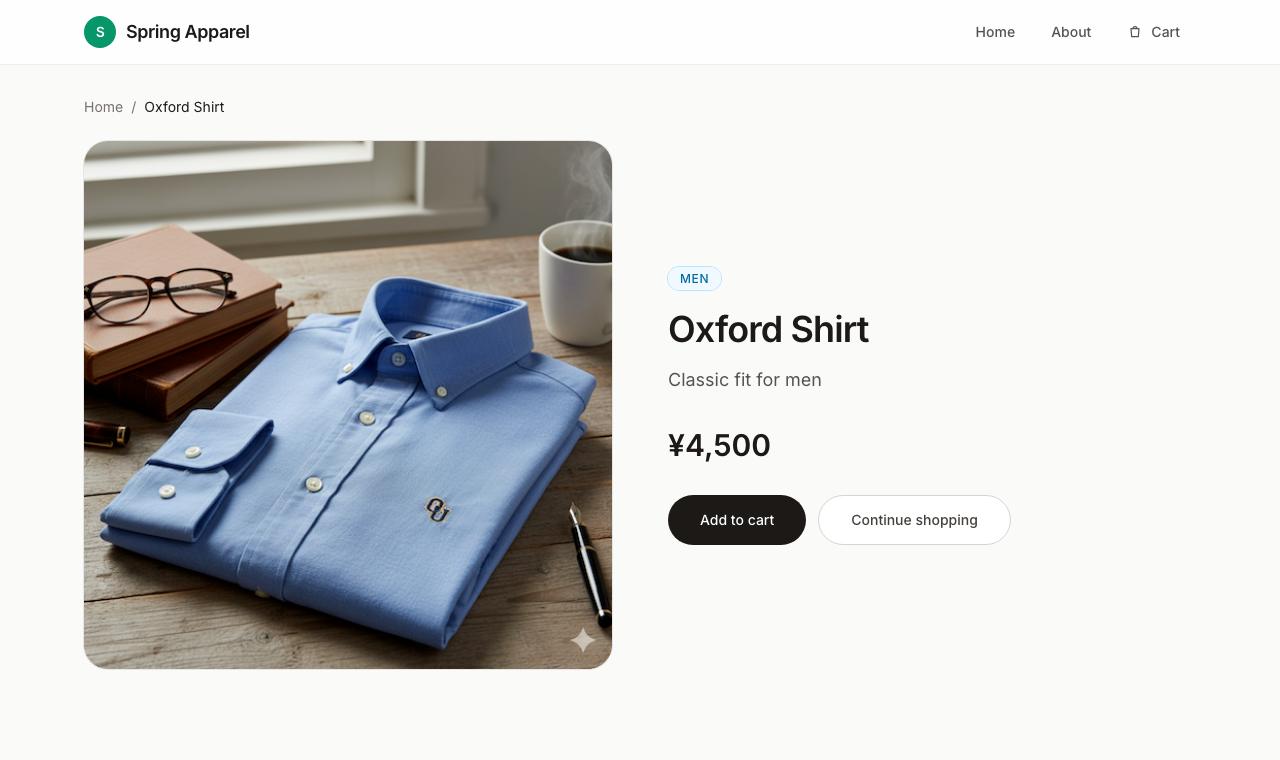
server.jsのAPIでは、TODOのconst productId = 0;を、Number(req.params.id)に書き換えます。
商品が見つからない場合
存在しない id が指定されたときは、404 のエラーを返すようにします。res.status() で、ステータスコードを設定します。
server.js
app.get('/api/product/show/:id', (req, res) => {
    const id = Number(req.params.id);
    const product = findProductById(id);
    if (!product) {
        return res.status(404).json({ error: "Product not found" });
    }
    res.json(product);
});
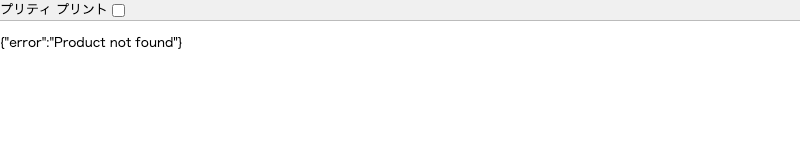
結果(/api/product/show/99)
{"error":"Product not found"}
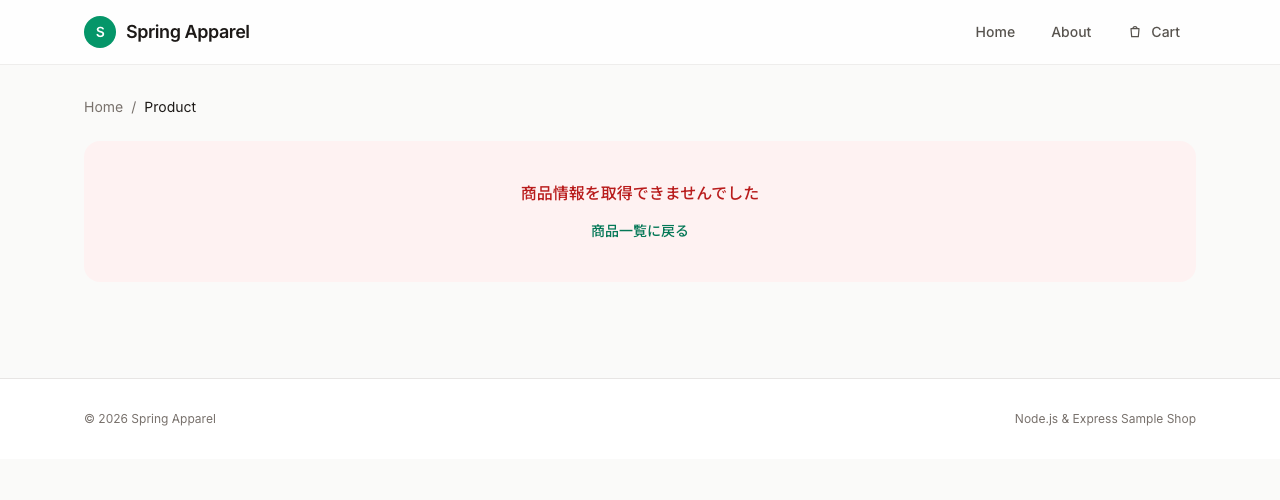
商品詳細ページ /product/99 を開くと、show.js が 404 を受け取り、エラーメッセージを表示します。
キーワード検索 API
クエリパラメータでキーワードを受け取り、一致した商品を返す API を作成します。
| 項目 | 内容 |
|---|---|
| エンドポイント | /api/search |
| クエリパラメータ | req.query.keyword |
| データ検索 | searchProducts(keyword) |
| レスポンス | JSON |
server.js
import { fetchProducts, findProductById, searchProducts } from './models/Product.js';

app.get('/api/search', (req, res) => {
    const keyword = req.query.keyword || '';
    const products = searchProducts(keyword);
    res.json({ products });
});
req.query.keyword || ''は、キーワードが指定されていないときに、空文字を初期値にする書き方です。
トップページの検索フォームにキーワードを入力すると、/search?keyword=shirt に移動します。list.js が URL のキーワードを読み取り、/api/search から検索結果を取得して CSR で表示します。

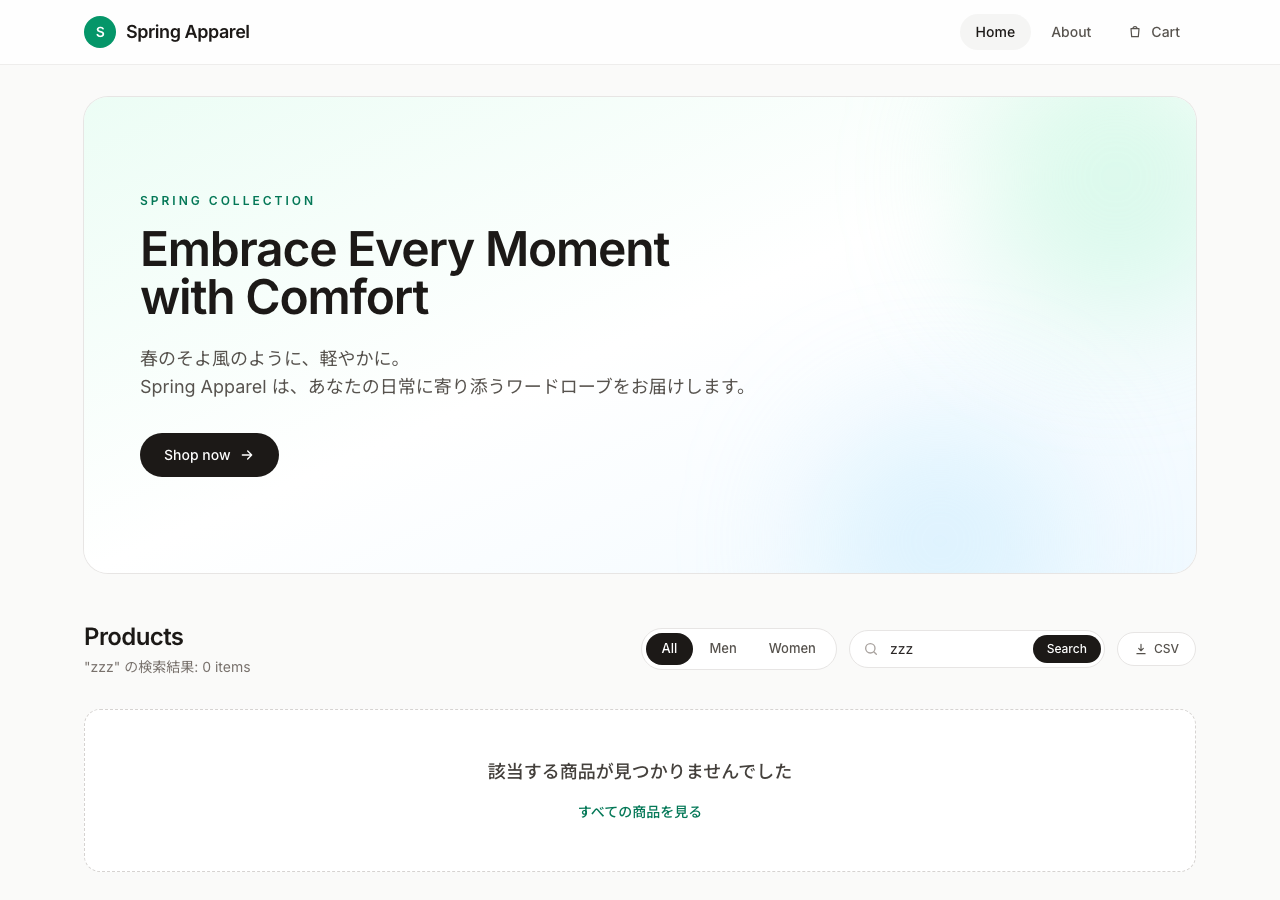
一致する商品がないキーワード(例: zzz)を指定すると、メッセージが表示されます。
結果(ターミナル)
ミドルウェア: GET /search?keyword=shirt
ルーティング: /search
検索キーワード: shirt
ミドルウェア: GET /api/search?keyword=shirt
ルーティング: api/search
検索キーワード: shirt
1 回の検索で、ページ(
/search)とAPI(/api/search)の 2 つのリクエストが送信されます。
CSV ダウンロード API
商品データを CSV ファイルとしてダウンロードする API を作成します。トップページの CSV ボタンから呼び出されます。
| 項目 | 内容 |
|---|---|
| HTTP メソッド | GET |
| エンドポイント | /api/product/csv_download |
| ファイルパス | ./data/products.csv |
| レスポンス | ファイルのダウンロード |
res.download() に、ファイルのパスを指定します。ブラウザが、ファイルをダウンロードします。
書式
res.download(ファイルのパス);
| メソッド | 内容 |
|---|---|
| res.send() | 文字列のレスポンス |
| res.sendFile() | ファイルをブラウザに表示 |
| res.download() | ファイルをダウンロード |
server.js
app.get('/api/product/csv_download', (req, res) => {
    console.log("ルーティング: /api/product/csv_download");
    // CSV ファイルのパスを指定
    const csvFilePath = __dirname + '/data/products.csv';
    // CSV ファイルをダウンロード
    res.download(csvFilePath);
});
トップページの CSV ボタンをクリックすると、products.csv がダウンロードされます。
結果(products.csv)
name,type,image,price,note
"Oxford Shirt","men","Floral-Dress.png",4500,"Classic fit for men"
...
sendFile()は画面に表示、download()は保存、という違いがあります。
カート追加 API
商品 ID を受け取り、該当する商品をカートに追加する API を作成します。「Add to cart」ボタンをクリックすると、list.js と show.js から呼び出されます。
| 項目 | 内容 |
|---|---|
| HTTP メソッド | POST |
| エンドポイント | /api/cart/add/:id |
| パスパラメータ | req.params.id |
| データ検索 | findProductById(id) |
| レスポンス | JSON(カート内の商品) |
カートの商品は、server.js の先頭にある cartItems(配列)で管理します。
server.js
// カート情報
let cartItems = [];
商品が見つかったら、スプレッド構文で、cartItems に商品を追加します。
書式
配列 = [...配列, 追加する要素];
server.js
app.post('/api/cart/add/:id', (req, res) => {
    const id = req.params.id;
    console.log(`ルーティング: api/cart/add/${id}`);

    const product = findProductById(id);

    if (product) {
        // カートに追加: スプレッド構文で cartItems に product 追加
        cartItems = [...cartItems, product];
    }

    const data = { cartItems };

    // JSON データを返す
    res.json(data);
});
| 処理 | 内容 |
|---|---|
| [...cartItems, product] | cartItems の中身を展開し、末尾に product を追加した新しい配列 |
| if (product) | 商品が見つかったときだけ追加(存在しない ID は無視) |
findProductById()は、内部でNumber(id)に変換して検索します。そのため、req.params.id(文字列)をそのまま渡せます。
cURL で確認
POST は、ブラウザのアドレスバーから送信できません。cURL で確認します。
macOS / Linux
curl -X POST http://localhost:3000/api/cart/add/2
Windows(PowerShell)
curl.exe -X POST http://localhost:3000/api/cart/add/2
結果
{"cartItems":[{"id":2,"category":"women","name":"Floral Dress","note":"Elegant spring design","price":6200,"image":"images/Floral-Dress.png","tag":"SALE"}]}
同じコマンドをもう一度実行すると、cartItems が 2 件になります。
画面で確認
商品リストの「Add to cart」ボタンをクリックすると、ヘッダーの Cart に、カート内の商品数が表示されます。
結果(ターミナル)
ミドルウェア: POST /api/cart/add/2
ルーティング: api/cart/add/2
カートの内容は、サーバーのメモリ上にあります。サーバーを再起動すると、空に戻ります。(
node --watchでは、ファイルを保存するたびに再起動されます)
API 一覧
この教材で作成した API は、次のとおりです。
| エンドポイント | HTTP メソッド | 内容 |
|---|---|---|
| /api/product/list | GET | 商品リストの取得 |
| /api/product/show/:id | GET | 商品 1 件の取得 |
| /api/search | GET | キーワードによる商品検索 |
| /api/product/csv_download | GET | 商品データの CSV ダウンロード |
| /api/cart/add/:id | POST | カートに商品を追加 |
TODO の確認
server.js に、TODO が残っていないか確認します。エディタの検索機能で、TODO を検索します。
| TODO | 参照する章 |
|---|---|
| app.use() で登録 | ミドルウェア |
| JSON / URL エンコードのボディパーサー | ミドルウェア |
| 静的ファイルの公開 | 静的コンテンツ |
| GET /search、GET /product/:id | パスパラメータ、クエリパラメータ |
| 商品データを読み込む | 商品リスト API の実装 |
| 商品 ID を取得して数値に変換 | 商品 ID 検索 API |
| 検索キーワードを取得 | キーワード検索 API |
| CSV ファイルをダウンロード | CSV ダウンロード API |
| カートに追加 | カート追加 API |
GET /testやExpressの起動などのTODOは、前回の教材で作成済みです。
動作確認
次の項目を確認します。
| 確認項目 | 期待する結果 |
|---|---|
| / | 商品が 4 件表示される |
| /search?keyword=shirt | 「Oxford Shirt」だけが表示される |
| /search?keyword=zzz | 「該当する商品が見つかりませんでした」と表示される |
| /product/1 | 「Oxford Shirt」の詳細が表示される |
| /product/99 | 「商品情報を取得できませんでした」と表示される |
| /api/product/show/99 | 404 とエラーの JSON が返る |
| CSV ボタン | products.csv がダウンロードされる |
| Add to cart ボタン | Cart に商品数が表示される |
| ターミナル | リクエストごとに「ミドルウェア: ...」が表示される |
まとめ
| 項目 | 内容 |
|---|---|
| パスパラメータ | /product/:id の形式。req.params で取得 |
| クエリパラメータ | /search?keyword=shirt の形式。req.query で取得 |
| ミドルウェア | リクエストとレスポンスの間の中間処理 |
| app.use() | ミドルウェアの登録 |
| next() | 次の処理への移動 |
| express.json() | JSON データの受け取り |
| express.urlencoded() | フォームデータの受け取り |
| express.static() | 静的コンテンツの公開 |
| res.download() | ファイルのダウンロード |
| スプレッド構文 | [...配列, 要素] で、要素を追加した新しい配列を作成 |
| CSR | ブラウザで JavaScript が HTML を完成させる方式 |
| res.json() | JSON のレスポンス |
| res.status() | ステータスコードの設定 |
| カスタムモジュール | 役割ごとに分けたファイル。import / export で利用 |
コース内レッスン
- 1
Lesson 1
Node.js とは
レッスンを見る - 2
Lesson 2
標準モジュール
レッスンを見る - 3
Lesson 3
Webサーバ
レッスンを見る - 4
Lesson 4
npm
レッスンを見る - 5
Lesson 5
Express 1
レッスンを見る - 6
Lesson 6
Express 2
レッスンを見る - 7
Lesson 7
MySQLの利用
レッスンを見る - 8
Lesson 8
MySQLの基本
レッスンを見る - 9
Lesson 9
Router と MVC
レッスンを見る - 10
Lesson 10
EJSの基本
レッスンを見る - 11
Lesson 11
EJSのASPタグ
レッスンを見る - 12
Lesson 12
EJSのレイアウト
レッスンを見る - 13
Lesson 13
コントローラー
レッスンを見る - 14
Lesson 14
モデル
レッスンを見る - 15
Lesson 15
セッション
レッスンを見る - 16
Lesson 16
ミドルウェア
レッスンを見る - 17
Lesson 17
POSTリクエスト
レッスンを見る - 18
Lesson 18
Socket.io
レッスンを見る - 19
Lesson 19
セッション
レッスンを見る - 20
Lesson 20
Node.js の脆弱性対応
レッスンを見る - 21
Lesson 21
簡易チャットアプリ
レッスンを見る - 23
Lesson 23
Webサーバのリクエスト
レッスンを見る - 26
Lesson 26
REPL
レッスンを見る - 27
Lesson 27
ビルド
レッスンを見る - 28
Lesson 28
CRUD
レッスンを見る