
npmとは
パッケージ管理ツール
npm は、Node.js に付属するパッケージ管理ツールです。
JavaScript の開発で利用するパッケージのインストールや更新、依存関係の管理などを行います。
パッケージの管理を自動化することで、効率的にアプリケーションを開発できます。
パッケージとは
パッケージ(package)とは、開発に便利な機能をまとめたプログラムです。
自分ですべての機能を作成するのではなく、公開されているパッケージを利用することで、開発時間を短縮できます。
代表的なパッケージには、次のようなものがあります。
| パッケージ | 用途 |
|---|---|
| Express | Node.js の Web アプリケーションフレームワーク |
| dotenv | 環境変数を .env ファイルから読み込むためのライブラリ |
| Axios | HTTP 通信を行うためのライブラリ |
| Vite | フロントエンド開発用のビルドツール |
| TypeScript | JavaScript に型システムを追加する開発ツール |
npm では、パッケージを公開・配布するための npm レジストリも提供されています。
パッケージのインストール
パッケージをインストールするには、npm install コマンドを利用します。
npm install パッケージ名
install は i に省略できます。
npm i パッケージ名
パッケージ名を指定すると、そのパッケージと動作に必要な関連パッケージがインストールされます。
Node.jsプロジェクトの基本構成
npm を利用するプロジェクトでは、主に次のファイルやフォルダを使用します。
project/
├── node_modules/
├── package-lock.json
└── package.json
| ファイル・フォルダ | 役割 |
|---|---|
| package.json | プロジェクト情報や依存関係の管理 |
| package-lock.json | インストールするパッケージの正確なバージョン情報の記録 |
| node_modules/ | インストールされたパッケージの保存先 |
package.json
package.json は、プロジェクトの基本情報や依存関係を管理する設定ファイルです。
主に次の情報を管理します。
- プロジェクト名やバージョン
- プログラムの起動やビルドに使うスクリプト
- インストールするパッケージの依存関係
JSON 形式で記述します。
{
  "name": "04_npm",
  "version": "1.0.0",
  "scripts": {
    "start": "node server.js"
  },
  "dependencies": {
    "dotenv": "^17.2.3",
    "express": "^4.18.2"
  }
}
dependencies には、プロジェクトで使用するパッケージ名とバージョンの条件が記録されます。
記載したバージョンは説明用の例です。実際にインストールされるバージョンとは異なる場合があります。
node_modules
node_modules/ は、インストールされたパッケージを保存するフォルダです。
npm install を実行すると、必要なパッケージがこのフォルダに配置されます。
原則として、ファイルを手動で編集する必要はありません。
package-lock.json
package-lock.json は、インストールするパッケージとその依存パッケージの正確なバージョン情報を記録するファイルです。
package.json ではバージョンの範囲を指定できますが、package-lock.json には実際に解決されたバージョンが記録されます。
これにより、別の開発環境でも同じバージョン構成を再現しやすくなります。
原則として手動で編集せず、npm コマンドで管理します。
依存関係とは
あるプログラムが動作するために、別のライブラリやパッケージを必要とする関係を、依存関係(dependencies) といいます。
例えば、Express を利用したアプリケーションでは、Express が必要です。
また、Express 自体も別のパッケージを利用している場合があります。
このように、パッケージ同士が必要とし合う関係を依存関係といいます。
dependenciesとdevDependencies
package.json では、依存関係を主に2種類に分けて管理します。
| 種類 | 用途 | 代表例 |
|---|---|---|
| dependencies | アプリケーションの実行に必要なパッケージ | Express、Axios、dotenv |
| devDependencies | 主に開発・ビルド・テストで必要なパッケージ | TypeScript、ESLint、Jest、Vite |
通常のパッケージは、次のコマンドでインストールします。
npm i パッケージ名
開発用のパッケージをインストールする場合は、-D オプションを指定します。
npm i -D パッケージ名
-D は --save-dev の省略形です。
devDependencies に登録したパッケージは、通常の開発環境ではインストールされます。本番環境では、設定によってインストールを省略できます。
Node.jsプロジェクトの作成
実際に npm を使ってプロジェクトを作成し、パッケージをインストールします。
プロジェクトフォルダの作成
04_npm フォルダを作成し、VS Code で開きます。
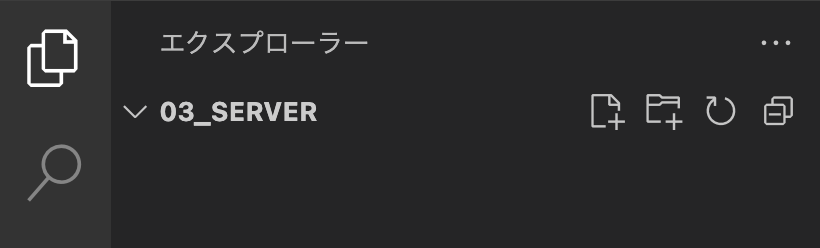
最初は、空のフォルダで構いません。
npmの初期化
VS Code でターミナルを開き、次のコマンドを実行します。
npm init -y
npm init は、プロジェクトを初期化するコマンドです。
-y オプションを指定すると、質問への回答を省略し、初期値で package.json を作成できます。
package.jsonの確認
初期化が完了すると、package.json が作成されます。
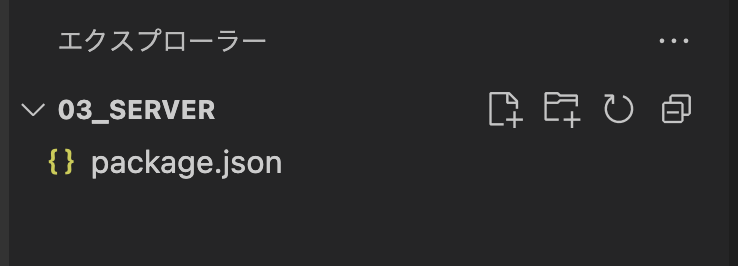
package.json の内容を確認します。
{
  "name": "04_npm",
  "version": "1.0.0",
  "description": "",
  "main": "index.js",
  "scripts": {
    "test": "echo \"Error: no test specified\" && exit 1"
  },
  "keywords": [],
  "author": "",
  "license": "ISC"
}
package.json の初期値は、Node.js や npm のバージョン、設定によって異なる場合があります。
dotenvのインストール
dotenv パッケージをインストールします。
npm i dotenv
インストールが完了すると、node_modules/ フォルダと package-lock.json が作成されます。
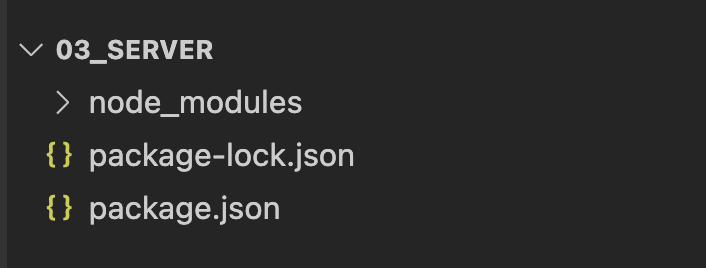
ファイル構成は次のようになります。
04_npm/
├── node_modules/
├── package-lock.json
└── package.json
依存関係の確認
dotenv をインストールすると、package.json の dependencies にパッケージ情報が自動的に追加されます。
{
  "name": "04_npm",
  "version": "1.0.0",
  "dependencies": {
    "dotenv": "^17.2.3"
  }
}
この JSON は dependencies に関係する項目だけを抜粋した例です。
^17.2.3 は、インストール可能なバージョンの範囲を表しています。
既存プロジェクトのパッケージをインストール
すでに package.json があるプロジェクトでは、パッケージ名を指定せずにインストールできます。
npm install
package.json に記載された依存関係をもとに、必要なパッケージがインストールされます。
package-lock.json が存在する場合は、その情報も利用されます。
また、バージョン構成を厳密に再現したい場合は、次のコマンドを利用できます。
npm ci
| コマンド | 用途 |
|---|---|
| npm install | パッケージの追加や依存関係のインストール |
| npm ci | package-lock.json に基づく再現性の高いインストール |
npm ci は、既存の node_modules/ を削除してからインストールを行います。また、package.json と package-lock.json の依存関係に不整合がある場合はエラーになります。
node_modulesとGit管理
node_modules/ は、npm install によって再作成できるため、通常は Git の管理対象に含めません。
プロジェクトに .gitignore を作成し、次のように記述します。
node_modules/
一方、package.json と package-lock.json は、通常 Git で管理します。
これにより、別の開発者も同じ依存関係を再現できます。
パッケージのバージョン指定
パッケージにはバージョン番号があり、一般的に次の形式で表します。
4.18.2
│ │  │
│ │  └── patch
│ └───── minor
└─────── major
| 項目 | 意味 |
|---|---|
| major | 互換性のない変更などを表す番号 |
| minor | 後方互換性のある機能追加などを表す番号 |
| patch | 後方互換性のある不具合修正などを表す番号 |
このようなバージョンの管理方式を、セマンティックバージョニング(SemVer) といいます。
package.json では、バージョンを固定したり、更新可能な範囲を指定したりできます。
バージョンの固定
バージョン番号だけを指定すると、そのバージョンに固定されます。
{
  "dependencies": {
    "express": "4.18.2"
  }
}
この場合、指定したバージョン以外は利用しません。
キャレット(^)
^ は、互換性のある範囲でバージョンの更新を許可する指定です。
{
  "dependencies": {
    "express": "^4.18.2"
  }
}
この例では、次の範囲が指定されます。
4.18.2 以上、5.0.0 未満
ただし、メジャーバージョンが 0 の場合は、更新可能な範囲がさらに制限されます。
チルダ(~)
~ は、主にパッチバージョンの更新を許可する指定です。
{
  "dependencies": {
    "express": "~4.18.2"
  }
}
この例では、次の範囲が指定されます。
4.18.2 以上、4.19.0 未満
ハイフン(-)
- は、バージョンの範囲を指定するときに利用します。
{
  "dependencies": {
    "express": "4.0.0 - 4.18.2"
  }
}
この例では、4.0.0 以上、4.18.2 以下のバージョンを許可します。
バージョン指定の比較
| 指定方法 | 例 | 更新可能な範囲 |
|---|---|---|
| 固定 | 4.18.2 | 4.18.2 のみ |
| キャレット | ^4.18.2 | 4.18.2 以上、5.0.0 未満 |
| チルダ | ~4.18.2 | 4.18.2 以上、4.19.0 未満 |
| ハイフン | 4.0.0 - 4.18.2 | 4.0.0 以上、4.18.2 以下 |
バージョンの範囲は、更新できる条件を表しています。npm install のたびに必ず最新バージョンへ更新されるわけではありません。
グローバルパッケージの管理
グローバルパッケージのインストール
通常、パッケージはプロジェクトごとにインストールします。
一方、コマンドラインで使用するツールなどは、グローバルインストール することもできます。
グローバルインストールでは、-g または --global オプションを指定します。
npm i -g パッケージ名
または、次のように記述します。
npm i --global パッケージ名
グローバルインストールしたコマンドは、適切に PATH が設定されていれば、異なるプロジェクトからも実行できます。
ローカルとグローバルの違い
| 項目 | ローカル | グローバル |
|---|---|---|
| インストール先 | プロジェクト内 | PCの共通インストール先 |
| 主な用途 | アプリケーションの依存関係 | コマンドラインツール |
| コマンド | npm i | npm i -g |
| package.jsonへの登録 | 通常は登録される | 通常は登録されない |
グローバルインストールしたパッケージは、自動的にプロジェクトの依存関係として共有されません。共同開発では、必要なパッケージを原則としてローカルにインストールします。
パッケージのアンインストール
インストール済みのパッケージを削除するには、npm uninstall を使用します。
通常パッケージの削除
npm uninstall パッケージ名
dependencies に登録されたパッケージを削除すると、package.json からも該当する依存関係が削除されます。
開発用パッケージの削除
npm uninstall -D パッケージ名
devDependencies のパッケージも、通常は -D を付けずに削除できます。
グローバルパッケージの削除
npm uninstall -g パッケージ名
パッケージの確認と更新
インストール済みパッケージの確認
パッケージの一覧は、npm ls または npm list で表示できます。
ローカルパッケージ
npm ls
インストール済みのパッケージと依存関係が、ツリー形式で表示されます。
[email protected]
└── [email protected]
グローバルパッケージ
npm ls -g
グローバルにインストールされたパッケージが表示されます。
トップレベルのみ表示
依存関係が多い場合は、--depth=0 を指定すると、直接インストールしたパッケージだけを表示できます。
npm ls --depth=0
グローバルパッケージの場合は、次のように指定します。
npm ls -g --depth=0
パッケージの検索と詳細情報
npm では、公開されているパッケージを検索したり、詳細情報を確認したりできます。
パッケージ検索
npm search キーワード
キーワードに一致するパッケージを検索します。
パッケージの詳細
npm show パッケージ名
指定したパッケージのバージョンや依存関係などの情報を確認できます。
パッケージの更新
インストール済みのパッケージを更新するには、npm update を使用します。
npm update
package.json で許可されているバージョン範囲をもとに、パッケージを更新します。
古いパッケージがあるかを確認するには、次のコマンドを使用します。
npm outdated
| コマンド | 用途 |
|---|---|
| npm outdated | 更新可能なパッケージの確認 |
| npm update | 許可されたバージョン範囲内での更新 |
パッケージの更新によって動作が変わる場合があります。更新後はアプリケーションの動作確認を行います。
npmスクリプト
npmスクリプトとは
npmスクリプト は、package.json の scripts に、よく使うコマンドを名前付きで登録する仕組みです。
例えば、サーバーの起動や開発用の自動再起動などを、短いコマンドで実行できます。
{
  "scripts": {
    "start": "node server.js",
    "dev": "node --watch server.js"
  }
}
| スクリプト名 | 実行するコマンド | 用途 |
|---|---|---|
| start | node server.js | 通常の起動 |
| dev | node --watch server.js | 開発中の自動再起動 |
start や dev はスクリプトの名前です。dev は開発用によく使われる名前ですが、特別な予約語ではありません。
npm run devの使い方
package.json に登録した dev スクリプトは、次のコマンドで実行できます。
npm run dev
この例では、内部的に node --watch server.js が実行されます。
npm run は、Node.js のコマンドではなく、npm が登録済みのスクリプトを呼び出すコマンドです。
npm run スクリプト名
start と test は、run を省略できます。
npm start
npm test
登録されているスクリプトを確認するには、次のコマンドを使います。
npm run
npm run devは、自動的にホットリロードを行うコマンドではありません。実際の動作は、scripts.devに登録したコマンドによって決まります。
node --watchの使い方
node --watch は、ファイルの変更を監視し、Node.js のプログラムを自動で再起動する機能です。
通常の実行では、ファイルを書き換えても、起動中のプログラムは自動で再起動されません。
node server.js
開発中は --watch オプションを付けると便利です。
node --watch server.js
server.js や、そこから読み込まれるモジュールに変更があると、Node.js のプロセスが自動で再起動されます。
Ctrl + C で終了できます。
オプションは
-watchではなく、ハイフンを2つ付けた--watchです。Node.js 20.13以降、watchモードは安定機能として利用できます。
npmスクリプトとnode --watchの組み合わせ
開発では、package.json に node --watch を登録して利用できます。
{
  "scripts": {
    "start": "node server.js",
    "dev": "node --watch server.js"
  }
}
起動方法を使い分けます。
npm start      # 通常起動
npm run dev    # ファイル変更時に自動再起動
node --watch は Node.js の標準機能なので、この用途だけなら追加パッケージのインストールは必要ありません。
ここでいう自動再起動は、サーバー側の Node.js プロセスの再起動です。ブラウザ画面を自動更新するライブリロードや、React などの画面状態を保つ HMR(ホットモジュールリプレースメント)とは異なります。
サンプルで使うパッケージ
実際にパッケージをインストールし、プログラムから利用してみます。
| パッケージ | 用途 | 種類 |
|---|---|---|
| uuid | 一意な ID(UUID)の生成 | dependencies |
| dotenv | .env ファイルの読み込み | dependencies |
| bcrypt | パスワードのハッシュ化 | dependencies |
| nodemon | ファイル変更時のプログラム自動再起動 | devDependencies |
次のコマンドでインストールします。
npm i uuid dotenv bcrypt
npm i -D nodemon
複数のパッケージは、スペース区切りでまとめてインストールできます。
インストール後の package.json は、次のようになります。
{
  "scripts": {
    "dev": "nodemon server.js"
  },
  "dependencies": {
    "bcrypt": "^6.0.0",
    "dotenv": "^17.2.3",
    "uuid": "^13.0.0"
  },
  "devDependencies": {
    "nodemon": "^3.1.10"
  }
}
この JSON は抜粋した例です。バージョンは、インストール時期によって異なります。
uuid:一意なIDの生成
uuid は、重複しにくい ID を生成するパッケージです。ユーザや教材などのデータを識別する ID として利用できます。
uuid.js を作成します。
const { v4: uuidv4 } = require('uuid');

const id = uuidv4();
const name = "Alice";
const email = "[email protected]";

const user = { id, name, email };
console.table(user);
実行します。
node uuid.js
require('uuid')で、インストールしたパッケージを読み込みます{ v4: uuidv4 }は、v4関数をuuidv4という別名で取り出す記述ですuuidv4()は、ランダムな UUID を生成します。実行のたびに異なる値になりますconsole.table()は、オブジェクトを表形式で表示します
dotenv:環境変数の読み込み
dotenv は、.env ファイルに書いた設定を、環境変数として読み込むパッケージです。
ポート番号や秘密鍵などをプログラムに直接書かず、設定ファイルに分けて管理できます。
プロジェクト直下に .env を作成します。
HOST=localhost
PORT=3000
SESSION_SECRET=mySecretKey
load_env.js を作成します。
const dotenv = require('dotenv');

// .env を読み込み、process.env に設定する
dotenv.config();

const HOST = process.env.HOST;
const PORT = process.env.PORT;
const SESSION_SECRET = process.env.SESSION_SECRET;

console.table({ HOST, PORT, SESSION_SECRET });
実行します。
node load_env.js
dotenv.config()を実行すると、.envの内容がprocess.envに設定されます- 値は
process.env.変数名で取得します。値は文字列として扱われます .envに変数がない場合の初期値は、process.env.PORT || 3000のように設定できます
.env にはパスワードや秘密鍵などが含まれるため、Git の管理対象に含めません。.gitignore に追加します。
node_modules/
.env
bcrypt:パスワードのハッシュ化
bcrypt は、パスワードをハッシュ値に変換するパッケージです。
ハッシュ化とは、元の文字列を元に戻せない別の文字列に変換することです。パスワードをそのまま保存せず、ハッシュ値で保存することで、データが漏えいしても元のパスワードを知られにくくなります。
hash.js を作成します。
const bcrypt = require('bcrypt');

// 新しいパスワードをハッシュ化する
const newPassword = '2222';
const salt = bcrypt.genSaltSync(10);
const newHash = bcrypt.hashSync(newPassword, salt);
console.table({ newPassword, newHash });

// 平文パスワードとハッシュ値を比較する
const password = '2222';
const isAuth = bcrypt.compareSync(password, newHash);
console.table({ password, isAuth });
実行します。
node hash.js
| メソッド | 役割 |
|---|---|
| genSaltSync(10) | ハッシュ化に使うソルトを生成する(10 はコスト) |
| hashSync(パスワード, ソルト) | パスワードをハッシュ化する |
| compareSync(パスワード, ハッシュ) | パスワードとハッシュ値が一致するか比較する(true / false) |
- ソルトとは、ハッシュ化のたびに加えるランダムな値です。同じパスワードでも、毎回異なるハッシュ値になります
- ハッシュ値は元に戻せないため、ログイン時は入力されたパスワードを
compareSync()で比較します
nodemon:自動再起動
nodemon は、ファイルの変更を監視し、プログラムを自動で再起動する開発用のツールです。
Node.js標準の node --watch と同じように自動再起動できますが、監視対象や無視するファイルなどを、追加の設定で細かく制御できます。開発用のツールなので、-D オプションで devDependencies にインストールしました。
package.json の scripts に、起動コマンドを登録します。
{
  "scripts": {
    "dev": "nodemon server.js"
  }
}
登録したスクリプトは、npm run で実行します。
npm run dev
node --watch を使う場合は、dev を "node --watch server.js" に書き換えればよく、nodemon は必須ではありません。
| 方法 | 追加インストール | 特徴 |
|---|---|---|
| node --watch | 不要 | Node.js標準の自動再起動 |
| nodemon | 必要 | 監視対象などを柔軟に設定できる |
まとめ
| 項目 | 内容 |
|---|---|
| npm | Node.js のパッケージ管理ツール |
| パッケージ | 開発に利用する機能をまとめたプログラム |
| package.json | プロジェクト情報と依存関係の管理 |
| package-lock.json | 正確な依存関係とバージョンの記録 |
| node_modules | インストールされたパッケージの保存先 |
| dependencies | アプリケーションの実行に必要な依存関係 |
| devDependencies | 主に開発・ビルド・テストに必要な依存関係 |
| npm init -y | プロジェクトの初期化 |
| npmスクリプト | package.json の scripts に実行コマンドを登録 |
| npm run dev | dev スクリプトの実行 |
| node --watch | ファイル変更時に Node.js を自動再起動 |
| npm install | パッケージのインストール |
| npm ci | ロックファイルに基づくインストール |
| npm uninstall | パッケージの削除 |
| npm ls | インストール済みパッケージの確認 |
| npm outdated | 更新可能なパッケージの確認 |
| npm update | パッケージの更新 |
npm を利用すると、プロジェクトに必要なパッケージを簡単に管理でき、複数の開発環境で依存関係を共有しやすくなります。
コース内レッスン
- 1
Lesson 1
Node.js とは
レッスンを見る - 2
Lesson 2
標準モジュール
レッスンを見る - 3
Lesson 3
Webサーバ
レッスンを見る - 4
Lesson 4
npm
レッスンを見る - 5
Lesson 5
Express 1
レッスンを見る - 6
Lesson 6
Express 2
レッスンを見る - 7
Lesson 7
MySQLの利用
レッスンを見る - 8
Lesson 8
MySQLの基本
レッスンを見る - 9
Lesson 9
Router と MVC
レッスンを見る - 10
Lesson 10
EJSの基本
レッスンを見る - 11
Lesson 11
EJSのASPタグ
レッスンを見る - 12
Lesson 12
EJSのレイアウト
レッスンを見る - 13
Lesson 13
コントローラー
レッスンを見る - 14
Lesson 14
モデル
レッスンを見る - 15
Lesson 15
セッション
レッスンを見る - 16
Lesson 16
ミドルウェア
レッスンを見る - 17
Lesson 17
POSTリクエスト
レッスンを見る - 18
Lesson 18
Socket.io
レッスンを見る - 19
Lesson 19
セッション
レッスンを見る - 20
Lesson 20
Node.js の脆弱性対応
レッスンを見る - 21
Lesson 21
簡易チャットアプリ
レッスンを見る - 23
Lesson 23
Webサーバのリクエスト
レッスンを見る - 26
Lesson 26
REPL
レッスンを見る - 27
Lesson 27
ビルド
レッスンを見る - 28
Lesson 28
CRUD
レッスンを見る