
HOME › オンライン教材 › 初学者向け!ローカル開発環境構築 › Lesson 5 データベースクライアント
この章で学ぶこと
- データベースクライアントの役割
- 代表的なクライアントツールの種類
- Laragon への phpMyAdmin 導入手順
- phpMyAdmin の基本操作
データベースクライアントとは
データベース(MySQL など)は、それ自体は「データの保管庫のサーバ」であり、専用の命令(SQL)を使わないと中身を見ることができません。
データベースクライアントとは、データベースサーバに接続し、人間がボタン操作や表形式でデータを扱えるようにするための操作用ソフトのことです。
主なクライアントの種類
用途や好みに合わせて、以下のようなツールが使われます。
| ツール名 | 形式 | 特徴 |
|---|---|---|
| HeidiSQL | Windows アプリ | Laragon 標準。動作が非常に軽く、プロの開発者も愛用する。 |
| phpMyAdmin | Web アプリ | ブラウザで動作。最も有名で、レンタルサーバー等でも標準搭載される。 |
| DBeaver | デスクトップアプリ | 多機能で、MySQL 以外の様々なデータベース(PostgreSQL など)にも対応。 |
| MySQL Workbench | デスクトップアプリ | MySQL 公式ツール。設計図(ER 図)の作成など高度な機能を持つ。 |
データベース管理(phpMyAdmin)
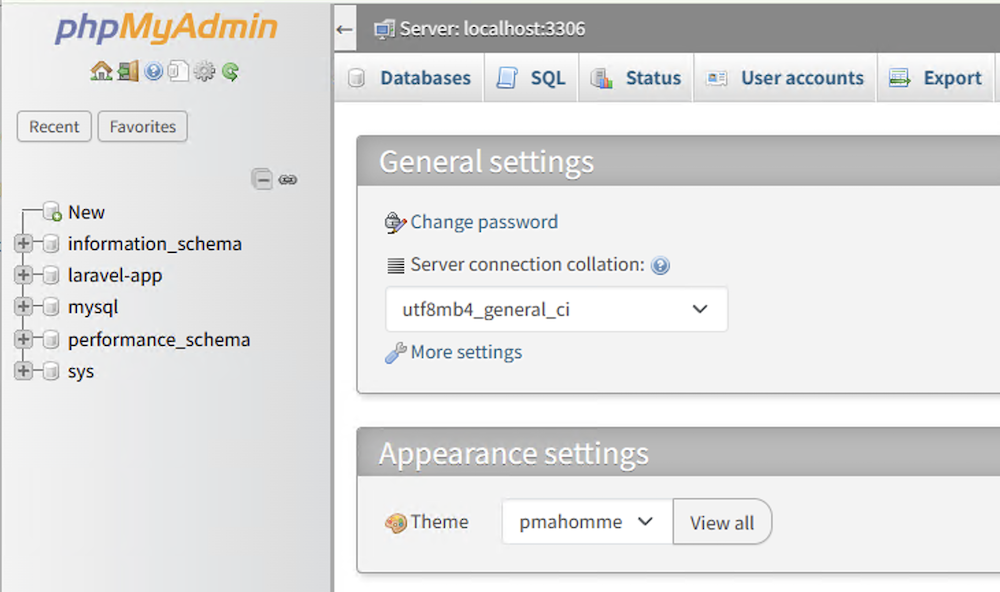
phpMyAdmin の概要
ブラウザ上で MySQL データベースを視覚的に操作できるクライアントです。
| 特徴 | 内容 |
|---|---|
| 操作性 | ブラウザで動作するため、専用アプリのインストールが不要 |
| 視認性 | データの追加・編集・削除を Excel のような表形式で行える |
| 普及度 | 世界中で使われており、ネット上に使い方の情報が豊富 |
インストール手順
phpMyAdmin は Laragon の メニューからインストールできます。
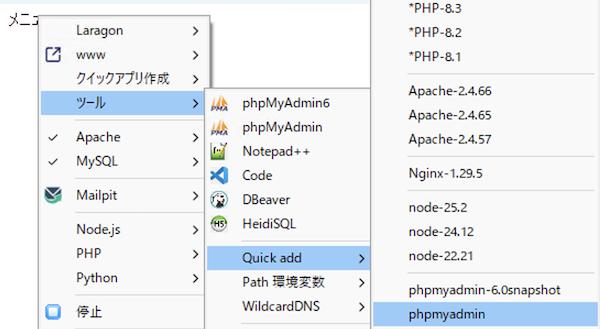
| 手順 | 操作内容 |
|---|---|
| 1. メニューを開く | Laragon パネルを右クリック、または Menu ボタンをクリック |
| 2. ツールを選択 | Tools > Quick add > phpmyadmin を選択 |
| 3. 自動実行 | 黒い画面でダウンロードが始まるので、Done! と出るまで待つ |
ログインと基本設定
phpMyAdmin をインストールしたらログインします。
アクセス方法
URL からアクセス
ブラウザで http://localhost/phpmyadmin でアクセスします。
phpMyAdmin6 の場合
phpMyAdmin6 の場合は、http://localhost/phpmyadmin6 でアクセスします。
このように、phpMyAdmin はWebサーバ経由で利用します。
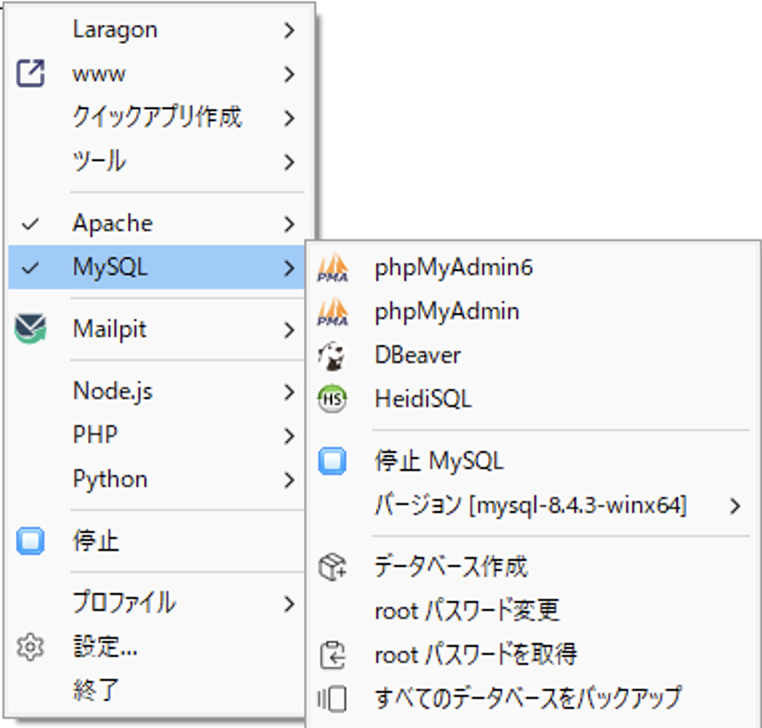
管理パネルからアクセス
インストール後「データベース」ボタンからアクセスアクセスします。

複数のDBクライアントがある場合
他のクライアントツールをインストールした場合、メニュー > Tools からアクセスします。
ログイン
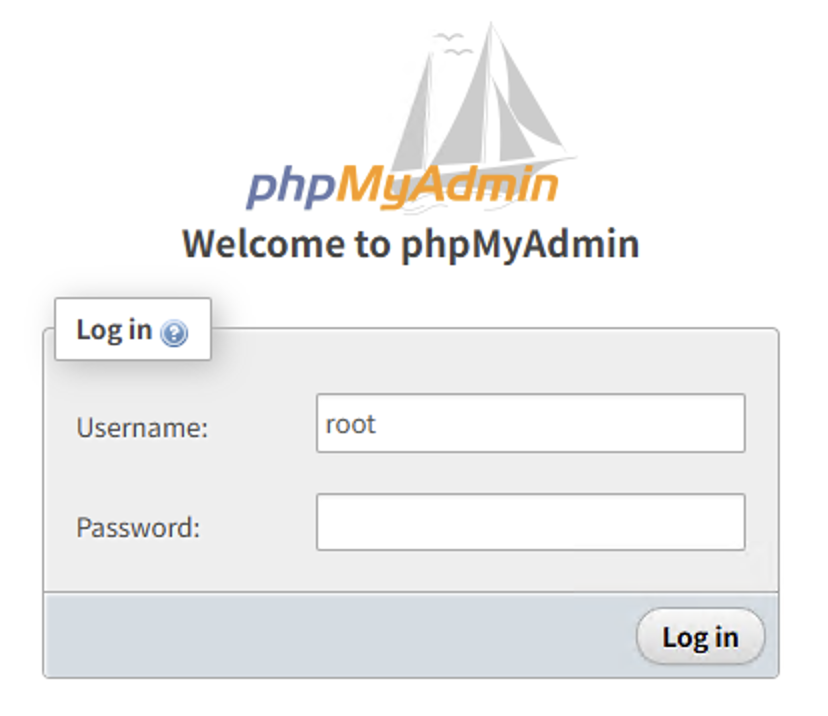
phpMyAdmin にアクセスすると、ログイン画面が表示されます。
ログイン情報
| 項目 | 入力値 | 備考 |
|---|---|---|
| ユーザ名 | root | 管理者権限を持つ初期ユーザ |
| パスワード | (空欄) | 初期状態では何も入力しない |
| サーバ | MySQL | そのままの設定で OK |
ログインが成功すると管理画面が表示さます。
-----
主な機能と操作
| 操作メニュー | できること |
|---|---|
| 新規作成 | 新しいデータベース(データの保管庫)を作成する |
| 構造 (Structure) | テーブルの項目名やデータ型を設定する |
| 表示 (Browse) | 保存されているデータを一覧で確認・編集する |
| SQL | 直接 SQL 文を入力して、データの検索や更新を行う |
| インポート | .sql ファイルを読み込んでデータを復元する |
| エクスポート | データを .sql ファイルとして書き出し、バックアップをとる |
まとめ
| 項目 | 内容 |
|---|---|
| 役割 | クライアントは DB と人間をつなぐ「操作パネル」 |
| 導入 | Laragon なら Quick add で一瞬で完了 |
| ログイン | ユーザ名は root、パスワードは「なし」 |
| 活用 | ブラウザで手軽に操作したいときは phpMyAdmin が最適 |
コース内レッスン
- 1
Lesson 1
ローカル開発環境とは
レッスンを見る - 2
Lesson 2
Laragonとは
レッスンを見る - 3
Lesson 3
Laragonインストール
レッスンを見る - 4
Lesson 4
管理パネルと設定
レッスンを見る - 5
Lesson 5
データベースクライアント
レッスンを見る - 6
Lesson 6
コンテンツ作成
レッスンを見る - 7
Lesson 7
XAMPP・MAMPとは
レッスンを見る - 8
Lesson 8
XAMPPインストール(Windows)
レッスンを見る - 9
Lesson 9
MAMPインストール(Mac)
レッスンを見る - 10
Lesson 10
PHPの動作確認(XAMPP)
レッスンを見る - 11
Lesson 11
PHPの動作環境(MAMP)
レッスンを見る - 12
Lesson 12
MySQLの動作確認(XAMPP)
レッスンを見る - 13
Lesson 13
MySQLの動作確認(MAMP)
レッスンを見る