
MAMP ダウンロード
MAMP のダウンロードページから、インストーラ MAMP & MAMP PROをダウンロードします。
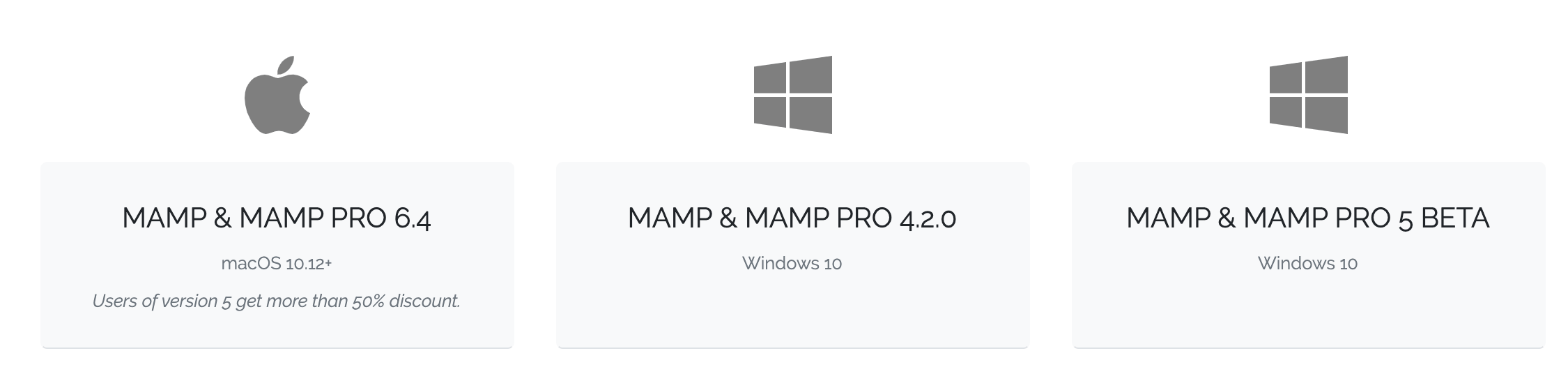
※バージョンによって画面が異なることがあります
この画面が表示されたら無視してください。
MAMP インストール
※インストールの画面は、XAMPP のバージョンによっては異なる可能性があります。
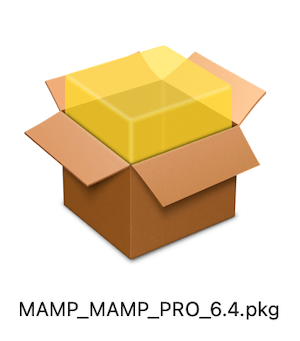
「MAMP_MAMP_PRO_xxx.pkg」を開きます。
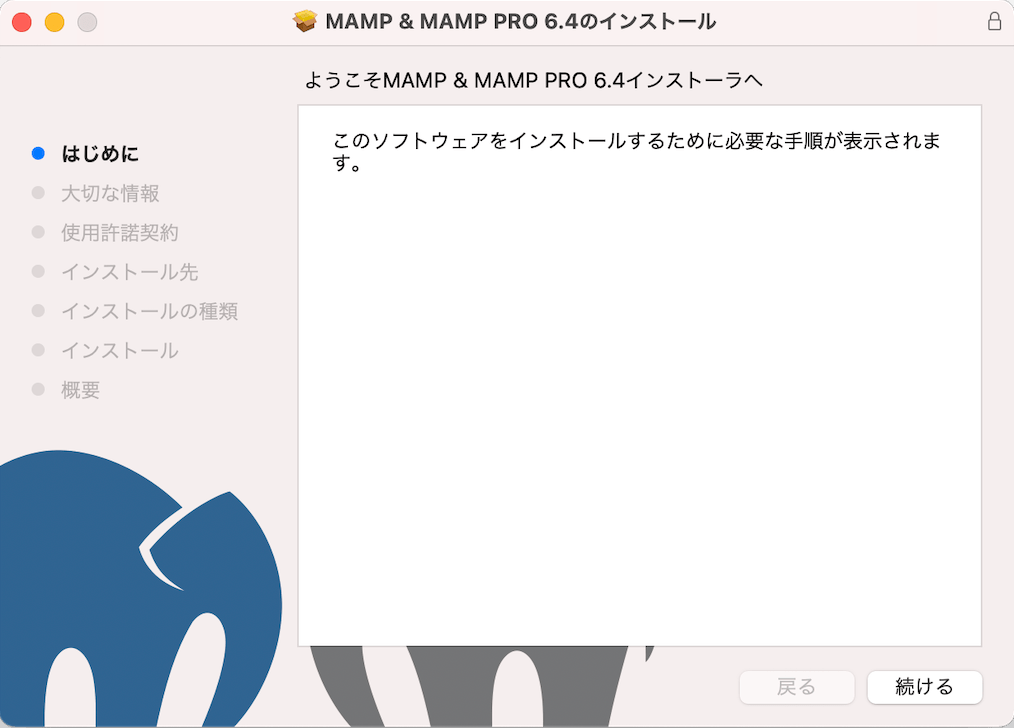
基本的に「続ける」をクリックします。
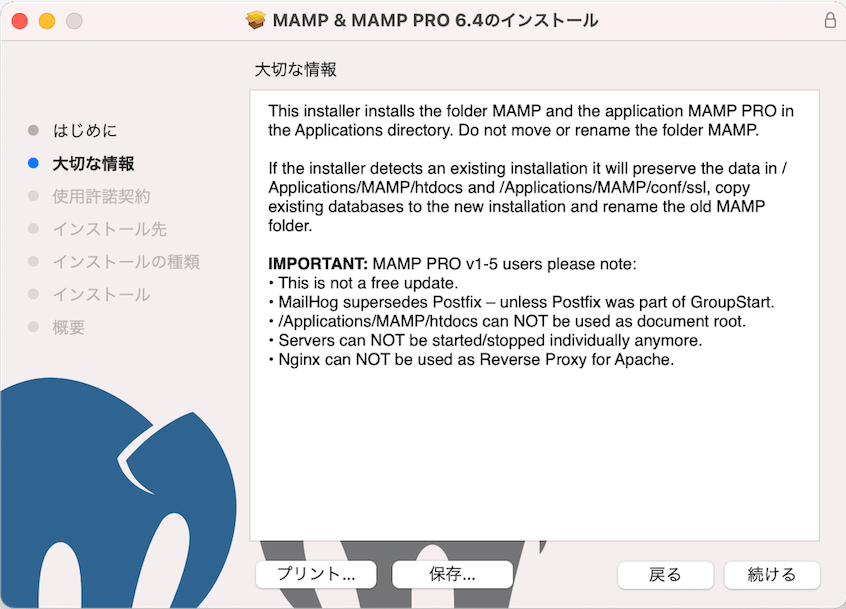
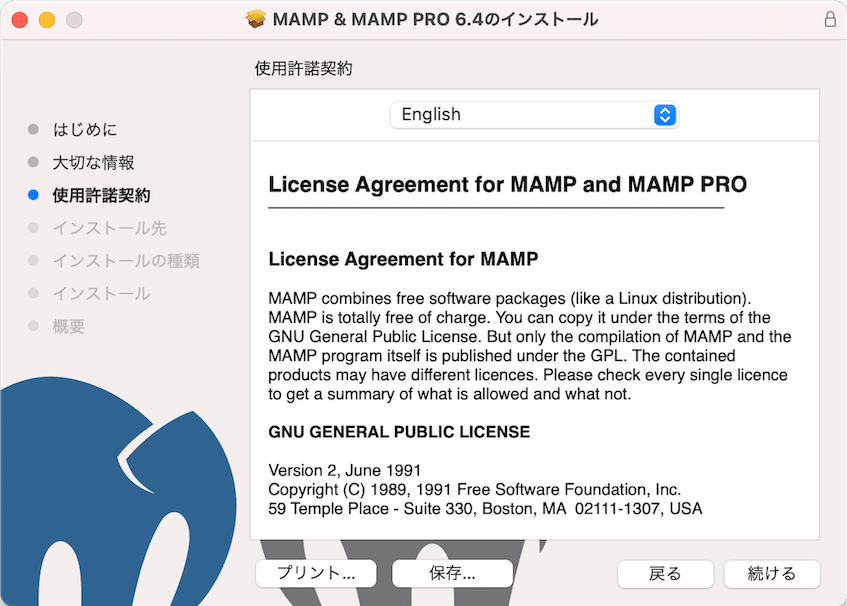
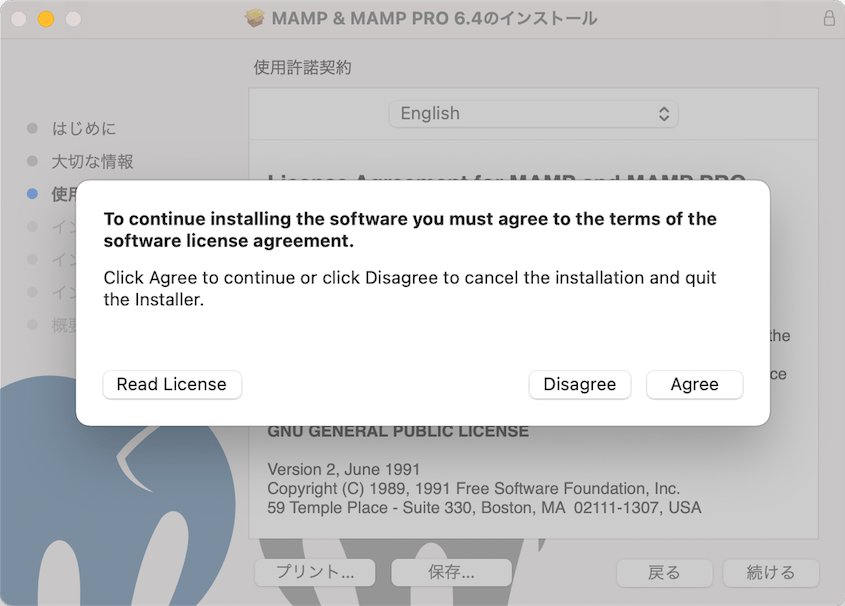
「Agree」をクリックします。
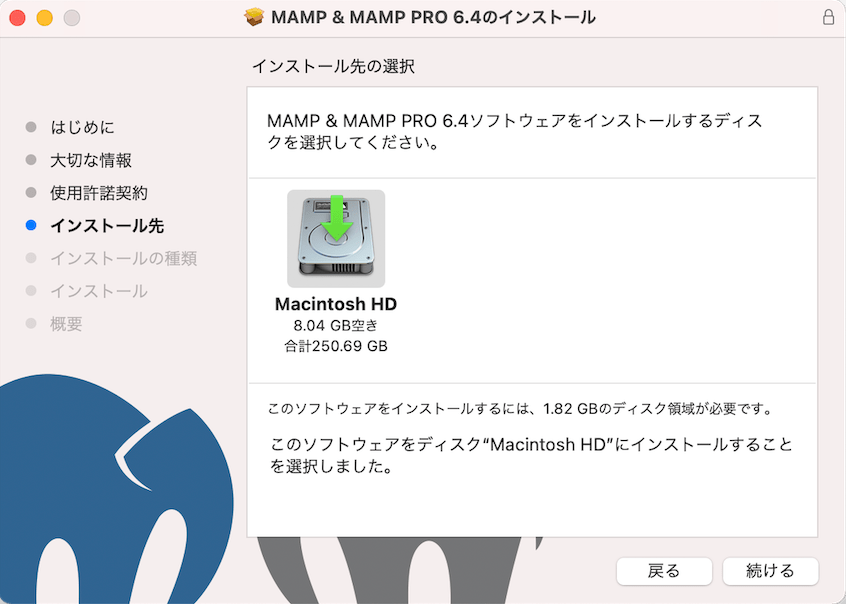
「Machintosh HD」を選んだまま「続ける」をクリックします。
「インストール」をクリックするとインストールがはじまります。
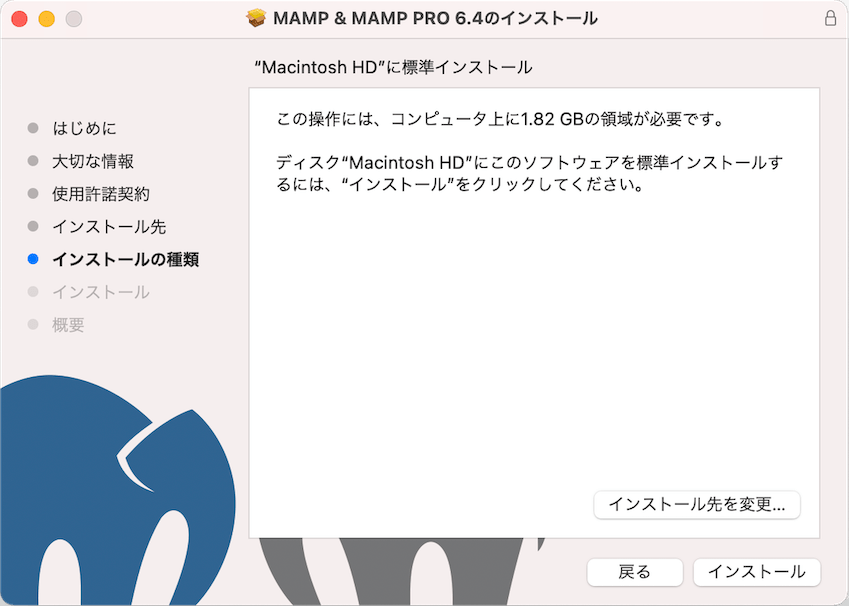
MAMPアプリの起動
MAMPは「アプリケーション > MAMP」にインストールされています。MAMP.app がMAMPの管理ツールです。

MAMP管理ツールの起動
MAMPを起動してみましょう。
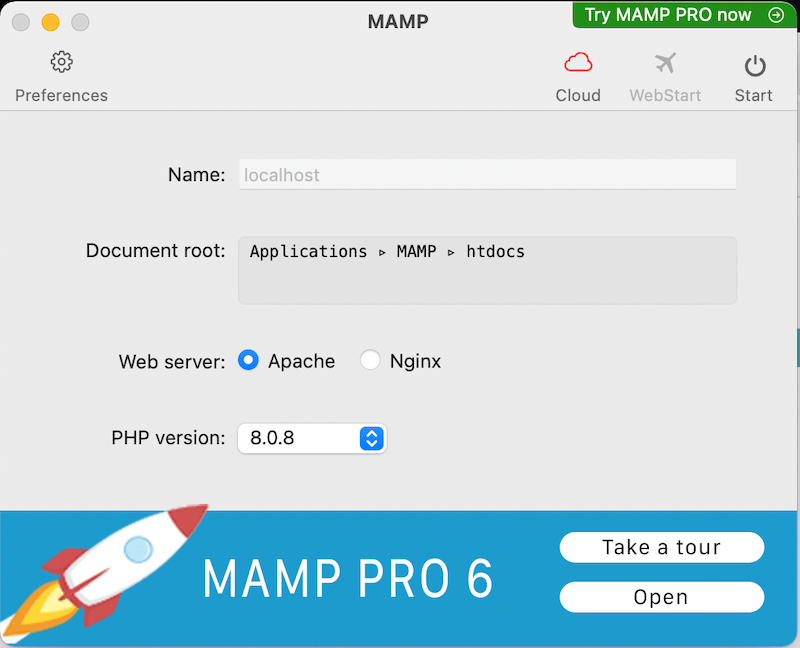
ポート番号の変更
MAMP管理ツールでポート番号を変更しておきます。【Preferences】ボタンをクリックします。

MAMPデフォルトのポート番号
MAMPのポート番号のデフォルトは以下のように設定されています。
- Apache Port: 8888
- MySQL Port: 8889
Web標準のポート番号
【MAMP default】ボタンをクリックしてWeb標準のポートにし、【OK】をクリックします。
- Apache Port: 80
- MySQL Port: 3306
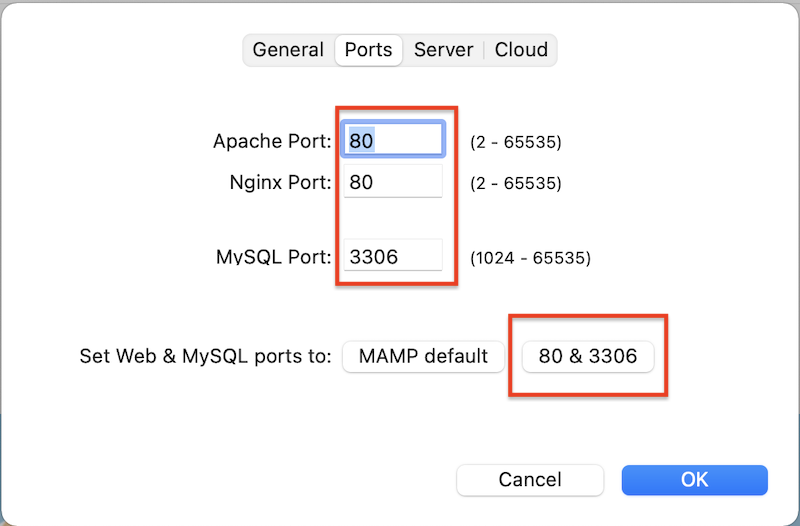
※既にApacheやMySQLを独自にインストールしているときはポート番号が重複しないように気をつけましょう。
MAMPサーバーの起動
MAMPから【Start】ボタンをクリックしてサーバを起動してみましょう。
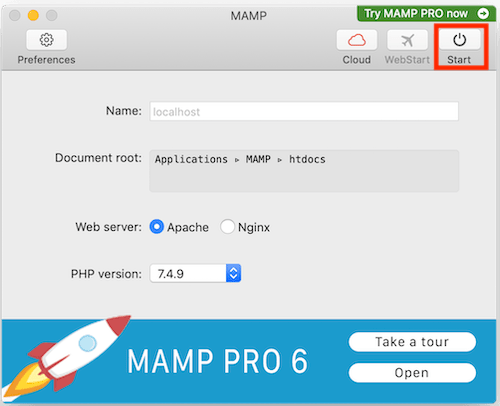
しばらくしてサーバが起動すると緑色の Stopに変わったら成功です。

ブラウザで localhost にアクセス
ブラウザ(Chrome)を起動して、http://localhost/ でアクセスしてみましょう。
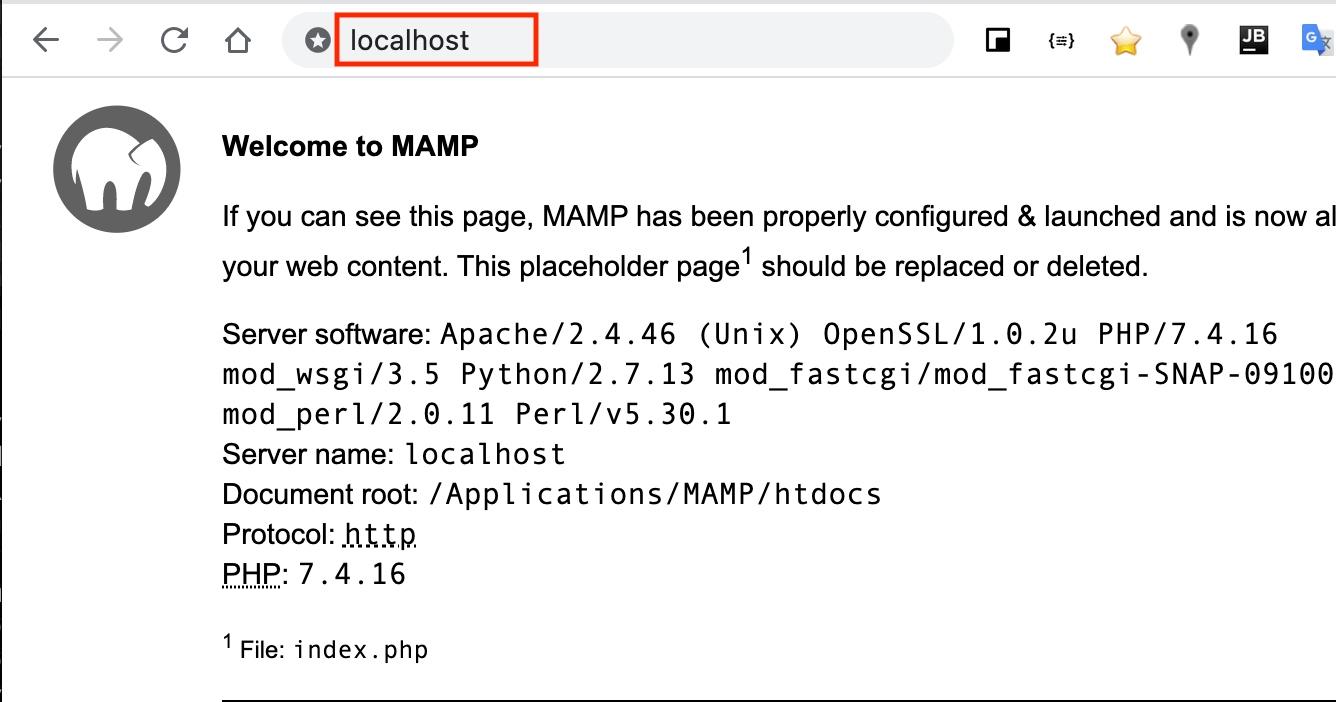
DocumentRoot と localhost
「htdocs」フォルダの確認
DocumentRoot は Webサーバの最上位のフォルダで、MAMP では以下が DocumentRoot のパスになっています。
/Applications/MAMP/htdocs

DocumentRoot のパス
/Application/MAMP/htdocs/
プログラムやコンテンツは、htdocs 内に作成し、ブラウザでアクセスする http://localhost/ にあたります。
コース内レッスン
- 1
Lesson 1
ローカル開発環境とは
レッスンを見る - 2
Lesson 2
Laragonとは
レッスンを見る - 3
Lesson 3
Laragonインストール
レッスンを見る - 4
Lesson 4
管理パネルと設定
レッスンを見る - 5
Lesson 5
データベースクライアント
レッスンを見る - 6
Lesson 6
コンテンツ作成
レッスンを見る - 7
Lesson 7
XAMPP・MAMPとは
レッスンを見る - 8
Lesson 8
XAMPPインストール(Windows)
レッスンを見る - 9
Lesson 9
MAMPインストール(Mac)
レッスンを見る - 10
Lesson 10
PHPの動作確認(XAMPP)
レッスンを見る - 11
Lesson 11
PHPの動作環境(MAMP)
レッスンを見る - 12
Lesson 12
MySQLの動作確認(XAMPP)
レッスンを見る - 13
Lesson 13
MySQLの動作確認(MAMP)
レッスンを見る