
HOME › オンライン教材 › 初学者向け!ローカル開発環境構築 › Lesson 3 Laragonインストール
Laragonのインストール
ダウンロード
Laragon の公式サイトからインストーラを取得します。
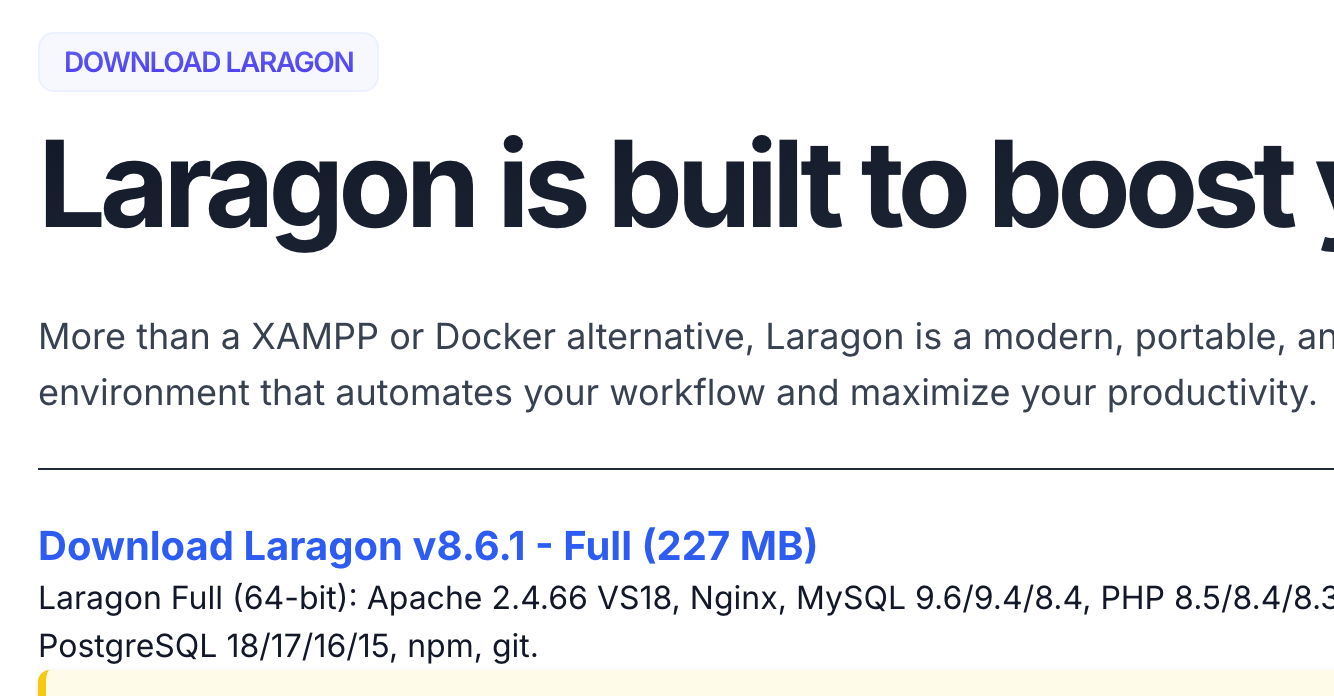
初学者は Full版 を選択します
インストール手順
ダウンロードした laragon-full.exe を起動し、基本的に「Next」で進めます。
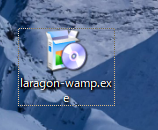
言語設定
日本語を選択します。
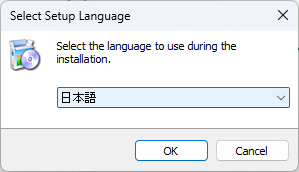
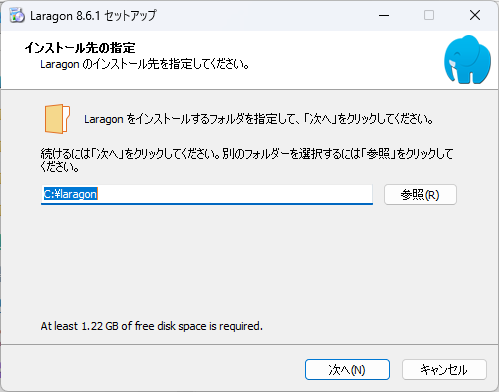
インストール先
デフォルトのパスを使用します。
C:/laragon
オプション設定
「Windows起動時に実行」のチェックを外します。
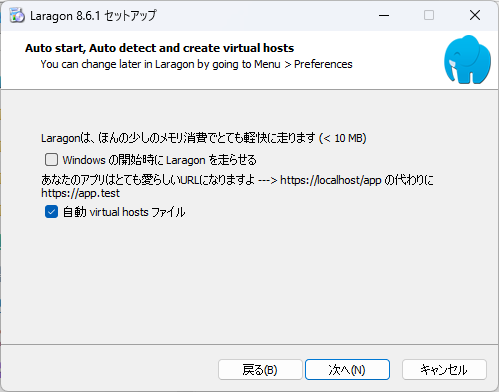
起動を軽くするため
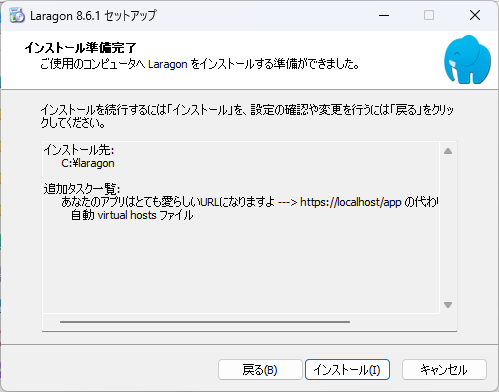
インストール実行
そのままインストールを実行します。
サーバーの起動
コントロールパネル
起動すると管理画面が表示されます。
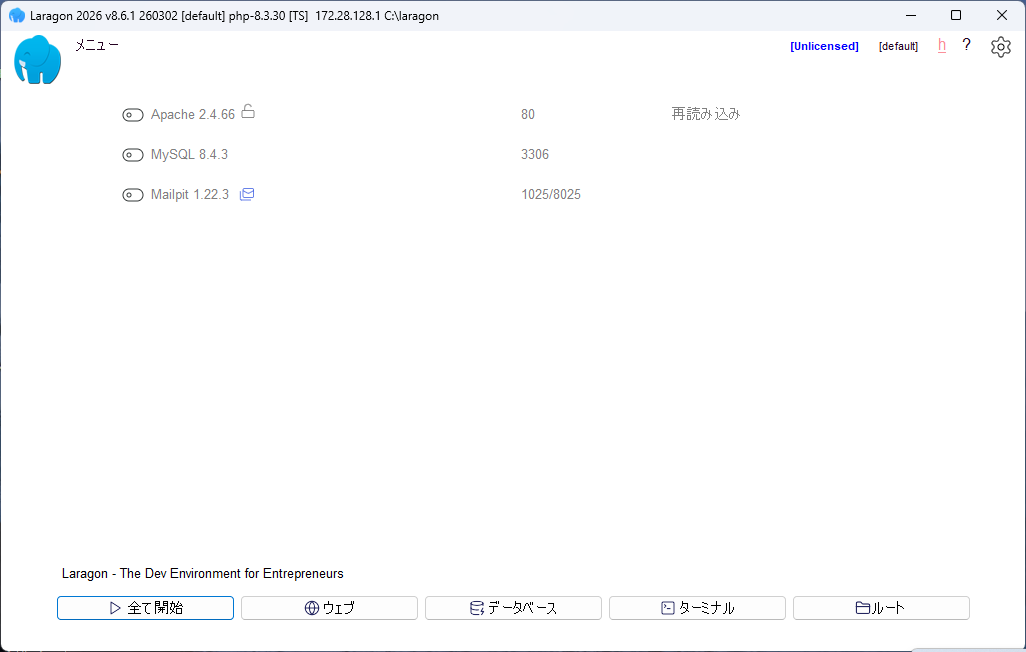
サーバー起動
「Start All」をクリックします。
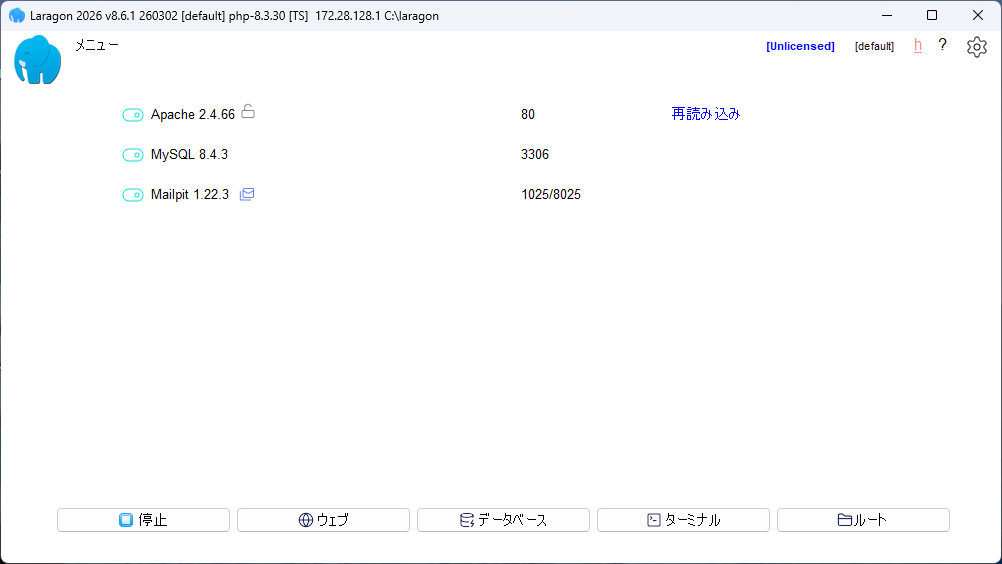
動作確認
ブラウザで確認
以下にアクセスします。
http://localhost/
または「Web」ボタンをクリックします。
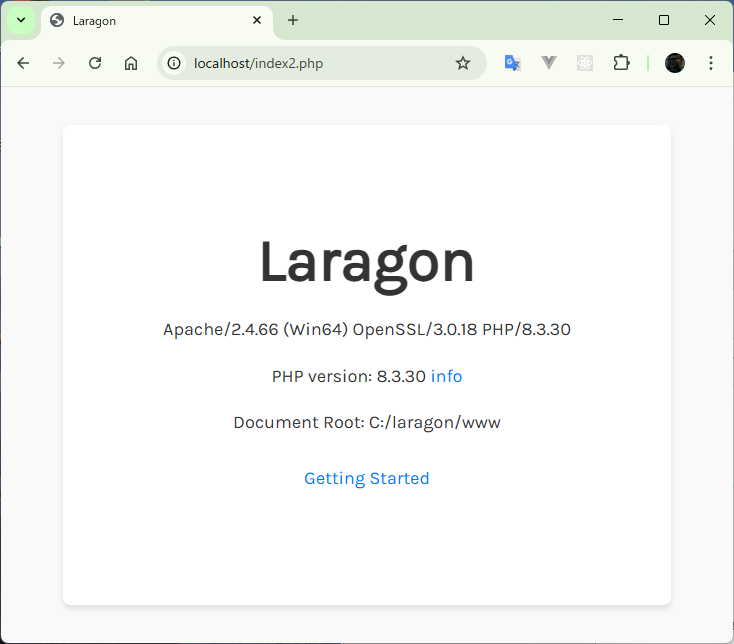
ページが表示されれば成功
タスクメニュー
タスクバーからも操作できます。
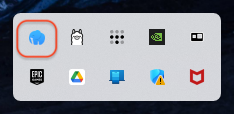
環境パスの追加
まとめ
| 項目 | 内容 |
|---|---|
| ダウンロード | 公式サイト |
| インストール | Nextで進行 |
| 起動 | Start All |
| 確認 | localhost |
| 失敗原因 | ポート競合 |
コース内レッスン
- 1
Lesson 1
ローカル開発環境とは
レッスンを見る - 2
Lesson 2
Laragonとは
レッスンを見る - 3
Lesson 3
Laragonインストール
レッスンを見る - 4
Lesson 4
管理パネルと設定
レッスンを見る - 5
Lesson 5
データベースクライアント
レッスンを見る - 6
Lesson 6
コンテンツ作成
レッスンを見る - 7
Lesson 7
XAMPP・MAMPとは
レッスンを見る - 8
Lesson 8
XAMPPインストール(Windows)
レッスンを見る - 9
Lesson 9
MAMPインストール(Mac)
レッスンを見る - 10
Lesson 10
PHPの動作確認(XAMPP)
レッスンを見る - 11
Lesson 11
PHPの動作環境(MAMP)
レッスンを見る - 12
Lesson 12
MySQLの動作確認(XAMPP)
レッスンを見る - 13
Lesson 13
MySQLの動作確認(MAMP)
レッスンを見る