
HOME › オンライン教材 › 初学者向け!ローカル開発環境構築 › Lesson 4 管理パネルと設定
Laragonの初期設定と画面説明
この章で学ぶこと
- Laragonの基本画面
- 各ボタンの役割
- よく使う機能
- 設定画面の見方
- 追加ツールとQuick Appの概要
管理画面の構成
Laragonを起動すると、シンプルな管理画面が表示されます。
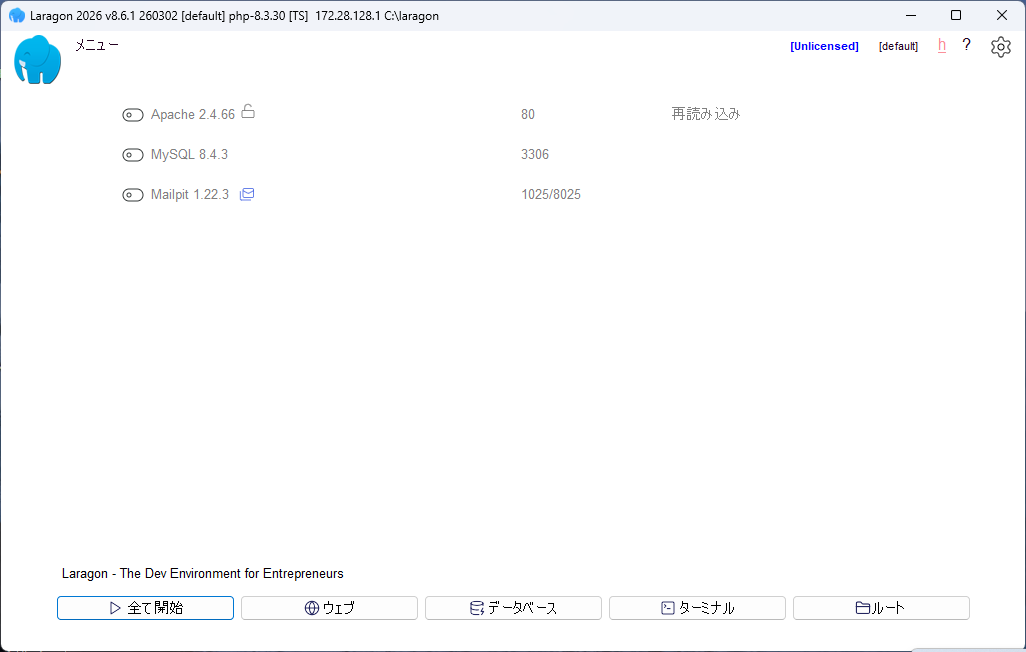
主なボタン
| ボタン | 表示 | 内容 |
|---|---|---|
| Start All | 全て開始 | すべてのサーバを起動 |
| Stop All | 全て停止 | すべてのサーバを停止 |
| Web | ウェブ | ブラウザでトップページ表示 |
| Database | データベース | DB管理ツール起動 |
| Terminal | ターミナル | ターミナル起動 |
| Root | ルート | Document Rootフォルダを開く |
設定
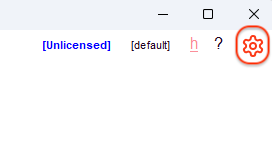
歯車アイコンから Laragon の設定を開きます。
全般
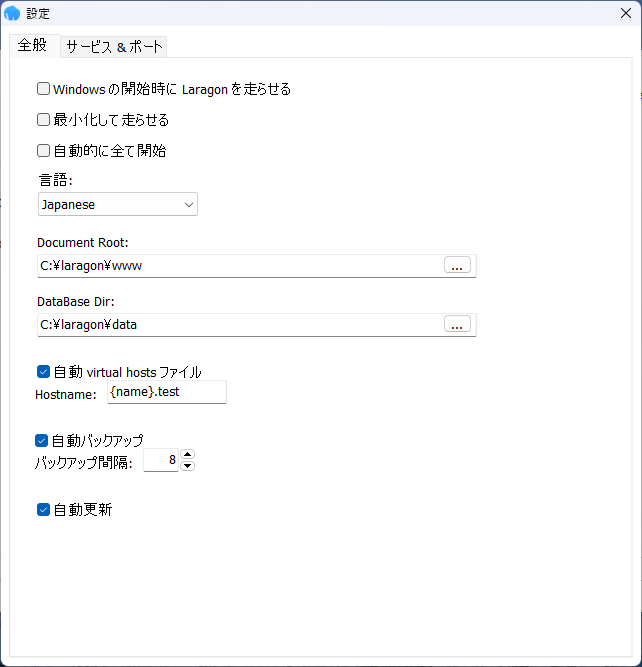
| 項目 | 内容 |
|---|---|
| 自動起動 | Windows起動時にLaragonを起動 |
| Document Root | Webサーバのトップフォルダの設定 |
| Database Dir | データベース保存先 |
| VirtualHost | ドメイン自動作成設定 |
初学者は基本的にデフォルトのままで問題ありません
サービスとポート
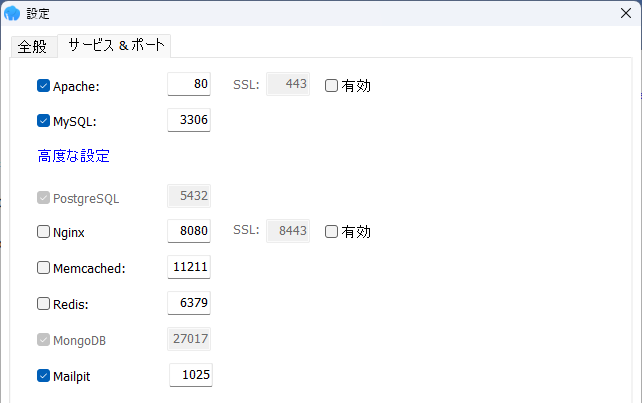
各サービスの役割
| サービス | 内容 | 備考 |
|---|---|---|
| Apache | Webサーバ、ページ表示 | デフォルト |
| MySQL | データベース | デフォルト |
| Nginx | 軽量Webサーバ | 任意 |
| Memcache | キャッシュ高速化 | 任意 |
| Redis | データ高速処理 | 任意 |
| MailPit | メール確認ツール | デフォルト |
初学者向け推奨設定
| サービス | 状態 |
|---|---|
| Apache | ON |
| MySQL | ON |
| MailPit | ON |
| その他 | OFF |
最初は必要最低限でOKです
追加機能(ツール管理)
Laragonでは、開発に必要なツールを後から追加できます。
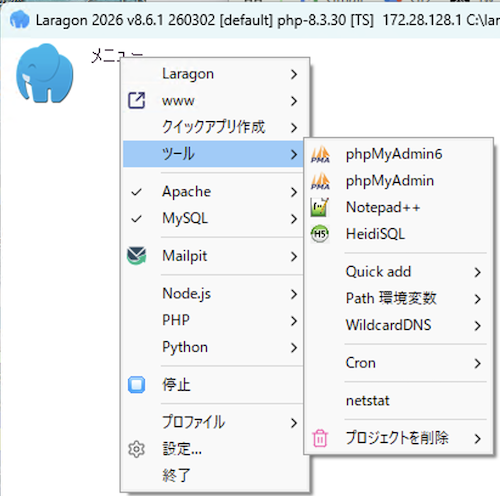
インストールできるツールの例
| 種類 | 内容 |
|---|---|
| PHP | 複数バージョン切替 |
| Node.js | フロント開発環境 |
| phpMyAdmin | データベース管理 |
| PostgreSQL | 別データベース |
| Redis | 高速データ処理 |
必要なものだけ追加できます
Quick App
アプリを簡単に作成できる機能です。
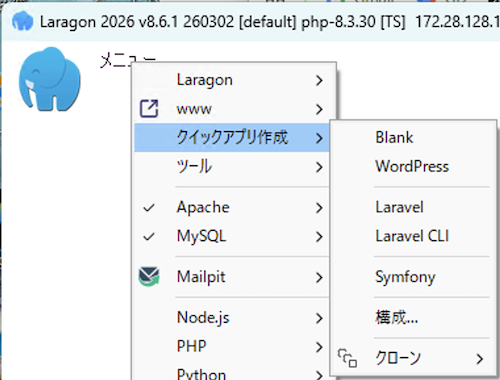
作成できるアプリ
| アプリ | 内容 |
|---|---|
| Laravel | PHPフレームワーク |
| WordPress | CMS |
| Symfony | PHPフレームワーク |
特徴
- 数クリックで作成
- データベース自動作成
- すぐ動作確認可能
表示されない場合はLite版や設定の影響の可能性があります
Document Root
Document Rootとは
Document Root はWebルートとも呼ばれ、Webサーバがファイルを読み込む最上位フォルダです。
C:\laragon\www

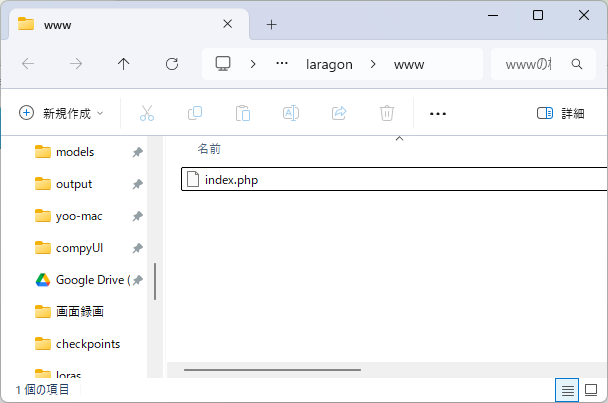
ファイルとURL
| ファイル | URL |
|---|---|
| index.php | http://localhost |
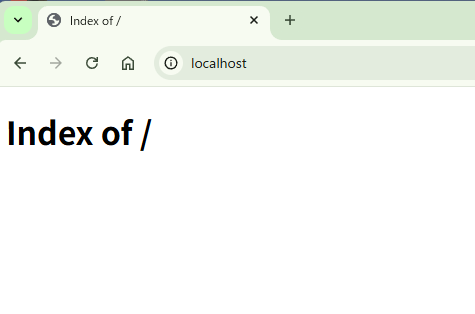
初期ページ削除
トップページは不要なので削除します。
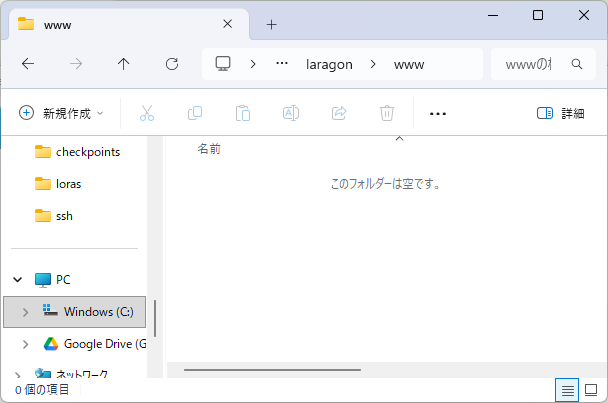
削除後
フォルダ一覧が表示されます。
データベース
データベースとは
データを保存する仕組みです。LaragonではデフォルトでMySQLが利用できます。
データベース管理ツール
「データベース」をクリックします。

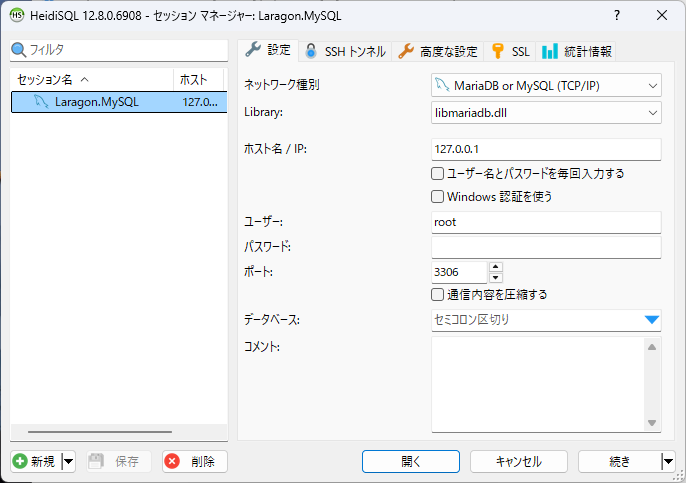
できること
| 操作 | 内容 |
|---|---|
| データベース種別 | DB種類選択 |
| データベース接続 | ユーザ・パスワード設定 |
| データベース作成 | 新規作成 |
| テーブル作成 | データ構造作成 |
| データ追加 | レコード登録 |
| データ確認 | 内容確認 |
まとめ
| 項目 | 内容 |
|---|---|
| 設定 | 環境カスタマイズ |
| サービス | サーバ機能 |
| Document Root | ファイル配置場所 |
| Database | データ管理 |
| Quick App | アプリ自動作成 |
コース内レッスン
- 1
Lesson 1
ローカル開発環境とは
レッスンを見る - 2
Lesson 2
Laragonとは
レッスンを見る - 3
Lesson 3
Laragonインストール
レッスンを見る - 4
Lesson 4
管理パネルと設定
レッスンを見る - 5
Lesson 5
データベースクライアント
レッスンを見る - 6
Lesson 6
コンテンツ作成
レッスンを見る - 7
Lesson 7
XAMPP・MAMPとは
レッスンを見る - 8
Lesson 8
XAMPPインストール(Windows)
レッスンを見る - 9
Lesson 9
MAMPインストール(Mac)
レッスンを見る - 10
Lesson 10
PHPの動作確認(XAMPP)
レッスンを見る - 11
Lesson 11
PHPの動作環境(MAMP)
レッスンを見る - 12
Lesson 12
MySQLの動作確認(XAMPP)
レッスンを見る - 13
Lesson 13
MySQLの動作確認(MAMP)
レッスンを見る