
はじめに
ComfyUIの拡張機能 Face Detailerノードを使い、リアル系の日本人風モデルで画像の顔部分を強化・再描画する手順を解説します。
Face Detailerとは
Face Detailer はComfyUI拡張機能 Impact Pack のノードの1つで、生成画像の顔部分だけを自動検出して高精細に描き直すことができます。
特徴
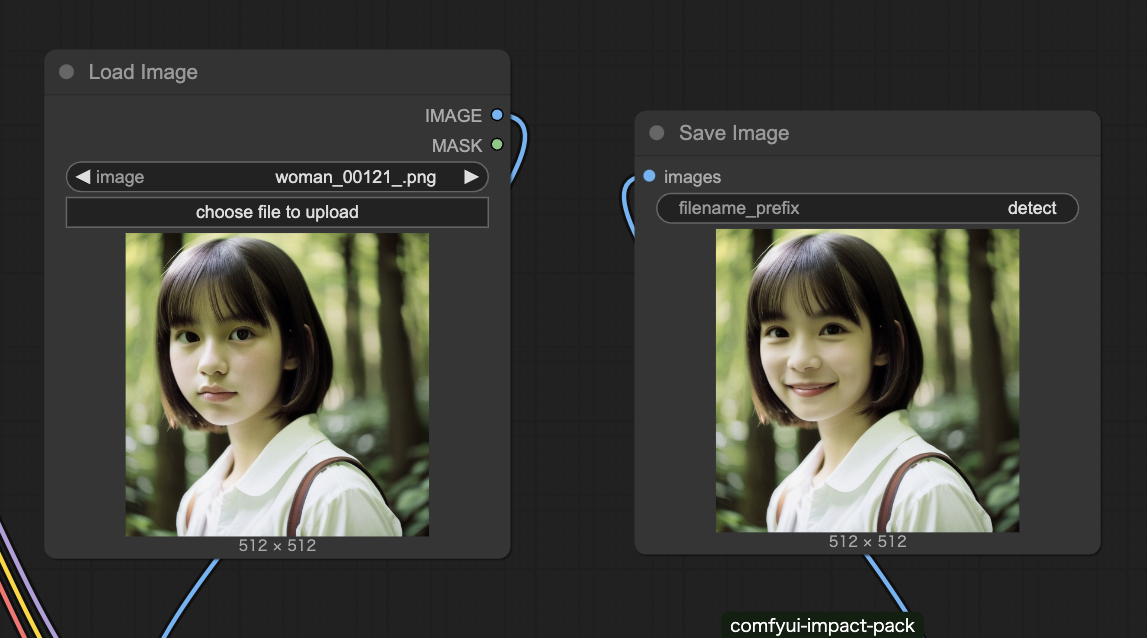
Face Detailerを使うと小さい解像度で生成した画像の顔が崩れがちな場合や、画像全体の雰囲気は保ちつつキャラクターの顔を鮮明に修正できます。
SAM(Segment Anything Model)とは?
SAM(Segment Anything Model) は、Metaが開発した画像内のオブジェクトや領域を自動で切り出すAIモデルで、画像の一部だけを編集したり、LoRAと組み合わせたりするときに非常に便利です。
ViT-B / ViT-L / ViT-H
ViT-H, ViT-L, ViT-B は、SAMのバリエーションで、画像内の領域をセグメント化(マスク化)するために使われます。これらの違いは、主に「モデルサイズ・精度・処理速度」によるものです。
| モデル名 | 正式名 | サイズ(パラメータ数) | 精度 | 処理速度 | メモリ負荷 | 用途おすすめ |
|---|---|---|---|---|---|---|
| ViT-B | Vision Transformer Base | 約90M | 中 | 速い | 低い | 軽量処理・試験用途向け |
| ViT-L | Vision Transformer Large | 約300M | 高 | 中程度 | 中 | 精度と速度のバランス型 |
| ViT-H | Vision Transformer Huge | 約650M | 非常に高 | 遅め | 高い | 高精度・重要な生成作業用 |
環境準備
Impact Packの導入
ComfyUI Manager
Face Detailerを使うには拡張機能の Impact Pack をインストールします。ComfyUI画面上部メニューから「Manager」でComfyUI Managerを開きます。
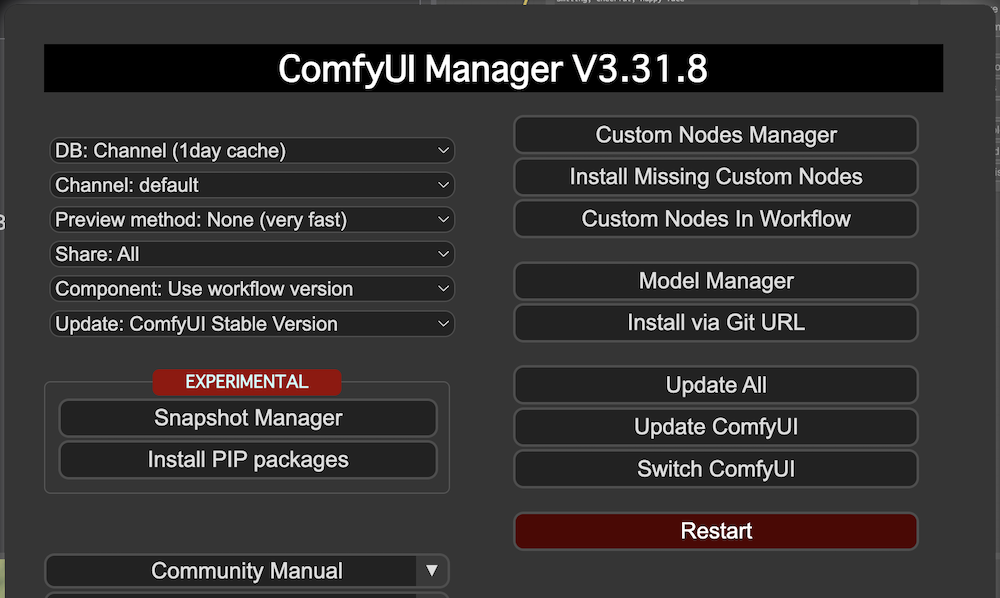
Custom Nodes Manager
Custom Nodes Managerを開きます。
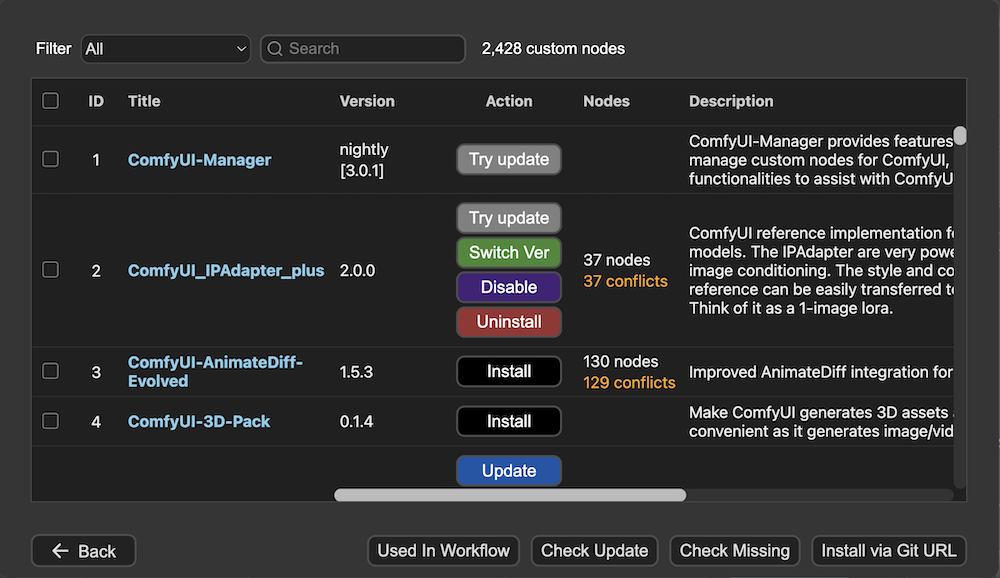
「Impact Pack」で検索してCompy Impact Pack をインストールします。
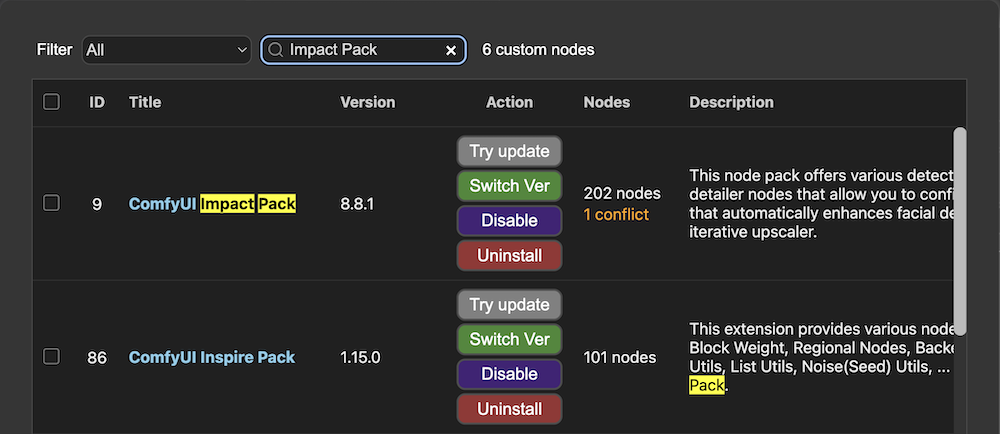
同様に ComfyUI Inspire Pack, ComfyUI Impact Subpack をインストールします。
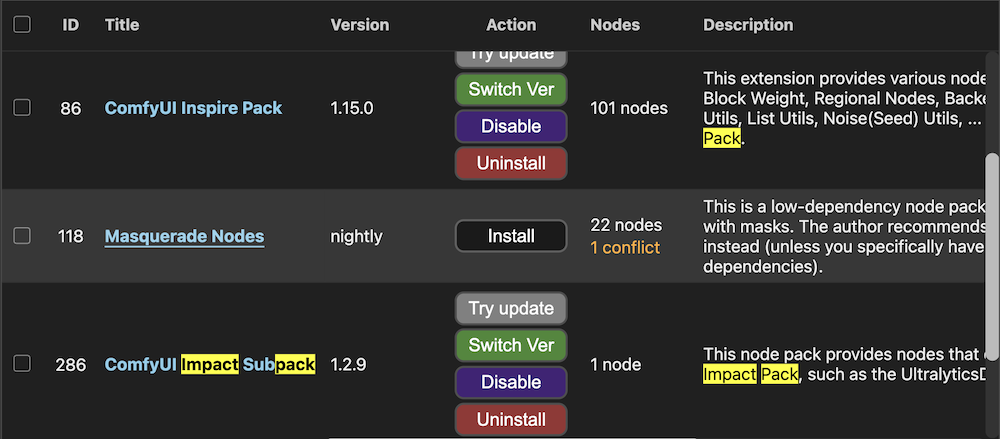
顔検出用モデル
Impact Pack自体のインストールに加えて、Face Detailerで顔検出に使用するモデルファイルを用意する必要があります。
モデルインストール
「ComfyUI Manager」の Install Models を開きます。
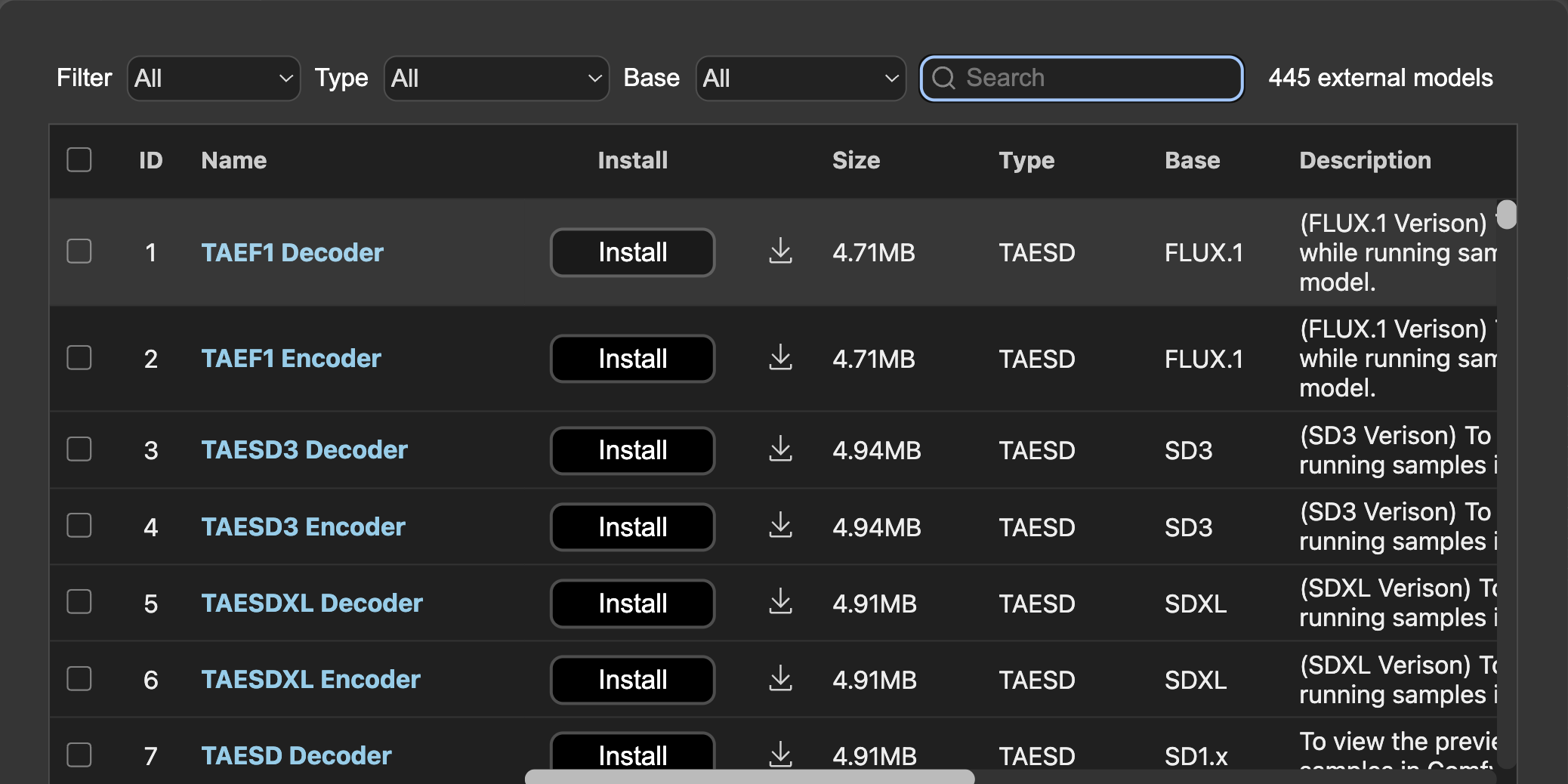
「yolo」「sam」などで検索して、以下のモデルをインストールします。
| 項目 | モデル名 | |
|---|---|---|
| 顔検出モデル | face_yolov8n_v2 | |
| 顔セグメンテーションモデル | face_yolov8n-seg2_60 | |
| SAMモデル | ViT-B SAM model | Segment Anythingのモデル |
再起動
インストール後、ComfyUIを再起動すると新しいノード群が読み込まれます。
python main.py
Impact Pack の確認
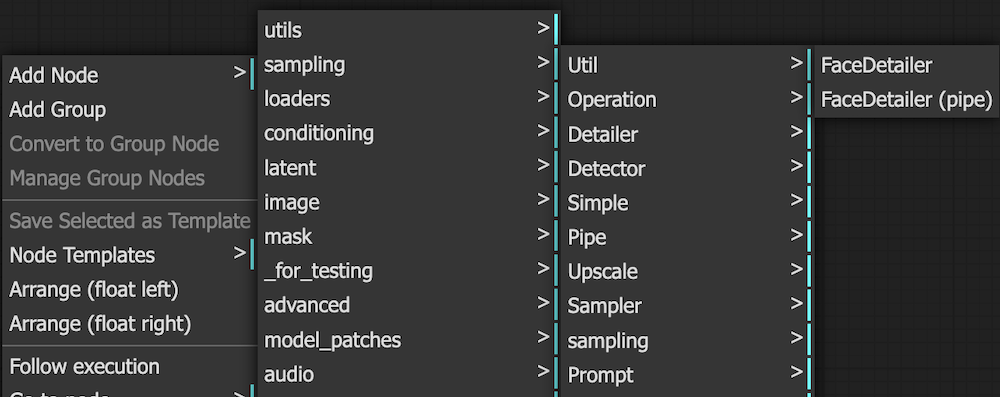
ComfyUIの Add Node > Impact Pack が表示されるか確認します。
手動インストール
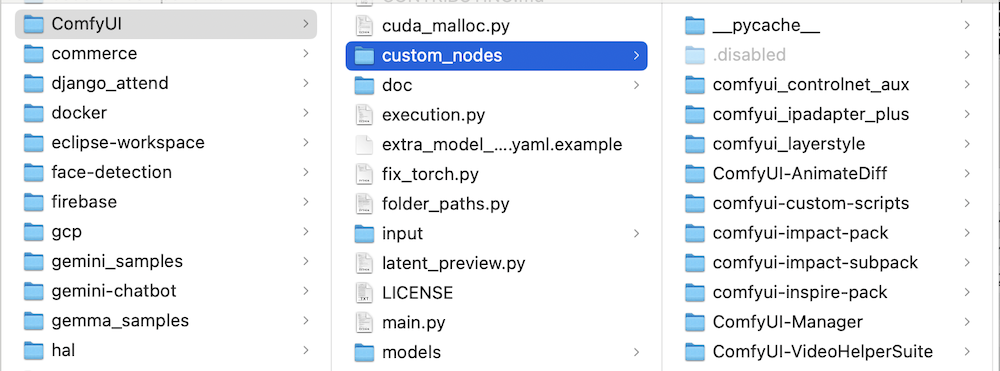
インストールした Custom Nodes は、custom_nodes/フォルダに保存されます。このフォルダに手動でインストールすることもできます。
Face Detailerの利用
ベース画像の用意
Face Detailerで修正したい元画像を準備します。
既存の画像を使う場合
Load Imageノードでファイルから画像を読み込みます。
新たに画像を生成する場合
先にStable Diffusionの通常パイプライン(モデル+テキスト誘導)で画像を生成し、その出力をFace Detailerに渡します。ComfyUI上でモデルを読み込み、Samplerノード等を使ってベース画像を作成してください。
解像度に関する注意
あまり小さな画像だと顔を修正しても精細になりにくいため、可能であれば元画像はある程度高解像度にしておくと効果的です。
ノードのセットアップ (ノード配線手順)
それでは実際にComfyUI上でFace Detailerノードを使ったワークフローを構築してみましょう。基本的な流れは「画像 + 安定拡散モデル + 顔検出モデル」をFace Detailerノードに入力し、出力画像をプレビュー・保存する形になります。以下に手順をステップごとにまとめます。
-
Stable Diffusionモデルの読み込み – まず使用するリアル系日本人風のモデル(Stable Diffusionのチェックポイント)をロードします。ComfyUIの**「Loaders」カテゴリーから「Checkpoint Loader」ノードを追加し、プロパティで目的のモデル(例:「ChilloutMix」や「Realistic Vision」等のフォトリアル系モデル)を選択します。このノードの出力としてModel**(モデル本体)、CLIP(テキストエンコーダ)、VAE(オートエンコーダ)が得られます。
-
Face Detailerノードの追加 – 「Add Node」メニューから ImpactPack → Simple と進み、「FaceDetailer」 ノードを追加します (ComfyUI ワークフロー/チュートリアル - 動画やアニメーションの顔を修正)(※類似名の「FaceDetailer (pipe)」もありますが、まず通常のFaceDetailerを使います)。
- ノードが見当たらない場合は、Impact Packの導入が正しく行われていない可能性があります。ComfyUIを再起動したか確認し、それでも無い場合はインストール手順を再チェックしてください。
-
モデルノードの接続 – 追加したFaceDetailerノードに対し、先ほど読み込んだモデルを接続します。Checkpoint LoaderのModel出力をFaceDetailerノードの**
model入力**(ピンク色のポート)へ、CLIP出力を**clip入力**(オレンジ色のポート)へ、VAE出力を**vae入力**(赤色のポート)へそれぞれドラッグして繋ぎます。これでFace Detailerが利用する生成モデルがセットされました。 -
画像入力の接続 – 元画像をFaceDetailerノードの**
image入力**(水色のポート)に接続します。先ほどLoad Imageノードで画像を読み込んだ場合は、その出力(Image型)をドラッグしてFaceDetailerのimageに繋げます。これで補正対象の画像がノードに渡されました (ComfyUI ワークフロー/チュートリアル - 動画やアニメーションの顔を修正)。 -
テキストプロンプトの指定(オプション) – FaceDetailerノードにはプロンプト入力(
positiveとnegative)もあります。特定の表情や雰囲気を与えたい場合は、ここにテキストを入力します (〖Impact Pack #2〗顔を再描画!Face Detailerの使い方〖ComfyUI〗 | 謎の技術研究部)。基本的には元画像と同じプロンプトを設定しておけば、画像全体のコンセプトを維持したまま顔だけを鮮明化できます (ComfyUI ワークフロー/チュートリアル - 動画やアニメーションの顔を修正) (ComfyUI ワークフロー/チュートリアル - 動画やアニメーションの顔を修正)。逆に全く別のプロンプトを入れると顔の差し替え的な効果にもなります (ComfyUI ワークフロー/チュートリアル - 動画やアニメーションの顔を修正)が、本稿では顔の品質向上が目的なので元に近いプロンプトを使うと良いでしょう。入力欄が空の場合は特に追加指示なしで再描画されます。 -
UltralyticsDetectorProviderノードの追加(顔検出) – ImpactPack → Detectorカテゴリから**「UltralyticsDetectorProvider」ノードを追加します。このノードは先ほどインストールしたYOLO系の顔検出モデルを読み込むためのものです (〖Impact Pack #2〗顔を再描画!Face Detailerの使い方〖ComfyUI〗 | 謎の技術研究部)。プロパティで
model_nameを選択できるので、プルダウンからbbox/face_yolov8n_v2.ptを選んでください(拡張子は.ptや.pthなど環境により異なりますが名称で判別できます) (〖Impact Pack #2〗顔を再描画!Face Detailerの使い方〖ComfyUI〗 | 謎の技術研究部)。モデルがロードされると、このノードの出力としてBBOX_DETECTORタイプのオブジェクトが得られます。次に、このUltralyticsDetectorProviderのBBOX_DETECTOR出力をFaceDetailerノードのbbox_detector入力**(緑色のポート)に接続します (〖Impact Pack #2〗顔を再描画!Face Detailerの使い方〖ComfyUI〗 | 謎の技術研究部)。こうすることで、Face Detailerは顔のバウンディングボックス(四角い範囲)検出器としてYOLOモデルを利用できます (〖Impact Pack #2〗顔を再描画!Face Detailerの使い方〖ComfyUI〗 | 謎の技術研究部)。 -
顔セグメーションモデルの接続 – 続いて、もう一つUltralyticsDetectorProviderノードを追加し、こちらにはセグメンテーション用のモデル
segm/face_yolov8n-seg2_60.ptを読み込ませます (〖Impact Pack #2〗顔を再描画!Face Detailerの使い方〖ComfyUI〗 | 謎の技術研究部)。プロパティmodel_nameで該当モデルを選択してください。ロード後、このノードのSEGM_DETECTOR出力をFaceDetailerノードの**segm_detector_opt入力**(緑色のポート)に接続します (〖Impact Pack #2〗顔を再描画!Face Detailerの使い方〖ComfyUI〗 | 謎の技術研究部)。この「segm」(セグメンテーション)モデルを併用することで、先ほどのバウンディングボックスより精密に顔の輪郭マスクを切り抜き、背景との境界を綺麗に保つことができます。オプション入力となっていますが、後述する通りエラー回避のため接続を推奨します (〖Impact Pack #2〗顔を再描画!Face Detailerの使い方〖ComfyUI〗 | 謎の技術研究部)。 -
SAMモデルの接続(オプション) – さらに精度を高めたい場合、SAM (Segment Anything)モデルも利用できます。ImpactPackの**「SAMLoader」ノードを追加し、プロパティでモデル
sam_vit_b_01ec64.pthを選択します (〖Impact Pack #2〗顔を再描画!Face Detailerの使い方〖ComfyUI〗 | 謎の技術研究部)。このSAMLoaderノードのSAM_MODEL出力をFaceDetailerノードのsam_model_opt入力**(青緑色のポート)に接続します (〖Impact Pack #2〗顔を再描画!Face Detailerの使い方〖ComfyUI〗 | 謎の技術研究部)。こちらは任意入力ですが、公式ワークフローでも接続されているため補助的な役割があると考えられています。SAMモデルを繋ぐことで、顔のマスク生成精度がさらに向上し、再描画部分の境界がより自然になります。 -
その他ノードの配置 – 最後に、結果画像を保存・表示するため**「Save Image」ノードや「Preview Image」ノード(ComfyUI標準機能)を接続します。FaceDetailerノードの
image出力**(処理後の画像データ)をSave Imageノードに繋げば、実行時にファイル保存が行われます。Preview Imageノードに繋げばComfyUI上で結果をプレビューできます。
以上で必要なノード配線は完了です。全体のノード構成は下図のようになります(黄色でハイライトした部分がFace Detailer周りの接続です)。左側にLoad Imageノードから元画像、上部にCheckpoint LoaderからモデルとCLIP、下部にUltralyticsDetectorProvider(bbox/face_yolov8n_v2)とSAMLoader(sam_vit_b)のノードがあり、それぞれFaceDetailerノードに入力されています。 (画像生成の「ComfyUI」でイラストの顔を修正する|タクヤ)
(画像生成の「ComfyUI」でイラストの顔を修正する|タクヤ) 図2 ComfyUIにおけるFace Detailerワークフローの例。 左上から読み込んだ元画像(「Load Image」ノード)と、読み込んだ安定拡散モデル(「Get_animagine」はモデル定義ノードの例)およびテキストエンコード(「Get_clip」「Get_positive」ノード)を、中央のFaceDetailerノードに入力している。 (画像生成の「ComfyUI」でイラストの顔を修正する|タクヤ) 加えて、下部のUltralyticsDetectorProviderノードに顔検出モデルface_yolov8n_v2.ptを読み込み**bbox_detectorに接続、SAMLoaderノードにSAMモデルを読み込みsam_model_opt**に接続している。Face Detailerノードはこれらの入力をもとに顔再描画を行い、右下に出力された画像がプレビュー(「Preview Image」ノード)されている。
接続が済んだら、ComfyUIの実行ボタン(画面上部の再生アイコン)を押してパイプラインを実行します。正しく動作すれば、Face Detailerノードが元画像中の顔を検出して再生成し、出力画像が得られるはずです。
4. Face Detailerノードの主な設定と調整ポイント
Face Detailerノードにはパラメータが多数ありますが、基本はデフォルト設定で問題なく動作します (AIイラストの瞳や手を手軽にキレイにしよう(After Detailer等)|たぬ)。ここでは、初心者でも調整しやすい主要な項目や、品質に影響しやすいポイントを中心に解説します。
-
Sampling方法(sampler_nameとscheduler):
再描画時のサンプリング方法は結果の顔に大きな影響を与えます (〖Impact Pack #2〗顔を再描画!Face Detailerの使い方〖ComfyUI〗 | 謎の技術研究部)。デフォルトではEulerになっていますが、場合によっては十分改善されないことがあります。一般的にDPM++ 2M KarrasやDPM++ SDE系のサンプラーが安定して高品質な結果を出しやすいと報告されています (〖Impact Pack #2〗顔を再描画!Face Detailerの使い方〖ComfyUI〗 | 謎の技術研究部)。まずは sampler_name をdpmpp_2m、scheduler をkarrasに変更して試してみると良いでしょう(これらはAutomatic1111版ADetailerでも定番の設定です)。 -
ステップ数とCFG値:
再描画に用いるステップ数 (steps) やガイダンス尺度 (CFG) も調整可能です。基本的には20 steps前後、CFG 8~10程度で十分ですが、元画像から大きく修正したい場合は少し多めにステップをとる、CFGを強める(または弱める)ことで変化量を調整できます。極端にステップを増やすと時間がかかる割に過剰変化する可能性もあるため、様子を見ながら微調整してください。 -
プロンプト:
Face Detailerノード下部のポジティブ/ネガティブプロンプト欄には、基本的に元画像と同じ内容のプロンプトを入れておくのが無難です (ComfyUI ワークフロー/チュートリアル - 動画やアニメーションの顔を修正)。こうすることで、元の画像の雰囲気やキャラクター性を保ったまま顔だけクオリティアップできます (ComfyUI ワークフロー/チュートリアル - 動画やアニメーションの顔を修正)。一方で、例えば笑顔にしたい・視線を変えたい等の表情変更を狙う場合は、このプロンプト欄で細かく指示することも可能です (〖Impact Pack #2〗顔を再描画!Face Detailerの使い方〖ComfyUI〗 | 謎の技術研究部)。ネガティブプロンプトも必要に応じて設定しましょう(不要なら空欄で構いません)。 -
Denoise強度:
Denoise値(0~1の範囲)は、元の顔をどれくらい描き直すかの強さを決めます。デフォルトは0.5前後ですが、値を上げるとより大胆に描き換え、下げると元の面影を多く残す傾向になります。高くしすぎると顔の向きや雰囲気が変わりすぎてしまい、身体との整合性が取れなくなることがあります。基本は0.5で様子を見て、改善が足りなければ0.6~0.7程度まで上げてみる、といった調整がおすすめです。逆に「少しだけ整えたい」場合は0.3~0.4に下げると良いでしょう。 -
マスクサイズ・範囲に関する設定:
Face Detailerは内部で検出した顔の領域をマスク処理して描き直します。その範囲に関係する主なパラメータがbbox_dilation, bbox_crop_factor, sam_bbox_expansionです。- bbox_dilation は検出枠の拡張ピクセル数で、デフォルト10pxだけ四角マスクを拡大しています。
- bbox_crop_factor は検出枠を倍率拡大する係数で、デフォルト3.0となっています(数値を上げるとより広範囲を顔として切り抜き)。
- sam_bbox_expansion はSAM使用時のマスク拡張率です。
これらは基本そのままで問題ありませんが、マスクが狭すぎて不自然な場合に少し数値を上げてみると、首や髪の生え際まで含めて再描画される範囲が広がり、境界の違和感が減ることがあります (Improving faces with Impact-Pack Detailers | myByways)。逆に背景まで巻き込んでしまう場合は縮小も可能です。同様にfeather(マスク境界のぼかし幅)もデフォルト5で適度に効いていますが、境界が気になる場合は少し大きくすることで馴染みやすくなります。
-
Drop Size(最小サイズフィルタ):
drop_sizeは検出する顔の最小サイズをピクセル単位で指定する閾値です。デフォルト10となっており、この値以下の小さな顔は無視されます。例えば遠景に小さく写った人の顔など「細かすぎて直す必要がない」ものは処理をスキップして効率化するための設定です。もし顔が検出されない場合、この値が原因で省かれていないか確認してください。明らかに十分大きな顔なのに検出できない場合は、次項のトラブルシューティングも参照してください。 -
Cycle(繰り返し回数):
Face Detailerノードにはcycleというパラメータがあり、デフォルト1になっています。これは再描画処理を何度繰り返すかを指定します (〖Impact Pack #2〗顔を再描画!Face Detailerの使い方〖ComfyUI〗 | 謎の技術研究部)。一度の処理で満足いく顔にならない場合、cycleを2や3に増やすと段階的に修正を重ねて精度を上げる効果があります (〖Impact Pack #2〗顔を再描画!Face Detailerの使い方〖ComfyUI〗 | 謎の技術研究部)。ただし回数を増やしすぎると逆に不自然になったり時間がかかるため、まずは2回程度試し、必要なら3回…と調整してください(一度で十分きれいになるケースも多いです (〖Impact Pack #2〗顔を再描画!Face Detailerの使い方〖ComfyUI〗 | 謎の技術研究部))。 -
モデル選択の重要性:
出力される顔の品質やスタイルは、使用するStable Diffusionモデルの性能と特性に大きく依存します (〖Impact Pack #2〗顔を再描画!Face Detailerの使い方〖ComfyUI〗 | 謎の技術研究部)。例えば顔生成が苦手なモデルを使っている場合、Face Detailerを通しても劇的には良くなりません (〖Impact Pack #2〗顔を再描画!Face Detailerの使い方〖ComfyUI〗 | 謎の技術研究部)。逆に、「背景描写は得意だが顔が苦手なモデル」でまず画像を作り、顔が得意なモデルに切り替えてFace Detailerで顔だけ修正するといった使い方も可能です (〖Impact Pack #2〗顔を再描画!Face Detailerの使い方〖ComfyUI〗 | 謎の技術研究部)。本ガイドでは「リアル系日本人風モデル」として有名な ChilloutMix 系を例にしていますが、手持ちのモデルで顔描写が綺麗なものがあればそれを選ぶと良いでしょう。
以上が主な調整ポイントです。初めのうちはSampler(サンプラー)とDenoiseを中心に触り、うまくいかない場合に他の値も見直す、という形で十分です。多くの場合デフォルト設定でも顔は改善されますので、細かいパラメータは必要に応じて少しずつ試してみてください (〖Impact Pack #2〗顔を再描画!Face Detailerの使い方〖ComfyUI〗 | 謎の技術研究部)。
5. トラブルシューティング (よくある問題と対策)
最後に、Face Detailer利用時につまづきがちなポイントと対策をまとめます。
-
Face Detailerノードが見つからない/動かない: Impact Packのインストールが正しくできているか確認してください。ComfyUI起動時のコンソールログにエラーが出ていないかもチェックします。Ultralytics系のノードが読み込まれない場合、Impact PackのSubpack(UltralyticsDetectorProviderを含む追加パック)が必要です (GitHub - ltdrdata/ComfyUI-Impact-Pack: Custom nodes pack for ComfyUI This custom node helps to conveniently enhance images through Detector, Detailer, Upscaler, Pipe, and more.)。ComfyUI Manager経由でインストールした場合は自動で導入されているはずですが、手動導入時はImpact-Subpackも追加してください (GitHub - ltdrdata/ComfyUI-Impact-Pack: Custom nodes pack for ComfyUI This custom node helps to conveniently enhance images through Detector, Detailer, Upscaler, Pipe, and more.)。また、ComfyUI本体のバージョンも新しめ(2024年4月以降推奨)を使ってください (GitHub - ltdrdata/ComfyUI-Impact-Pack: Custom nodes pack for ComfyUI This custom node helps to conveniently enhance images through Detector, Detailer, Upscaler, Pipe, and more.)。
-
Stable Diffusionモデルが読み込めない: Checkpoint Loaderノードでモデルパスを指定してもエラーになる場合、モデルファイル(
.safetensors等)を所定のフォルダに置いているか確認します。ComfyUIでは標準でmodels/checkpoints以下を検索します。ファイル名や拡張子に誤りがないか、モデルが対応するVAEを別途必要とする場合はVAE Loaderノードで読み込んでから接続する、といった点もチェックしてください。 -
顔が検出されない/修正されない: Face Detailerを実行しても何も変わらない場合、まずUltralyticsDetectorProviderノードの接続を確認します。FaceDetailerノードにはBBox用(必須)とSegmentation用(オプション)の検出器入力がありますが、BBox検出器が未接続だとエラーで動作しません (〖Impact Pack #2〗顔を再描画!Face Detailerの使い方〖ComfyUI〗 | 謎の技術研究部)。基本的に手順6で繋いだbbox用モデルが必須です。また、ごく稀にYOLOの検出が漏れるケースもあるため (〖Impact Pack #2〗顔を再描画!Face Detailerの使い方〖ComfyUI〗 | 謎の技術研究部)、保険としてセグメント用も繋いでおくのが安全です。加えて、画像内の顔サイズにも注意してください。前述のdrop_sizeにより小さすぎる顔は無視されますし、極端に小さいと検出自体が難しいです。そうした場合は画像を拡大して再挑戦するか、drop_sizeを下げてみてください。また、キャラクターではなく実在の人物写真の場合などで検出精度が悪い時は、別の顔検出モデル(例:
face_yolov8l大型モデル)に差し替えることも有効です。 -
顔の描き直し結果に違和感がある: 修正後の顔が周囲と馴染んでいない場合、いくつかチェックポイントがあります。(1) Feather値が小さいとマスク境界がくっきり出やすいので、5以上に設定してみる。(2) force_inpaintオプションを有効にしているか確認(デフォルトで有効)→これによりマスク外を変にいじらないようになります。(3) SAMモデルを使用していない場合、導入を検討する。SAMで精密にマスクを切り抜くことで背景との境界線が目立たなくなります (Improving faces with Impact-Pack Detailers | myByways)。(4) それでも境界に違和感がある場合、先述のbbox_dilationやsam_bbox_expansionを少し増やし、再描画領域を広げて境界をぼかす方法もあります (Improving faces with Impact-Pack Detailers | myByways)。
-
思い通りの顔にならない: モデルとプロンプト設定を見直してみましょう。顔の再生成結果は元画像の情報も影響しますが、基本的には指定したモデルの傾向とプロンプトに強く依存します (〖Impact Pack #2〗顔を再描画!Face Detailerの使い方〖ComfyUI〗 | 謎の技術研究部)。リアル系モデルを使っているのに不自然なアニメ風の顔になる…といった場合はプロンプトに余計なスタイル語が入っていないか確認します。また、場合によってはネガティブプロンプトに「cartoon, anime」といった不要要素を入れておくとリアル寄りになることもあります。逆に「もっと可愛くしたい」「別人のようにしたい」場合はポジティブプロンプトを積極的に変更・追加しましょう。Face Detailerでは顔だけ差し替えも可能なので、工夫次第で多彩な応用ができます (ComfyUI ワークフロー/チュートリアル - 動画やアニメーションの顔を修正)。
以上の点を踏まえて調整すれば、かなり思い通りに顔を仕上げられるはずです。慣れてくれば、より高度な**Face Detailer (pipe)**ノードを使ったマルチパス処理や、他のDetailer系ノードとの組み合わせによる部分修正も可能です (ComfyUI ワークフロー/チュートリアル - 動画やアニメーションの顔を修正) (ComfyUI ワークフロー/チュートリアル - 動画やアニメーションの顔を修正)。まずはシンプルな設定で動かし、徐々に使いこなしていきましょう。
6. 仕上がり比較:ビフォーアフター
最後に、Face Detailer適用前後の比較例をもう一度確認しておきます。下図では、先述のように画像の人物の顔のみを検出・マスクして再描画しています。左が適用「後」、右が適用「前」です。特に奥の人物の表情に注目すると、修正前(右)はややぼんやりしていたのが、修正後(左)では目鼻立ちがはっきりし質感も向上しているのが分かります (AIイラストの瞳や手を手軽にキレイにしよう(After Detailer等)|たぬ)。このように、Face Detailerを使うことで画像全体の構図や雰囲気はそのままに、顔だけディテールアップすることが可能です。ぜひお手持ちの画像でも効果を試してみてください。
(※使用するモデルや設定次第で仕上がりは変わります。何度か調整しながらベストな結果を探ってみましょう!)
参考資料: ComfyUI-Impact-Pack公式README (GitHub - ltdrdata/ComfyUI-Impact-Pack: Custom nodes pack for ComfyUI This custom node helps to conveniently enhance images through Detector, Detailer, Upscaler, Pipe, and more.) (GitHub - ltdrdata/ComfyUI-Impact-Pack: Custom nodes pack for ComfyUI This custom node helps to conveniently enhance images through Detector, Detailer, Upscaler, Pipe, and more.)、有志ブログ記事 (〖Impact Pack #2〗顔を再描画!Face Detailerの使い方〖ComfyUI〗 | 謎の技術研究部) (〖Impact Pack #2〗顔を再描画!Face Detailerの使い方〖ComfyUI〗 | 謎の技術研究部) (〖Impact Pack #2〗顔を再描画!Face Detailerの使い方〖ComfyUI〗 | 謎の技術研究部) (〖Impact Pack #2〗顔を再描画!Face Detailerの使い方〖ComfyUI〗 | 謎の技術研究部) (〖Impact Pack #2〗顔を再描画!Face Detailerの使い方〖ComfyUI〗 | 謎の技術研究部)などを基に作成しました。不明点はコミュニティや公式ドキュメントも参照してください。楽しんで画像生成ライフを送りましょう!
コース内レッスン
- 1
Lesson 1
はじめに
レッスンを見る - 2
Lesson 2
画像生成AIモデル
レッスンを見る - 3
Lesson 3
Stable Diffusion
レッスンを見る - 4
Lesson 4
FLUX
レッスンを見る - 9
Lesson 9
MoveNet
レッスンを見る - 11
Lesson 11
Face Detailer
レッスンを見る - 19
Lesson 19
ComfyUI
レッスンを見る - 20
Lesson 20
Beautiful Realistic Asians
レッスンを見る - 21
Lesson 21
ControlNet
レッスンを見る - 22
Lesson 22
OpenPose
レッスンを見る - 23
Lesson 23
Scribble
レッスンを見る - 24
Lesson 24
Face Detailer
レッスンを見る - 25
Lesson 25
IP-Adapter
レッスンを見る - 26
Lesson 26
Depth
レッスンを見る - 27
Lesson 27
CompyUIリアルレーポート
レッスンを見る - 30
Lesson 30
3Dモデル作成
レッスンを見る