
はじめに
本チュートリアルではAutomatic1111 WebUIを前提に、、SDXLのインストールから基本的な画像生成の手順、モデル導入から各種拡張機能(LoRA、ControlNet、IP-Adapter)、実際のプロンプト例による画像生成デモまでを解説します。
Stable Diffusion XL (SDXL) とは
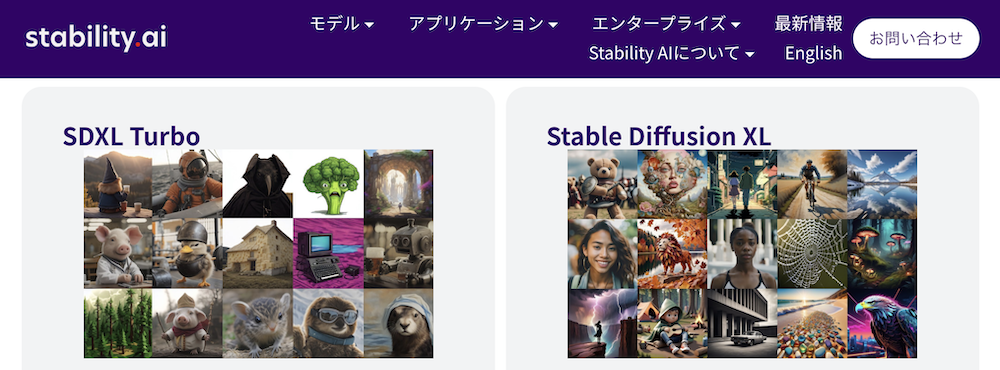
Stable Diffusion XL (SDXL) は、Stability AI が開発した最新の画像生成AIモデルです。従来のStable Diffusionモデルに比べて大幅に改良され、より高品質な画像を生成できるようになりました。
1. SDXLのインストール方法
SDXLをローカル環境で利用するために、**Stable Diffusion Web UI(AUTOMATIC1111版)**をインストールします。
必要環境
|項目|内容| |-|-|- |OS|Windows / Mac / Linux| |GPU|NVIDIA製GPU(8GB以上のVRAM推奨) ※MacはMetalが一部利用可能| |インターネット接続|モデルファイルのダウンロードに必要|
必要ソフトのインストール
1. Python 3.10 以上のインストール
公式サイトからPythonをダウンロードし、インストールします。インストール時に「パスを追加」のオプションを有効にする。
2. Git のインストール
Git For Windows公式サイト からダウンロード&インストールします。
3. Stable Diffusion Web UI のダウンロード
ターミナルでstable-diffusion-webui のGitクローンを実行します。
git clone https://github.com/AUTOMATIC1111/stable-diffusion-webui.git
4. SDXLモデルのダウンロード
BaseモデルとRefinerモデルをHugging Faceなどからダウンロードします。
ダウンロード後、以下のフォルダに配置します。
stable-diffusion-webui/models/Stable-diffusion/
ファイル構成
stable-diffusion-webui/
  └─ models/
      └─ Stable-diffusion/
          ├─ SDXL_base_1.0.safetensors
          └─ SDXL_refiner_1.0.safetensors
- Web UIの起動
Windows
webui-user.bat をダブルクリックします。
Mac/Linux
ターミナルで ./webui.sh を実行します。
初回起動には時間がかかます。成功すると以下のURLが表示される。
Running on local URL: http://127.0.0.1:7860
2. 簡単な画像生成の方法
-
Web UI を開く ブラウザで
http://127.0.0.1:7860にアクセスします。 -
プロンプトを入力
ポジティブプロンプト
a cat wearing sunglasses, cinematic lighting, ultra-realistic
ネガティブプロンプト(不要な要素)
blurry, low quality, bad anatomy, text, watermark
- パラメータ設定
| 項目 | 設定値 | 説明 |
|---|---|---|
| Steps | 20~30 | 増やすと品質向上 |
| CFG Scale | 7~8 | 高すぎると不自然に |
| 解像度 | 512x512~1024x1024 | 高すぎると生成に時間がかかる |
| Sampler | Euler a | 初心者向け |
- 画像生成 「Generate」をクリックすると、数十秒で画像が生成されます。
3. 拡張機能(LoRA / ControlNet)
LoRAモデル
.safetensors ファイルを models/Lora/ フォルダに配置します。プロンプトで指定可能です。
<lora:anime_style:1>
4. サンプルプロジェクト(画像生成例)
「バーに座ってネクタイを締めたスーツ姿のパンダ」
プロンプト
パンダが黒いスーツを着てバーに座っているリアルな画像
Prompt: "photo of a panda dressed in a suit, wearing a tie, sitting at a bar, cinematic, realistic"
Negative prompt: "person, people, cartoon, illustration, painting"
| 項目 | 設定値 |
|---|---|
| Steps | 20 |
| CFG Scale | 7 |
| 解像度 | 1024x1024 |
| Sampler | Euler a |
SDXLモデルの導入とVAE設定
SDXLモデルの入手
Stable Diffusion XL 1.0のBaseモデルおよびRefinerモデルを公式リポジトリからダウンロードします。Baseモデルは主要な画像生成を行い、Refinerモデルは追加の高精細化に用いられます(Refinerの使用は任意です)。
例
sd_xl_base_1.0.safetensors と sd_xl_refiner_1.0.safetensors を stable-diffusion-webui/models/Stable-diffusion/ フォルダに配置
| 項目 | 説明 |
|---|---|
| VAEの設定 | SDXL 1.0用のVAEモデルが提供されているが、Baseモデルには既定のVAEが含まれているため、特別な理由がなければ追加不要 |
| 動作環境 | SDXLモデルは約7GBの大規模モデルであり、推論には 8GB以上のVRAM を持つ高性能なGPUが推奨 |
| WebUIの起動設定 | SDXLモデルを正常に動作させるため、Automatic1111 WebUIの起動スクリプトに特定の引数を追加することが推奨 |
Windows の場合
Stable Diffusion WebUI を起動する際の パフォーマンス調整やVRAM最適化に関する設定をします。
set COMMANDLINE_ARGS=--no-half-vae --xformers --medvram
| オプション | 説明 |
|---|---|
| --no-half-vae | VAEを fp16(半精度浮動小数点)ではなくfp32(単精度浮動小数点)で処理することで、画像の品質を向上させ、特定のバグ(黒ずみや異常な色など)を回避する。 |
| --xformers | xFormers を有効化し、VRAM使用量を削減しながら速度を向上させる。 |
| --medvram | VRAM使用量を減らすための最適化モード。8GB未満のVRAMを持つGPU で役立つが、生成速度は少し遅くなる。 |
Mac (Apple Silicon) の場合
Mac ではCUDA が使えないため、代わりに Metal (diffusers) を使用します。したがって、Windows 用のオプションのいくつかは無効になります。
Macでの推奨起動オプション
export COMMANDLINE_ARGS="--no-half-vae --skip-torch-cuda-test --use-mps --lowvram"
| オプション | 説明 |
|---|---|
| --no-half-vae | VAEを fp32 で動作させ、色の異常などの問題を防ぐ。 |
| --skip-torch-cuda-test | MacではCUDAが存在しないため、不要なチェックをスキップ |
| --use-mps | Appleの Metal Performance Shaders (MPS) を使用して、MacのGPUを活用 |
| --lowvram | MacのVRAM(ユニファイドメモリ)の負担を軽減し、動作を安定化 |
拡張機能のインストール(LoRA / ControlNet / IP-Adapter)
LoRAの導入
git clone https://github.com/kohya-ss/sd-webui-additional-networks
ダウンロードしたLoRAファイル(.safetensors または .ckpt)を stable-diffusion-webui/models/Lora/ フォルダに保存します。
ControlNetの導入
git clone https://github.com/Mikubill/sd-webui-controlnet
IP-Adapterの導入
IP-Adapterモデルを stable-diffusion-webui/models/ControlNet/ に配置してください。
2. 基本的なアニメ風画像生成
プロンプトの設定
Positive prompt: "anime illustration, 1girl, long blue hair, school uniform, standing in classroom, dynamic pose, best quality, vibrant colors"
Negative prompt: "realistic, photo, lowres, bad anatomy, extra fingers, text, watermark, blurry, worst quality"
サンプラーとその他設定
- サンプラー:
DPM++ 2M Karras - ステップ数:
30~40 - CFGスケール:
7~9 - 解像度:
1024x1024 - Clip skip:
2
3. LoRAの適用
LoRAの適用は以下のようにプロンプトに記述します。
<lora:animeStyle_lora:0.8>
推奨設定:
| 項目 | 設定値 |
|---|---|
| スタイルLoRA | 0.6~0.8 |
| キャラLoRA | 0.8~1.0 |
4. ControlNetを用いた画像制御
ControlNetとは
ControlNet は画像のポーズや構図を指定できる拡張機能で、Web UIのControlNetパネルからOpenPose でポーズ指定できます。
Pose ControlNetによるポーズの制御
| 項目 | 設定 |
|---|---|
| モデル | diffusion_xl_openpose.safetensors |
| Preprocessor | openpose |
| Model | OpenPose |
Depth ControlNetによる背景・構図の調整
| 項目 | 設定 |
|---|---|
| モデル | diffusers_xl_depth_mid.safetensors |
| Preprocessor | depth |
| Model | Depth |
5. IP-Adapterの活用
IP-Adapterとは
IP-Adapter (Image Prompt Adapter) は、Stable Diffusion で画像の特徴をプロンプトとして活用できる拡張機能です。通常のテキストプロンプトに加えて、参照画像を元にスタイルやキャラクターの特徴を反映させた画像を生成できます。
プロンプトだけでは難しいスタイルに対応
IP-Adapterは、LoRAの技術を応用した軽量モデルで、事前に学習済みの画像エンコーダを用いて、入力画像の視覚的特徴を抽出し、それをStable Diffusionの生成プロセスに組み込むことで、プロンプトだけでは難しいスタイルの再現やキャラクターの統一を可能にします。
設定
| 項目 | モデルファイル |
|---|---|
| Preprocessor | ip-adapter_face_id_plus |
| Model | ip-adapter-faceid-plusv2_sdxl.safetensors |
prompt = "1girl, original character, flowing hair, pastel colors, outdoors <lora:animeChar_lora:0.9> <lora:pastelAnimeXL:0.5>"
6. 実践的なカスタマイズ
高解像度化とHighres. fixの活用
- Upscaler:
Latent (bicubic) - Hires steps:
10~20 - Denoising strength:
0.3~0.5
複数LoRAとControlNetの組み合わせ
- スタイルLoRA + キャラLoRA
- ポーズControlNet + Depth ControlNet
まとめ
本教材ではSDXLを用いたアニメ風画像生成の高度な技術を紹介しました。ぜひ自分のワークフローに取り入れてください!
ControlNet を使った画像変換
ControlNetノードを追加- 参照画像を読み込む
- 画像の構造を活用して新しい画像を生成
LoRA / DreamBooth を適用する
LoRA Loaderノードを追加- 事前学習済みの
LoRAを読み込む - プロンプトに
LoRAの重みを適用
コース内レッスン
- 1
Lesson 1
はじめに
レッスンを見る - 2
Lesson 2
画像生成AIモデル
レッスンを見る - 3
Lesson 3
Stable Diffusion
レッスンを見る - 4
Lesson 4
FLUX
レッスンを見る - 9
Lesson 9
MoveNet
レッスンを見る - 11
Lesson 11
Face Detailer
レッスンを見る - 19
Lesson 19
ComfyUI
レッスンを見る - 20
Lesson 20
Beautiful Realistic Asians
レッスンを見る - 21
Lesson 21
ControlNet
レッスンを見る - 22
Lesson 22
OpenPose
レッスンを見る - 23
Lesson 23
Scribble
レッスンを見る - 24
Lesson 24
Face Detailer
レッスンを見る - 25
Lesson 25
IP-Adapter
レッスンを見る - 26
Lesson 26
Depth
レッスンを見る - 27
Lesson 27
CompyUIリアルレーポート
レッスンを見る - 30
Lesson 30
3Dモデル作成
レッスンを見る