
Jupyter Notebook
Jupyter Notebookプラグイン
「Jupyter Notebook」ファイルの作成とプログラム実行をしてみます。VSCodeで「Jupyter Notebook」するには、Jupyterプラグインをインストールすると便利です。
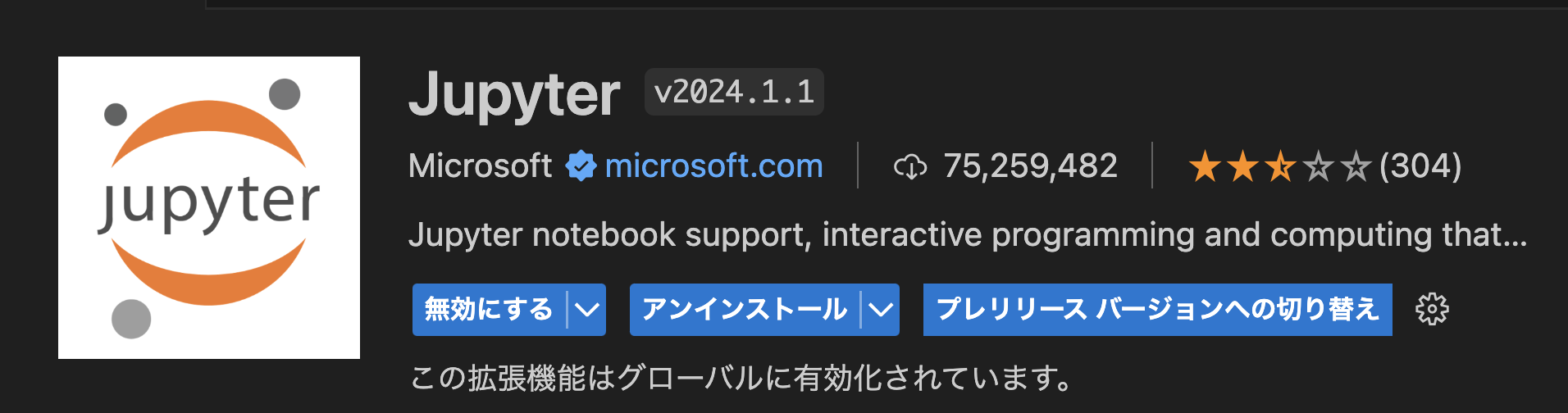
プラグインをインストールしたら、プロジェクト作成をします。
プロジェクト作成
プロジェクトフォルダを開く
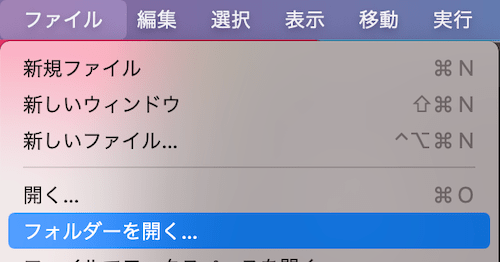
VSCodeで「新しいフォルダ」を開きます。
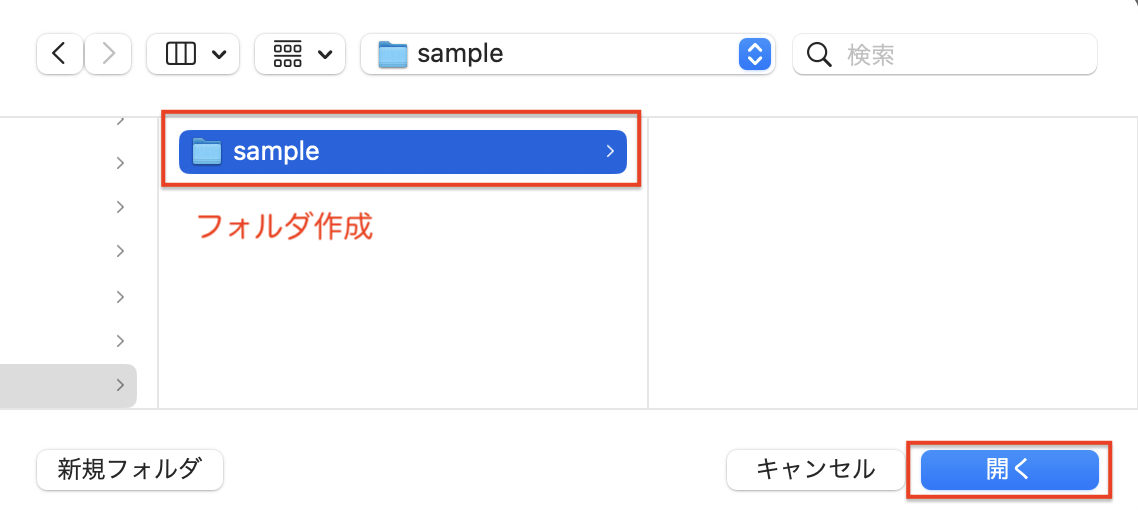
任意の場所にプロジェクトフォルダ(sample)を作成して、
Jupyter Notebookファイル作成
プロジェクトフォルダにJupyter Notebookのファイルを作成します。拡張子は .ipynbファイルです。
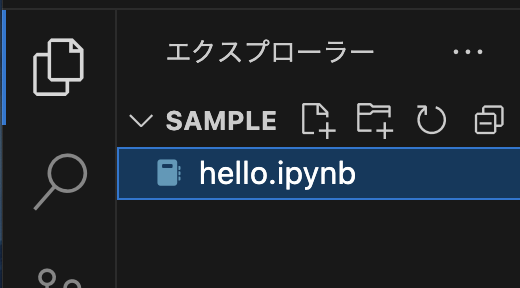
ファイル確認
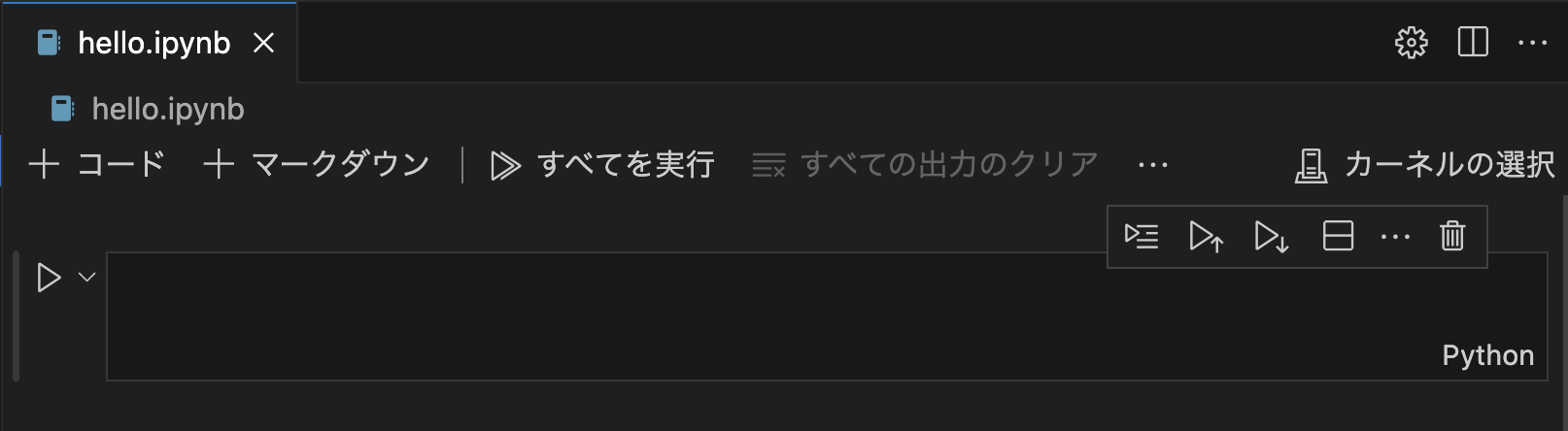
ファイルが作成されるとJupyter Notebookが動作する、コードエディタが表示されます。
プログラミング
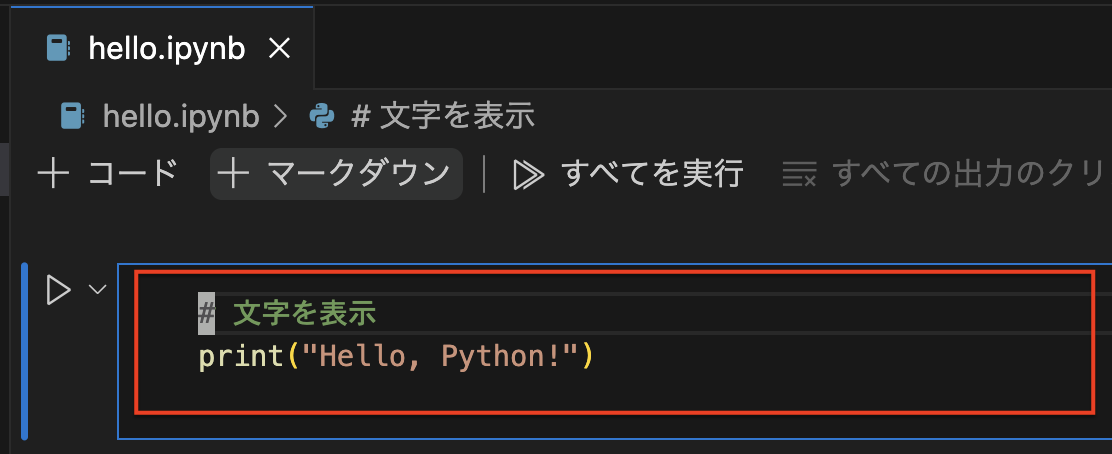
コード入力欄にプログラムを入力します。
hello.ipynb
# 文字を表示
print("Hello, Python!")
VSCode
プログラム実行
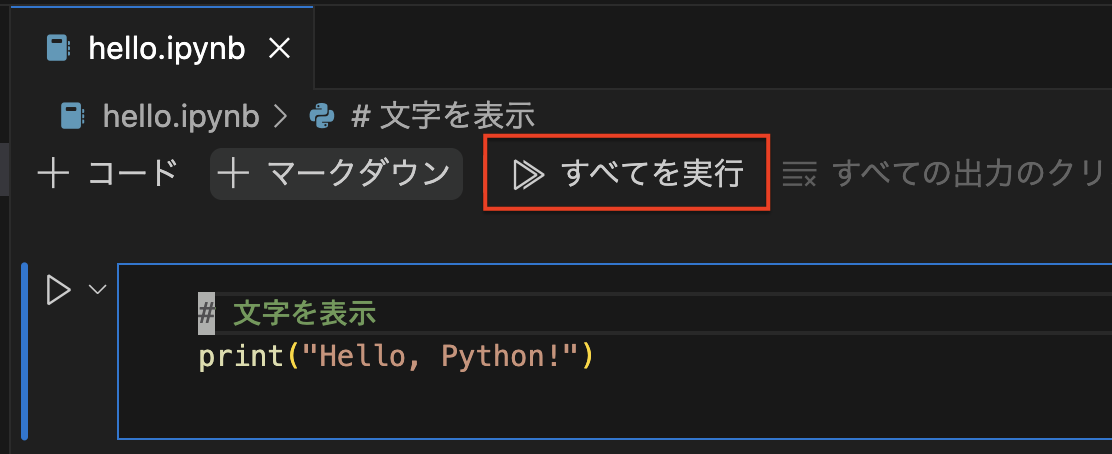
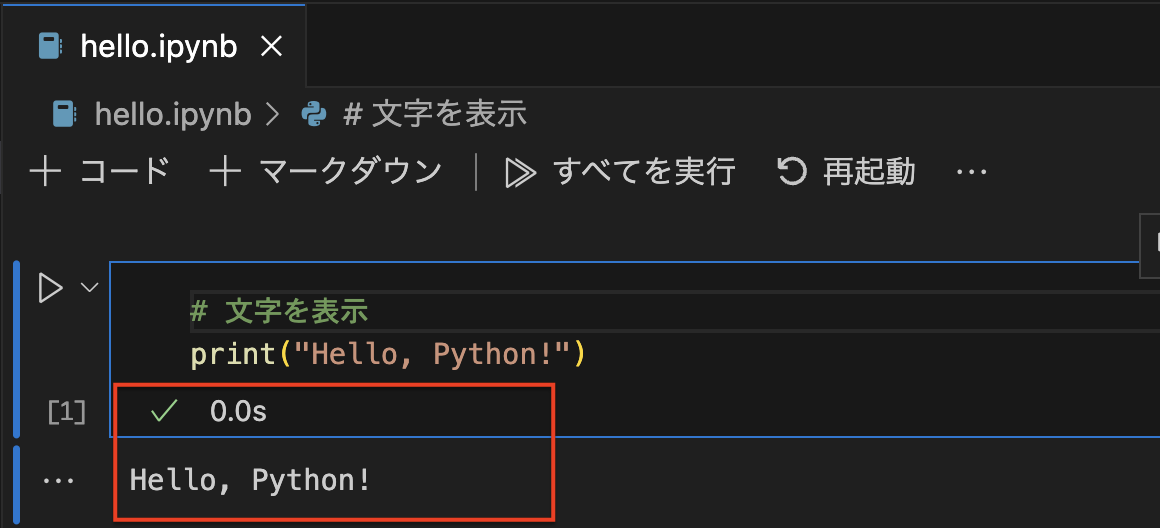
【すべてを実行】をクリックしてプログラムを実行します。
実行環境(初回のみ)
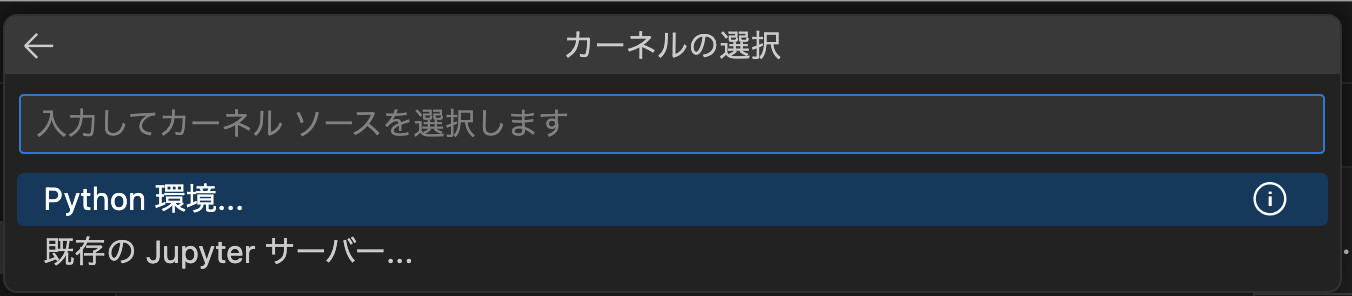
プロジェクト作成の初回のみ、Pythonの実行環境を選択します。「Python 環境...」を選択します。
「anaconda3」を選択します。
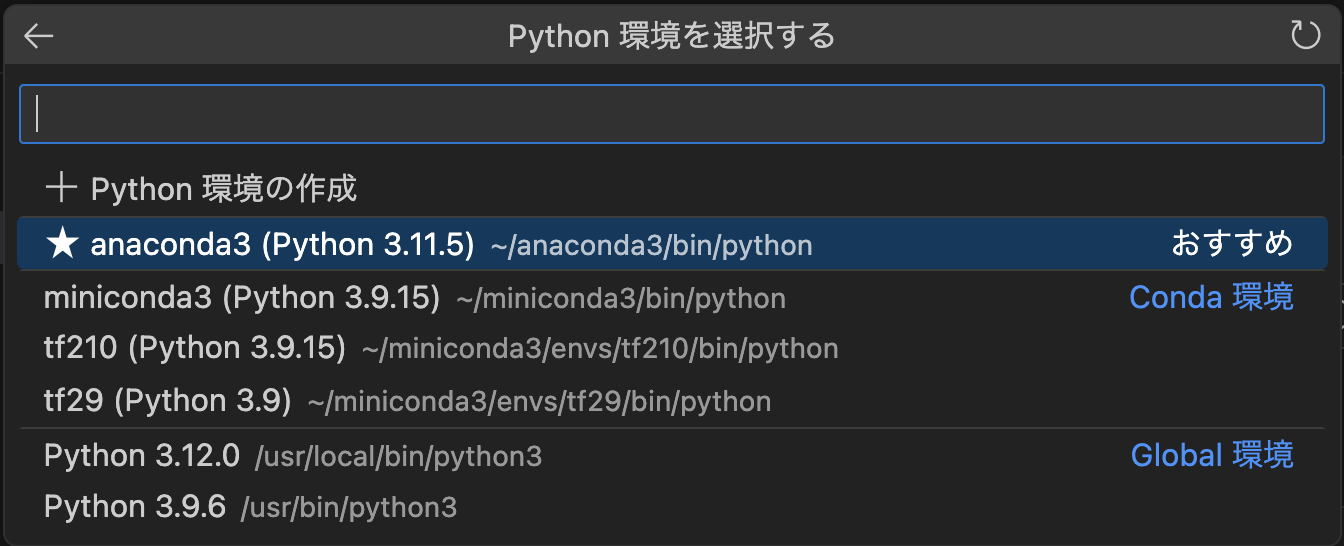
ファイルタブに、Python実行環境が表示されます。

プログラムが実行され、実行結果が表示されました。
ブラウザの場合
Jupyter Notebookをブラウザで確認することもできます。
- ブラウザでのコーディングは非効率なので、通常はIDEでプログラミングします。
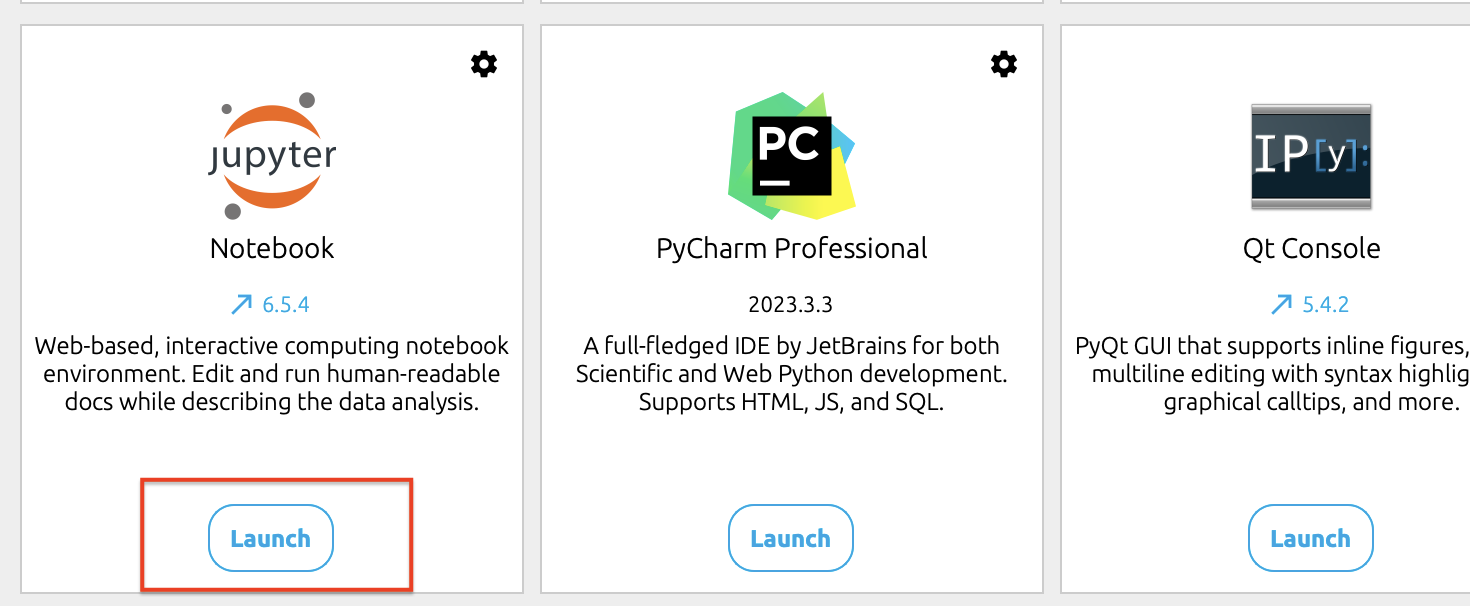
Jupyter Notebookサーバ起動
Anaconda NavigatorからJupyter Notebookを起動します。
コマンドの場合
VSCodeのターミナルで、以下のコマンドを実行してJupyter Notebookを起動できます。
ターミナル
jupyter-notebook
ファイルの実行
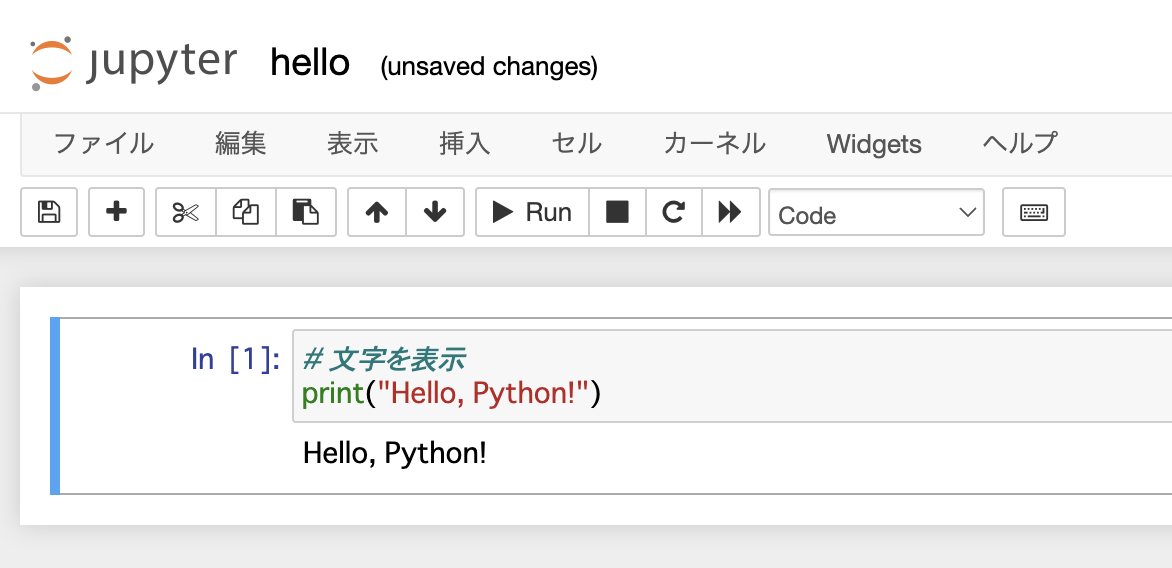
プロジェクトフォルダを開き、.ipynbを開きます。
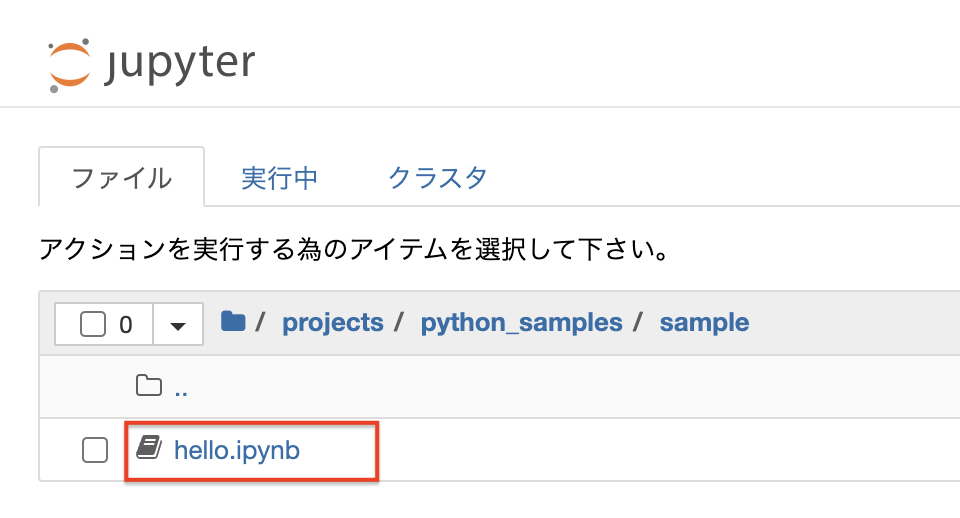
プログラムが実行されました。
結果
サーバの停止
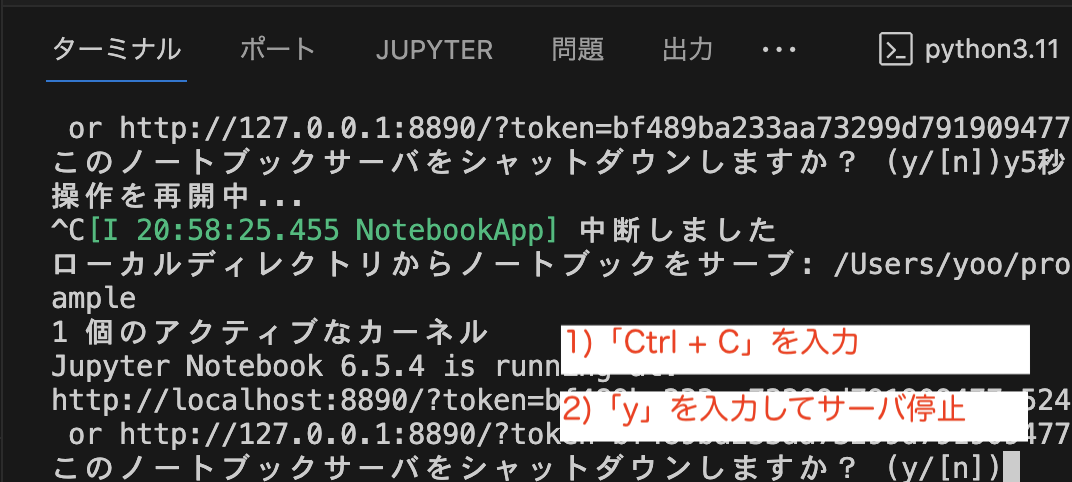
Jupyter Notebookのサーバを停止するには、ショートカットキーCtrl + Cを押し、5秒以内にyを入力します。
.ipynb_checkpointsとは
.ipynb_checkpointsは、Jupyter Notebookが自動的に生成するディレクトリです。
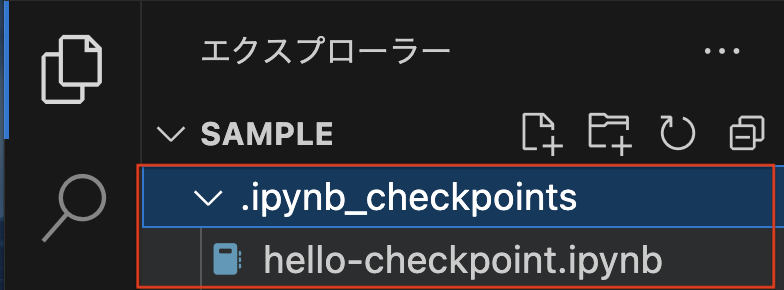
ノートブックを作成、編集、保存する際に、ユーザーが誤って内容を削除したり変更したりしないようにバックアップを作成し、チェックポイント(バージョンのスナップショット)を保存します。
コース内レッスン
- 1
Lesson 1
はじめに
レッスンを見る - 2
Lesson 2
環境構築(uv)
レッスンを見る - 3
Lesson 3
環境構築(Conda)
レッスンを見る - 4
Lesson 4
Jupyter Notebook
レッスンを見る - 5
Lesson 5
Pythonの基本
レッスンを見る - 6
Lesson 6
変数
レッスンを見る - 7
Lesson 7
データ型
レッスンを見る - 8
Lesson 8
演算
レッスンを見る - 9
Lesson 9
論理演算
レッスンを見る - 10
Lesson 10
条件分岐
レッスンを見る - 11
Lesson 11
タプルとリスト
レッスンを見る - 12
Lesson 12
繰り返し
レッスンを見る - 13
Lesson 13
ビルトイン関数
レッスンを見る - 14
Lesson 14
ライブラリ
レッスンを見る - 15
Lesson 15
ベクトルと行列
レッスンを見る - 16
Lesson 16
ユーザ定義関数
レッスンを見る - 17
Lesson 17
Matplotlib
レッスンを見る - 18
Lesson 18
オブジェクト指向
レッスンを見る - 19
Lesson 19
フィールド
レッスンを見る - 20
Lesson 20
インスタンスメソッド
レッスンを見る - 21
Lesson 21
継承
レッスンを見る - 22
Lesson 22
Sympy
レッスンを見る - 27
Lesson 27
FastAPI
レッスンを見る