
uv と仮想環境
仮想環境とは?
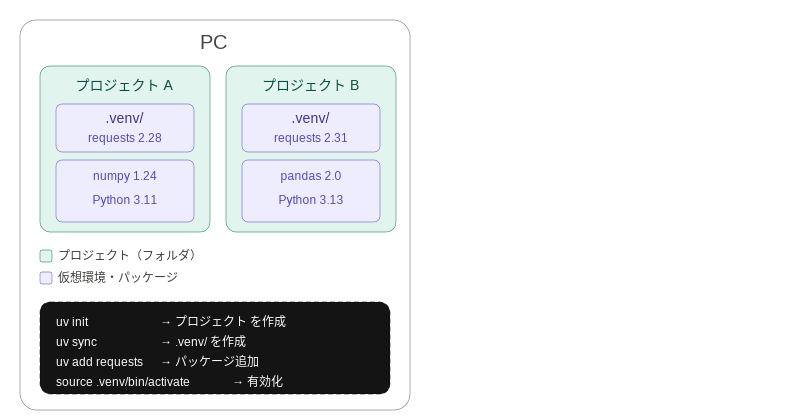
Python では、プロジェクトごとに使用するパッケージやバージョンが異なる場合があります。仮想環境とは、プロジェクトごとにパッケージをインストールする独立した領域のことです。
仮想環境のメリット
仮想環境を使うことで、以下のような問題を防ぐことができます。
- プロジェクト A では
Python 3.11、プロジェクト B ではrequests 3.13を使いたい - あるプロジェクトで入れたパッケージが、別のプロジェクトに影響してしまう
仮想環境の概要
Python の仮想環境ツール uv では .venv/ フォルダとして仮想環境がプロジェクト内に作成されます。
uv とは
uv は Python のパッケージ管理・仮想環境管理・Python 本体のインストールをまとめて行える高速なツールです。従来の pip / pyenv では複数のツールを組み合わせる必要がありました。
| やりたいこと | 従来のツール | uv |
|---|---|---|
| Python のインストール | 公式インストーラー / pyenv | uv python install |
| 仮想環境の作成 | python -m venv | uv sync |
| パッケージの管理 | pip | uv add / uv remove |
Rust 製で超高速
uv はこれらを一本化したツールです。また Rust 製のため動作が非常に高速で、pip と比べてパッケージのインストール速度が 10〜100倍速いとされています。
インストール
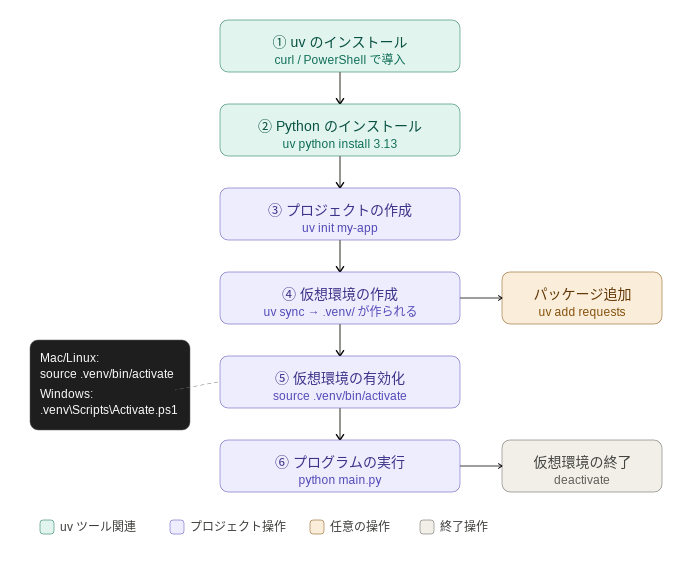
uv の導入フロー
macOS / Linux
curl -LsSf https://astral.sh/uv/install.sh | sh
Windows(PowerShell)
powershell -ExecutionPolicy ByPass -c "irm https://astral.sh/uv/install.ps1 | iex"
バージョン確認
インストール後、ターミナル(または PowerShell)を再起動してからバージョンを確認します。
uv --version
Python のインストール
uv で Python をインストールします。Python 本体を別途インストールする必要はありません。
uv python install 3.13
バージョン確認
インストールされた Python のバージョンを確認します。
uv run python -V
Python 3.13.9
プロジェクトの作成
uv init で新しいプロジェクトを作成します。Python のバージョンは 3.13 とします。
uv init my-app --python 3.13
作成した my-app プロジェクトを新しいウィンドウで開き、以下のようなディレクトリ構造が作成されます。
my-app/
├── .python-version  ← Python のバージョン(自動作成)
├── pyproject.toml   ← プロジェクト設定・依存関係
├── README.md
└── main.py          ← メインプログラム
仮想環境の作成
uv sync を実行すると、仮想環境(.venv/)が作成されます。
uv sync
ファイル構成
my-app/
├── .venv/           ← 仮想環境(uv sync で作成)
├── .gitignore       ← .venv が除外済み(自動生成)
├── .python-version
├── pyproject.toml
├── README.md
├── main.py
└── uv.lock          ← 依存関係のロックファイル(自動生成)
仮想環境のアクティベート
仮想環境を有効にすることを アクティベート(activate) といいます。 プロジェクト(.venvのあるフォルダ)で、ターミナルで利用したい仮想環境にアクティベートします。
macOS / Linux
source .venv/bin/activate
Windows(PowerShell)
.venv\Scripts\Activate.ps1
// または
.venv/Scripts/activate
アクティベートの確認
アクティベートすると、ターミナルのプロンプトが (my-app) と表示されます。
(my-app) xxx@xxxxxxx my-app %
仮想環境の無効化
アクティベートを無効化(ディアクティベート)したい場合は deactivate コマンドを実行します。
deactivate
Python の実行
バージョン確認
アクティベートするとその仮想環境内の Python コマンドが実行できます。
python --version
Python のバージョンが表示されます。
Python 3.13.9
プログラムの実行
main.py を実行します。
python main.py
ターミナルに文字が表示されれば成功です。
Hello from my-app!
パッケージの管理
パッケージのインストール
外部パッケージが必要な場合は uv add でインストールします。自動的に .venv/ 内にインストールされ、pyproject.toml に依存関係が記録されます。
uv add requests
pyproject.toml
[project]
name = "my-app"
version = "0.1.0"
description = "Add your description here"
readme = "README.md"
requires-python = ">=3.13"
dependencies = [
    "requests>=2.34.2",
]
パッケージの削除
uv remove requests
インストール済みパッケージの確認
uv pip list
依存関係の一括インストール
他の環境でセットアップする際は uv sync を実行します。pyproject.toml をもとに必要なパッケージがまとめてインストールされます。
uv sync
参考:従来の venv + pip
uv を使わない場合の従来の方法です。既存のプロジェクトで使われていることがあるため、参考として記載します。
仮想環境の作成
python -m venv myenv
仮想環境の有効化
macOS / Linux
source myenv/bin/activate
Windows(PowerShell)
myenv\Scripts\Activate.ps1
有効化すると、ターミナルのプロンプトが (myenv) と表示されます。
パッケージ管理
pip install requests               # インストール
pip list                           # 一覧表示
pip freeze > requirements.txt      # 依存関係をファイルに書き出す
pip install -r requirements.txt    # ファイルからまとめてインストール
仮想環境の無効化
deactivate
仮想環境の削除
macOS / Linux
rm -rf myenv
Windows
rmdir /s /q myenv
まとめ
| ツール | 特徴 | 推奨度 |
|---|---|---|
uv | 高速・依存関係の自動解決・Python バージョン管理も一体化 | ★★★ 推奨 |
venv + pip | Python 標準搭載・シンプルだが機能は最小限 | 既存プロジェクトの参照用 |
| Anaconda | データサイエンス向け・環境が重い | 特別な理由がなければ不要 |
コース内レッスン
- 1
Lesson 1
はじめに
レッスンを見る - 2
Lesson 2
環境構築(uv)
レッスンを見る - 3
Lesson 3
環境構築(Conda)
レッスンを見る - 4
Lesson 4
Jupyter Notebook
レッスンを見る - 5
Lesson 5
Pythonの基本
レッスンを見る - 6
Lesson 6
変数
レッスンを見る - 7
Lesson 7
データ型
レッスンを見る - 8
Lesson 8
演算
レッスンを見る - 9
Lesson 9
論理演算
レッスンを見る - 10
Lesson 10
条件分岐
レッスンを見る - 11
Lesson 11
タプルとリスト
レッスンを見る - 12
Lesson 12
繰り返し
レッスンを見る - 13
Lesson 13
ビルトイン関数
レッスンを見る - 14
Lesson 14
ライブラリ
レッスンを見る - 15
Lesson 15
ベクトルと行列
レッスンを見る - 16
Lesson 16
ユーザ定義関数
レッスンを見る - 17
Lesson 17
Matplotlib
レッスンを見る - 18
Lesson 18
オブジェクト指向
レッスンを見る - 19
Lesson 19
フィールド
レッスンを見る - 20
Lesson 20
インスタンスメソッド
レッスンを見る - 21
Lesson 21
継承
レッスンを見る - 22
Lesson 22
Sympy
レッスンを見る - 27
Lesson 27
FastAPI
レッスンを見る