
以前の環境構築
インストールの種類
uv 以前のPythonの開発環境構築は以下のような方法があります。
| インストール | 説明 | ライブラリ |
|---|---|---|
| Python | Pythonと基本ライブラリのみ | pipでインストール |
| Anaconda | PythonとCondaのさまざまなパッケージ | 汎用的なライブラリを含む |
| Miniconda | PythonとCondaのみ | Condaパッケージを都度インストール |
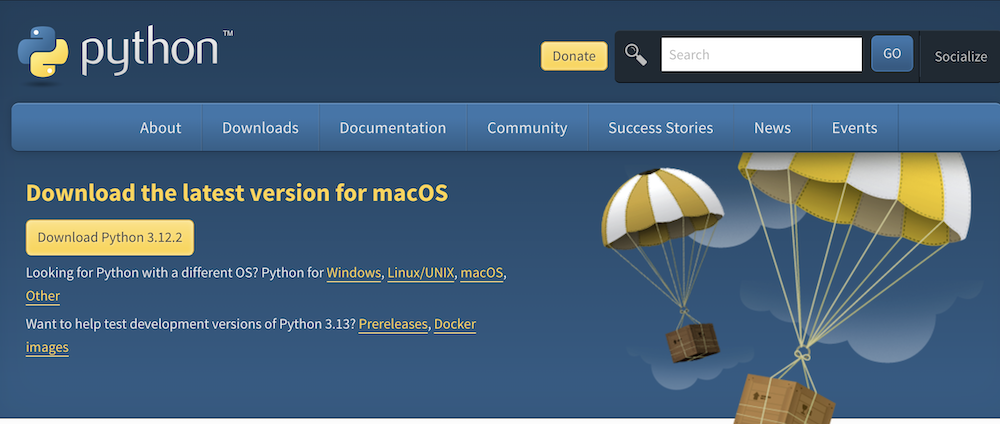
Python公式
自分でパッケージ管理できる人は pip が一番軽量です。
Pythonの公式サイトから、Pythonのインストーラをダウンロードしてインストールします。
macOSのHomebrewの場合
macOSではパッケージ管理ツールHomebrewまたは、XCodeをインストールするとPythonが利用できます。
Homebrewインストール
ターミナル
/bin/bash -c "$(curl -fsSL https://raw.githubusercontent.com/Homebrew/install/HEAD/install.sh)"
Pythonインストール
ターミナル
brew install python
Anaconda
この中でもAnacondaは、さまざまなパッケージやライブラリがインストールされているため、初心者にはお勧めです。
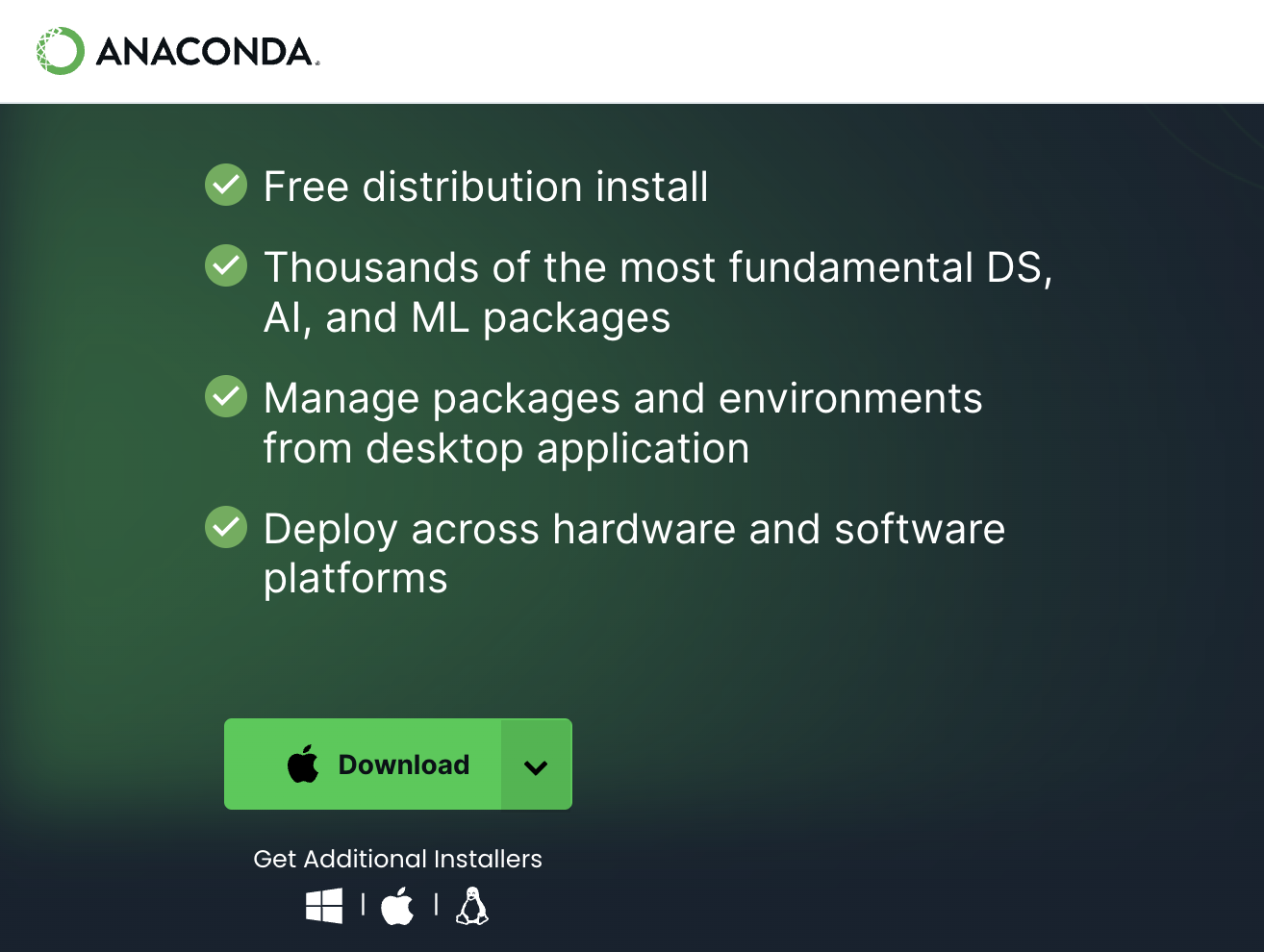
ダウンロード&インストール
Anacondaダウンロードサイトにアクセスして、各OSのインストーラをダウンロードします。
Miniconda
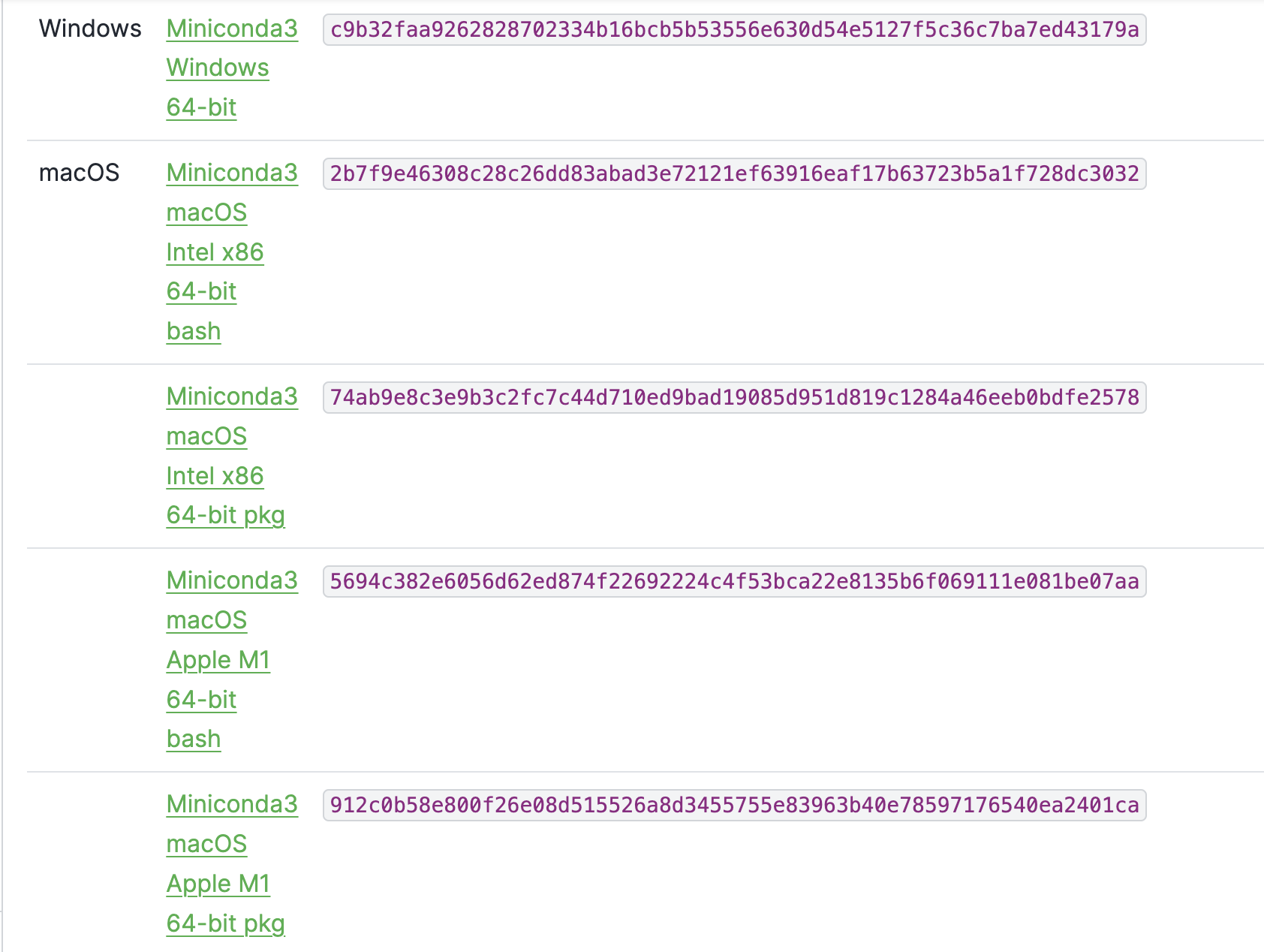
軽量のCondaを利用する場合は、Minicondaをインストールします。Miniconda公式サイトにアクセスして、各OSのインストーラをダウンロードしてインストールします。
動作確認
Pythonをインストールしたら、ターミナルを開いて各コマンドが実行できるか確認します。
Pythonコマンド
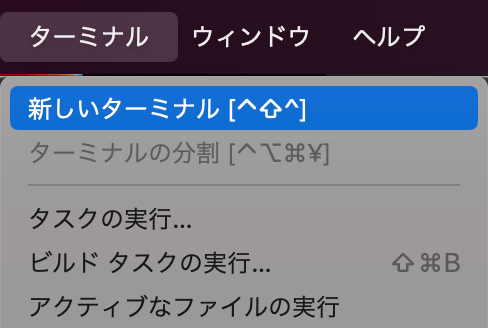
ターミナルを開く
VSCodeの新規ターミナルを開きます。
バージョンの確認
ターミナル
python -V
結果
Python 3.x.x
- 表示されるバージョンはインストールしたツールによって異なります
pipコマンド
pipコマンドを確認します。
ターミナル
pip -V
結果
pip x.x.x from /xxx/xxx/lib/python3.11/site-packages/pip (python 3.11)
Pythonの実行
Pythonプログラムの拡張子は.pyで、実際のアプリケーションで一番量されます。
Pythonファイル作成
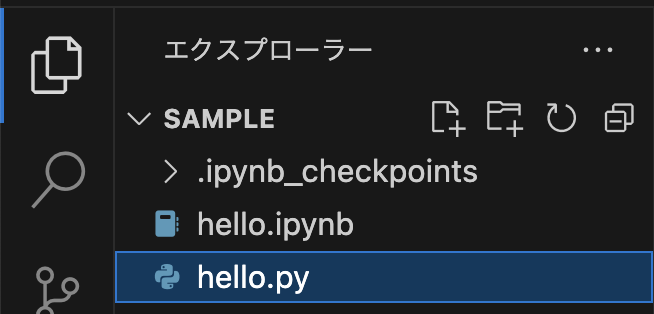
ファイル作成
hello.pyを作成します。
プログラム作成
# 文字を表示
print("Pythonで実行")
プログラム実行
ターミナルを開く
VSCodeで新規ターミナルを開きます。
ターミナルコマンドで実行
ターミナルにカーソルを移動して、pythonコマンドでhello.pyを実行します。
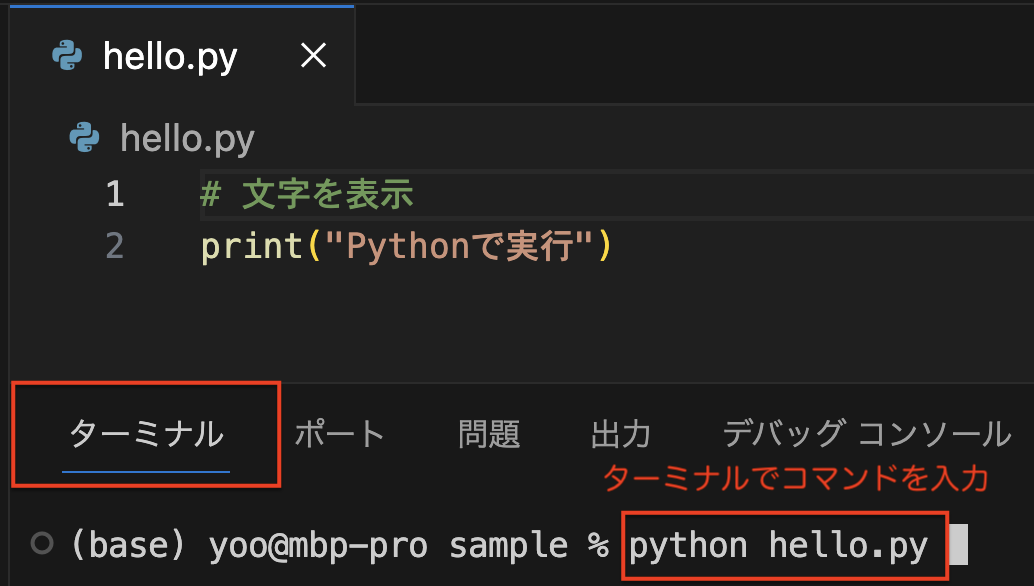
プログラムが実行されました。
実行結果
Pythonで実行
VSCodeで実行
この操作はVSCodeの機能でも実行できます。 ファイルタブの【プログラム実行】ボタンをクリックすると、Pythonプログラムが実行されます。
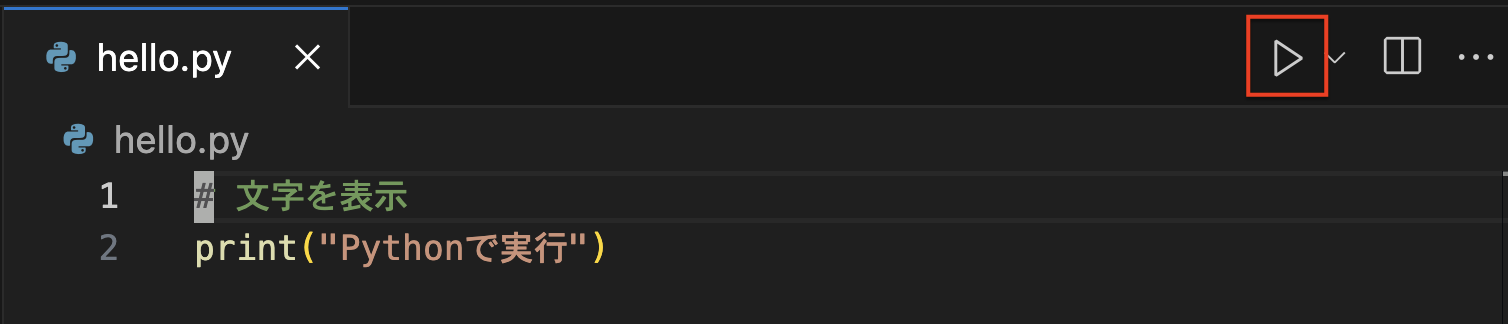
- ターミナルコマンドでの操作と同じです
Anaconda
Anacondaとは
AnacondaはPythonのディストリビューションで、仮想環境の管理や、多くのライブラリの統合インストールが簡単にできるため、特に初心者にもおすすめです。
パッケージ管理
パッケージのインストール、アンインストールの更新などを、GUIで簡単 操作できます。
アプリケーションの起動
Jupyter NotebookやSpyderなどのPython開発に便利なアプリケーションを簡単に起動することができます。
環境管理
Pythonの開発環境を分けることで、プロジェクトやライブラリの依存関係を分離し、衝突を避けることができます。
インストール
Anacondaダウンロードサイトにアクセスして、各OSのインストーラをダウンロードします。
Anaconda Navigator
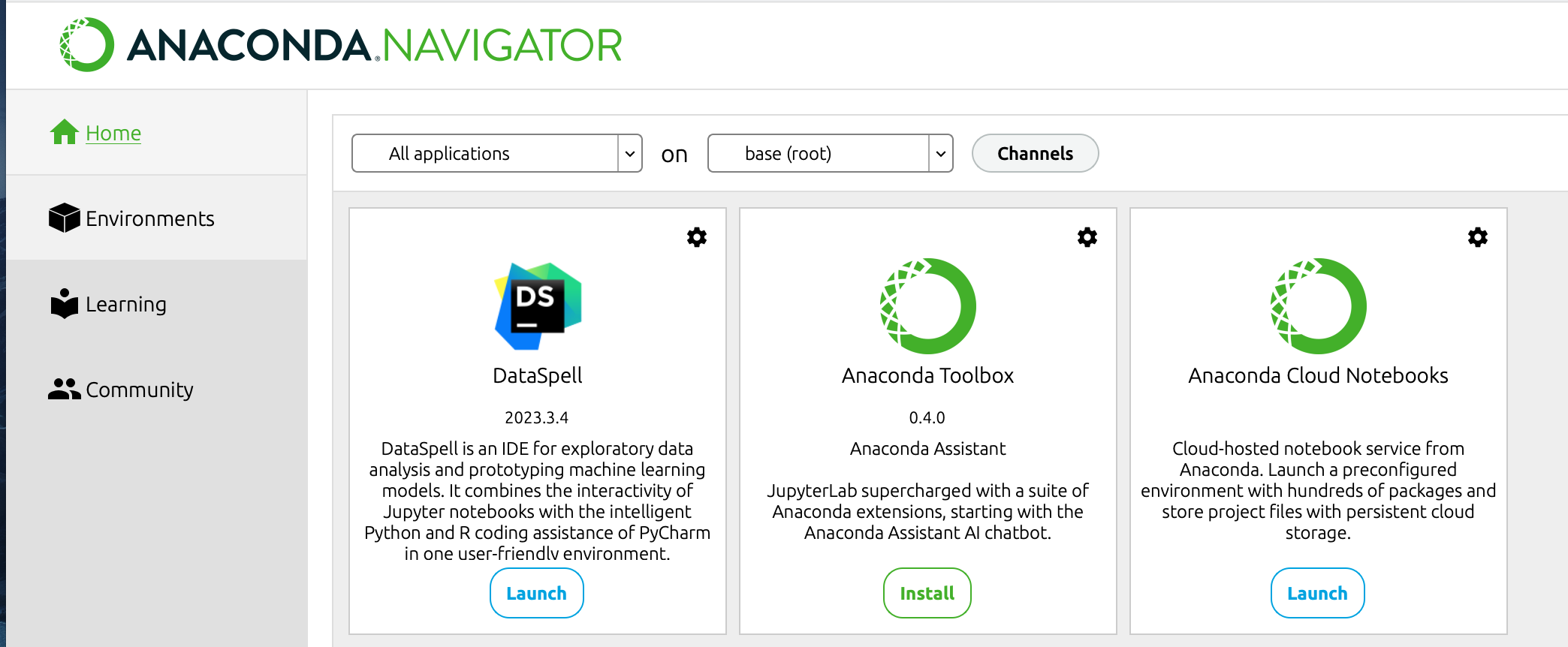
Anacondaをインストールすると Anaconda Navigatorが起動します。Anaconda Navigatorは、Pythonのパッケージやツールを管理するGUIアプリケーションで、直感的に操作することができます。
PythonとCondaの動作確認
Condaが動作するか、ターミナルで確認します。
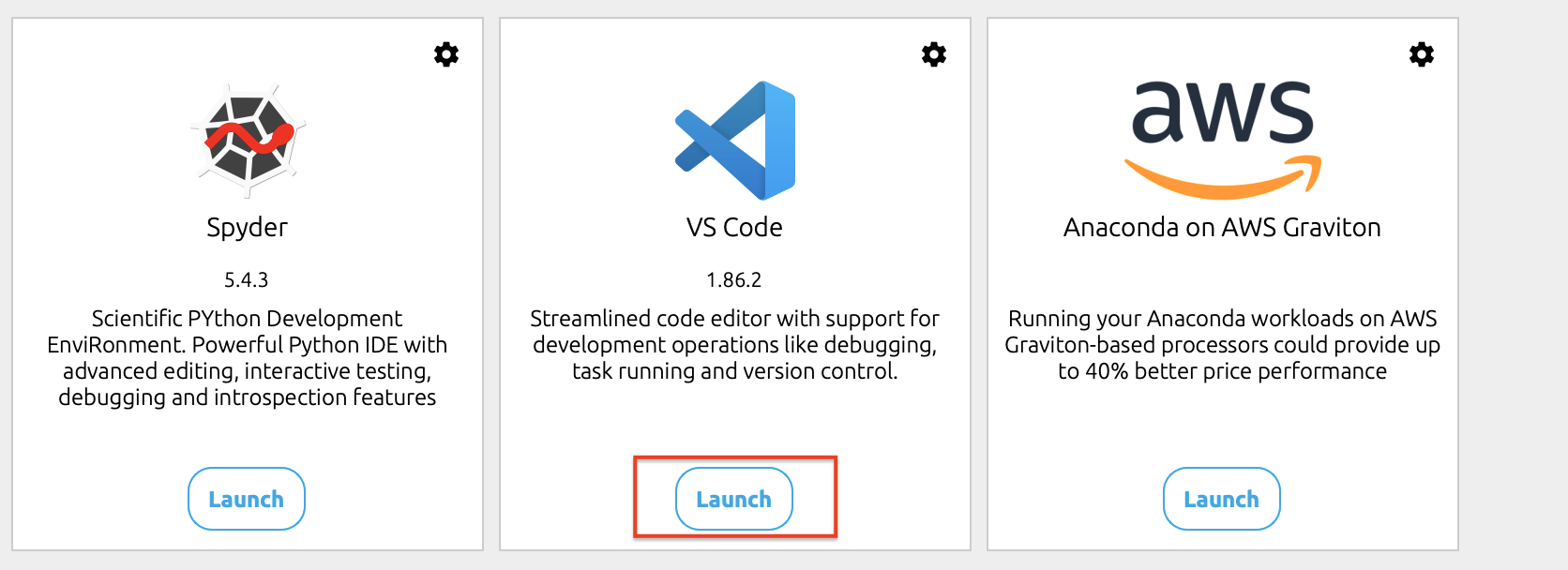
VSCode起動
Anaconda Navigatorから、VSCodeを起動します。
Condaコマンド
Condaのバージョンを確認します。
ターミナル
conda -V
結果
conda 23.x.x
Anacondaのアップデート
Anacondaを最新の状態に保つには、以下のコマンドを使用します。
conda update conda
conda update anaconda
コース内レッスン
- 1
Lesson 1
はじめに
レッスンを見る - 2
Lesson 2
環境構築(uv)
レッスンを見る - 3
Lesson 3
環境構築(Conda)
レッスンを見る - 4
Lesson 4
Jupyter Notebook
レッスンを見る - 5
Lesson 5
Pythonの基本
レッスンを見る - 6
Lesson 6
変数
レッスンを見る - 7
Lesson 7
データ型
レッスンを見る - 8
Lesson 8
演算
レッスンを見る - 9
Lesson 9
論理演算
レッスンを見る - 10
Lesson 10
条件分岐
レッスンを見る - 11
Lesson 11
タプルとリスト
レッスンを見る - 12
Lesson 12
繰り返し
レッスンを見る - 13
Lesson 13
ビルトイン関数
レッスンを見る - 14
Lesson 14
ライブラリ
レッスンを見る - 15
Lesson 15
ベクトルと行列
レッスンを見る - 16
Lesson 16
ユーザ定義関数
レッスンを見る - 17
Lesson 17
Matplotlib
レッスンを見る - 18
Lesson 18
オブジェクト指向
レッスンを見る - 19
Lesson 19
フィールド
レッスンを見る - 20
Lesson 20
インスタンスメソッド
レッスンを見る - 21
Lesson 21
継承
レッスンを見る - 22
Lesson 22
Sympy
レッスンを見る - 27
Lesson 27
FastAPI
レッスンを見る