
Memoページ
ファイル構成
app/
├── components/
│   ├── Header.tsx
│   └── MemoList.tsx
├── memo/
│   └── page.tsx
ページ作成
app/memo/page.ts を作成します。
app/todo/page.ts
import MemoList from "@/app/components/MemoList";

export default function HomePage() {
    return (
        <div className="container mx-auto bg-gray-50 p-8">
            <h1 className="text-2xl font-bold text-center mb-6">📝 簡単メモアプリ</h1>
        </div>
    );
}
Memoリンク追加
/memo へのリンクを追加します。
app/components/Header.ts
<nav className="flex gap-4 text-sm font-medium">
    <nav className="space-x-4">
        <Link href="/" className="text-white hover:underline">Home</Link>
        <Link href="/counter" className="text-white hover:underline">Counter</Link>
        <Link href="/profile" className="text-white hover:underline">Profile</Link>
        <Link href="/memo" className="text-white hover:underline">Memo</Link>
    </nav>
</nav>
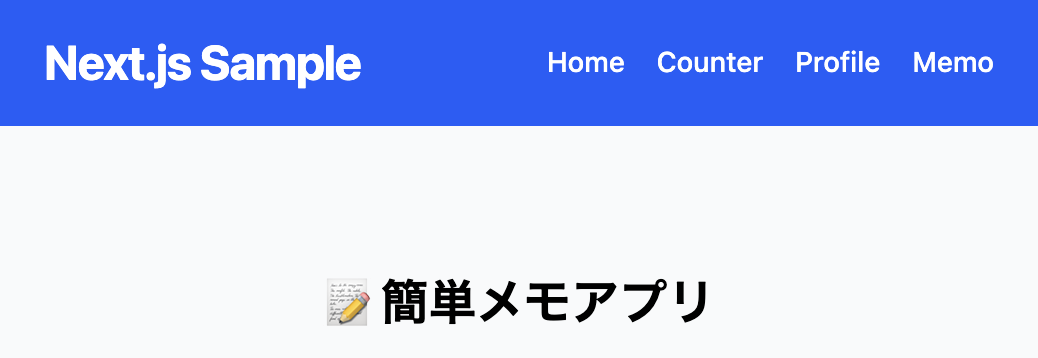
動作確認
メモページにアクセスして表示されるか確認します。
MemoListコンポーネント
app/components/ に MemoList コンポーネントを作成します。
コンポーネント作成
app/components/MemoList.tsx
"use client";

import React from 'react'

export default function MemoList() {
    return (
        <div>MemoList</div>
    )
}
コンポーネント読み込み
Memoページから、MemoList コンポーネントを読み込んでレイアウトも調整します。
app/memo/page.tsx
import MemoList from "@/app/components/MemoList";

export default function HomePage() {
    return (
        <section className="flex flex-col items-center justify-center">
            <h1 className="text-2xl font-bold text-center py-6">📝 簡単メモアプリ</h1>
            <MemoList />
        </section>
    );
}
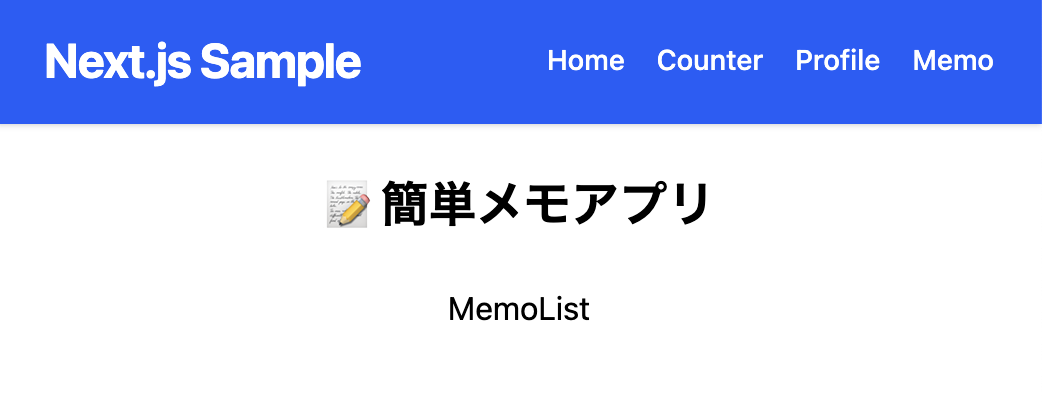
コンポーネントが読み込まれるか確認します。
テキストフォーム
フォーム追加
メモを追加するフォームを作成します。
app/components/MemoList.tsx
"use client";

import React from "react";

export default function MemoList() {
    return (
        <section className="w-1/2 mx-auto p-6 rounded shadow">
            <div className="flex gap-2 mb-4">
                <input
                    type="text"
                    placeholder="メモを追加"
                    className="flex-1 border border-gray-300 px-3 py-2 rounded"
                />
                <button className="bg-blue-600 text-white px-4 py-2 rounded">
                追加
                </button>
            </div>
        </section>
    );
}
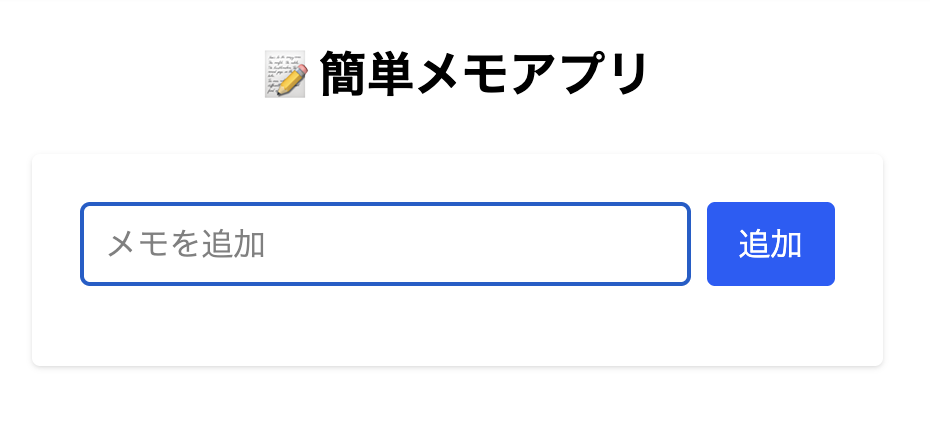
入力フォームが表示されました。
テキスト管理
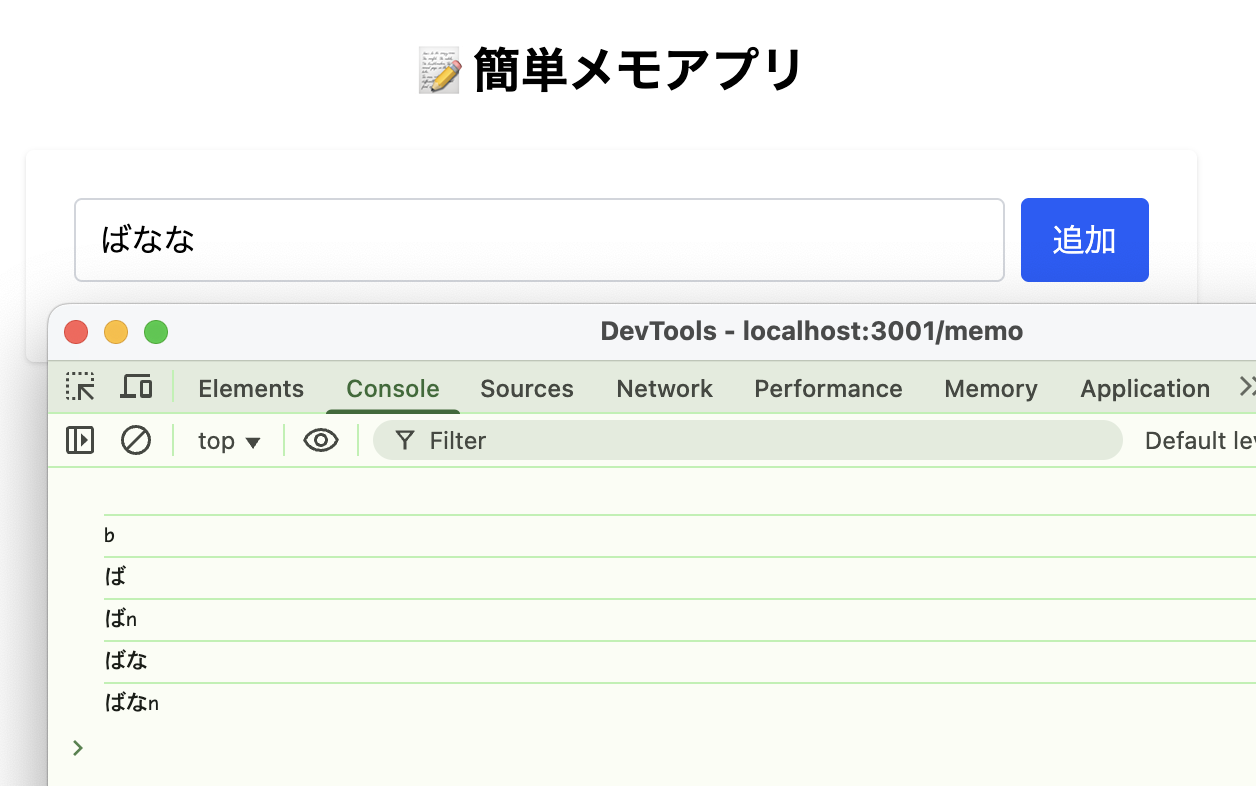
テキストボックスで入力された値を、リアルタイムで監視します。
ステート変数
useState インポート
useState と FormEvent をインポートします。
app/components/MemoList.tsx
"use client";
// react から useState, FormEvent をインポート
import { useState, FormEvent } from "react";
ステート変数定義
ステート変数 text を定義します。
app/components/MemoList.tsx
"use client";

import { useState, FormEvent } from "react";

export default function MemoList() {
    // textの値を管理するステート変数
    const [text, setText] = useState("");
    ...
}
イベントハンドラ
handleTextChange()
イベントハンドラ handleTextChange() を追加し、テキストボックスの値が変更された時に setText() で設定します。入力値は e.currentTarget.value で取得できます。
app/components/MemoList.tsx
export default function MemoList() {
    ...

    // textの変更を監視するイベントハンドラ
    const handleTextChange = (e: FormEvent<HTMLInputElement>) => {
        // textの値を更新する
        setText(e.currentTarget.value);
        console.log(text);
    };

    ...
}
イベント登録
<input> に入力値とイベントを登録します。
| 項目 | プロパティ | 設定値 |
|---|---|---|
| 入力値 | value | text |
| イベント | onChange | handleTextChange |
app/components/MemoList.tsx
<input
    type="text"
    value={text}
    onChange={handleTextChange}
    placeholder="メモを追加"
    className="flex-1 border border-gray-300 px-3 py-2 rounded"
/>
動作確認
テキストボックスに入力した値が、リアルタイムで反映されているか確認します。
メモ管理
追加ボタンをクリックしたら、テキストをメモデータにメモリ保存します。
ステート変数
ステート変数定義
ステート変数 memos を定義します。
app/components/MemoList.tsx
// memosの値を管理するステート変数
const [memos, setMemos] = useState<string[]>([]);
イベントハンドラ
handleAdd()
イベントハンドラ handleAdd() を追加し、text を setMemos() で追加します。
app/components/MemoList.tsx
const handleAdd = (e: FormEvent) => {
    // イベントのデフォルト動作をキャンセルする
    e.preventDefault();
    // textが空の場合は何もしない
    if (!text.trim()) return;
    // textをステート変数 memos に追加する
    setMemos([...memos, text.trim()]);
    // textを空にする
    setText("");
};
- setMemos() の設定はスプレッド構文が効率がよいです
イベント登録
<button> にClick イベントを登録します。テキストボックスに入力されていない場合は、disabled=true にします。
| 項目 | プロパティ | 設定値 |
|---|---|---|
| イベント | onClick | handleAdd |
| 無効 | disabled | テキスト入力 |
app/components/MemoList.tsx
<button
    onClick={handleAdd}
    disabled={!text}
    className="bg-blue-600 text-white px-4 py-2 rounded disabled:opacity-50 disabled:cursor-not-allowed">
    追加
</button>
ステート表示
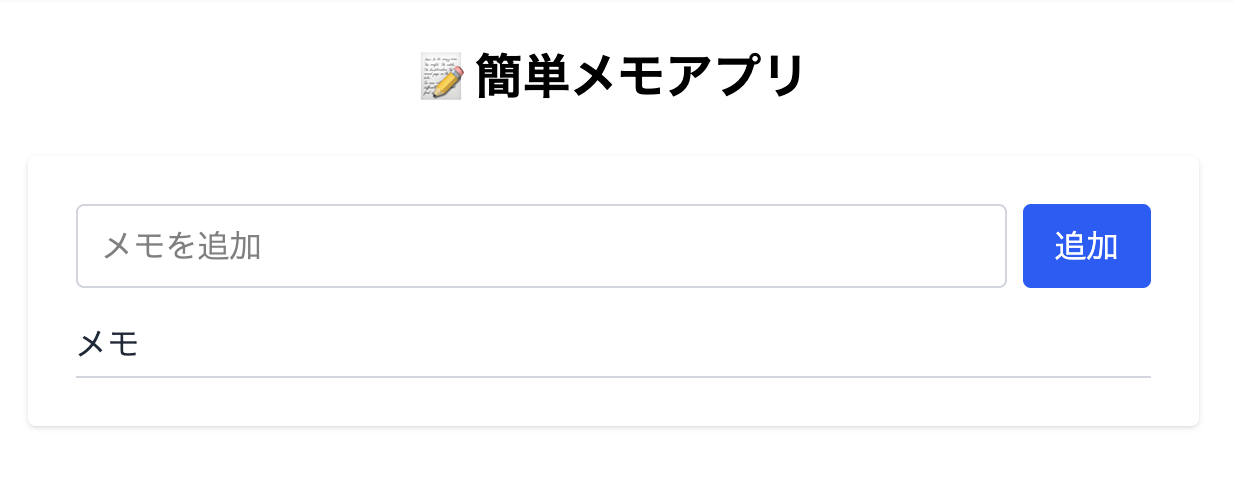
リスト作成
<ul> <li> で仮のメモリストを作成します。
app/components/MemoList.tsx
<ul className="space-y-2">
    <li className="border-b pb-1 border-gray-300 text-gray-800">
        メモ
    </li>
</ul>
繰り返しレンダリング
JSX で繰り返してレンダリングするには、map() を使うのが便利です。key=インデックス値を設定する必要があります。
{Array.map((value, key) => (
    // 繰り返し処理
))}
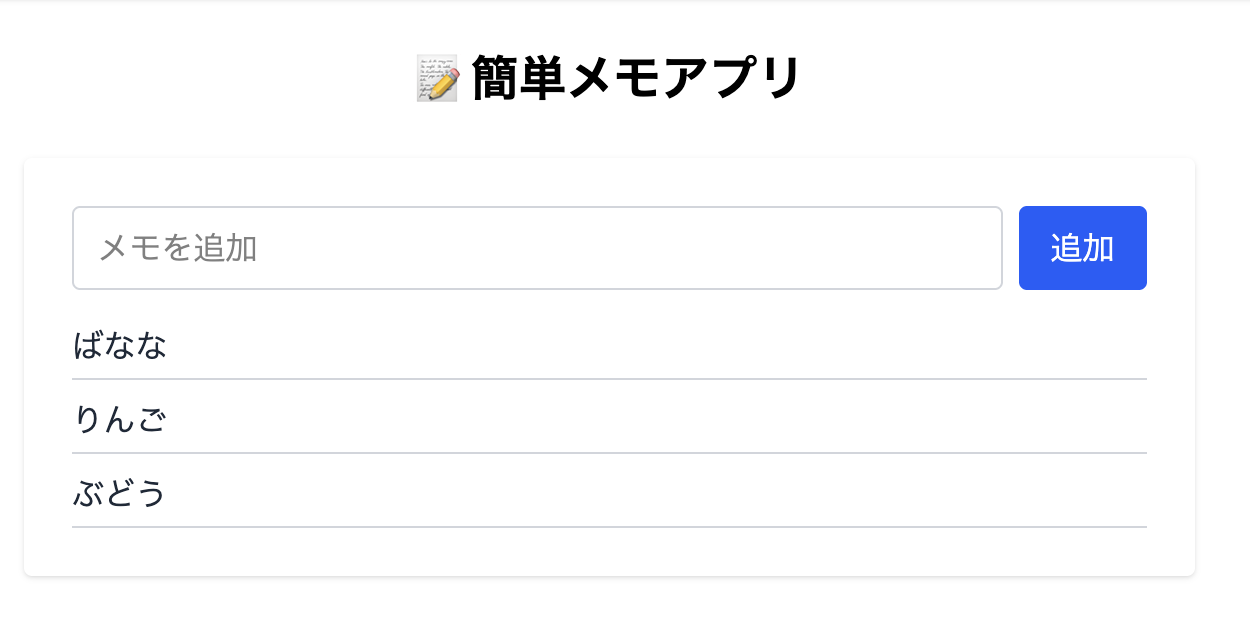
ステート変数に保存された memos を一覧表示します。ここで、繰り返すタグには
app/components/MemoList.tsx
<ul className="space-y-2">
    {memos.map((memo, key) => (
        <li key={key}
            className="border-b pb-1 border-gray-300 text-gray-800">
            {memo}
        </li>
    ))}
</ul>
動作確認
メモを追加すると、一覧表示されます。
条件付きレンダリング
React で条件付きレンダリングするときは以下の記法をします。
{ 条件 && (JSX要素) }
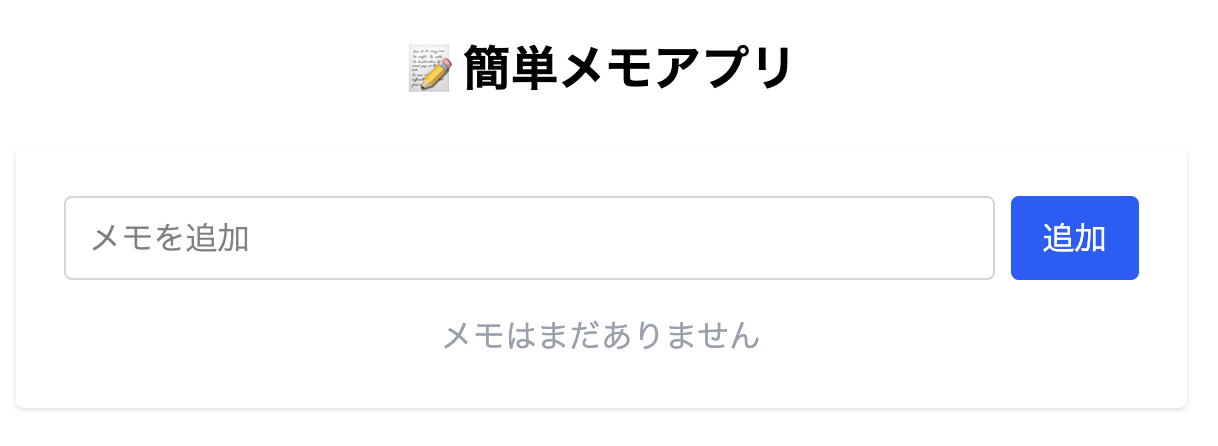
メモデータがない場合(memos.length = 0)、メッセージを表示するようにします。
app/components/MemoList.tsx
<ul className="space-y-2">
    {memos.length === 0 && (
        <li className="text-gray-400 text-center">メモはまだありません</li>
    )}
    {memos.map((memo, key) => (
        <li key={key}
            className="border-b pb-1 border-gray-300 text-gray-800">
            {memo}
        </li>
    ))}
</ul>
動作確認
ブラウザをリロードするとデータが消えるので、メッセージを確認できます。
ソース
app/components/MemoList.tsx
"use client";

// reactの useState, FormEvent をインポート
import { useState, FormEvent } from "react";

export default function MemoList() {
    // textの値を管理するステート変数
    const [text, setText] = useState("");
    // memosの値を管理するステート変数
    const [memos, setMemos] = useState<string[]>([]);

    // textの変更を監視するイベントハンドラ
    const handleTextChange = (e: FormEvent<HTMLInputElement>) => {
        // textの値を更新する
        setText(e.currentTarget.value);
        // console.log(text);
    };

    const handleAdd = (e: FormEvent) => {
        // イベントのデフォルト動作をキャンセルする
        e.preventDefault();
        // textが空の場合は何もしない
        if (!text.trim()) return;
        // textをステート変数 memos に追加する
        setMemos([...memos, text.trim()]);

        console.log(memos);

        // textを空にする
        setText("");
    };

    return (
        <section className="mx-auto p-6 rounded shadow">
            <div className="flex gap-2 mb-4">
                <input
                    type="text"
                    value={text}
                    onChange={handleTextChange}
                    disabled={!text}
                    placeholder="メモを追加"
                    className="flex-1 border border-gray-300 px-3 py-2 rounded"
                />
                <button
                    onClick={handleAdd}
                    className="bg-blue-600 text-white px-4 py-2 rounded">
                    追加
                </button>
            </div>

            <ul className="space-y-2">
                {memos.length === 0 && (
                    <li className="text-gray-400 text-center">メモはまだありません</li>
                )}
                {memos.map((memo, key) => (
                    <li key={key}
                        className="border-b pb-1 border-gray-300 text-gray-800">
                        {memo}
                    </li>
                ))}
            </ul>
        </section>
    );
}
コース内レッスン
- 1
Lesson 1
はじめに
レッスンを見る - 2
Lesson 2
プロジェクト作成
レッスンを見る - 3
Lesson 3
レイアウト
レッスンを見る - 4
Lesson 4
App Router
レッスンを見る - 5
Lesson 5
コンポーネント
レッスンを見る - 6
Lesson 6
React Hook
レッスンを見る - 7
Lesson 7
Memoアプリプロジェクト
レッスンを見る - 8
Lesson 8
APIルーティング
レッスンを見る - 9
Lesson 9
useEffect
レッスンを見る - 10
Lesson 10
ファイル操作
レッスンを見る - 11
Lesson 11
Gemini API でプロンプト
レッスンを見る - 13
Lesson 13
Gemini API で画像操作
レッスンを見る - 21
Lesson 21
Postman
レッスンを見る