
HOME › オンライン教材 › React & Next.js 超入門 › Lesson 2 プロジェクト作成
プロジェクト作成
npxコマンド
npx はver5.2 から利用できるnpmの拡張コマンドです。npx は Node.jsインストール時に含まれているため、別途インストールする必要はありません。
補足:yarn
yarn は npm と互換性のある Node.js パッケージ管理ツールです。好みに応じて利用してください。
npxでプロジェクト作成
Reactのプロジェクト作成は npx create-next-app を利用します。
ターミナル
npx create-next-app プロジェクト名
- create-react-app は非推奨になりました(2025現在)
next-hello プロジェクトを作成します。
ターミナル
npx create-next-app next-hello
- インターネットから多数のパッケージをインストールするため、多少時間がかかります。
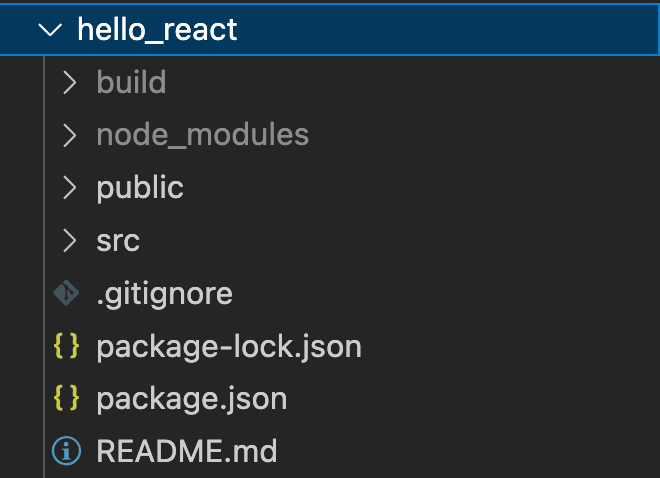
プロジェクト作成完了
next-hello プロジェクトが作成されました。
新規ウィンドウで開く
新しいウィンドウで next-hello プロジェクトを開きます。
code コマンドを利用すると便利です。
ターミナル
code next-hello
ファイル構成
React(Next.js)プロジェクトのファイル構成です。
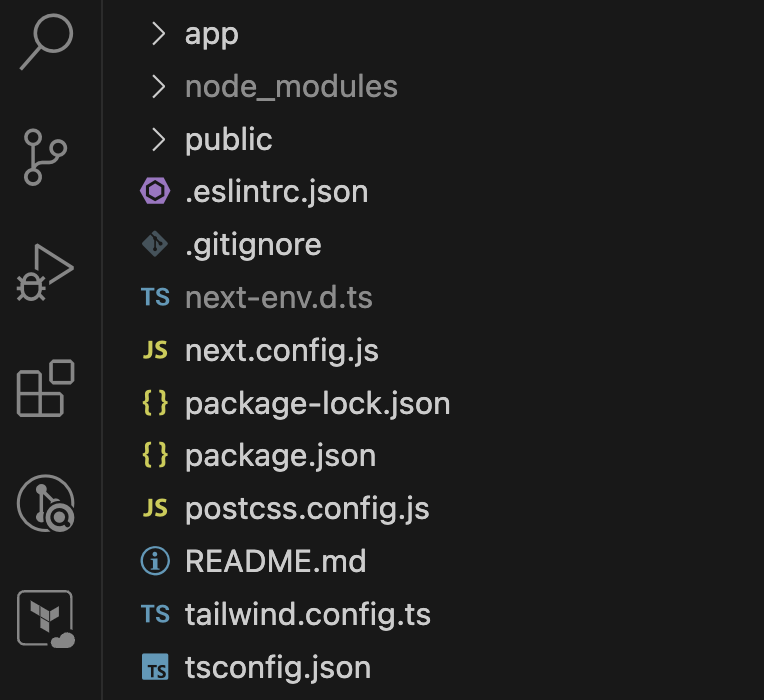
| パス | 説明 | |
|---|---|---|
app/ | ページや API ルートを配置するディレクトリ | |
app/page.tsx | アプリケーションのエントリーポイントとなるページ | |
app/layout.tsx | 全ページ共通のレイアウト(共通の UI 部品) | |
prisma/ | Prisma 用設定(後で作成する予定) | |
public/ | 公開静的ファイル(画像など) | |
styles/ | グローバル CSS(TailwindCSS の設定用など) | |
next.config.js | Next.js の設定ファイル | |
tsconfig.json | TypeScript の設定ファイル |
アプリ起動
サーバ起動
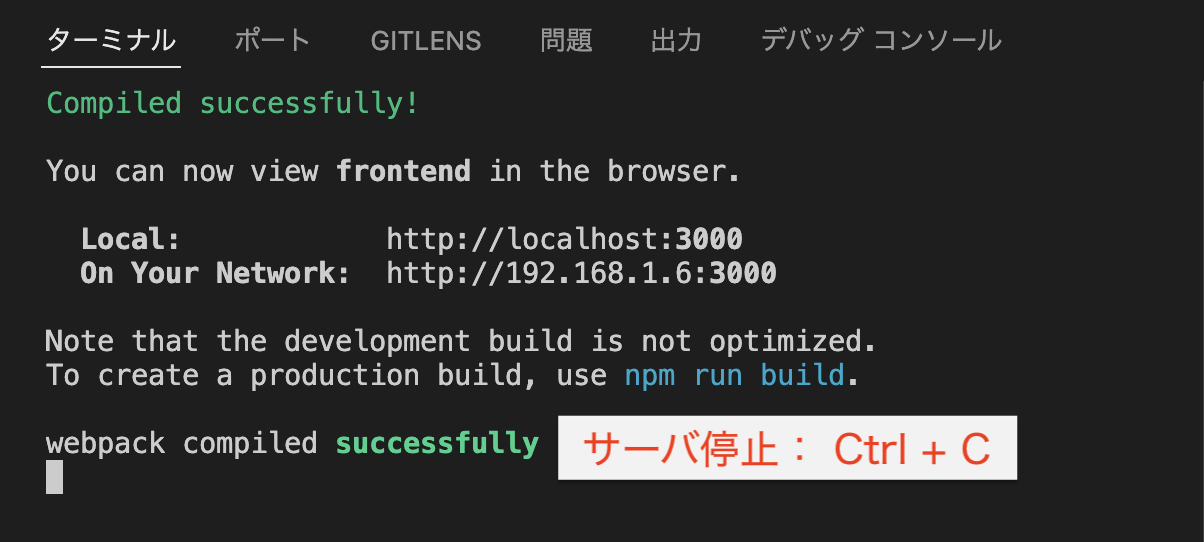
Next.js サーバを起動します。サーバを起動するとビルド作業が自動実行されます。
ターミナル
npm run dev
アプリ確認
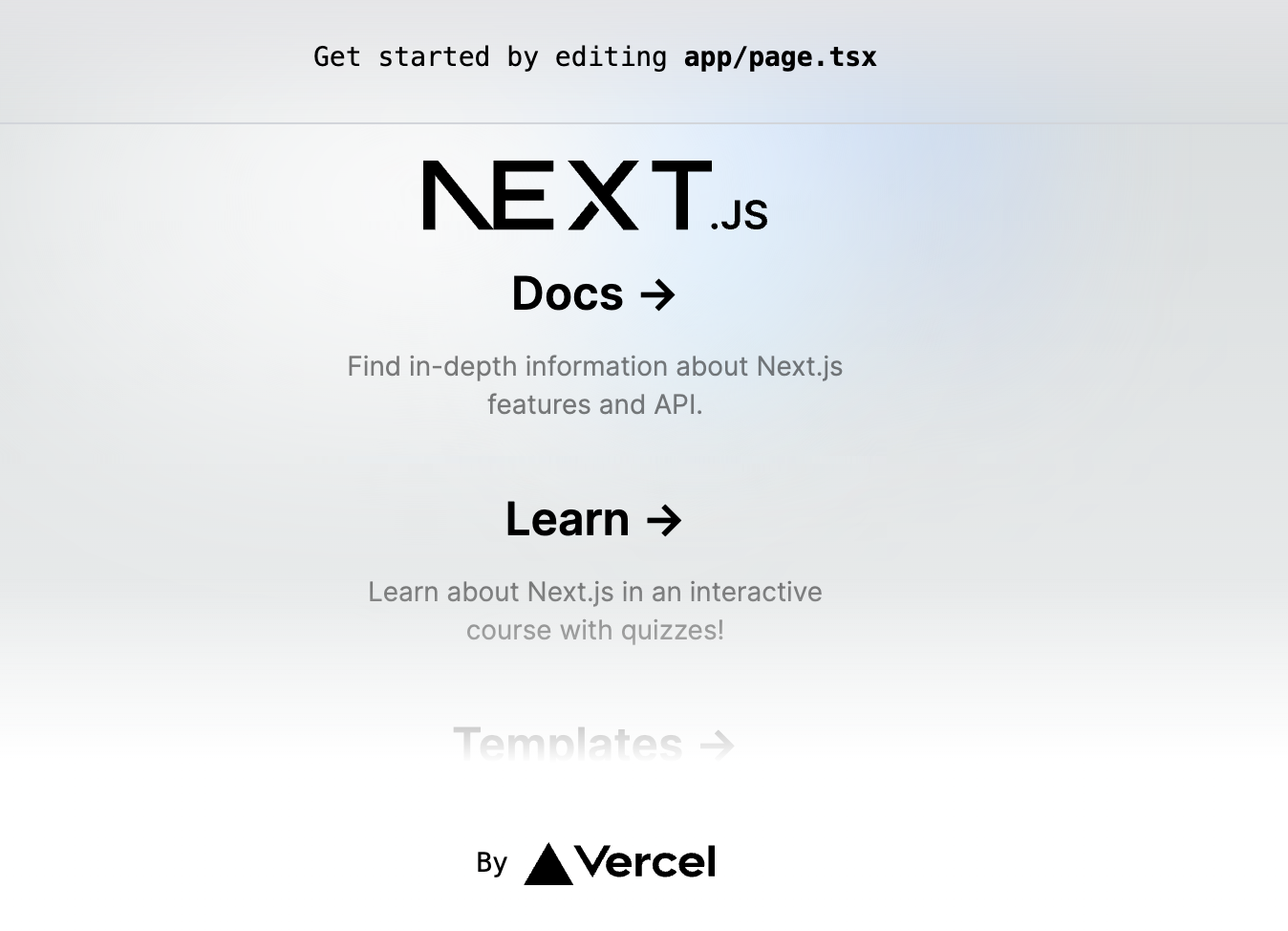
ビルドが完了するとサーバ起動するので、 http://localhost:3000/ にアクセスします。
サーバ停止
サーバの停止は、起動中のターミナルで Ctrl + C キーを入力します。
コース内レッスン
- 1
Lesson 1
はじめに
レッスンを見る - 2
Lesson 2
プロジェクト作成
レッスンを見る - 3
Lesson 3
レイアウト
レッスンを見る - 4
Lesson 4
App Router
レッスンを見る - 5
Lesson 5
コンポーネント
レッスンを見る - 6
Lesson 6
React Hook
レッスンを見る - 7
Lesson 7
Memoアプリプロジェクト
レッスンを見る - 8
Lesson 8
APIルーティング
レッスンを見る - 9
Lesson 9
useEffect
レッスンを見る - 10
Lesson 10
ファイル操作
レッスンを見る - 11
Lesson 11
Gemini API でプロンプト
レッスンを見る - 13
Lesson 13
Gemini API で画像操作
レッスンを見る - 21
Lesson 21
Postman
レッスンを見る