
HOME › オンライン教材 › React & Next.js 超入門 › Lesson 5 コンポーネント
Headerコンポーネント
ファイル構成
app/
├── components/
│    └── Header.tsx
├── counter/
│    └── page.tsx
├── layout.jsx
├── page.jsx
コンポーネントファイル作成
app/components/Header.tsx ファイルを作成します。
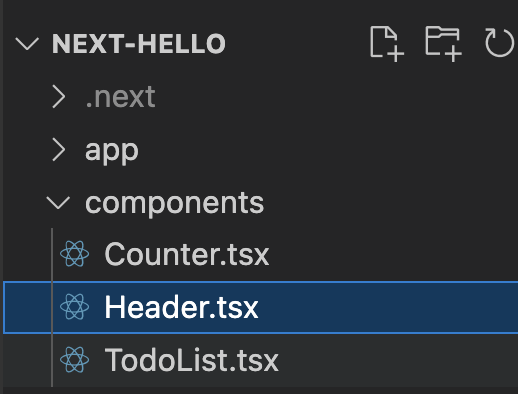
ファンクションコンポーネント
rfc スニペットでHeaderコンポーネントを追加します。
app/comopnents/Header.tsx
import React from 'react'

export default function Header() {
  return (
    <div>Header</div>
  )
}
コンポーネント変更
ヘッダーメニューを表示するように内容を修正します。
app/comopnents/Header.tsx
import Link from "next/link";

export default function Header() {
    return (
        <header className="w-full bg-blue-600 text-white shadow">
            <div className="max-w-4xl mx-auto px-6 py-4 flex items-center justify-between">
                <h1 className="text-2xl font-bold tracking-tight">
                    Next.js Sample
                </h1>

                <nav className="flex gap-4 text-sm font-medium">
                    <Link href="/" className="hover:underline">
                        Home
                    </Link>
                    <Link href="/counter" className="hover:underline">
                        Counter
                    </Link>
                    <Link href="/todo" className="hover:underline">
                        To‑Do
                    </Link>
                </nav>
            </div>
        </header>
    );
}
Headerコンポーネントの読み込み
レイアウトファイル app/layout.tsx の <body> の下で <Header /> を入力して Header コンポーネントを追加します。

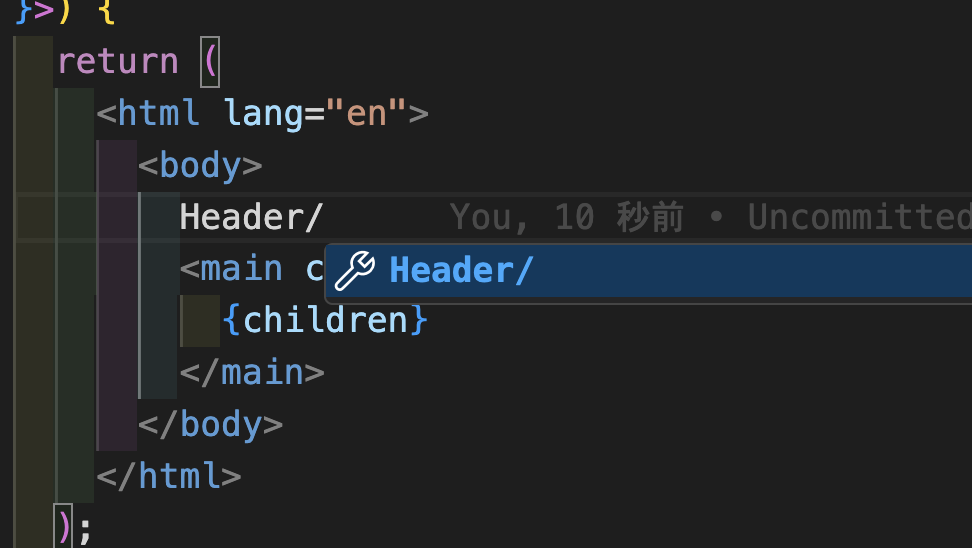
app/layout.tsx
import type { Metadata } from "next";
import "./globals.css";
// Headerコンポーネントインポート
import Header from "./components/Header";

export const metadata: Metadata = {
  title: "Next Samples",
  description: "This is Next samples",
};

export default function RootLayout({
  children,
}: Readonly<{
  children: React.ReactNode;
}>) {
  return (
    <html lang="en">
      <body>
        <Header />
        <main className="min-h-screen bg-gray-50 flex flex-col items-center py-10 space-y-10">
          {children}
        </main>
      </body>
    </html>
  );
}
インポートに失敗した場合
コンポーネントのインポートでエラーになった場合、クイックフィックスを利用すると便利です。
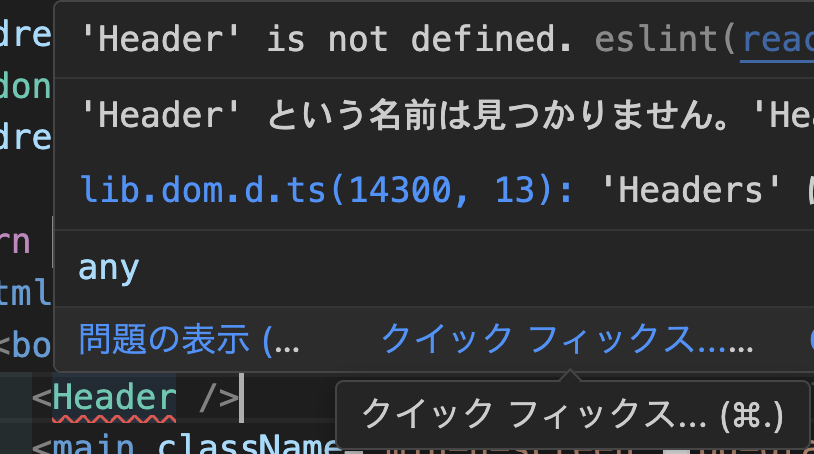
コンポーネントのインポートを追加します。

ヘッダー確認
ページにアクセスして、ヘッダーが表示されるか確認します。
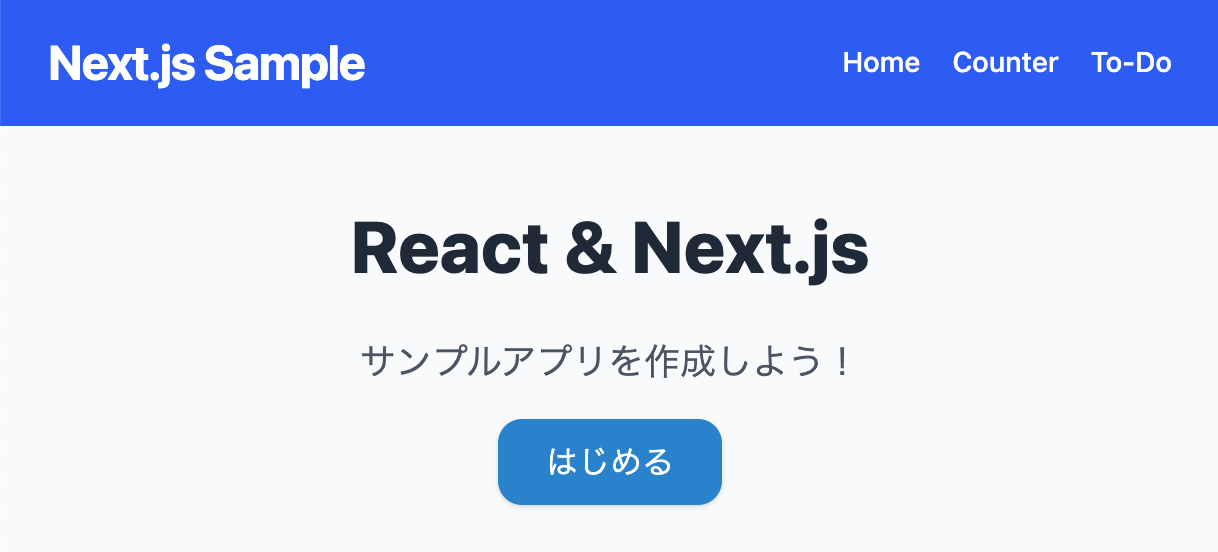
Counterコンポーネント
ファイル構成
app/
├── components/
│    ├── Counter.tsx
│    └── Header.tsx
├── counter/
│    └── page.tsx
├── layout.jsx
├── page.jsx
コンポーネントファイル作成
app/components/Counter.tsx ファイルを作成します。
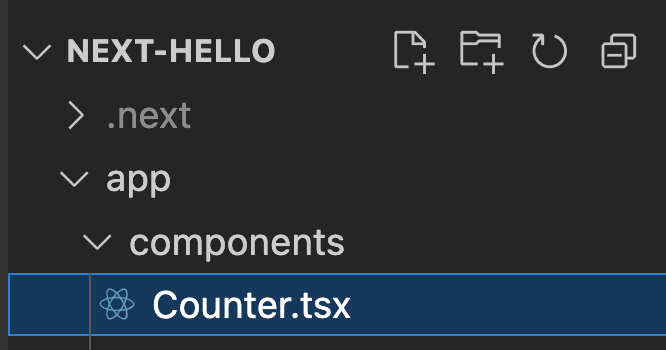
rfc スニペットでHeaderコンポーネントを追加します。
app/comopnents/Header.tsx
export default function Counter() {
    return (
        <div>Counter</div>
    );
}
クライアントコンポーネント
Next.js ではデフォルトでサーバーコンポーネントを推奨していますが、React Hook という機能を利用するにはクライアントコンポーネントにする必要があります。
use client
クライアントコンポーネントにするには、ファイルの先頭に use client を宣言します。
"use client";
イベントハンドラー追加
ボタンを3つ追加して、onClickに対応したイベントハンドラーを追加します。
| 項目 | イベント | イベントハンドラー |
|---|---|---|
| 増加 | Click | handleIncrement |
| 減少 | Click | handleReset |
| リセット | Click | handleDecrement |
app/comopnents/Header.tsx
"use client";

export default function Counter() {
    // ➕ 増加ハンドラー
    const handleIncrement = () => {
        alert('+1')
    };

    // ➖ 減少ハンドラー
    const handleDecrement = () => {
        alert('-1')
    };

    // リセットハンドラー
    const handleReset = () => {
        alert('0')
    };

    return (
        <section className="mt-4 bg-white shadow rounded-2xl p-6 w-80 text-center space-y-4">
            <p className="p-6 text-3xl font-semibold">0</p>
            <div className="flex justify-center gap-4">
                <button
                    onClick={handleDecrement}
                    className="bg-sky-500 text-white px-4 py-2 rounded-xl"
                >-1</button>

                <button
                    onClick={handleReset}
                    className="bg-sky-500 text-white px-4 py-2 rounded-xl"
                >Reset</button>

                <button
                    onClick={handleIncrement}
                    className="bg-sky-500 text-white px-4 py-2 rounded-xl"
                >+1</button>
            </div>
        </section>
    );
}
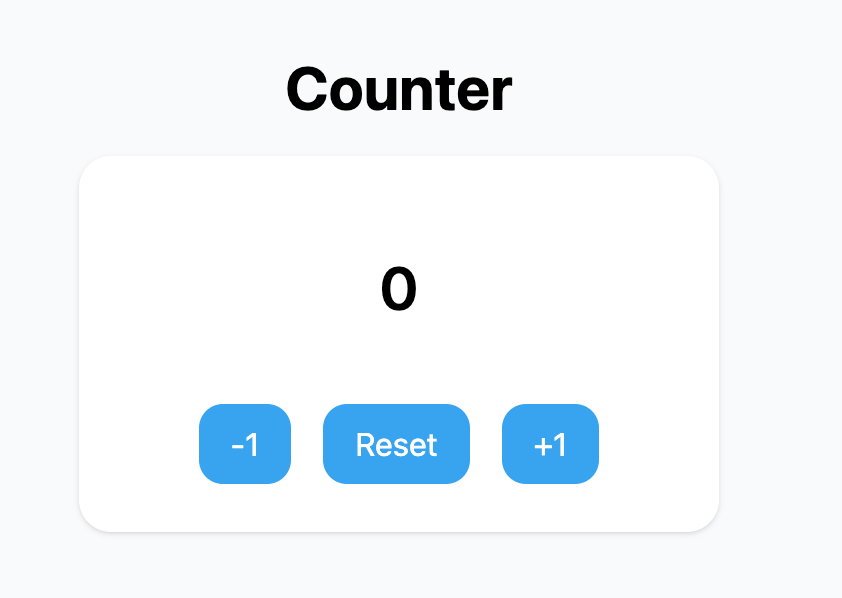
コンポーネント読み込み
app/counter/page.tsx から Counter コンポーネントを読み込みます。
app/counter/page.tsx
import React from 'react'
import Counter from '../components/Counter'

export default function page() {
  return (
    <div>
        <h1 className="text-3xl font-bold text-center">Counter</h1>
        <Counter />
    </div>
  )
}
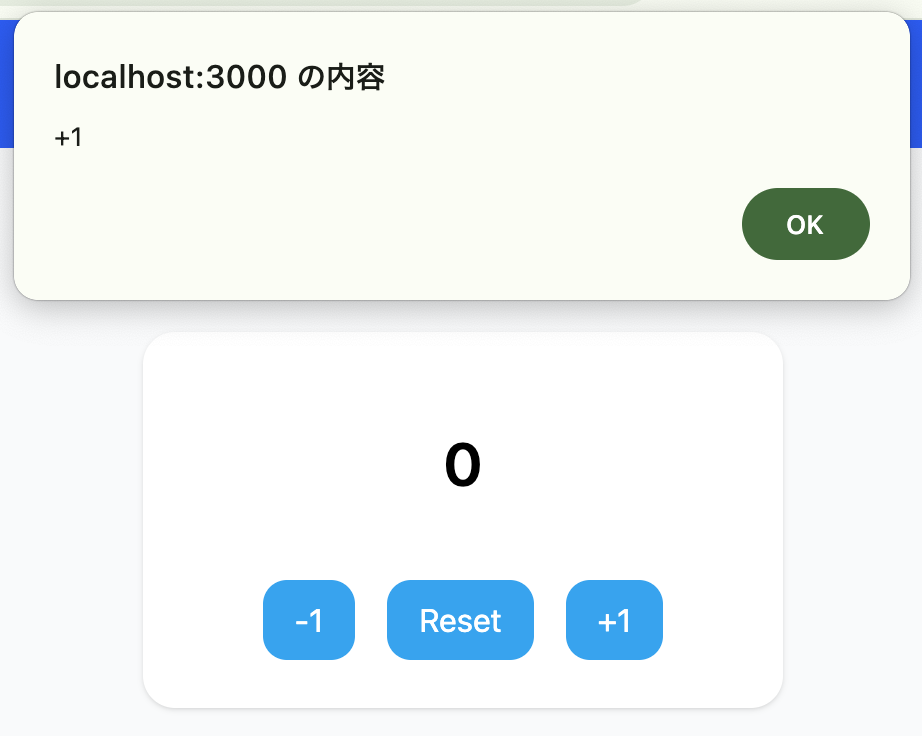
イベントの確認
ボタンをクリックしてアラートダイアログが表示されるか確認します。
コース内レッスン
- 1
Lesson 1
はじめに
レッスンを見る - 2
Lesson 2
プロジェクト作成
レッスンを見る - 3
Lesson 3
レイアウト
レッスンを見る - 4
Lesson 4
App Router
レッスンを見る - 5
Lesson 5
コンポーネント
レッスンを見る - 6
Lesson 6
React Hook
レッスンを見る - 7
Lesson 7
Memoアプリプロジェクト
レッスンを見る - 8
Lesson 8
APIルーティング
レッスンを見る - 9
Lesson 9
useEffect
レッスンを見る - 10
Lesson 10
ファイル操作
レッスンを見る - 11
Lesson 11
Gemini API でプロンプト
レッスンを見る - 13
Lesson 13
Gemini API で画像操作
レッスンを見る - 21
Lesson 21
Postman
レッスンを見る