
プロジェクト作成
Javaプログラミングをはじめるには、まずプロジェクトを作成します。Eclipseから「ファイル > 新規 > Java プロジェクト」を選択します。
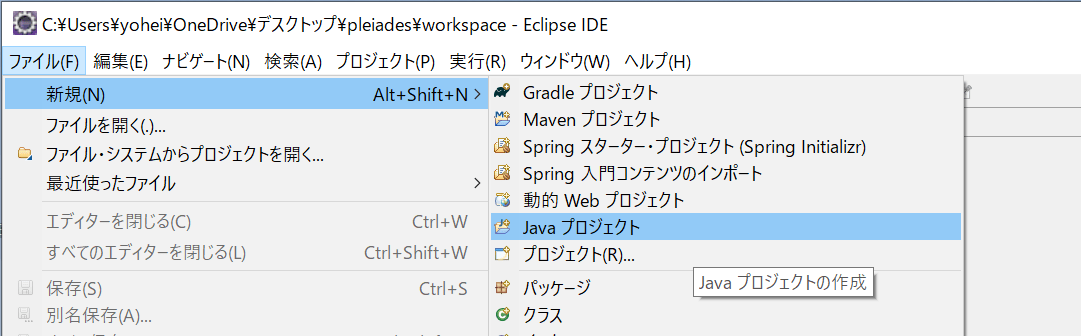
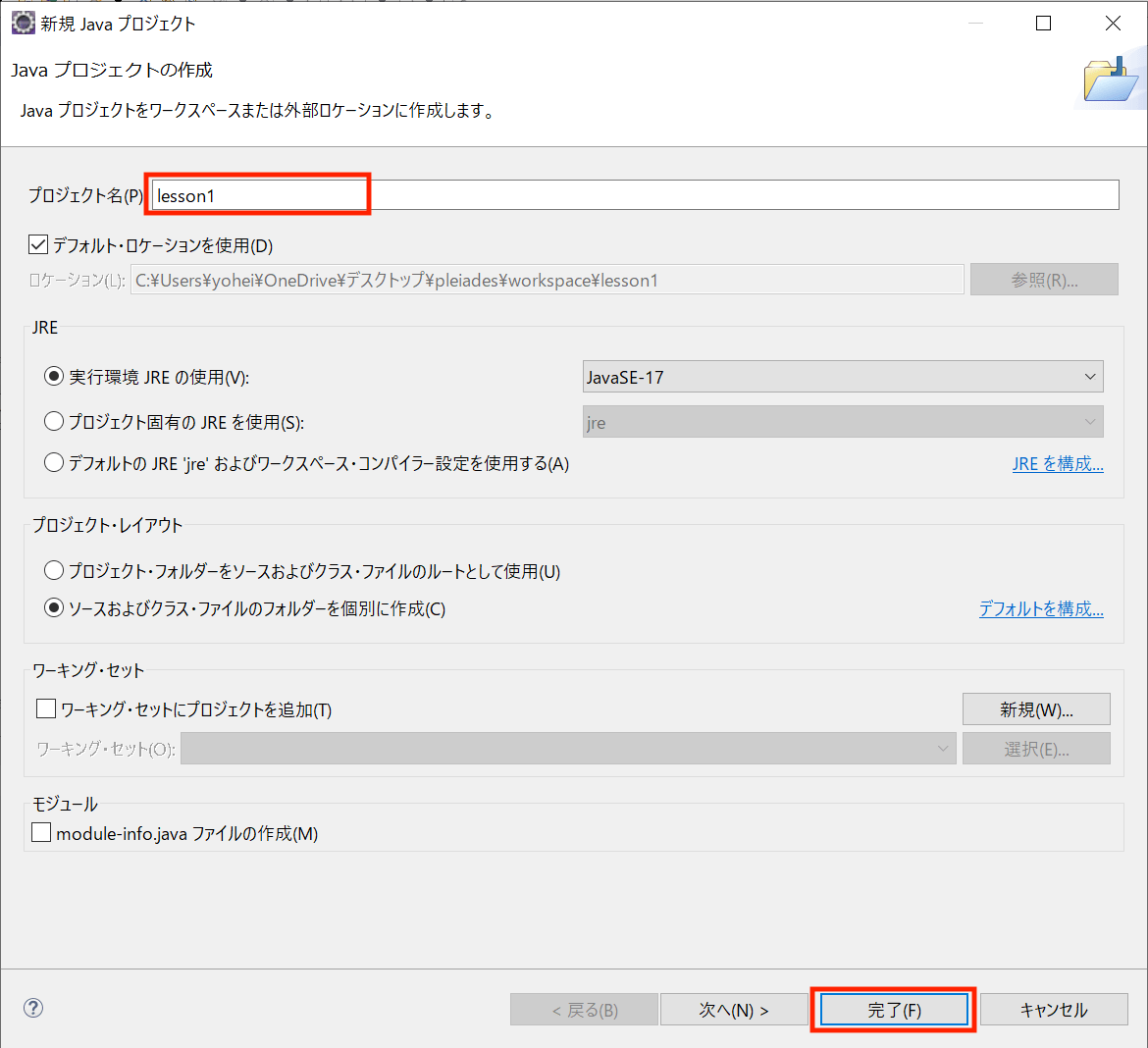
プロジェクト名に「lesson1」を入力して【完了】をクリックします。
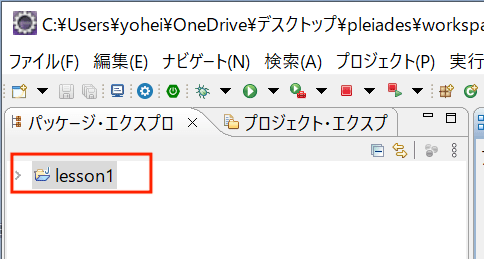
パッケージエクスプローラーに「lesson1」プロジェクトが作成されました。
ツールバー
Eclipse の画面にツールバーが用意されています。ツールバーはプロジェクトやファイル操作をはじめ、よく利用する処理がアイコン登録されていて、自分でカスタマイズもできます。

ツールバーのJavaを確認
Eclipseのツールバーで「Java」なっていることを確認しましょう。

プロジェクトの確認
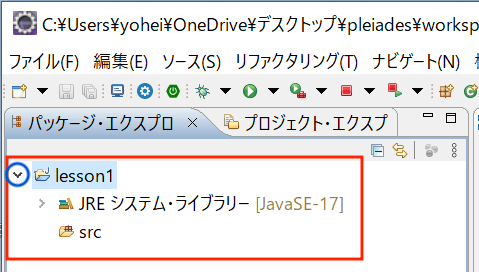
パッケージエクスプローラーの「lesson1」プロジェクトで、「 > 」をクリックすると中身が表示されます。
| 項目 | 説明 |
|---|---|
| JREシステムライブラリ | 指定したバージョンのJavaライブラリ |
| src | プログラムを作成する場所 |
JREライブラリー
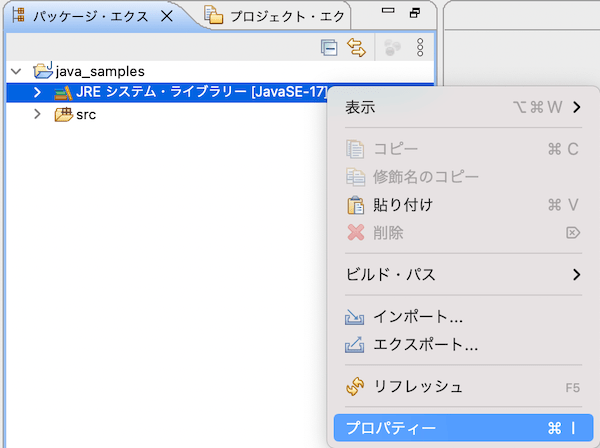
「JREシステム・ライブラリー」で、JREのバージョン指定ができます。「JREシステム・ライブラリー」を右クリックして「プロパティー」を選択します。
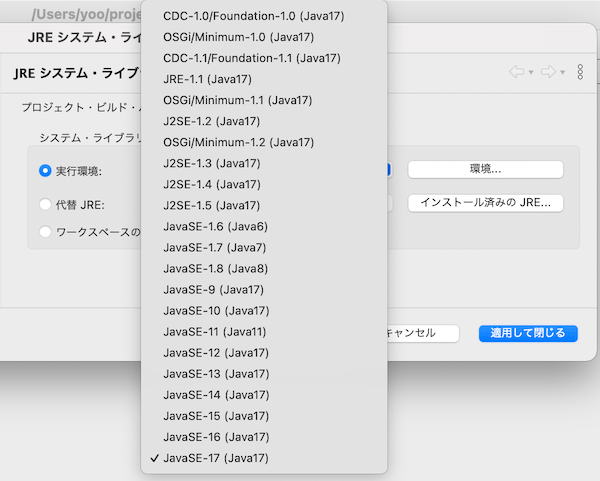
「実行環境」欄でJREのバージョンを選択できます。ここでは「JavaSE-17(Java17)」にしておきます。
srcフォルダ
「src」フォルダの中に、Javaのプログラムファイルを作成して管理します。
クラスファイルの作成
パッケージとクラスファイル作成
プロジェクトを作成したら、Javaのプログラムファイルを作成してみましょう。
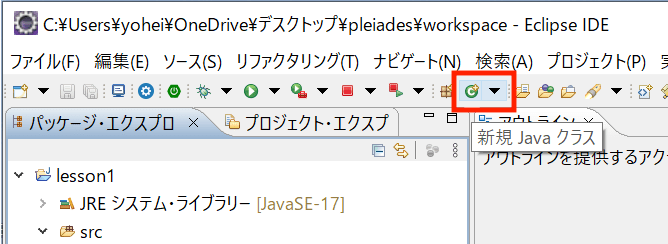
ツールバーから「新規Javaクラス」ボタンをクリックします。
パッケージとクラス名
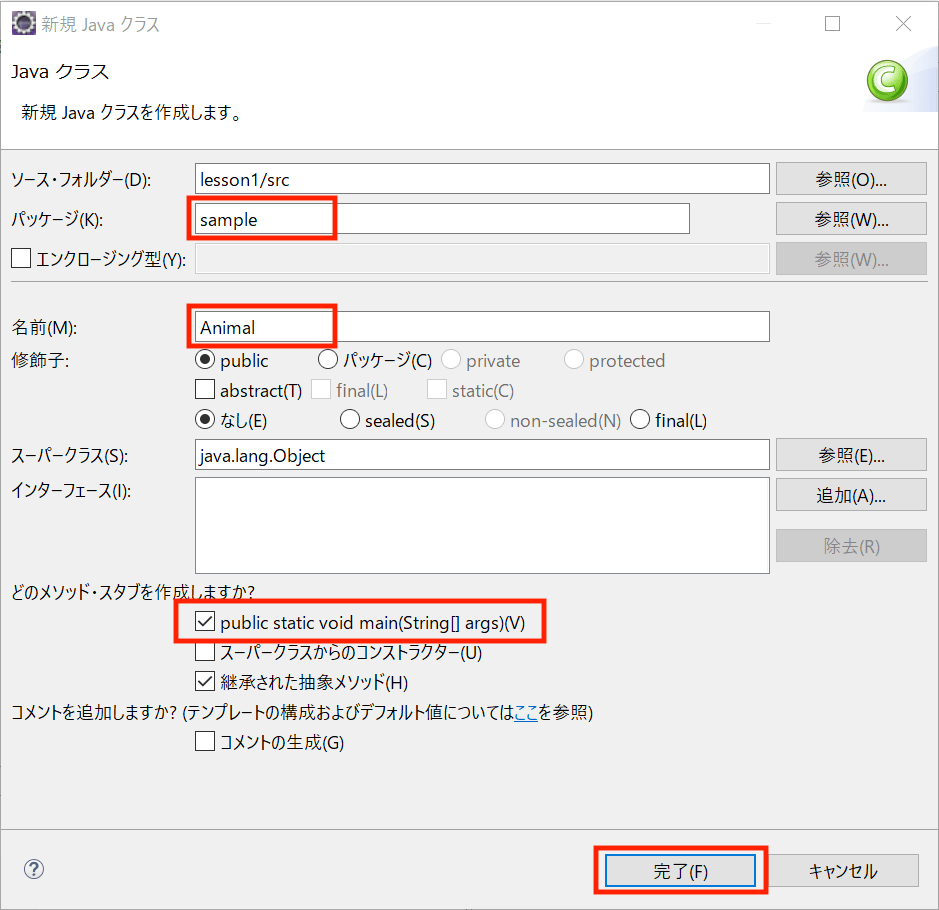
「新規Javaクラス」ウィンドウが開いたら、
- パッケージ:sample
- 名前:Animal
- 「public static void main(String[] args)」にチェック
を設定して【完了】ボタンをクリックします。
設定項目
各設定項目は次のとおりです。詳しい内容については別の章で説明します。
| 項目 | 説明 |
|---|---|
| パッケージ | Javaクラスファイルを機能ごとに分類する仕組み |
| 名前 | クラスファイルのファイル名、クラス名 |
| public static void main(String[] args) | Javaを実行するのに必須のメソッド |
プログラムファイルの確認
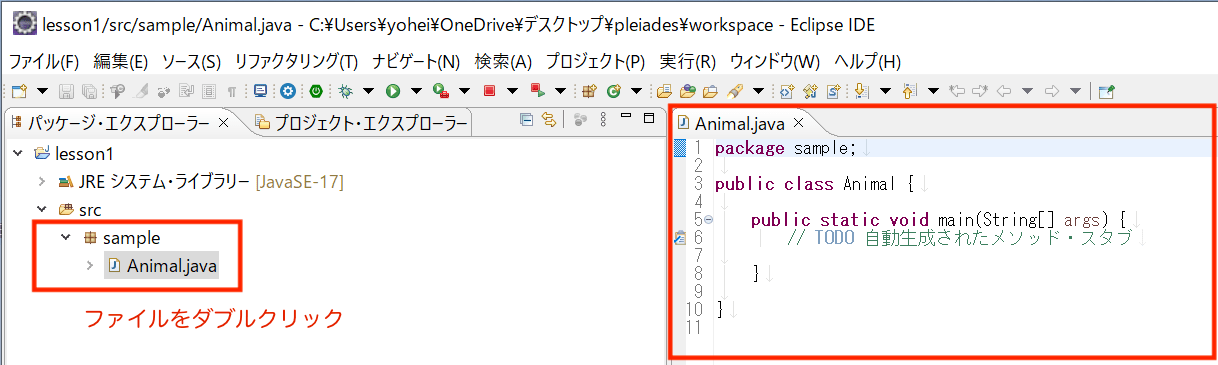
「sample」パッケージの中に「Animal.java」ファイルが作成され、エディタにプログラムソースが表示されます。ファイルをダブルクリックしても開けます。
ファイル構成
作成したプロジェクトは、つぎの構成になりました。
lesson1
└── src/
    └── sample/
        └── Animal.java
- lesson1:プロジェクトフォルダ
- src:プログラムソースフォルダ
- sample:パッケージ
- Animal.java:クラスファイル
プログラムコード
入力補完機能
プログラムコードをキーボードで全部入力するのは大変です。Eclipseではコードを入力しながら自動補完する機能があります。例えば「System.」と入力すると「入力候補」ダイアログが表示・選択することができます。
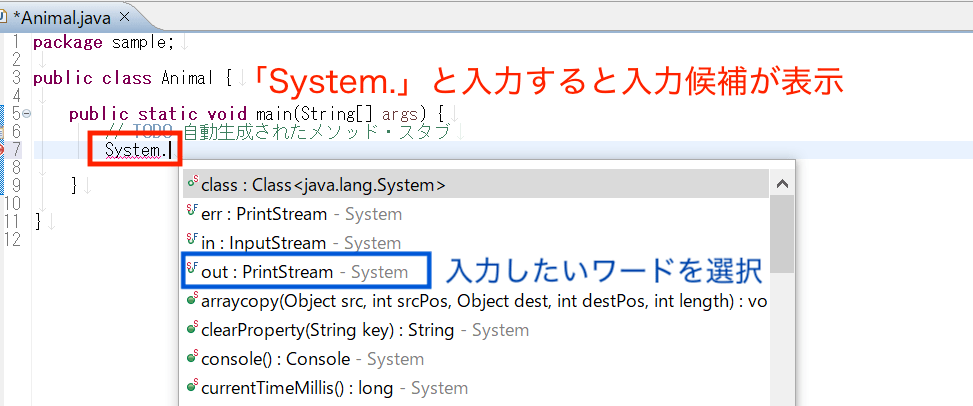
プログラムコード入力
public static void main(String[] args) {
      // TODO 自動生成されたメソッド・スタブ
}
の中に、入力補完を使いながらコードを追記してみましょう。
Animal.java
package sample;

public class Animal {

	public static void main(String[] args) {
		// TODO 自動生成されたメソッド・スタブ
		System.out.print("Hello, animal!!");
	}

}
コンソール出力
System.out.print() は、コンソールという場所に指定した値を出力します。
System.out.print(値);
改行コード(LF)をつける場合には、System.out.println()を利用します。
System.out.println(値);
自動入力補完
Eclipseで面倒な入力をショートカットキーで自動入力補完してくれます。
| ショートカットキー | OS | 補足 |
|---|---|---|
| Ctrl + スペース | Mac | OSのCtrl + スペースを無効にする必要があります |
| Ctrl + スペース | Windows |
System.out.println() の自動入力補完
「syso」を入力します。
syso
「Ctrl + スペース」を押すと、自動入力できます。
System.out.println();
プログラムの保存
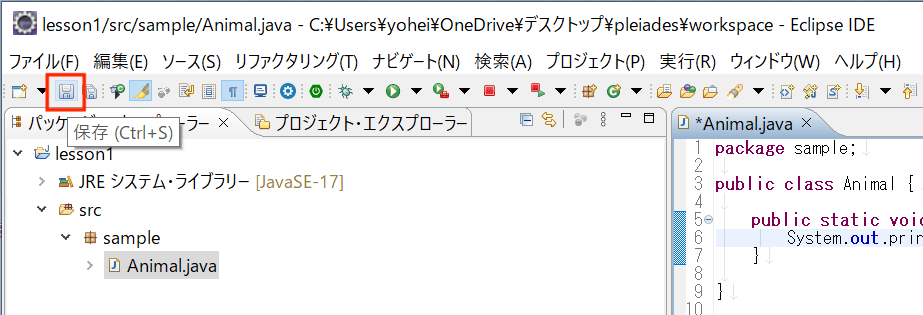
プログラムコードを記述したら必ず保存しましょう。ツールバーから「保存」アイコンをクリックして保存します。
キーボードショートカットキーを利用
保存はキーボードショートカットキーを利用すると便利です。
| ショートカットキー | OS |
|---|---|
| Cmd + S | Mac |
| Ctrl + S | Windows |
その他、操作に便利なショートカットキーも調べて覚えておきましょう。
コンパイルエラー
Javaの文法
どのプログラム言語でも決まった文法があります。Javaにもいくつかの文法がありますが、まずは最低限のルールを覚えましょう。
- コードは半角英数や特殊文字で記述(全角は利用しない)
- コードの行末は「 ; 」(セミコロン)で終わる
コンパイルエラーの自動検知
Eclipseでは、コーディング中に自動コンパイルしてエラー検知してくれます。文法のミスや何らかの異常でコンパイルエラーが発生すると、赤い波線や目印で警告してくれます。
シンタックスエラー(Syntax Error)
プログラム初心者のうちは、文法やスペルを間違えるSyntax Error(シンタックスエラー) をたくさん経験します。
- 行の最後に ;(セミコロン)がない
- 単純なスペルミス
- 全角文字や全角スペースを入力
- 大文字・小文字の区別し忘れ
- 括弧のペアがあっていない
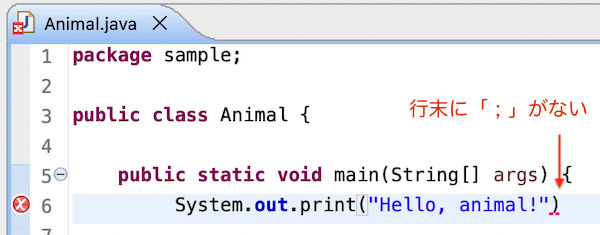
セミコロンがない
行末に ; (セミコロン)がないとコンパイルエラーになります。
System.out.println("Hello, animal!!")
全角文字で入力
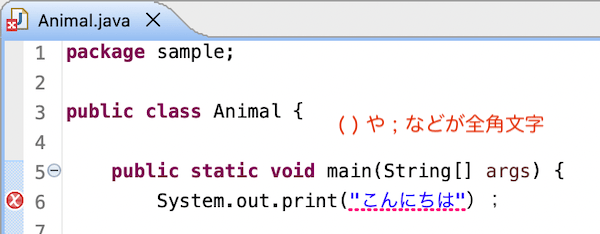
( ) や ;(セミコロン)などの特殊文字を全角で入力すると、コンパイルエラーになります。
System.out.println("こんにちは");
全角と半角は、見た目で気づきにくいので注意しましょう。
大文字小文字の区別
予約語である「String」を「string」と小文字でスペルミスしたため、コンパイルエラーになります。
string name;

プログラムの実行
Javaの実行
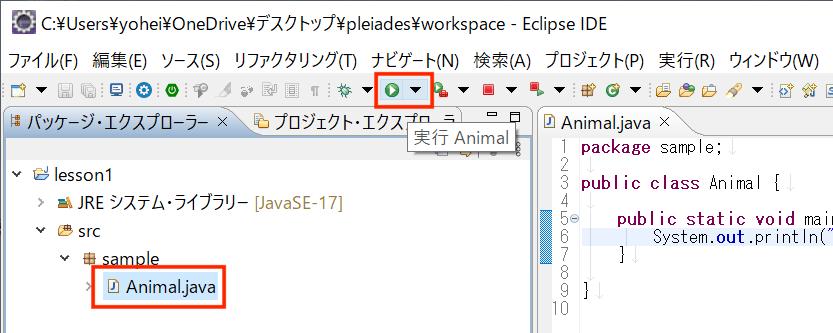
プログラミングコードを記述したら「Animal.java」選択し、ツールバーの「Javaの実行」ボタンで実行します。
コンソール確認
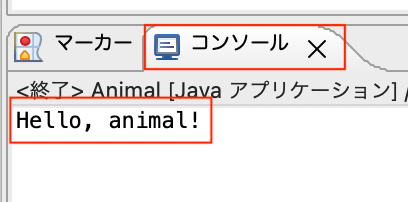
プログラムが実行して、コンソールに「Hello, animal!!」と表示されれば成功です。
演習
問題1
以下のプログラムはスペルや文法が間違っています。コンパイルできるように修正してみましょう。
system.out.print(さようなら)
問題2
以下のプログラムはスペルや文法が間違っています。コンパイルできるように修正してみましょう。
System.out.print("またあした");
コース内レッスン
- 1
Lesson 1
Javaとは
レッスンを見る - 2
Lesson 2
Eclipseのインストールと設定
レッスンを見る - 3
Lesson 3
プロジェクト作成と実行
レッスンを見る - 4
Lesson 4
Javaの基本とクラス
レッスンを見る - 5
Lesson 5
変数
レッスンを見る - 6
Lesson 6
データ型とリテラル
レッスンを見る - 7
Lesson 7
演算
レッスンを見る - 8
Lesson 8
論理演算
レッスンを見る - 9
Lesson 9
条件分岐
レッスンを見る - 10
Lesson 10
配列
レッスンを見る - 12
Lesson 12
繰り返し(for)
レッスンを見る - 13
Lesson 13
繰り返し(while)
レッスンを見る - 14
Lesson 14
staticメソッド
レッスンを見る - 15
Lesson 15
オブジェクト指向とクラス
レッスンを見る - 16
Lesson 16
フィールド
レッスンを見る - 17
Lesson 17
インスタンスメソッド
レッスンを見る - 18
Lesson 18
コンストラクタ
レッスンを見る - 19
Lesson 19
継承
レッスンを見る - 20
Lesson 20
パッケージ
レッスンを見る - 21
Lesson 21
ポリモーフィズム
レッスンを見る - 22
Lesson 22
Collection
レッスンを見る - 23
Lesson 23
Map
レッスンを見る - 24
Lesson 24
イテレータ
レッスンを見る - 25
Lesson 25
Enum
レッスンを見る - 26
Lesson 26
アクセス修飾子
レッスンを見る - 27
Lesson 27
カプセル化
レッスンを見る - 28
Lesson 28
抽象クラス
レッスンを見る - 29
Lesson 29
インターフェイス
レッスンを見る - 30
Lesson 30
例外処理
レッスンを見る - 31
Lesson 31
エラーハンドリング
レッスンを見る - 32
Lesson 32
Thread
レッスンを見る - 34
Lesson 34
タイマー処理
レッスンを見る - 35
Lesson 35
Swing
レッスンを見る - 36
Lesson 36
じゃんけんアプリ
レッスンを見る - 37
Lesson 37
アニメーションアプリ
レッスンを見る