
Eclipseとは
統合開発環境(IDE)
Eclipseは、IBMが開発した統合開発環境(IDE) で、Javaアプリケーションの開発でよく利用されています。他にもプラグインをインストールして、PHP、C++、Python、C言語などのプログラミング言語でも開発できます。

Eclipseの機能
Eclipseにはたくさんの機能がありますが、Java開発でよく利用する機能は以下のようなものがあります。
- テキストエディタでプログラムを記述
- プログラム入力の補完
- プログラムをコンパイル
- プログラムコードエラーの検知
- プログラム実行時のデバッグ
- プログラムソース管理
IntelliJ IDEA(有償)
JavaのIDEには、JETBrain社が開発したIntelliJ IDEAがあり、Eclipseより高機能ですが、有償なので今回は利用しません。

Eclipseのダウンロード
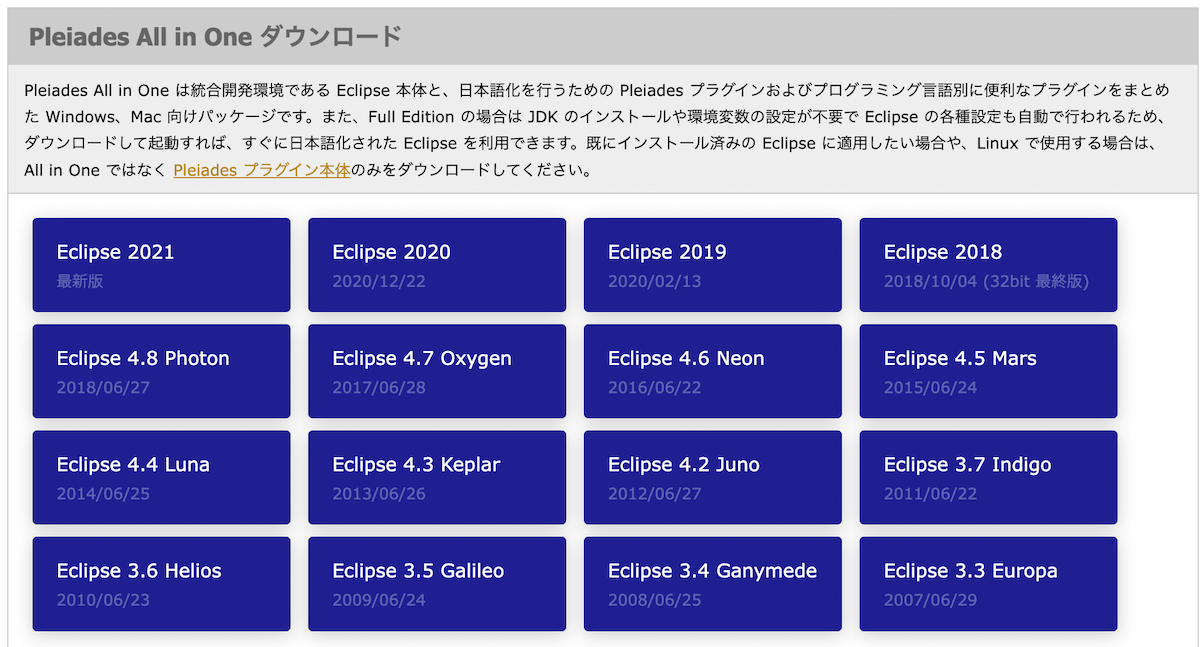
Eclipse は公式サイトからもインストールできますが、Eclipse本体と日本語化や便利な機能をまとめたPleiades All in Oneを利用するのが便利です。
インストール(Mac)
ダウンロード
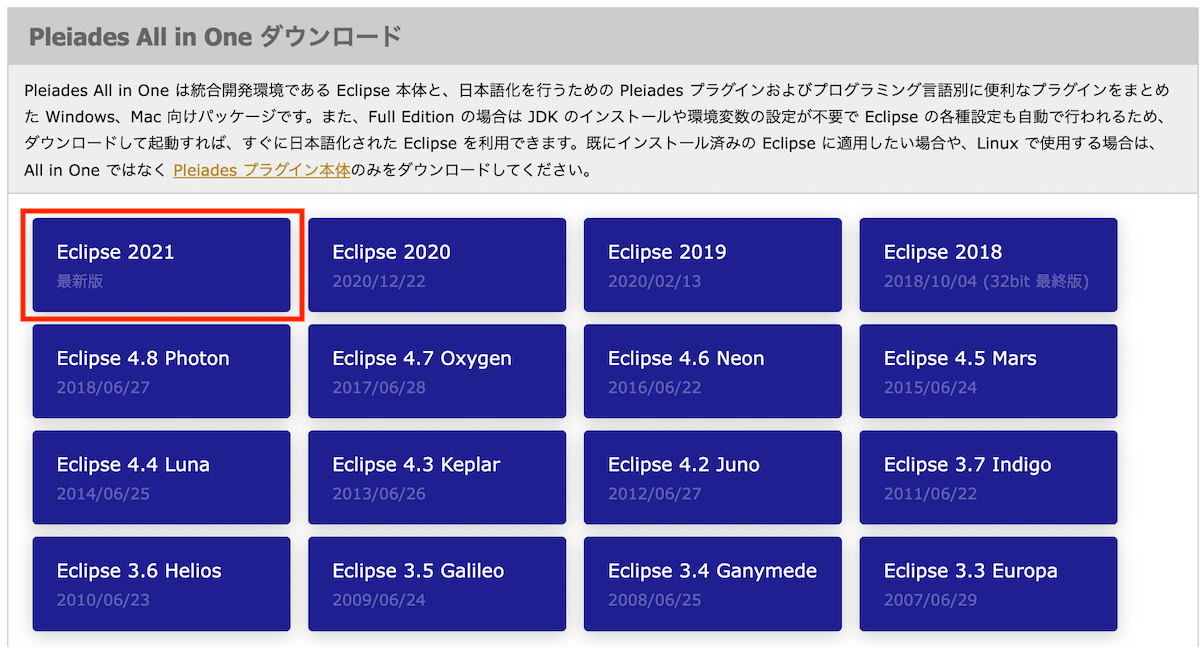
Pleiades All in Oneにアクセスし、今回は最新版をダウンロードします。
※最新版はmacOSのバージョンが古いと動作しない可能性があります
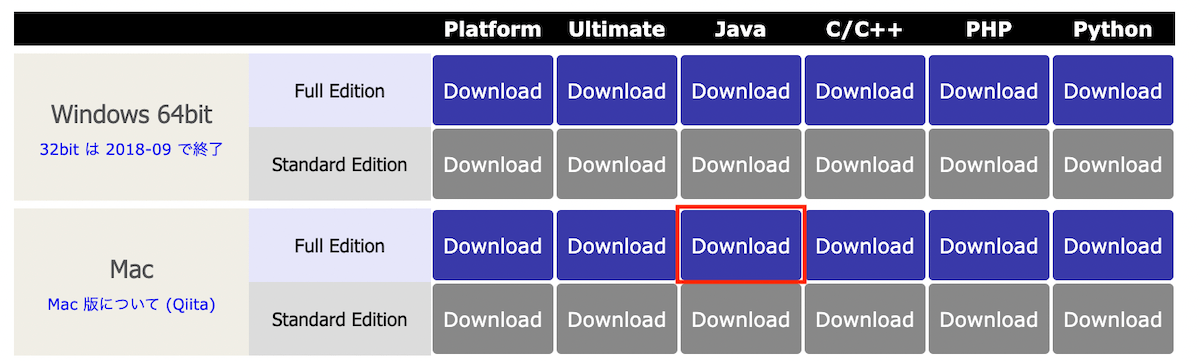
Mac版の Java の Full Edition をダウンロードします。
※容量が1G以上あるので注意
インストール
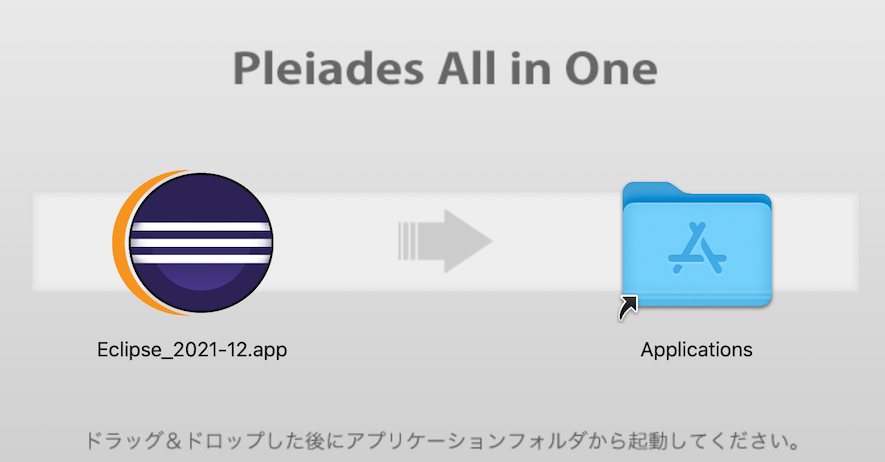
インストーラをダウンロードしたら開きます。
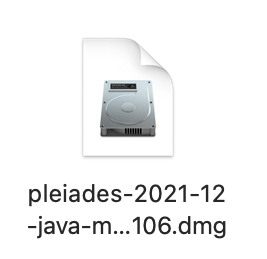
「Eclipse_xxx.app」をアプリケーションに「ドラッグ&ドロップ」します。
Eclipseの起動
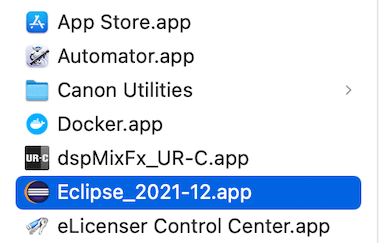
「アプリケーション > Eclipse_xxx.app」を起動します。
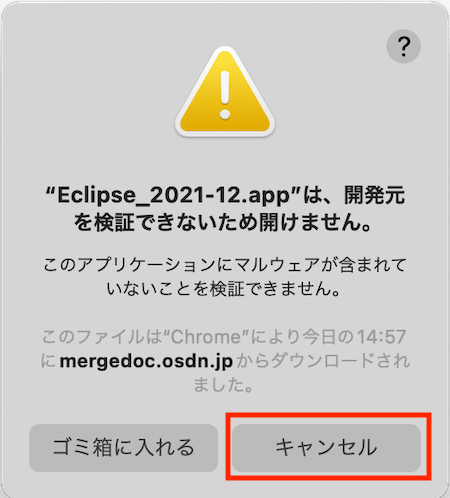
検証ダイアログが表示されたら
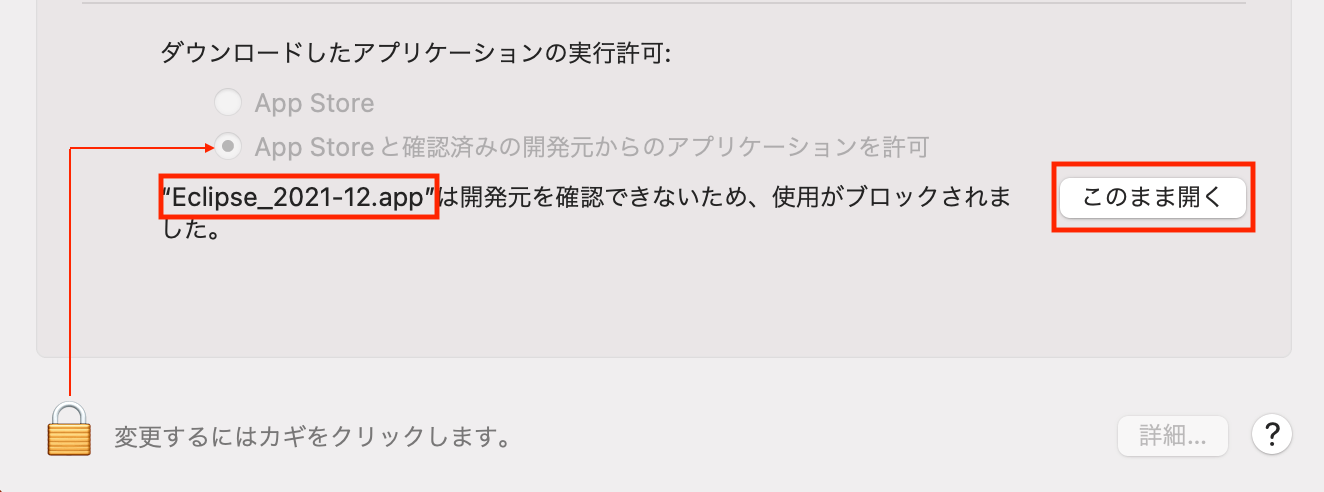
AppStore以外からダウンロードしたソフトウェアはセキュリティ上、基本的に起動できません。 ダイアログが表示されたら、一旦【キャンセル】します。
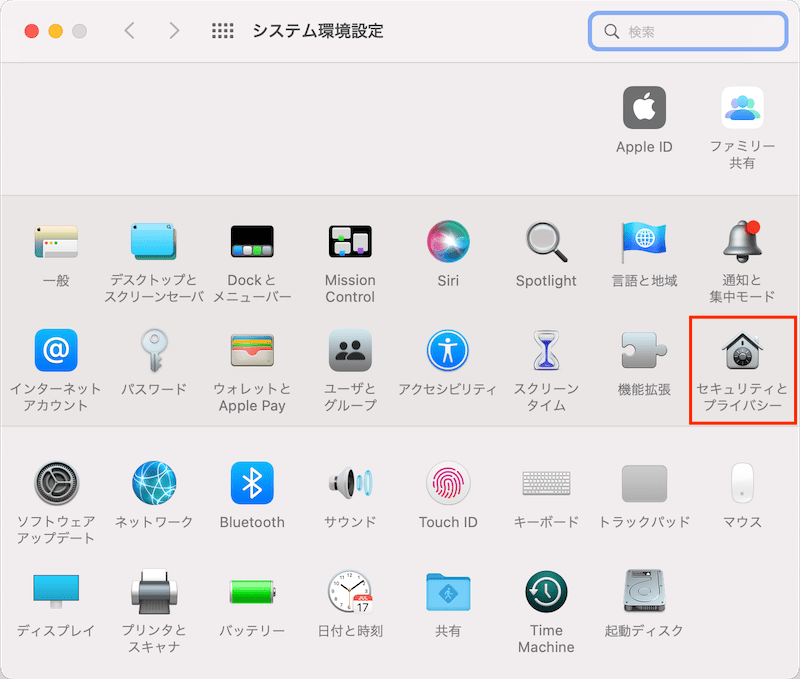
Macの「システム環境設定」を開いて「セキュリティとプライバシ」を開きます。
「開発元からのアプリケーションを許可」にした状態で、【このまま開く】をクリックします。
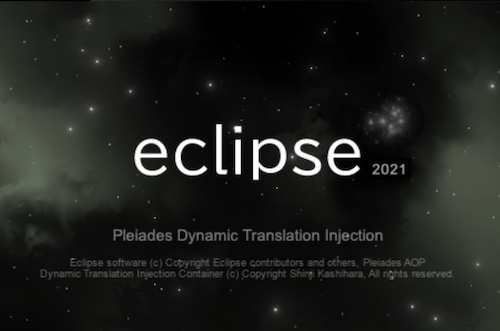
Eclipse が起動開始します。
※初回時は時間がかかります
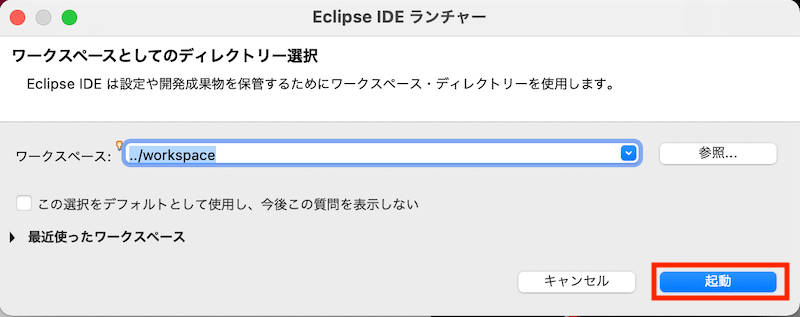
作業スペースの場所を選択するダイアログが表示されますが、今回はそのまま【起動】をクリックします。
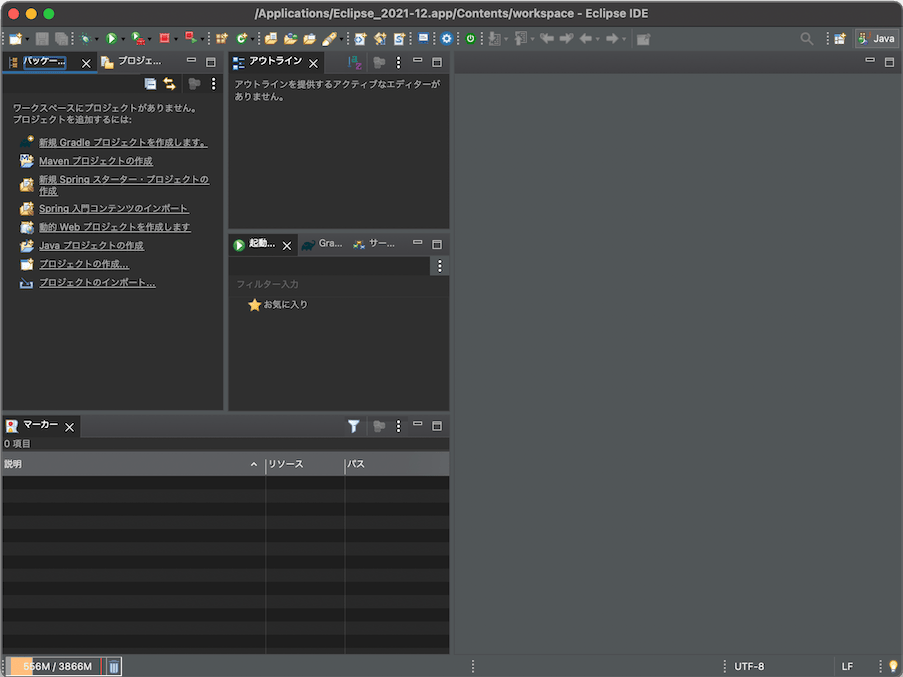
Eclipseの画面
Eclipseが起動してウィンドウが表示されれば成功です。
インストール(Windows)
Eclipse Pleiades All in One ダウンロード
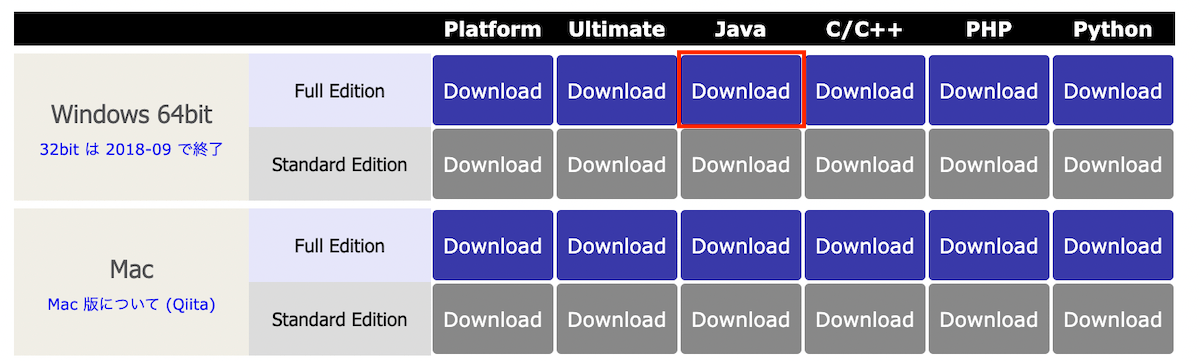
Pleiades All in Oneにアクセスし、今回は最新版をダウンロードします。
※最新版はmacOSのバージョンが古いと動作しない可能性があります
Windows版の Java の Full Edition をダウンロードします。
※容量が1G以上あるので注意
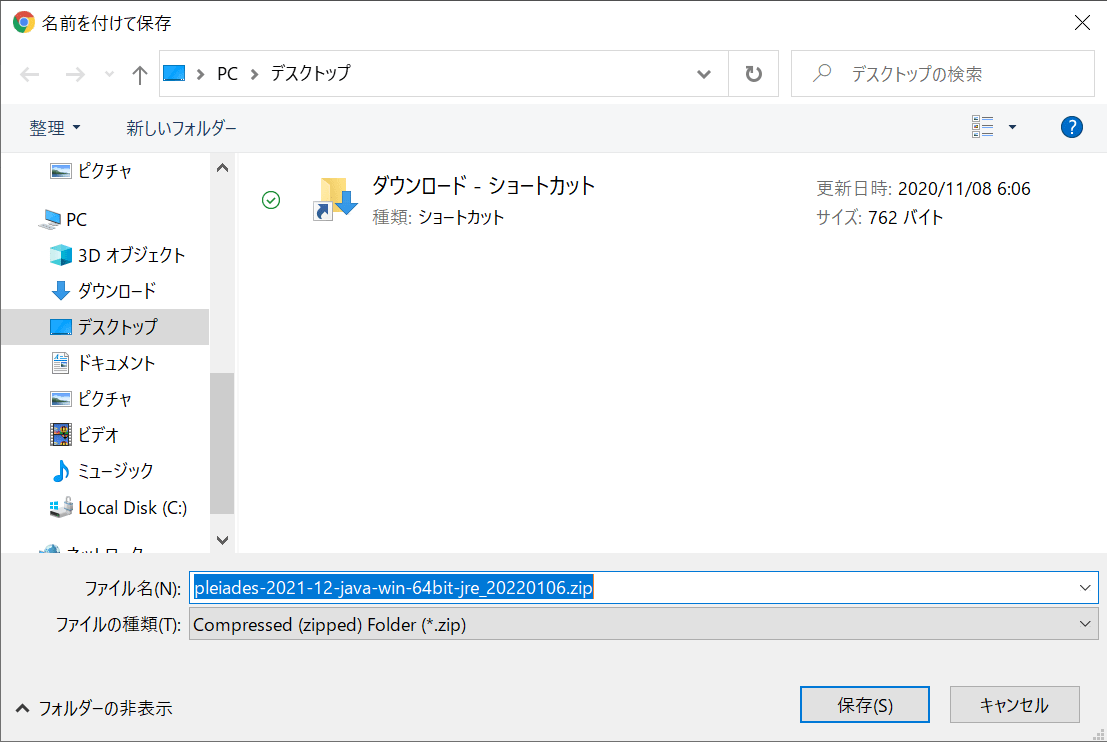
今回はデスクトップに「pleiades_xxxx.zip」を保存します。
ZIPの解凍
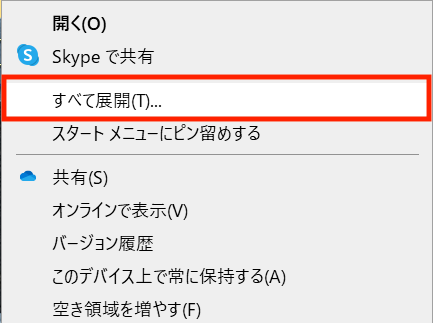
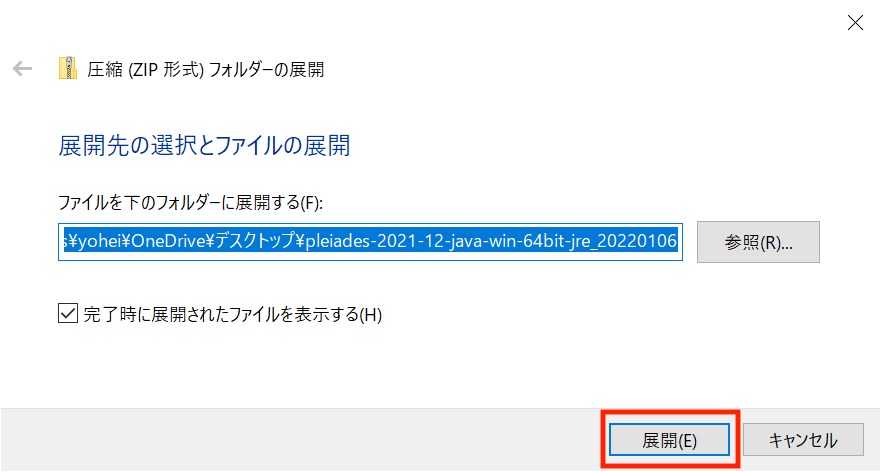
ダウンロードした「pleiades_xxxx.zip」を右クリックなどで、デスクトップに解凍します。
ZIPファイルが解凍できない場合
ZIPファイルが解凍できない場合は、7-Zipをインストールして解凍してください。
Eclipseの起動
「pleiades > eclipse > eclipse_xxx.exe」を起動します。
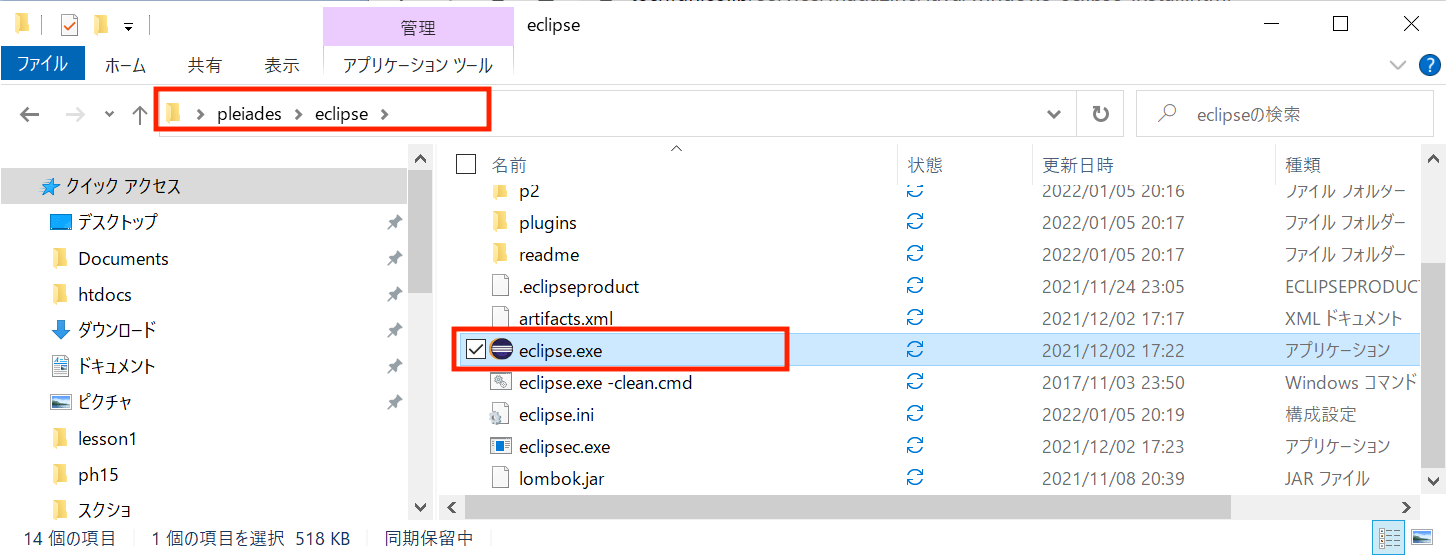
Eclipseの起動確認
Eclipse が起動開始します。
※初回時は時間がかかります
作業スペースの場所を選択するダイアログが表示されますが、今回はそのまま【起動】をクリックします。
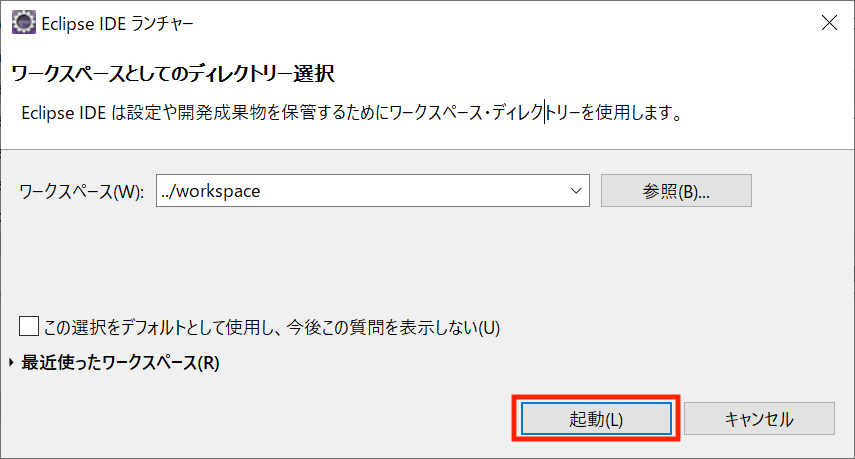
Eclipseが起動してウィンドウが表示されれば成功です。
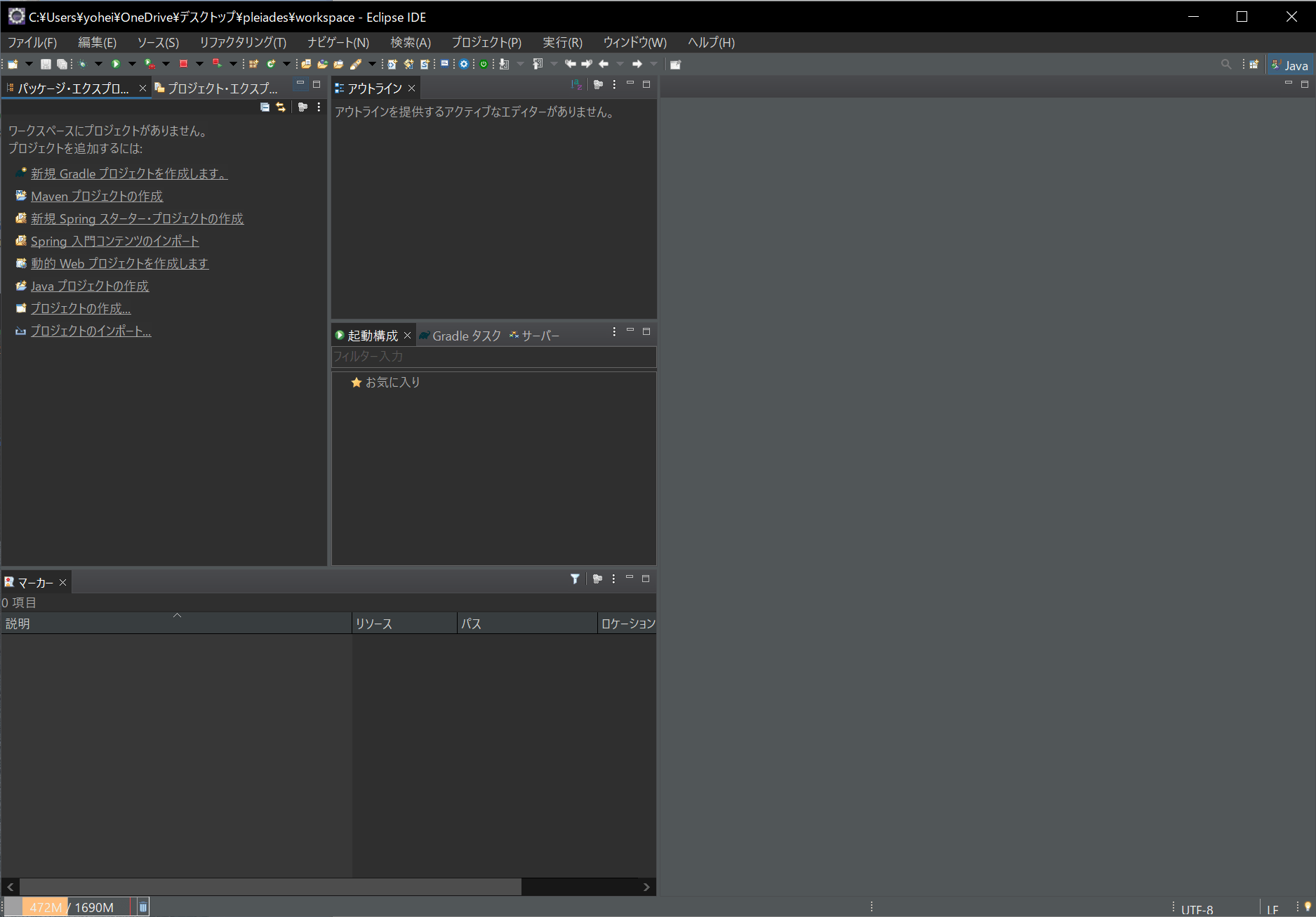
テーマの変更
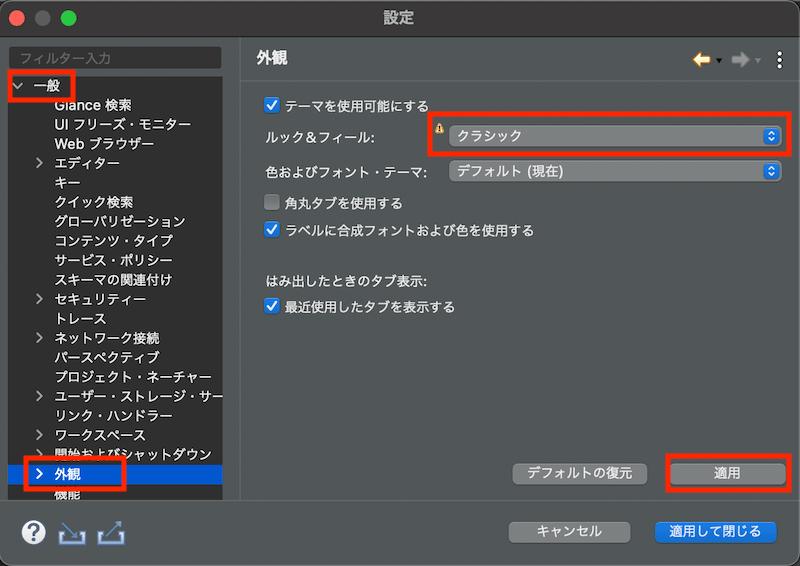
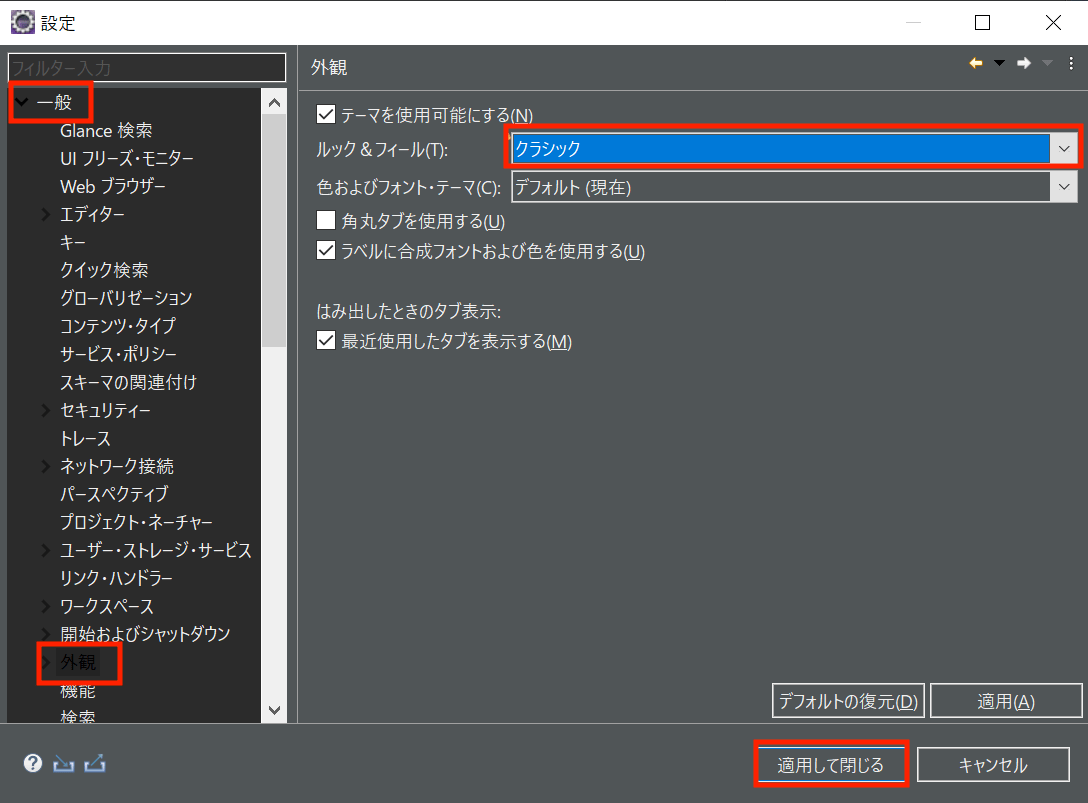
Eclipseは、Java やその他言語、UI、コンパイル・デバッグなど、さまざまな設定がカスタマイズできます。「Eclipse Pleiades All in One」のテーマはデフォルトで「ダークモード」になっているので「クラシック」に変更してみます。
テーマの変更(Mac)
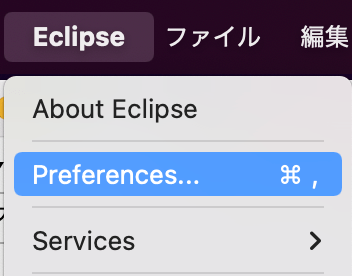
Eclipse メニューから「Preferences...」をクリックします。
「一般 > 外観」を開き「ルック&フィール」のテーマ(クラシック)を選んで【適用して閉じる】をクリックします。
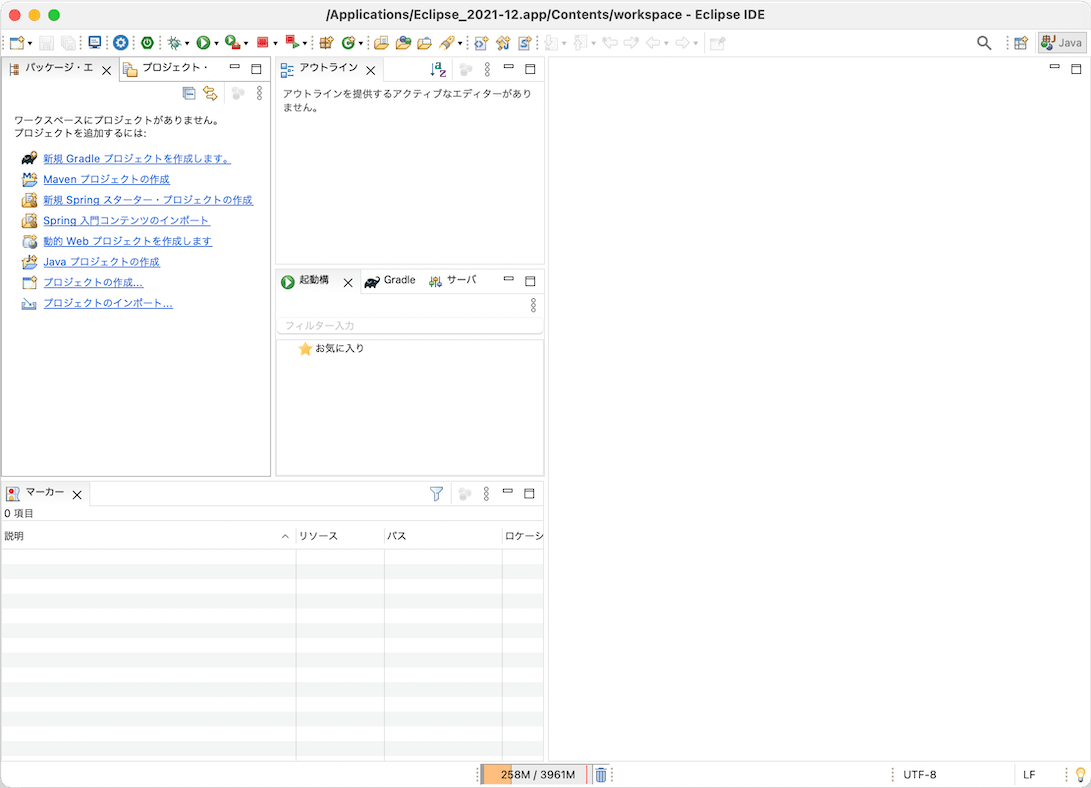
テーマが変更できました。Eclipseを再起動をすると完全にテーマが変更されます。
テーマの変更(Windows)
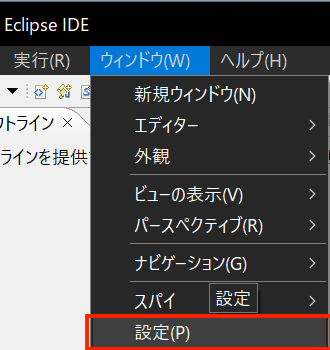
「ウィンドウ」メニューから「設定」をクリックします。
「一般 > 外観」を開き「ルック&フィール」のテーマを選んで【適用して閉じる】をクリックします。
テーマが変更できました。Eclipseを再起動をすると完全にテーマが変更されます。
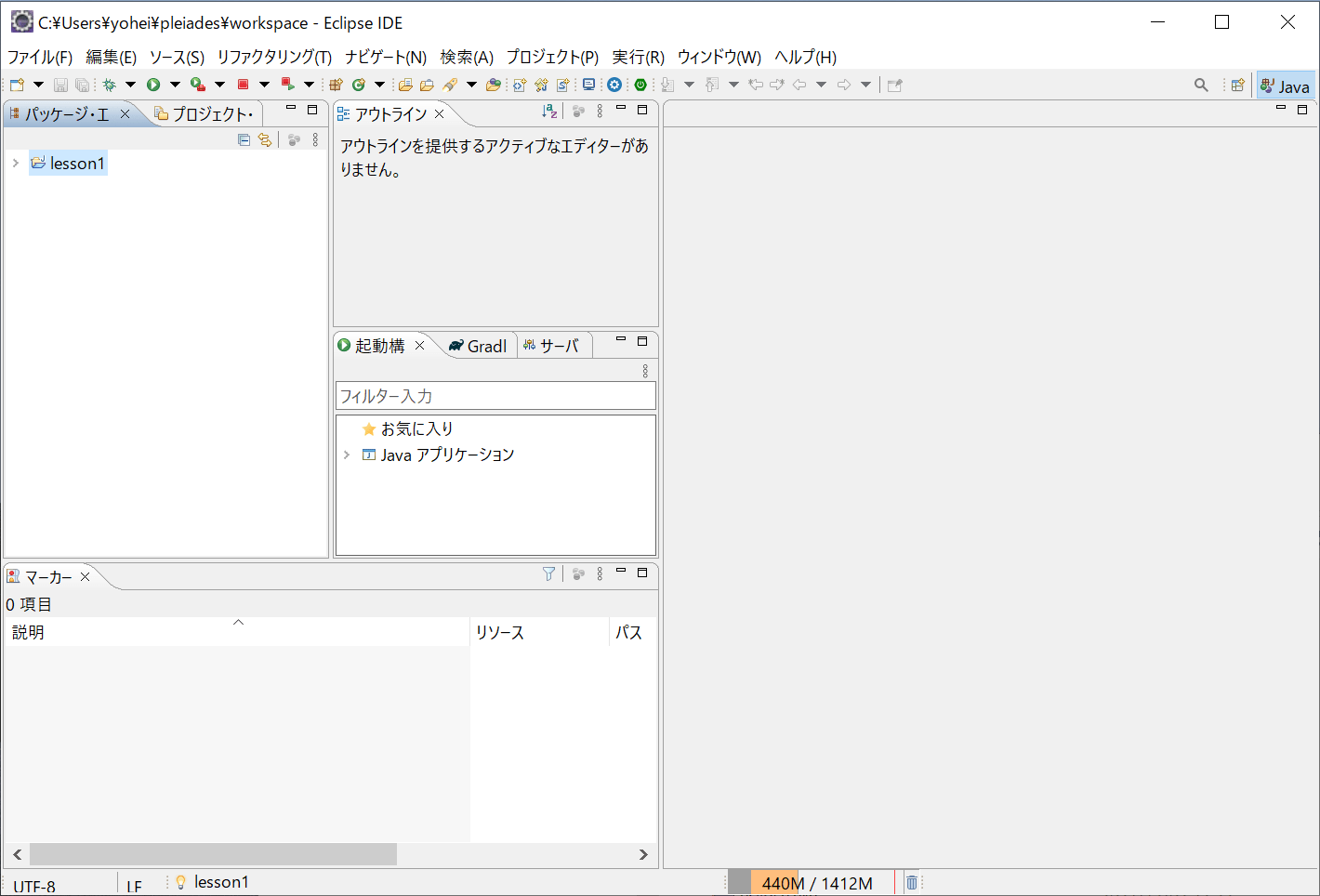
Eclipseのビュー
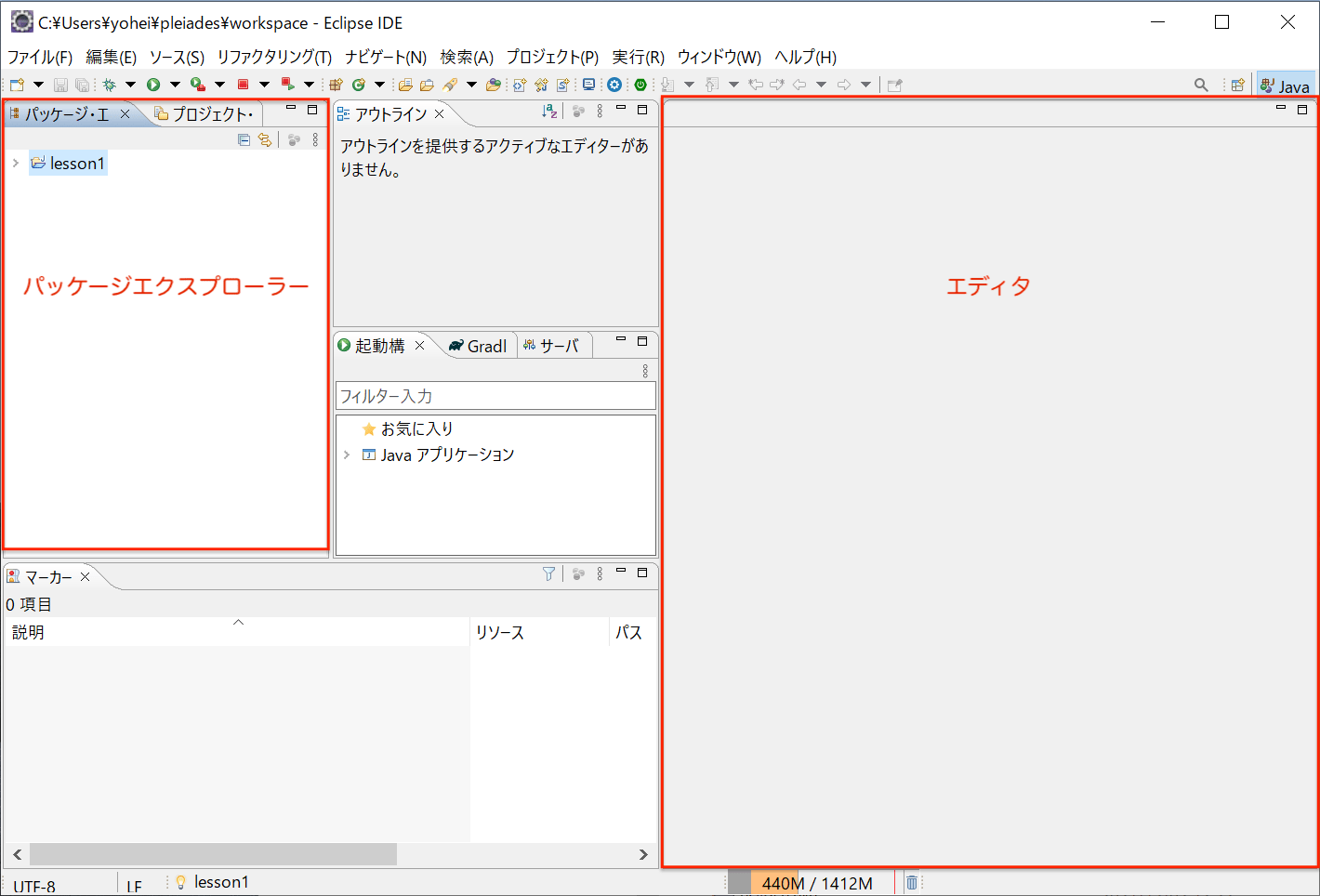
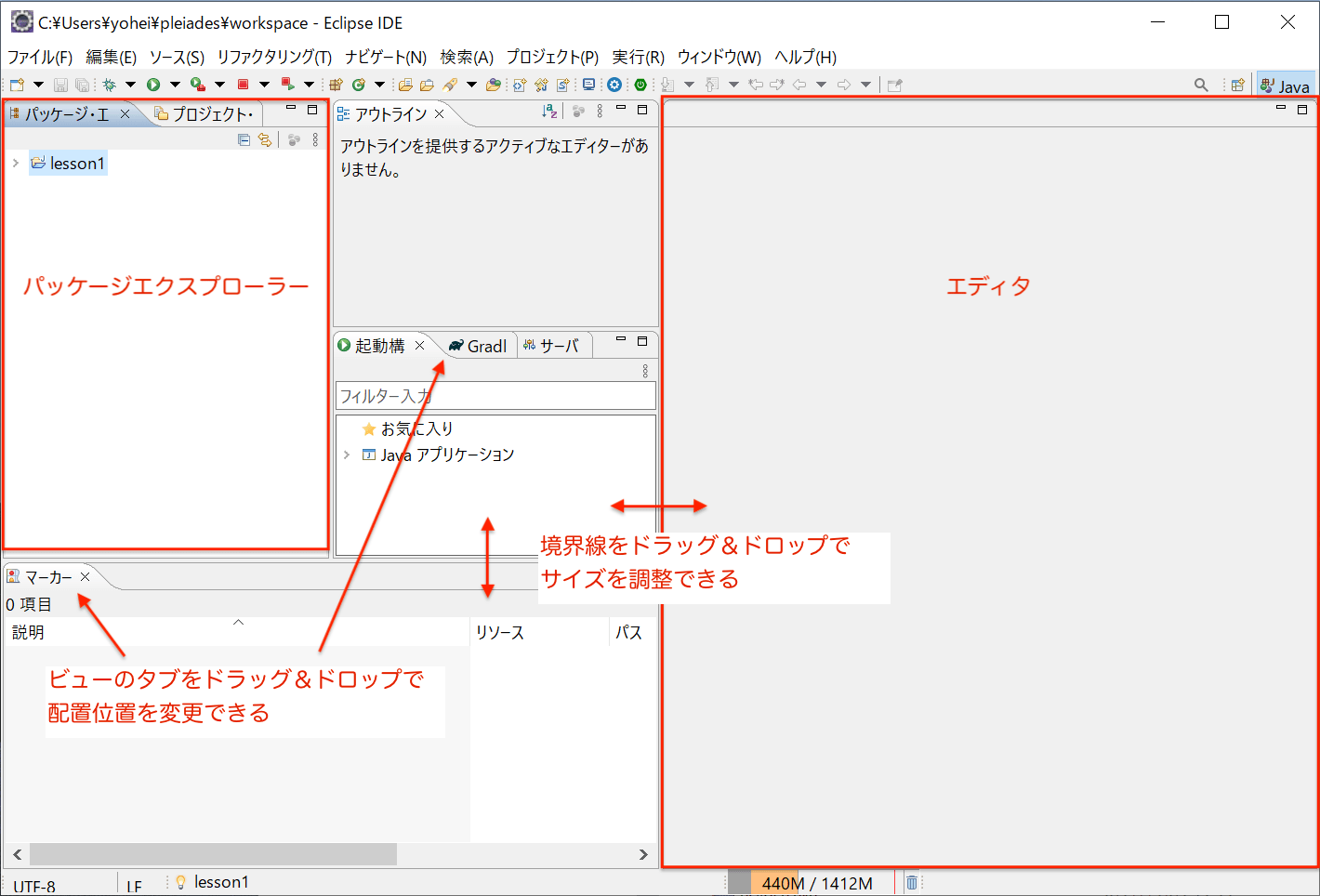
パッケージエクスプローラーとエディタ
Eclipseのウィンドウの中には、いくつかのビュー(タブのウィンドウ)があります。中でも多く利用するのが「パッケージエクスプローラー」と「エディタ」です。
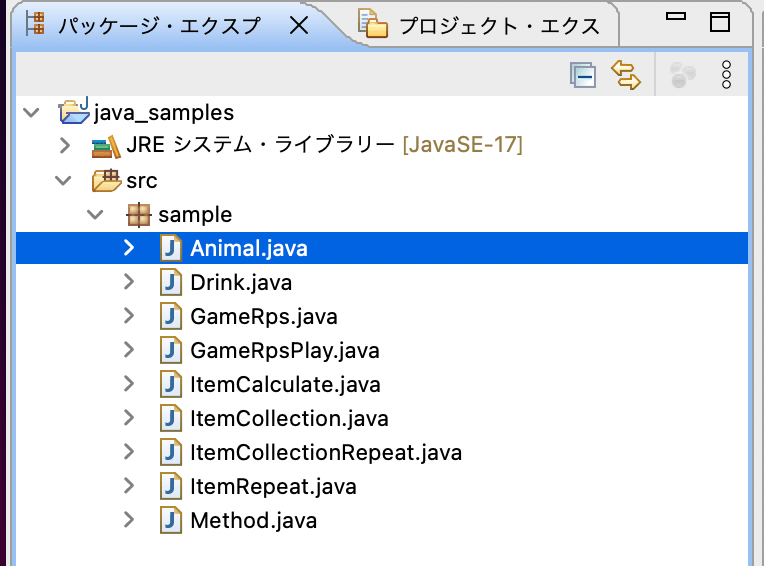
パッケージエクスプローラー
パッケージエクスプローラーは、Javaのソースやライブラリなど、ファイルやフォルダの管理をします。
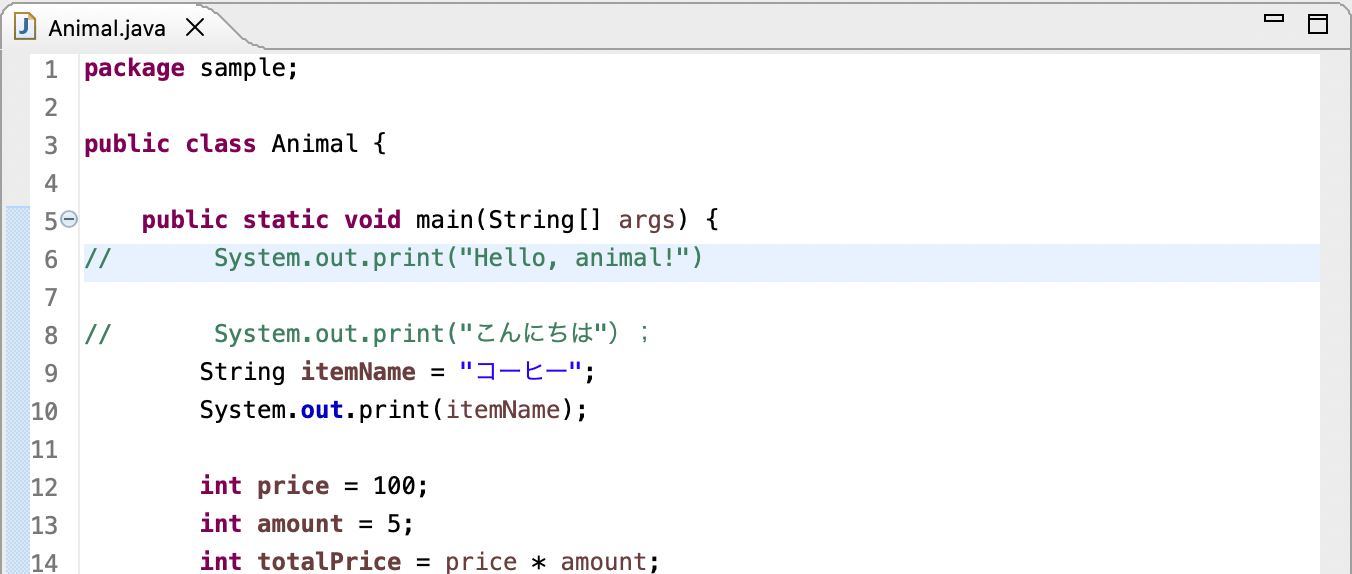
エディタ
エディタは、Javaのソースファイルを編集する画面です。
ビュー表示・非表示
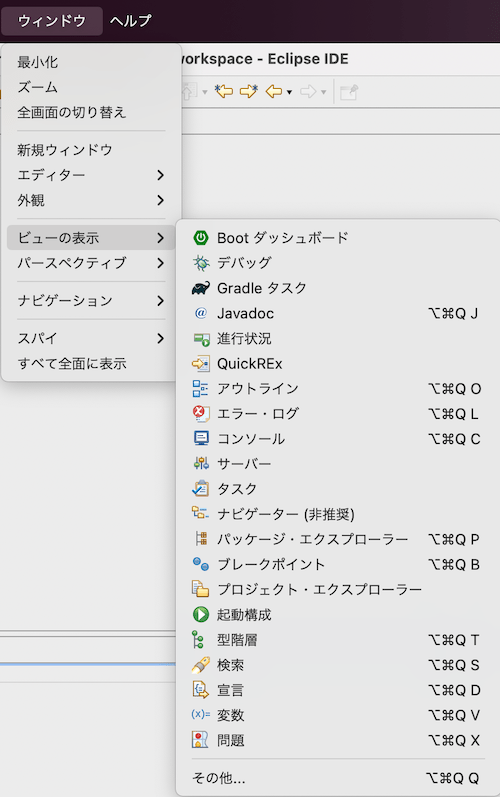
Eclipseのウィンドウで作業しづらい場合は、ビューをカスタマイズできます。 「ウィンドウ > ビューの表示」で、ビューの表示・非表示を設定できます。
ビューの配置
ビューの境界線を「ドラッグ&ドロップ」するとサイズ変更、タブを「ドラッグ&ドロップ」すると配置位置を変更できます。
カスタム
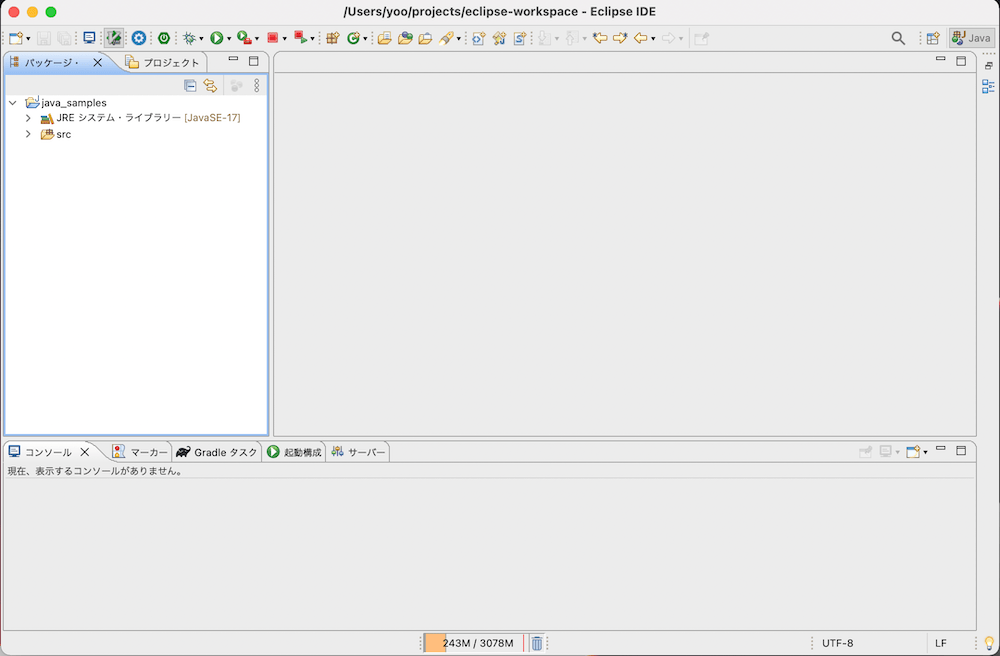
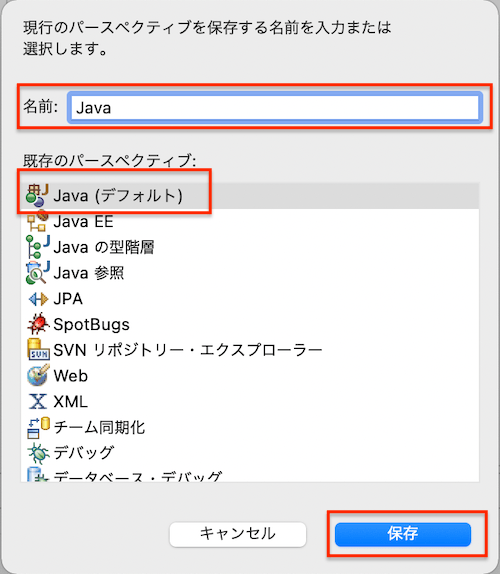
自分の作業しやすいビューでカスタマイズしました。これをデフォルトで使用するにはパースペクティブの保存が必要です。
パースペクティブの保存
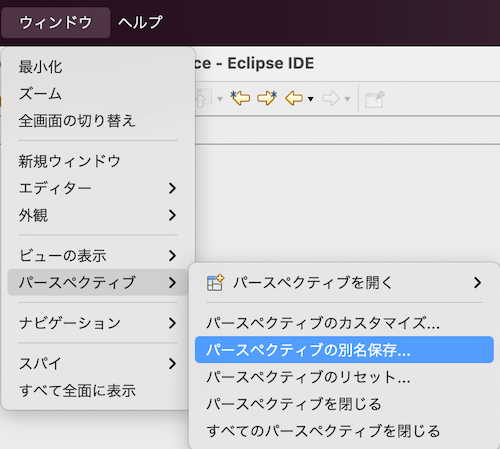
「名前」を「Java」にして、【保存】をクリックします。
コース内レッスン
- 1
Lesson 1
Javaとは
レッスンを見る - 2
Lesson 2
Eclipseのインストールと設定
レッスンを見る - 3
Lesson 3
プロジェクト作成と実行
レッスンを見る - 4
Lesson 4
Javaの基本とクラス
レッスンを見る - 5
Lesson 5
変数
レッスンを見る - 6
Lesson 6
データ型とリテラル
レッスンを見る - 7
Lesson 7
演算
レッスンを見る - 8
Lesson 8
論理演算
レッスンを見る - 9
Lesson 9
条件分岐
レッスンを見る - 10
Lesson 10
配列
レッスンを見る - 12
Lesson 12
繰り返し(for)
レッスンを見る - 13
Lesson 13
繰り返し(while)
レッスンを見る - 14
Lesson 14
staticメソッド
レッスンを見る - 15
Lesson 15
オブジェクト指向とクラス
レッスンを見る - 16
Lesson 16
フィールド
レッスンを見る - 17
Lesson 17
インスタンスメソッド
レッスンを見る - 18
Lesson 18
コンストラクタ
レッスンを見る - 19
Lesson 19
継承
レッスンを見る - 20
Lesson 20
パッケージ
レッスンを見る - 21
Lesson 21
ポリモーフィズム
レッスンを見る - 22
Lesson 22
Collection
レッスンを見る - 23
Lesson 23
Map
レッスンを見る - 24
Lesson 24
イテレータ
レッスンを見る - 25
Lesson 25
Enum
レッスンを見る - 26
Lesson 26
アクセス修飾子
レッスンを見る - 27
Lesson 27
カプセル化
レッスンを見る - 28
Lesson 28
抽象クラス
レッスンを見る - 29
Lesson 29
インターフェイス
レッスンを見る - 30
Lesson 30
例外処理
レッスンを見る - 31
Lesson 31
エラーハンドリング
レッスンを見る - 32
Lesson 32
Thread
レッスンを見る - 34
Lesson 34
タイマー処理
レッスンを見る - 35
Lesson 35
Swing
レッスンを見る - 36
Lesson 36
じゃんけんアプリ
レッスンを見る - 37
Lesson 37
アニメーションアプリ
レッスンを見る