
a(アンカー)
ハイパーリンク
別のファイルに移動することをハイパーリンクといいます。HTMLのハイパーリンクは、aタグ(Anchorの略)を使って、指定したHTMLファイルに移動できます。また、aタグの間には表示文字を入力します。
<a href="パス">表示文字</a>
| プロパティ | 説明 | 備考 |
|---|---|---|
| href | URLやファイルの絶対パス、相対パスなどを設定 | 「#」でアンカーリンク |
| target | 開くウィンドウを指定 | _blank, _self, _top, _parent |
HTML
<p>
  <a href="https://google.com" target="_blank">Google</a>
</p>
結果
ページリンクの作成
「index.html」から「profile.html」にページリンクしてみましょう。
ナビゲーションリンクの作成
navタグの入力
h1タグの行の上に、navタグをEmmetで入力します。

navタグが入力されました。
index.html
<nav></nav>
aタグの入力
navタグの中に、aタグをEmmetで入力します。
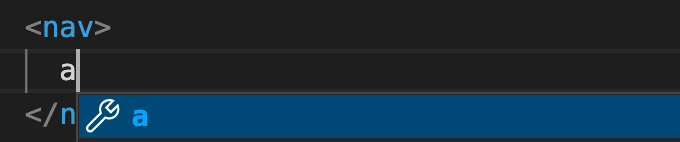
aタグが入力されました。
index.html
<nav>
   <a href=""></a>
</nav>
リンク先の指定
現在のフォルダ ./ を入力して、リンク先の「profile.html」を選択します。
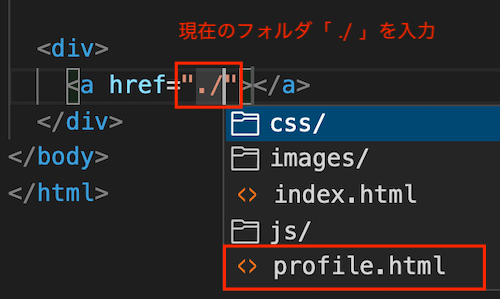
aタグに「profile.html」リンクを設定しました。
<nav>
  <a href="./profile.html"></a>
</nav>
aリンクの表示文字
つづけて、aタグに「Profile」を入力します。
<nav>
  <a href="./profile.html">Profile</a>
</nav>
aリンクの表示文字
同様に「index.html」のリンク ./ も追加しておきましょう。
index.html
<nav>
  <a href="./">Home</a>
  <a href="./profile.html">Profile</a>
</nav>
- Webサーバでは「index.html」は省略してアクセスできる
index.html
<!DOCTYPE html>
<html lang="en">
<head>
  <meta charset="UTF-8">
  <meta http-equiv="X-UA-Compatible" content="IE=edge">
  <meta name="viewport" content="width=device-width, initial-scale=1.0">
  <title>トップページ</title>
</head>
<body>
  <nav>
    <a href="./">Top</a>
    <a href="./profile.html">Profile</a>
  </nav>
  <h1>トップページ</h1>
</body>
</html>
ブラウザで確認
index.html
「index.html」にアクセスして、「Profile」ページへのリンクを確認しましょう。
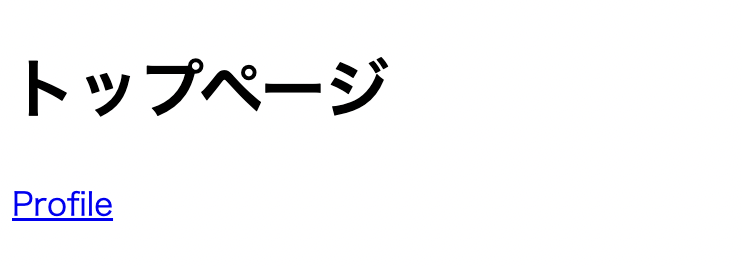
profile.html
「Profile」をクリックして、「profile.html」ページに移動するか確認してみましょう。
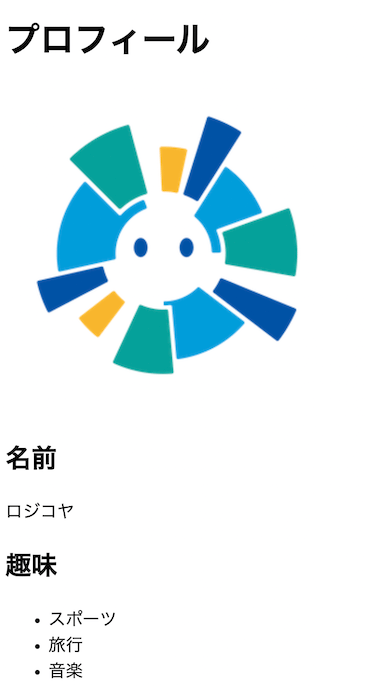
アンカーリンク
アンカーとは
aタグで別のHTMLファイルにリンクしましたが、アンカー名を使って、同一ページ内の指定位置にジャンプできます。コンテンツが多く、ブラウザの縦領域に収まらないときに便利です。
アンカー名
同一ページ内にジャンプするときには、hrefに #アンカー名で指定します。
<a href="#アンカー名">リンク</a>
クリック時の動作
アンカー名を設定したリンクをクリックします。
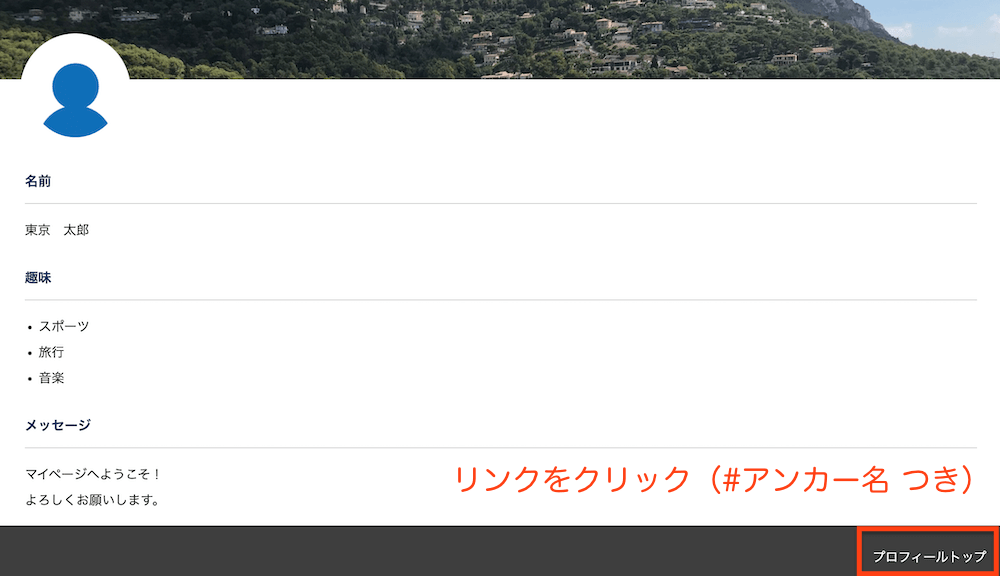
対象のアンカー名の位置まで、ブラウザがスクロールします。
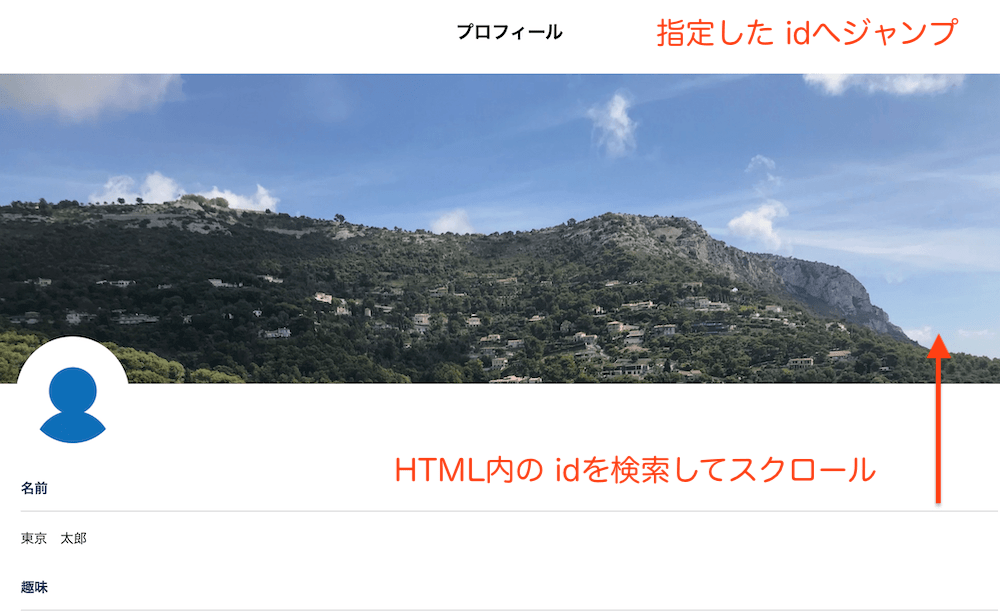
- 表示領域が収まっているときはスクロールしません
URLの確認
ブラウザのURLを確認すると、URLの最後に #アンカー名がついています。

アンカーリンク先
リンク先の設定は2種類ありますが、汎用的にはCSSやJavaScriptを考慮した、idプロパティで設定するとよいでしょう。
idプロパティで設定
HTMLタグのidプロパティにアンカー名を指定します。
<div id="アンカー名"></div>
nameプロパティで設定
aタグのnameプロパティで指定します。
<a name="アンカー名">表示文字</a>
演習
問題1
「profile.html」から「index.html」にリンクしてみましょう。
コース内レッスン
- 1
Lesson 1
HTML開発の準備
レッスンを見る - 2
Lesson 2
HTMLとは
レッスンを見る - 3
Lesson 3
HTMLの基本構造
レッスンを見る - 4
Lesson 4
HTMLタグの基本
レッスンを見る - 5
Lesson 5
プロフィールページ作成
レッスンを見る - 6
Lesson 6
画像表示
レッスンを見る - 7
Lesson 7
リスト表示
レッスンを見る - 8
Lesson 8
ページリンク
レッスンを見る - 9
Lesson 9
テーブル
レッスンを見る - 10
Lesson 10
レイアウト
レッスンを見る - 11
Lesson 11
CSSとは
レッスンを見る - 12
Lesson 12
CSSの基本
レッスンを見る - 13
Lesson 13
フォント
レッスンを見る - 14
Lesson 14
ブロック要素とインライン要素
レッスンを見る - 15
Lesson 15
idとclassセレクタ
レッスンを見る - 16
Lesson 16
ボックス
レッスンを見る - 17
Lesson 17
テキストのスタイル
レッスンを見る - 18
Lesson 18
擬似要素と擬似クラス
レッスンを見る - 19
Lesson 19
バックグラウンドイメージ
レッスンを見る - 20
Lesson 20
コンテナー
レッスンを見る - 21
Lesson 21
Float
レッスンを見る - 22
Lesson 22
Flexbox
レッスンを見る - 23
Lesson 23
要素の位置指定
レッスンを見る - 24
Lesson 24
Overflow
レッスンを見る - 25
Lesson 25
HTMLフォーム
レッスンを見る - 26
Lesson 26
GETリクエスト
レッスンを見る - 27
Lesson 27
POSTリクエスト
レッスンを見る