
HTMLとは
HTML(Hyper Text Markup Language)は、Webブラウザに表示するためのマークアップ言語のひとつです。もともと論文のための言語でしたが、現在ではホームページからショッピングサイトやSNSなどの Webアプリが主流となっています。
マークアップ言語
マークアップ言語は通常のテキスト(プレーンテキスト)に、記号をつけて表記します。マークアップ言語はその他、XML、SGML、XHTMLがあります。マークアップ言語はプログラミング言語ではありません。
プレーンテキスト
メッセージ
こんにちは!
マークアップ(HTML)
HTMLでマークアップすると、以下のような記述になります。
<h1>メッセージ</h1>
<p>こんにちは!</p>
HTMLタグ
要素(Element)
マークアップで構成している1つ1つのかたまりを要素(Element) といいます。HTMLファイルはHTML要素をたくさん記述して作成していきます。
<!-- h1要素 -->
<h1>メッセージ</h1>
<!-- p要素 -->
<p>こんにちは!</p>
HTMLタグ
HTMLでは要素をHTMLタグというマークアップで記述し、タグ名を < > で囲みます。
<タグ名>
開始・終了タグ
HTMLタグのほとんどが開始・終了タグです。開始タグと終了タグの中にコンテンツ(内容)を追加できます。
<タグ名>内容</タグ名>
親子要素、子孫要素
開始・終了タグでコーディングしていくとツリー構造という階層的なHTMLになります。親要素(parent) を起点にその直下を子要素(child) 、さらに下の階層を子孫要素といいます。
ツリー構造のHTML
<!-- div は親要素 -->
<div>
  <!-- h2 は div の子要素 -->
  <h2>趣味</h2>
  <!-- ul は div の子孫要素 -->
  <ul>
    <li>スポーツ</li>
    <li>旅行</li>
    <li>音楽</li>
  </ul>
</div>
開始タグの「 / 」
HTMLタグの中には開始タグだけのタグがあります。
<br>
<img>
これら開始タグだけのタグは「 / 」(スラッシュ)を記述できます。
<br />
<img />
「 / 」は基本的に必須ではありませんが、開発方法によっては必須の場合もあります。
プロジェクト作成
VSCodeでHTMLプロジェクトを作成してみます。プロジェクト名は「mypage」とします。
ファイル構成
mypage/
    └── index.html
プロジェクトフォルダの作成
任意の場所に「mypage」フォルダを作成します。下図はWebサーバで動作するフォルダ「htdocs」(DocumentRoot)に作成しました。
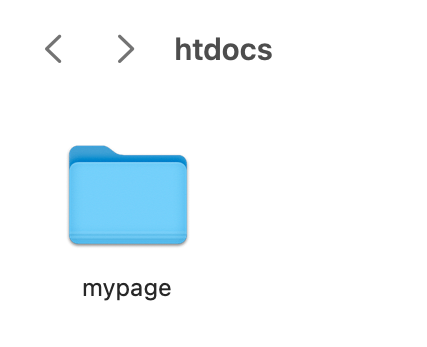
プロジェクトフォルダを作成したら、VSCodeを起動します。

VSCode でプロジェクトを開く
エクスプローラから「フォルダを開く」を選択します。
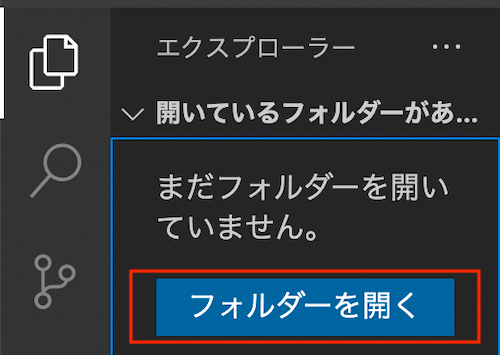
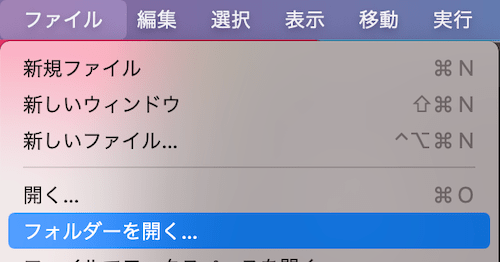
既にフォルダが開いているとき
既にフォルダが開いているときは、VSCodeのメニューから「フォルダを開く...」でも構いません。
ダイアログで「lesson1」フォルダを選択して開きます。
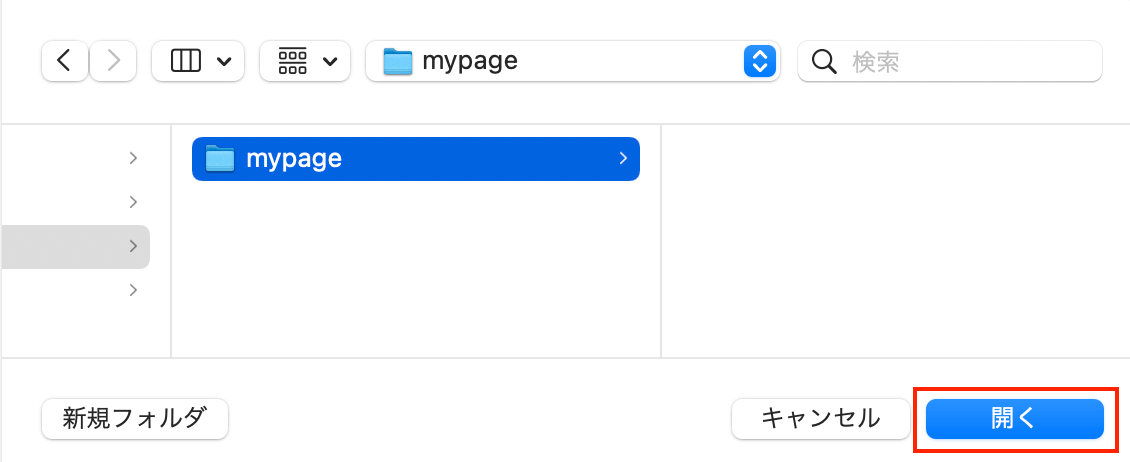
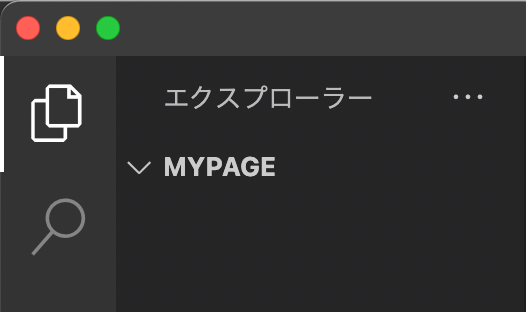
プロジェクトフォルダが開きました。
HTMLファイル作成
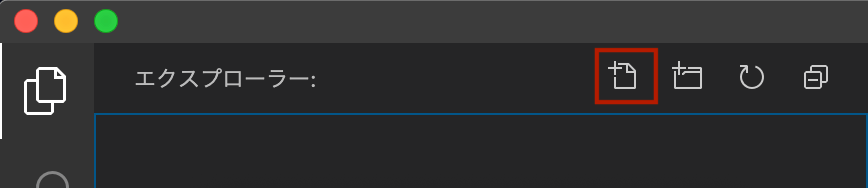
「index.html」ファイルを作成する
エクスプローラーの「ファイル作成」アイコンをクリックします。
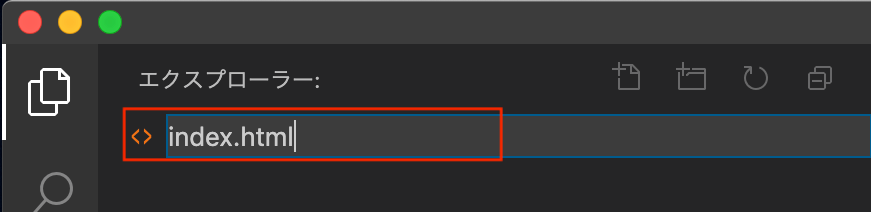
ファイル名を「index.html」と入力して、エンターキーを押します。
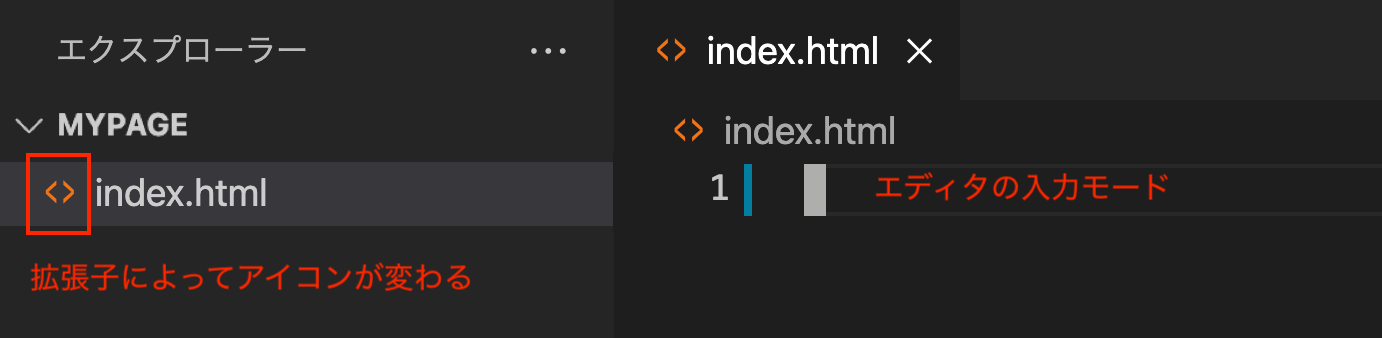
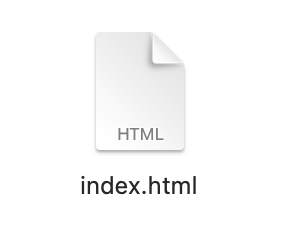
「index.html」を作成するとエディタが開き、ファイルを編集できます。拡張子「.html」をVSCodeが自動認識してアイコンが変わります。
HTMLの拡張子
HTMLの拡張子は「.html」でファイル名や拡張子は小文字にするルールにしましょう。「.html」ファイルをダブルクリックするとデフォルトブラウザで開きます。
Emmet
Emmetとは?
Emmet(エメット) は、HTMLコーディングを自動補完する機能で、HTML作成の効率化に役立ちます。再利用可能なコードとしてSnippet(スニペット) ともいいます。
HTML基本構造タグの入力
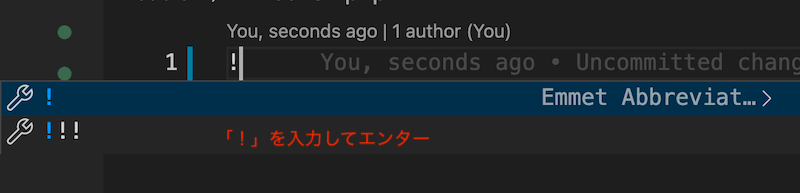
EmmetでHTML基本構造を一括入力してみましょう。エディタに 「 ! 」を入力して候補が表示されたら、Emmetを選択してエンターキーを押します。
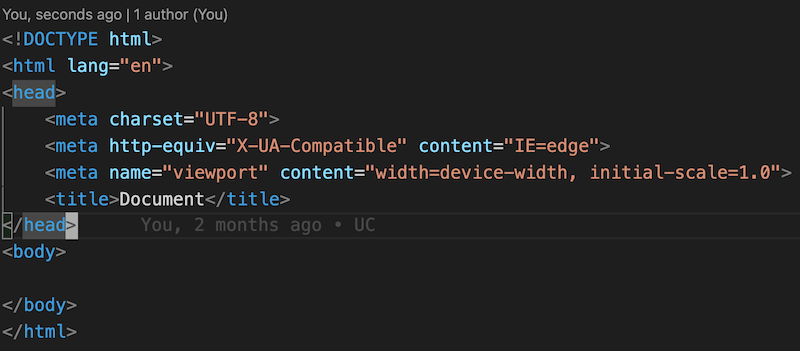
HTMLの基本構造が一括入力されました。たくさんのHTMLタグがツリー構造になっているのがわかります。
ファイル保存
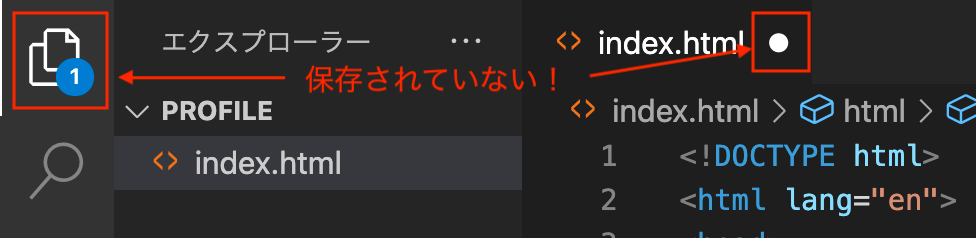
HTMLファイルを修正したら、ファイル保存をしましょう。ファイル保存しないと結果が反映されないので注意しましょう。
動作確認
ファイルを起動
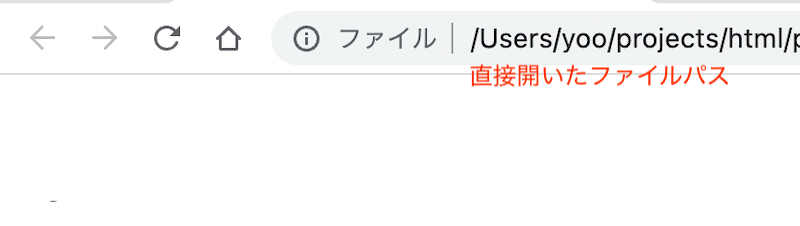
作成した「index.html」をダブルクリックすると、Chromeが起動します。

Chromeが起動しない時
HTMLファイルが別のブラウザが開いてしまう場合は、Chromeをデフォルト起動しておきましょう。詳しい設定は「Chrome を既定のブラウザにする」を参照してください。
Live Serverでの確認
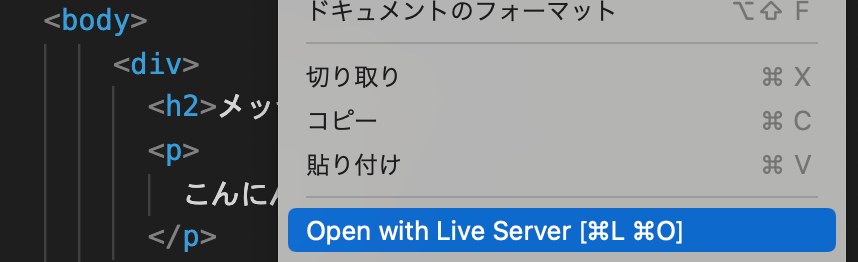
Live Serverをインストールしている場合は、ファイルを右クリックして「Open with Live Server」で開きます。
HTMLタグは表示されない
メイン画面には何も表示されません。ブラウザの画面にはHTMLタグ自体は表示されないのが、マークアップ言語の特徴です。
演習
問題1
HTMLファイル名で正しいのはどれですか?
1)index.h
2)index.html
3)index.js
4)index.css
問題2
HTMLファイルはどの言語にはいりますか?
1)スクリプト言語
2)マークアップ言語
3)コンパイル言語
4)プログラミング言語
問題3
Emmetを何をする機能ですか?
1)HTMLファイルの作成
2)HTMLファイルの保存
3)HTMLの入力補完機能
4)HTMLを実行
コース内レッスン
- 1
Lesson 1
HTML開発の準備
レッスンを見る - 2
Lesson 2
HTMLとは
レッスンを見る - 3
Lesson 3
HTMLの基本構造
レッスンを見る - 4
Lesson 4
HTMLタグの基本
レッスンを見る - 5
Lesson 5
プロフィールページ作成
レッスンを見る - 6
Lesson 6
画像表示
レッスンを見る - 7
Lesson 7
リスト表示
レッスンを見る - 8
Lesson 8
ページリンク
レッスンを見る - 9
Lesson 9
テーブル
レッスンを見る - 10
Lesson 10
レイアウト
レッスンを見る - 11
Lesson 11
CSSとは
レッスンを見る - 12
Lesson 12
CSSの基本
レッスンを見る - 13
Lesson 13
フォント
レッスンを見る - 14
Lesson 14
ブロック要素とインライン要素
レッスンを見る - 15
Lesson 15
idとclassセレクタ
レッスンを見る - 16
Lesson 16
ボックス
レッスンを見る - 17
Lesson 17
テキストのスタイル
レッスンを見る - 18
Lesson 18
擬似要素と擬似クラス
レッスンを見る - 19
Lesson 19
バックグラウンドイメージ
レッスンを見る - 20
Lesson 20
コンテナー
レッスンを見る - 21
Lesson 21
Float
レッスンを見る - 22
Lesson 22
Flexbox
レッスンを見る - 23
Lesson 23
要素の位置指定
レッスンを見る - 24
Lesson 24
Overflow
レッスンを見る - 25
Lesson 25
HTMLフォーム
レッスンを見る - 26
Lesson 26
GETリクエスト
レッスンを見る - 27
Lesson 27
POSTリクエスト
レッスンを見る